

08/08/2025
Přechod na nový iPhone by měl být vzrušující zážitek, nikoli zdroj úzkosti z potenciální ztráty dat. Pokud se chystáte na nejnovější řadu, například zbrusu nový iPhone 16, možná vás napadá otázka, jak zajistit, aby všechny vaše cenné fotografie, kontakty, aplikace a nastavení bezpečně dorazily na nové zařízení. Dobrou zprávou je, že Apple tento proces neuvěřitelně zjednodušil. Ať už máte veškerá svá data na starém iPhonu, v iCloudu nebo v lokální záloze, existuje spolehlivá metoda, která vám umožní plynule přejít na vaše nové zařízení bez jakýchkoli obav. V tomto podrobném průvodci prozkoumáme všechny dostupné způsoby, jak přenést data z vašeho starého iPhonu na nový, a to jak během počátečního nastavení, tak i po něm.
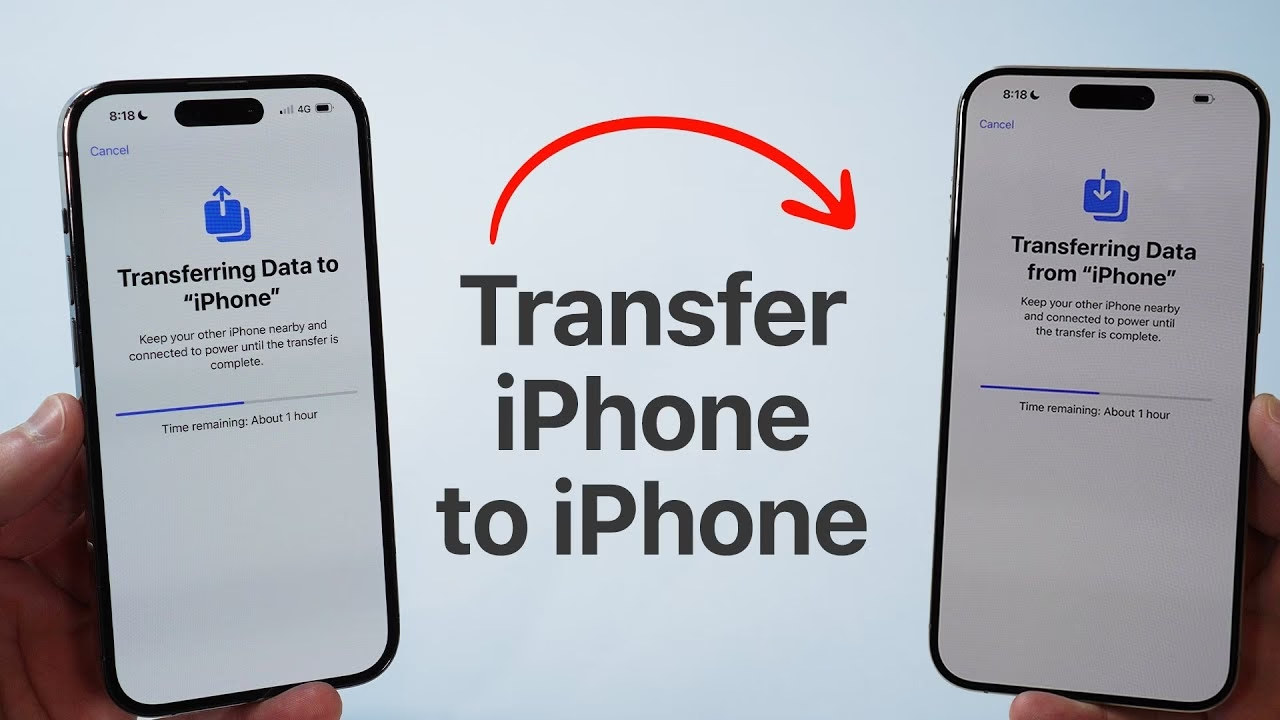
Co vědět před přenosem dat z iPhonu na iPhone
Než se pustíte do samotného přenosu, je důležité znát několik klíčových informací a provést pár přípravných kroků. Tyto tipy zajistí hladký a bezproblémový průběh, ať už si vyberete jakoukoli metodu.
- Dostatečná baterie a napájení: Ujistěte se, že oba iPhony mají dostatečnou úroveň nabití. Pro jistotu doporučujeme mít obě zařízení připojena k napájení po celou dobu přenosu dat. Přenos velkého objemu dat může trvat delší dobu a nechcete, aby se proces přerušil kvůli vybité baterii.
- Stabilní Wi-Fi připojení: Pro většinu bezdrátových metod přenosu, včetně Rychlého startu a obnovy z iCloudu, je nezbytné stabilní a silné Wi-Fi připojení na obou zařízeních.
- Apple ID a dvoufaktorová autentizace: Pokud plánujete použít zálohu na iCloudu, budete se muset na novém iPhonu přihlásit pomocí svého Apple ID. Pokud máte povolenu dvoufaktorovou autentizaci, obdržíte na starém iPhonu ověřovací kód, který budete muset zadat na novém zařízení.
- Aktuální software: Doporučuje se, aby oba iPhony běžely na nejnovější verzi iOS. To minimalizuje potenciální problémy s kompatibilitou během přenosu.
- Dostatek místa: Ujistěte se, že váš nový iPhone má dostatek úložného prostoru pro všechna data, která chcete přenést.
- Apple Devices aplikace pro Windows: Pokud používáte počítač s Windows pro lokální zálohu, ujistěte se, že máte nainstalovanou nejnovější aplikaci Apple Devices z Microsoft Store. Pro Mac uživatele je to přímo ve Finderu.
Přenos dat z iPhonu na iPhone během počátečního nastavení
Když poprvé zapnete svůj nový iPhone, budete mít několik možností, jak přenést svá data. Tyto metody jsou nejjednodušší a nejvíce doporučené, protože jsou integrovány přímo do procesu nastavení nového zařízení.
1. Přenos dat pomocí Rychlého startu (Quick Start)
Apple se snaží, aby bylo vše co nejjednodušší, a Rychlý start je toho dokonalým příkladem. Tato funkce vám umožní přenést všechna vaše data jednoduše přiblížením starého iPhonu k novému. Je to jedna z nejpopulárnějších metod díky své extrémní jednoduchosti.
- Zapněte svůj nový iPhone a vyberte jazyk.
- Připojte se k Wi-Fi síti.
- Ujistěte se, že váš starý iPhone je také připojen k Wi-Fi a má zapnuté Bluetooth.
- Přiložte starý iPhone blízko k novému. Na novém iPhonu by se měla objevit obrazovka Rychlý start.
- Na starém iPhonu se zobrazí výzva k „Nastavení nového iPhonu“. Klepněte na ni.
- Použijte fotoaparát starého iPhonu k naskenování animace, která se objeví na obrazovce nového iPhonu.
- Po naskenování zadejte přístupový kód vašeho starého iPhonu na novém zařízení.
- Pokračujte podle pokynů na obrazovce. Budete požádáni o nastavení Face ID nebo Touch ID a poté si budete moci vybrat, zda chcete přenést aplikace a data z iCloudu nebo přímo ze starého iPhonu. Doporučuje se přímý přenos ze starého iPhonu, pokud jsou oba telefony v dosahu, pro nejrychlejší a nejkomplexnější přenos.
Poznámka: Během tohoto procesu udržujte oba iPhony připojené k napájení, aby se nevybily. Doba přenosu závisí na množství dat, ale i když to trvá déle, vaše data jsou na starém iPhonu v bezpečí.
2. Přenos dat ze starého iPhonu pomocí kabelu
Pro ty, kteří preferují fyzické připojení nebo chtějí zajistit maximální rychlost přenosu, je možné připojit starý a nový iPhone datovým kabelem. Tato metoda je obzvláště užitečná pro velmi velké objemy dat.
- Pokud má váš nový iPhone port USB-C (jako novější modely iPhone 15 a dále), použijte kabel Lightning na USB-C nebo USB-C na USB-C, v závislosti na vašem starém iPhonu.
- Pokud má váš nový iPhone port Lightning (starší modely), budete potřebovat adaptér Lightning na USB 3 Camera Adapter a standardní kabel Lightning na USB.
Postup:
- Ujistěte se, že jsou oba iPhony připojeny k Wi-Fi síti.
- Připojte oba iPhony pomocí vhodného kabelu a adaptéru.
- Zapněte nový iPhone a postupujte podle pokynů na obrazovce, které se objeví, podobně jako u Rychlého startu, ale s možností kabelového přenosu.
3. Přenos dat na nový iPhone ze zálohy na iCloudu
Pokud nemáte svůj starý iPhone po ruce, například jste jej již prodali nebo je poškozený, ale máte zálohu v iCloudu, můžete svá data snadno obnovit z této zálohy. Tato metoda je velmi pohodlná, protože nepotřebujete mít fyzicky starý iPhone.
- Při nastavování nového iPhonu dokončete počáteční kroky (výběr jazyka, připojení k Wi-Fi).
- Když se dostanete na obrazovku Rychlý start, vyberte možnost „Nastavit bez jiného zařízení“.
- Na stránce „Přenést aplikace a data“ vyberte možnost „Obnovit ze zálohy na iCloudu“.
- Přihlaste se pomocí svého Apple ID a vyberte nejnovější relevantní zálohu na iCloudu.
- Počkejte, až se data přenesou. Doba trvání závisí na velikosti zálohy a rychlosti vašeho internetového připojení.
4. Přenos dat z lokální zálohy na Macu nebo Windows PC
Pokud jste si data z iPhonu zálohovali lokálně na Mac nebo Windows PC (pomocí Finderu na Macu nebo aplikace Apple Devices na Windows), můžete tato data přenést na svůj nový iPhone.
- Během počátečního nastavení nového iPhonu dokončete kroky pro výběr jazyka a připojení k Wi-Fi.
- Na obrazovce Rychlý start vyberte možnost „Nastavit bez jiného zařízení“.
- Poté vyberte možnost „Z Macu nebo PC“.
- Připojte svůj nový iPhone k počítači Mac nebo PC pomocí kabelu.
- Na Macu: Otevřete Finder a vyberte svůj iPhone.
- Na Windows PC: Otevřete aplikaci Apple Devices a vyberte svůj iPhone.
- Nyní vyberte možnost „Obnovit zálohu“.
- Vyberte lokální zálohu, kterou chcete přenést, a klikněte na „Obnovit“.
- Počkejte, až se proces dokončí. Během obnovy neodpojujte iPhone od počítače.
Přenos dat z iPhonu na iPhone po počátečním nastavení
Stalo se, že jste nový iPhone rozbalili a hned ho začali používat, aniž byste přenesli data? Nic se neděje! I po počátečním nastavení existují způsoby, jak přenést data ze starého iPhonu na nový. Některé metody však mohou vyžadovat smazání obsahu vašeho nového iPhonu.
1. Přenos dat na nový iPhone pomocí iCloudu (vyžaduje smazání)
Pokud chcete přenést data z iCloudu na již nastavený iPhone, budete muset iPhone nejprve vymazat, abyste se dostali k možnostem přenosu, které se objevují během počátečního nastavení.
- Otevřete Nastavení na svém novém iPhonu, přejděte na „Obecné“ a vyberte „Přenést nebo resetovat iPhone“.
- Nyní klepněte na „Smazat veškerý obsah a nastavení“. Upozornění: Tímto se smažou všechna vaše data a resetují se všechna nastavení na vašem iPhonu. Ujistěte se, že máte aktuální zálohu, pokud jste nějaká data na novém iPhonu již vytvořili.
- Jakmile se zařízení znovu zapne, projděte počátečním nastavením.
- Vyberte „Nastavit bez jiného zařízení“ a poté „Obnovit ze zálohy na iCloudu“.
- Přihlaste se ke svému Apple ID, vyberte příslušnou zálohu na iCloudu a počkejte na dokončení procesu.
2. Přenos dat na nový iPhone z PC nebo Macu (vyžaduje smazání)
Podobně jako u obnovy z iCloudu, i zde budete muset iPhone vymazat, pokud chcete obnovit data z lokální zálohy na již nastaveném zařízení.
- Nejprve smažte veškerý obsah a nastavení vašeho nového iPhonu (viz kroky 1 a 2 v předchozí sekci).
- Po restartu projděte počátečním nastavením.
- Na obrazovce Rychlý start vyberte „Nastavit bez jiného zařízení“ a poté „Z Macu nebo PC“.
- Připojte svůj iPhone k počítači Mac nebo PC.
- Na Macu: Otevřete Finder a vyberte svůj iPhone.
- Na Windows PC: Otevřete aplikaci Apple Devices a vyberte svůj iPhone.
- Nyní vyberte možnost „Obnovit zálohu“, vyberte lokální zálohu, kterou chcete přenést, a klikněte na „Obnovit“.
Poznámka: Během obnovy zálohy se veškerý obsah vašeho iPhonu smaže a nahradí obsahem zálohy. Udržujte iPhone připojený, dokud se proces nedokončí.
3. Přenos dat z jednoho iPhonu na druhý pomocí AirDropu (bez smazání)
Pokud máte stále svůj starý iPhone a chcete selektivně přenést fotografie, videa nebo soubory bez nutnosti mazat nový iPhone, je AirDrop ideální volbou. Tato metoda je skvělá pro rychlé sdílení jednotlivých položek, nikoli pro kompletní migraci systému.
- Na obou iPhonech povolte AirDrop. To provedete otevřením Ovládacího centra (přejetím prstem dolů z pravého horního rohu obrazovky u iPhonů s Face ID nebo přejetím prstem nahoru ze spodní části obrazovky u iPhonů s tlačítkem Home).
- Dlouze stiskněte panel s ikonami sítě (Wi-Fi, Bluetooth, mobilní data).
- Klepněte na ikonu AirDrop a vyberte „Všichni na 10 minut“ nebo „Pouze kontakty“, pokud máte obě zařízení v kontaktech.
- Na starém iPhonu vyberte fotografie, soubory nebo jiné položky, které chcete přenést.
- Klepněte na ikonu sdílení (čtverec se šipkou nahoru) a vyberte AirDrop.
- Na novém iPhonu se objeví požadavek na AirDrop. Přijměte jej a počkejte, až se všechna data přenesou.
AirDrop je skvělý pro menší množství dat nebo pro přenos specifických souborů, které jste zapomněli zahrnout do zálohy. Není to však náhrada za kompletní přenos celého zařízení.
Srovnání metod přenosu dat
Pro lepší přehlednost jsme pro vás připravili srovnávací tabulku nejpoužívanějších metod přenosu dat mezi iPhony:
| Metoda | Potřebná zařízení/zdroje | Vyžaduje smazání nového iPhonu? | Typ přenesených dat | Rychlost / Pohodlí |
|---|---|---|---|---|
| Rychlý start | Starý a nový iPhone, Wi-Fi, Bluetooth | Ne (při počátečním nastavení) | Kompletní systém (aplikace, data, nastavení) | Velmi rychlé a pohodlné |
| Kabelový přenos | Starý a nový iPhone, kabel/adaptér, Wi-Fi | Ne (při počátečním nastavení) | Kompletní systém (aplikace, data, nastavení) | Nejrychlejší pro velké objemy dat |
| iCloud záloha (při nastavení) | Nový iPhone, Apple ID, Wi-Fi, iCloud záloha | Ne (při počátečním nastavení) | Kompletní systém (aplikace, data, nastavení) | Pohodlné, závisí na rychlosti internetu |
| Lokální záloha (Mac/PC) (při nastavení) | Nový iPhone, Mac/PC s iTunes/Finder/Apple Devices, kabel | Ne (při počátečním nastavení) | Kompletní systém (aplikace, data, nastavení) | Rychlé, vhodné pro velké zálohy |
| iCloud záloha (po nastavení) | Nový iPhone, Apple ID, Wi-Fi, iCloud záloha | Ano | Kompletní systém (aplikace, data, nastavení) | Pohodlné, ale vyžaduje reset |
| Lokální záloha (Mac/PC) (po nastavení) | Nový iPhone, Mac/PC s iTunes/Finder/Apple Devices, kabel | Ano | Kompletní systém (aplikace, data, nastavení) | Rychlé, ale vyžaduje reset |
| AirDrop | Starý a nový iPhone, Bluetooth | Ne | Selektivní soubory (fotky, videa, dokumenty) | Rychlé pro menší objemy, selektivní |
Často kladené otázky (FAQ)
Jak dlouho trvá přenos dat na iPhonu?
Doba přenosu dat se může lišit v závislosti na množství dat, která přenášíte, a na zvolené metodě. Může to trvat od 15 minut do několika hodin. Například přenos velkého množství fotografií a videí přes Wi-Fi pomocí Rychlého startu může trvat déle než obnova menší zálohy z iCloudu. Kabelové připojení je obvykle nejrychlejší.
Nedaří se mi přenést data, jsem zaseknutý/á. Co mám dělat?
Pokud se proces přenosu zastaví nebo se nedaří, zkuste následující kroky:
- Restartujte oba iPhony.
- Ujistěte se, že jsou oba iPhony blízko u sebe (pro Rychlý start a AirDrop).
- Ověřte, že jsou oba iPhony připojeny ke stabilní Wi-Fi síti a mají dostatečné nabití baterie (ideálně připojeny k napájení).
- Zkontrolujte, zda máte na novém iPhonu dostatek volného místa.
- Pokud používáte kabel, ujistěte se, že je nepoškozený a správně zapojený.
- Zkuste jinou metodu přenosu, pokud je to možné.
Mohu přenést data z telefonu se systémem Android?
Ano, Apple nabízí možnost přenosu dat z telefonu se systémem Android. Během počátečního nastavení nového iPhonu najdete na obrazovce „Přenést aplikace a data“ možnost „Přenést data z Androidu“. Budete potřebovat aplikaci „Move to iOS“ z Obchodu Google Play na vašem Android telefonu, která vás provede celým procesem.
Smažou se data z mého starého iPhonu po přenosu?
Ne, data z vašeho starého iPhonu se po přenosu nesmažou. Všechny metody přenosu dat kopírují data na nový iPhone, spíše než by je přesouvaly. Váš starý iPhone zůstane nedotčený s veškerými vašimi informacemi, což vám dává klid, dokud se neujistíte, že je vše na novém zařízení v pořádku.
Proč nemohu obnovit data ze zálohy na svém novém iPhonu?
Nejčastějším důvodem je nekompatibilita verzí iOS. Pokud byla záloha vytvořena na novější nebo beta verzi iOS, můžete ji obnovit pouze tehdy, pokud nainstalujete stejnou beta verzi nebo aktualizujete svůj nový iPhone na nejnovější stabilní verzi iOS, která je stejná nebo novější než ta, na které byla záloha vytvořena. Dále se ujistěte, že záloha není poškozená nebo šifrovaná heslem, které neznáte.
Tak to je vše! Nyní znáte všechny způsoby, jak bezpečně a efektivně přenést data z jednoho iPhonu na druhý. Když jsem poprvé dokončil/a tento proces, byl/a jsem ohromen/a, jak rychle a bez námahy se všechny mé aplikace, data a fotografie objevily na mém novém iPhonu, připravené k použití během několika minut. Díky těmto metodám je přechod na novější iPhone naprosto bezstarostný a nemusíte se obávat, že byste přišli o jakákoli data z toho starého. Užijte si svůj nový iPhone naplno!
Chceš-li si přečíst další články podobné jako Přenos dat na nový iPhone: Snadno a rychle, navštiv kategorii Technologie.