
05/07/2022
Konfigurační profily na iPhonu a iPadu jsou mocným nástrojem, který organizacím, školám nebo dokonce vývojářům umožňuje rychle a efektivně distribuovat nastavení a funkce, které by jinak nebyly běžně dostupné. Představte si je jako speciální balíček pravidel a nastavení, který vaše zařízení automaticky aplikuje. Mohou ovlivňovat vše od připojení k Wi-Fi sítím, přes nastavení VPN, až po omezení určitých funkcí nebo instalaci specifických aplikací. Ačkoli jsou primárně navrženy pro firemní a vzdělávací prostředí, někdy se s nimi můžete setkat i jako běžný uživatel, například při účasti v beta programech iOS. Ale co když už profil nepotřebujete nebo ho chcete odstranit? Jak na to?
- Co je to konfigurační profil a k čemu slouží?
- Proč byste mohli chtít konfigurační profil odstranit?
- Podrobný průvodce: Odstranění konfiguračního profilu přímo z iPhonu/iPadu
- Odstranění profilu prostřednictvím Apple Configuratoru: Pro správce a pokročilé uživatele
- Důležité bezpečnostní aspekty: Důvěřujte, ale prověřujte!
- Často kladené otázky (FAQ)
- Co se stane, když konfigurační profil odstraním?
- Jak poznám, že mám na svém zařízení nainstalovaný konfigurační profil?
- Musím zadat heslo pro odstranění profilu?
- Může organizace zabránit odstranění profilu?
- Jak se konfigurační profily instalují?
- Co je to „Režim dohledu“ (Supervised Mode) a jak souvisí s profily?
- Proč se mi stažený profil automaticky smazal?
- Jsou konfigurační profily bezpečné?
- Mohu si vytvořit vlastní konfigurační profil?
- Závěr
Co je to konfigurační profil a k čemu slouží?
Konfigurační profil je soubor ve formátu XML s příponou .mobileconfig, který obsahuje sadu nastavení a omezení pro zařízení s iOS nebo iPadOS. Tyto profily jsou navrženy tak, aby zjednodušily správu a konfiguraci většího počtu zařízení. Namísto ručního nastavování každého iPhonu nebo iPadu může správce vytvořit jeden profil a ten pak distribuovat mezi všechna zařízení. Mezi běžné využití patří:
- Firemní prostředí: Nastavení přístupu k firemním Wi-Fi sítím, VPN, e-mailovým účtům, a omezení používání určitých aplikací nebo funkcí (např. fotoaparátu).
- Vzdělávací instituce: Konfigurace iPadů pro studenty, omezení přístupu k nevhodnému obsahu, nastavení školních aplikací.
- Vývojáři a beta testeři: Instalace beta verzí iOS nebo iPadOS prostřednictvím speciálních profilů, které umožňují přístup k předběžným aktualizacím softwaru.
- Veřejné sítě: Automatické nastavení přístupu k veřejným Wi-Fi sítím.
Profily mohou být velmi jednoduché (např. jen nastavení jedné Wi-Fi sítě) nebo velmi komplexní, obsahující desítky různých konfigurací. Klíčové je, že jakmile je profil nainstalován, jeho nastavení se automaticky aplikují na vaše zařízení a mohou přepsat nebo omezit vaše vlastní uživatelská nastavení.
Typy nastavení, které mohou konfigurační profily obsahovat
Zde je přehled některých běžných typů nastavení, které lze prostřednictvím konfiguračních profilů spravovat:
| Kategorie nastavení | Příklady konfigurace | Poznámky |
|---|---|---|
| Obecné informace | Jméno profilu, identifikátor, organizace, popis, zpráva o souhlasu. | Zobrazuje se uživateli při instalaci. |
| Zabezpečení a přístup | Požadavek na heslo pro odstranění, datum automatického odstranění. | Může zabránit snadnému odstranění. |
| Omezení (Restrictions) | Zakázání kamery, App Storu, Safari, skrytí předinstalovaných aplikací. | Některé funkce jsou dostupné pouze v režimu „Dohledu“ (Supervised Mode). |
| Wi-Fi | Přednastavení Wi-Fi sítí s hesly a bezpečnostními protokoly. | Automatické připojení k síti. |
| VPN | Nastavení VPN připojení (typ, server, ověřování). | Zajišťuje bezpečný přístup k interním sítím. |
| E-mailové účty | Přednastavení firemních e-mailových účtů (Exchange, IMAP/POP3). | Zjednodušuje nastavení pro uživatele. |
| Certifikáty | Instalace důvěryhodných kořenových certifikátů. | Potřebné pro zabezpečenou komunikaci v podnicích. |
Proč byste mohli chtít konfigurační profil odstranit?
Existuje několik dobrých důvodů, proč byste mohli chtít odstranit konfigurační profil z vašeho iPhonu nebo iPadu:
- Ukončení spolupráce/studia: Pokud jste opustili firmu nebo školu, která profil nainstalovala, je vhodné jej odstranit, abyste zrušili veškerá omezení a zajistili si plnou kontrolu nad svým zařízením.
- Ukončení beta testování: Jestliže jste se účastnili beta programu iOS a chcete se vrátit k oficiálním verzím, odstranění beta profilu je často prvním krokem.
- Odstranění nechtěných omezení: Někdy profil může zavést omezení, která už nepotřebujete nebo která vám překáží v běžném používání zařízení.
- Bezpečnostní obavy: Pokud jste si omylem nainstalovali profil z neznámého zdroje, může potenciálně obsahovat škodlivá nastavení (např. přesměrování síťového provozu přes nedůvěryhodný server). Okamžité odstranění je klíčové.
- Řešení problémů: V některých případech může špatně nakonfigurovaný profil způsobovat problémy s připojením nebo výkonem zařízení.
Vždy je dobré vědět, co máte na svém zařízení nainstalováno a proč. Správa konfiguračních profilů je důležitou součástí udržování bezpečnosti a funkčnosti vašeho iPhonu nebo iPadu.
Podrobný průvodce: Odstranění konfiguračního profilu přímo z iPhonu/iPadu
Odstranění konfiguračního profilu z vašeho iOS nebo iPadOS zařízení je překvapivě jednoduchý proces, který zvládne každý. Není k tomu potřeba žádný počítač ani speciální software, pokud profil nevyžaduje heslo k odstranění (což je spíše výjimka pro firemní zařízení).
Postupujte podle těchto kroků:
- Odemkněte svůj iPhone nebo iPad a přejděte na domovskou obrazovku.
- Klepněte na ikonu Nastavení (šedá ikona s ozubenými kolečky).
- V nabídce Nastavení sjeďte dolů a klepněte na položku Obecné.
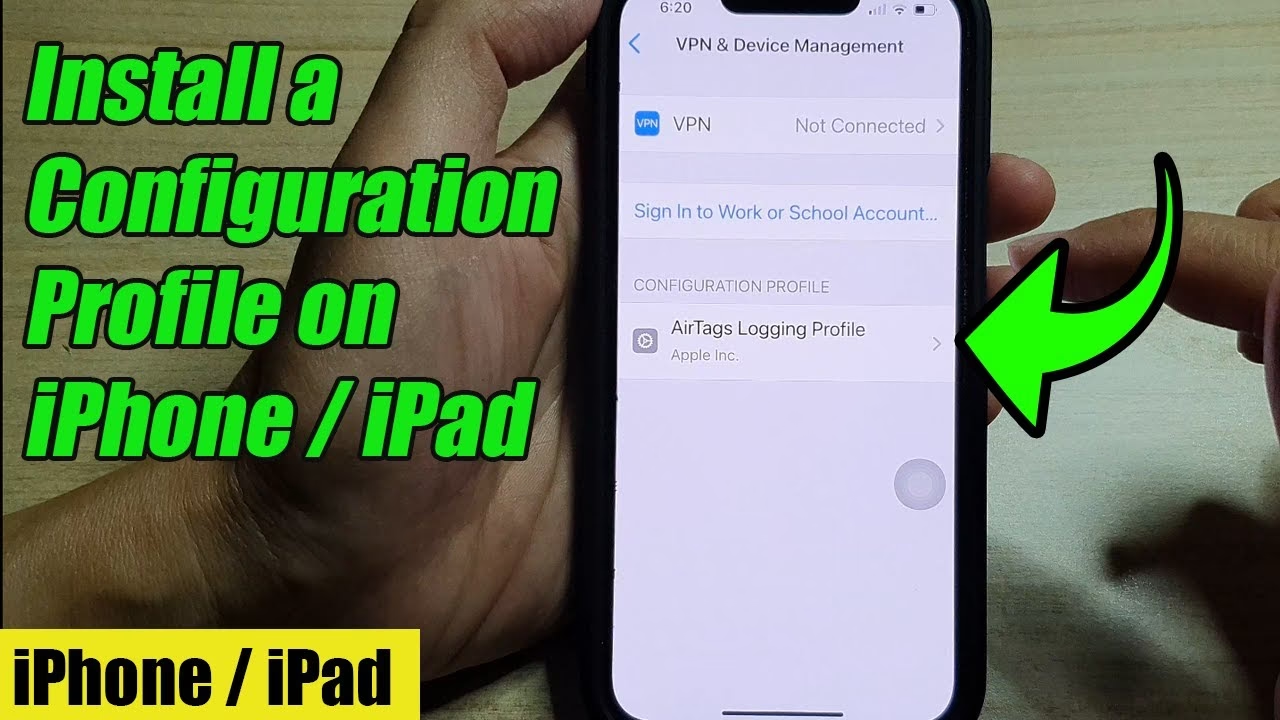
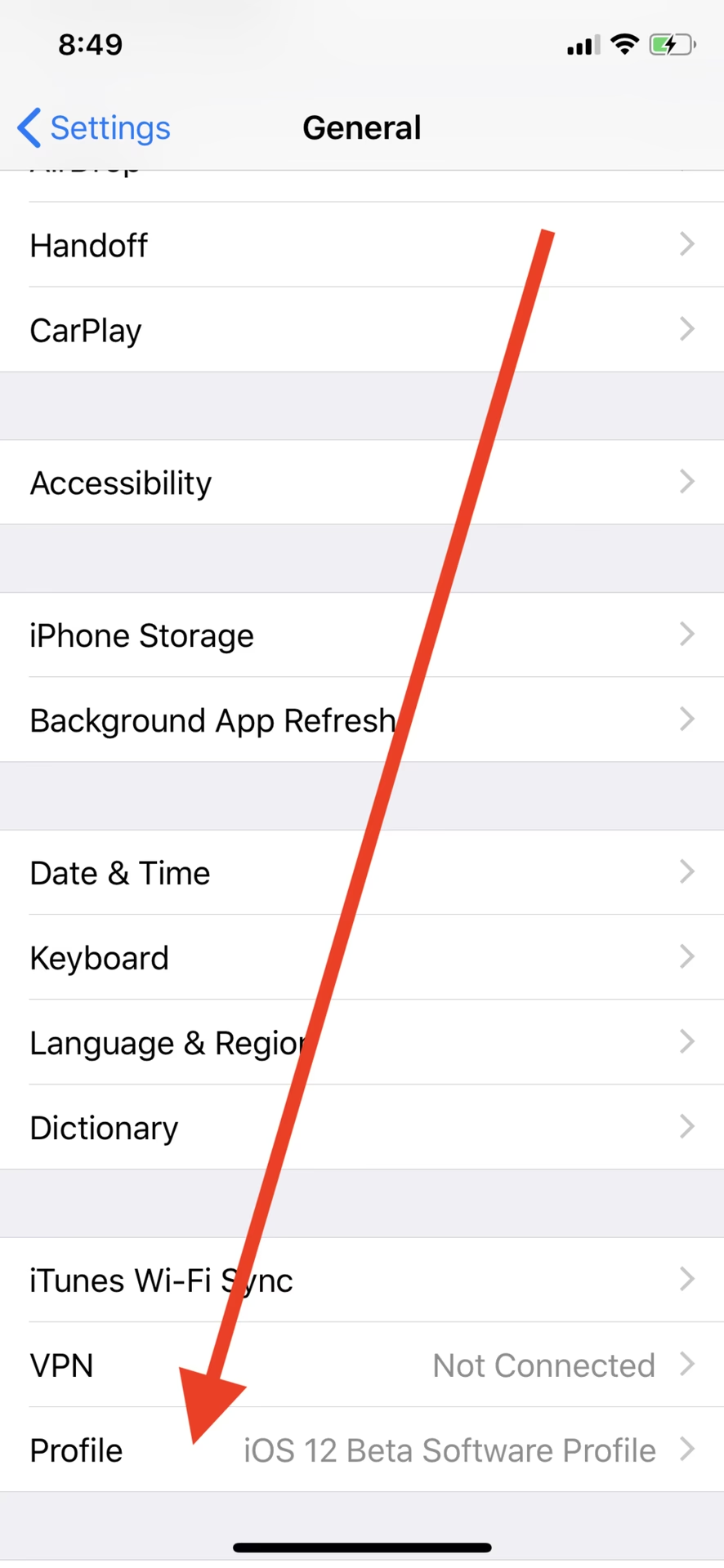
- Zde opět sjeďte dolů. Hledejte položku s názvem VPN a správa zařízení (nebo na starších verzích iOS jen Profily). Pokud tuto položku nevidíte, znamená to, že na vašem zařízení pravděpodobně nemáte nainstalovaný žádný konfigurační profil.
- Klepněte na VPN a správa zařízení. Zde uvidíte seznam všech nainstalovaných konfiguračních profilů, které se na vašem zařízení nacházejí.
- Vyberte profil, který chcete odstranit, klepnutím na jeho název.
- Na obrazovce s detaily profilu uvidíte informace o tom, co profil obsahuje. Zde by měla být červená možnost Smazat profil (nebo „Remove Profile“). Klepněte na ni.
- Budete vyzváni k zadání vašeho přístupového kódu k iPhonu/iPadu (nebo Touch ID/Face ID), pokud je na zařízení nastaveno. Pokud profil vyžaduje specifické heslo pro odstranění (nastavené správcem), budete muset zadat toto heslo.
- Po zadání kódu nebo hesla potvrďte odstranění klepnutím na Smazat (nebo „Remove“), které se objeví v dialogovém okně.
Profil bude okamžitě odstraněn z vašeho zařízení a veškerá nastavení, která aplikoval, budou zrušena. Některé změny mohou vyžadovat restart zařízení, aby se plně projevily.
Odstranění profilu prostřednictvím Apple Configuratoru: Pro správce a pokročilé uživatele
Pokud spravujete více zařízení nebo jste IT správce, můžete konfigurační profily odstraňovat také pomocí aplikace Apple Configurator na Macu. Tato metoda je užitečná zejména pro zařízení v režimu „Dohledu“ (Supervised Mode) nebo pro hromadnou správu.
Postup odstranění profilu pomocí Apple Configuratoru:
- Připojte iPhone nebo iPad k Macu pomocí USB kabelu.
- Spusťte aplikaci Apple Configurator na svém Macu.
- V aplikaci Apple Configurator by se mělo objevit vaše připojené zařízení. Pokud ne, ujistěte se, že jste na iPhonu/iPadu potvrdili důvěru tomuto počítači.
- Dvojklikněte na ikonu vašeho zařízení v Apple Configuratoru.
- V levém postranním panelu vyberte kategorii Profily.
- Zde uvidíte seznam všech profilů nainstalovaných na zařízení. Vyberte profil, který chcete odstranit.
- Přejděte na nabídku Úpravy (Edit) v horní liště Macu a vyberte Smazat (Delete).
- Potvrďte odstranění.
Profil bude z vašeho zařízení okamžitě odebrán. Tato metoda je obzvláště užitečná, pokud je zařízení zamknuté nebo pokud nemáte přístup k jeho nastavení přímo na zařízení.
Důležité bezpečnostní aspekty: Důvěřujte, ale prověřujte!
Konfigurační profily jsou sice velmi praktické, ale mohou představovat i bezpečnostní riziko, pokud je nainstalujete z nedůvěryhodného zdroje. Malicious (škodlivé) profily mohou:
- Přesměrovat váš internetový provoz: Profil může nastavit škodlivé VPN nebo proxy servery, které pak monitorují nebo přesměrovávají veškerou vaši online aktivitu.
- Instalovat certifikáty: Mohou nainstalovat falešné certifikáty, které umožňují útočníkům dešifrovat vaši komunikaci.
- Získat kontrolu nad nastavením: Některé profily mohou zabránit jejich odstranění bez hesla, čímž vás uvězní v nastavení, které nechcete.
Vždy instalujte konfigurační profily pouze z důvěryhodných zdrojů – od vaší školy, zaměstnavatele nebo oficiálních vývojářských programů. Pokud si nejste jisti původem profilu, nikdy ho neinstalujte. V případě pochybností je vždy lepší profil odstranit.
Často kladené otázky (FAQ)
Co se stane, když konfigurační profil odstraním?
Po odstranění konfiguračního profilu se zruší všechna nastavení a omezení, která profil aplikoval na vaše zařízení. To znamená, že pokud profil například nastavoval firemní Wi-Fi síť, po jeho odstranění se k ní už automaticky nepřipojíte. Pokud omezoval přístup k určitým aplikacím, tyto aplikace se opět stanou dostupné. Vaše zařízení se vrátí do stavu před instalací profilu, co se týče těchto konkrétních nastavení.
Jak poznám, že mám na svém zařízení nainstalovaný konfigurační profil?
Je to jednoduché. Přejděte do Nastavení > Obecné > VPN a správa zařízení (nebo Profily na starších iOS). Pokud tuto položku vidíte a po klepnutí na ni se zobrazí seznam profilů, pak máte na zařízení nainstalovaný alespoň jeden konfigurační profil. Pokud se tato položka vůbec nezobrazuje, nemáte žádný profil nainstalovaný.
Musím zadat heslo pro odstranění profilu?
Většinou ano, budete vyzváni k zadání vašeho přístupového kódu k iPhonu/iPadu (nebo Touch ID/Face ID). Některé profily, zejména ty firemní nebo školní, mohou být navrženy tak, aby pro odstranění vyžadovaly specifické heslo, které zná pouze správce. V takovém případě bez tohoto hesla profil neodstraníte.
Může organizace zabránit odstranění profilu?
Ano, organizace může nastavit konfigurační profil tak, aby jej nebylo možné odstranit běžným způsobem, nebo aby vyžadoval specifické heslo. Zařízení, která jsou v režimu „Dohledu“ (Supervised Mode) a spravovaná pomocí Mobile Device Management (MDM) serveru, mohou mít profily, které uživatel nemůže odstranit sám. V takovém případě je nutné kontaktovat správce sítě.
Jak se konfigurační profily instalují?
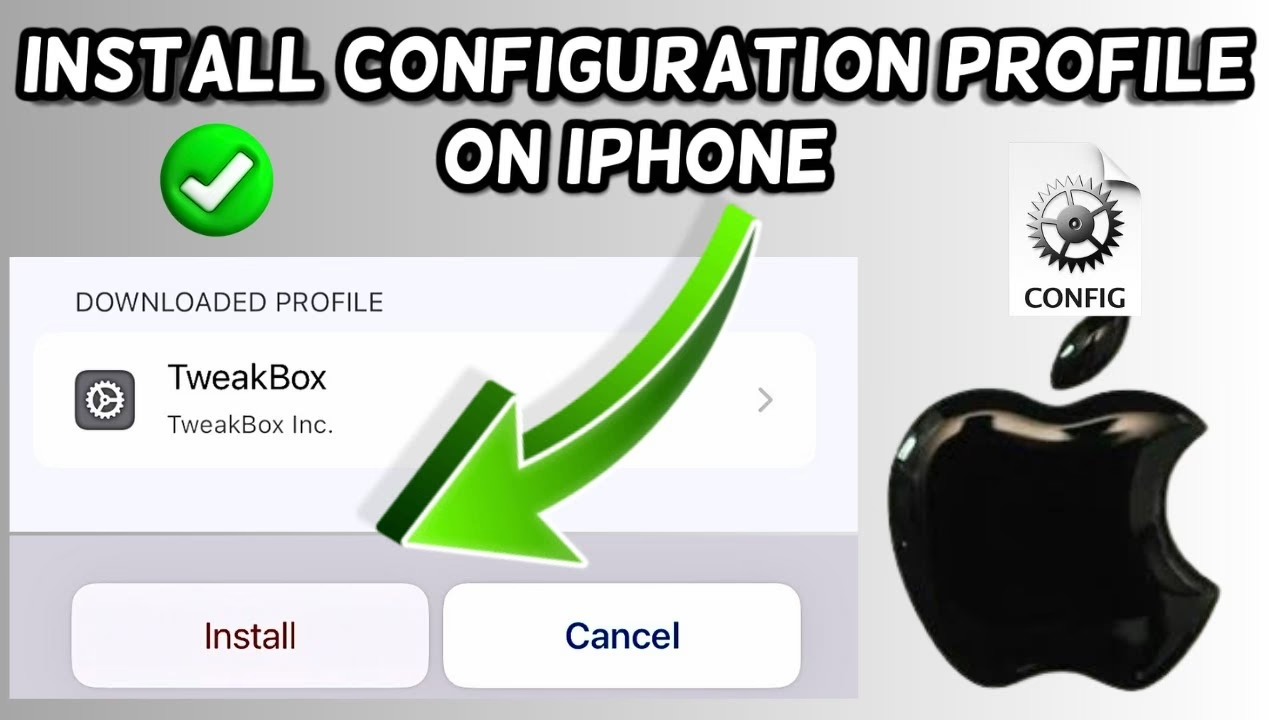
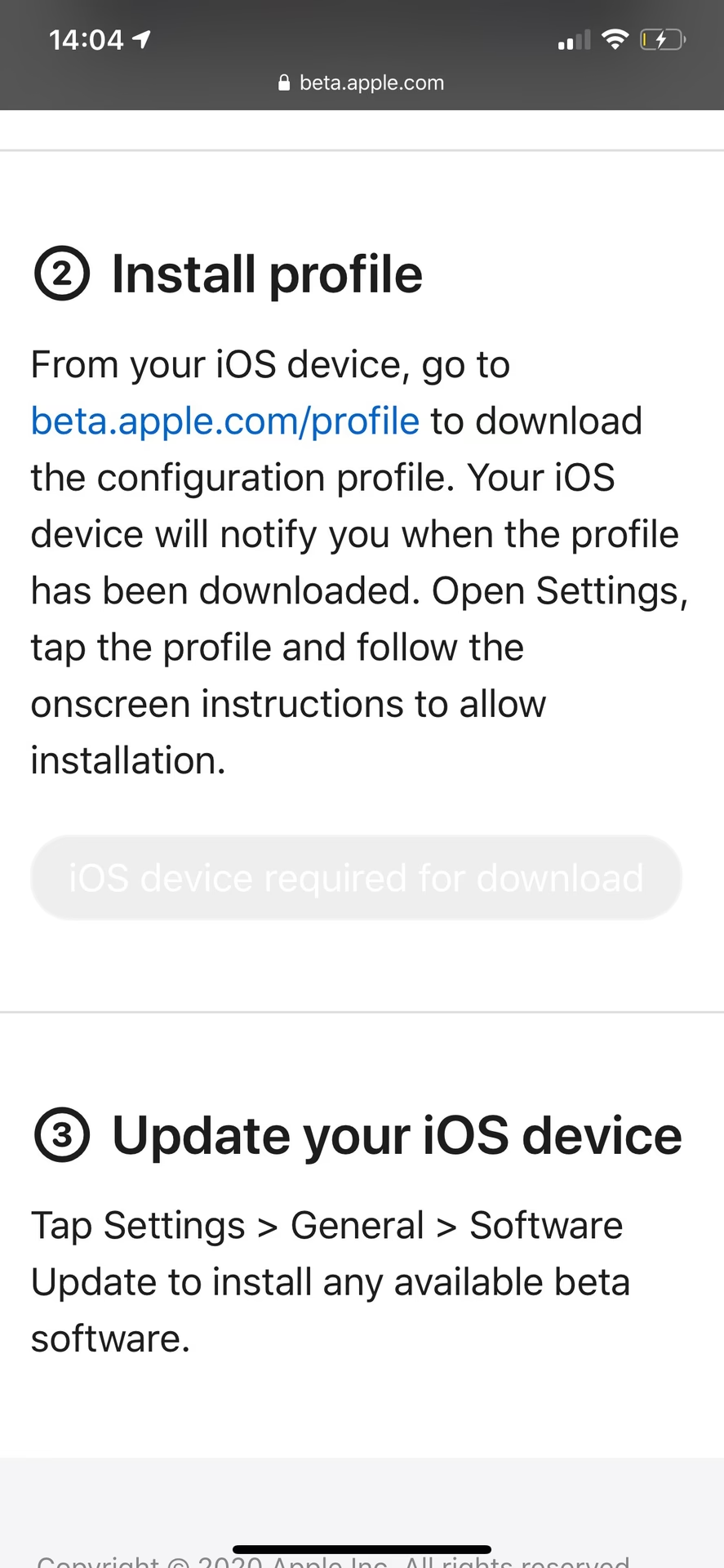
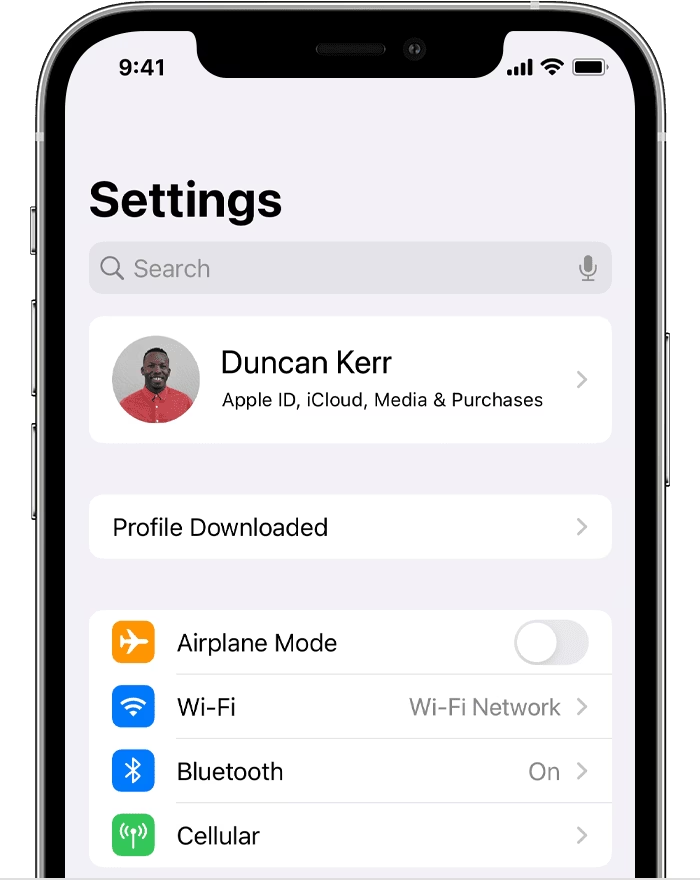
Konfigurační profily lze instalovat několika způsoby: stažením ze zabezpečené webové stránky, přijetím jako přílohy e-mailu, nebo přímo synchronizací přes Apple Configurator (pomocí USB kabelu) či bezdrátově přes MDM server. Při instalaci z webu nebo e-mailu je po stažení nutné profil potvrdit a nainstalovat v aplikaci Nastavení (v sekci Profil stažen nebo Zapsat se do [název organizace]).
Co je to „Režim dohledu“ (Supervised Mode) a jak souvisí s profily?
„Režim dohledu“ je speciální stav zařízení, který je určen pro školní a firemní prostředí. Zařízení v tomto režimu poskytuje správcům mnohem větší kontrolu a možnosti konfigurace, než je tomu u běžného uživatelského zařízení. Některá nastavení v konfiguračních profilech (např. skrytí předinstalovaných aplikací) fungují pouze na zařízeních v „Režimu dohledu“ a na běžných zařízeních jsou ignorována. Zařízení se do „Režimu dohledu“ obvykle přepínají pomocí Apple Configuratoru nebo přes Apple School Manager/Apple Business Manager.
Proč se mi stažený profil automaticky smazal?
Pokud stáhnete konfigurační profil z webové stránky nebo e-mailu v iOS 12.2 nebo novějším (včetně iPadOS) a nenainstalujete jej do 8 minut, systém jej automaticky smaže z vašeho zařízení z bezpečnostních důvodů. To pomáhá zabránit hromadění nechtěných nebo zapomenutých profilů.
Jsou konfigurační profily bezpečné?
Ano, pokud jsou vytvořeny důvěryhodnou organizací (jako je vaše škola nebo zaměstnavatel) a bezpečně distribuovány, jsou konfigurační profily bezpečné. Riziko spočívá v instalaci profilů z nedůvěryhodných zdrojů, které mohou být zneužity k instalaci škodlivých nastavení. Vždy si ověřte zdroj profilu, než jej nainstalujete.
Mohu si vytvořit vlastní konfigurační profil?
Ano, můžete si vytvořit vlastní konfigurační profily pomocí bezplatné aplikace Apple Configurator, která je dostupná pro Mac. Umožňuje vám definovat širokou škálu nastavení a poté je uložit jako soubor .mobileconfig, který můžete nainstalovat na svá zařízení nebo sdílet s ostatními.
Závěr
Správa konfiguračních profilů je důležitou součástí udržování kontroly a bezpečnosti vašeho iPhonu nebo iPadu. Ať už potřebujete odstranit profil kvůli změně zaměstnání, ukončení beta testování nebo prostě jen proto, že ho už nepotřebujete, proces je přímočarý a rychlý. Nezapomeňte vždy dbát na bezpečnost a instalovat profily pouze z důvěryhodných zdrojů. Díky tomuto průvodci máte všechny potřebné informace k tomu, abyste si udrželi své zařízení čisté a pod kontrolou.
Chceš-li si přečíst další články podobné jako Jak odstranit konfigurační profil z iPhonu, navštiv kategorii iPhone.