
24/09/2023
Aplikace Kalendář na vašem iPhonu je nepostradatelným nástrojem pro udržování přehledu o vašem nabitém rozvrhu. Většina uživatelů ví, jak přidat událost a přizpůsobit její detaily, ale věděli jste, že tato aplikace vám také umožňuje odesílat a přijímat pozvánky na události? Tato funkce je nesmírně pohodlná a v tomto článku si podrobně projdeme, proč je tak užitečná a jak můžete pozvánky v aplikaci Kalendář na vašem iPhonu snadno odesílat a spravovat.
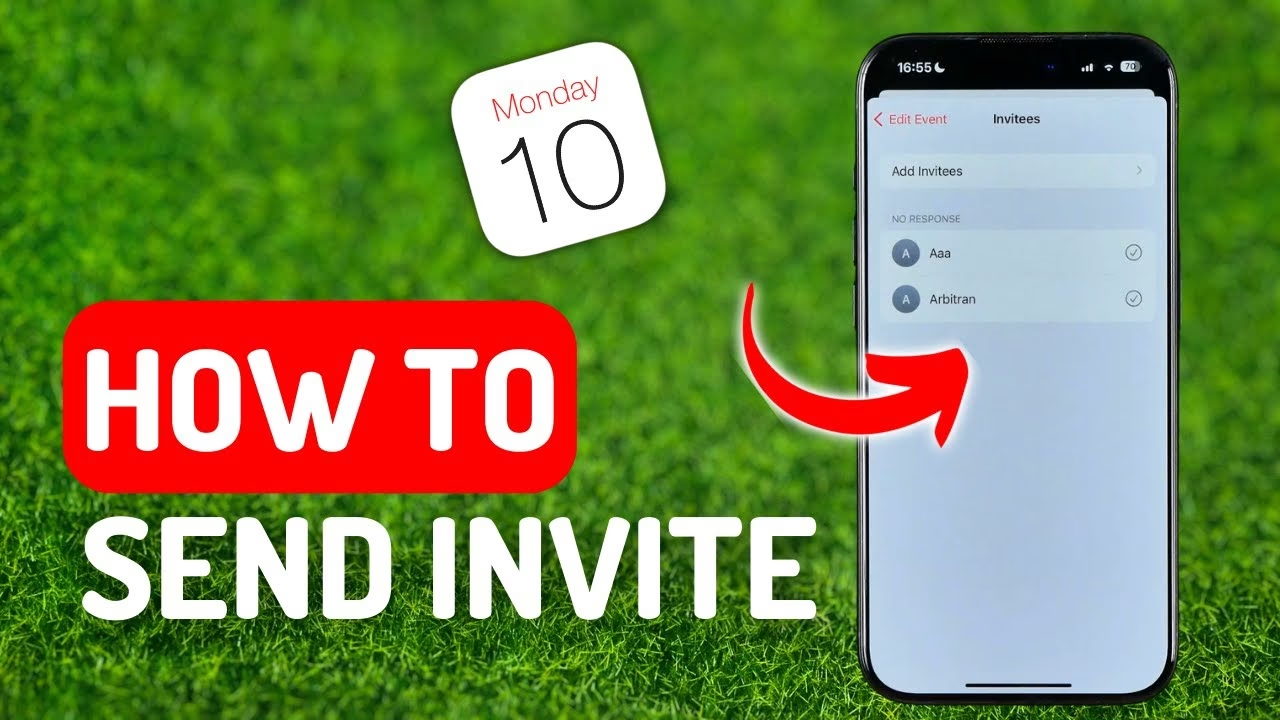
Proč Používat Kalendář pro Pozvánky?
Představte si, že plánujete večírek, oslavu narozenin nebo rodinné setkání a chcete pozvat všechny své přátele a rodinu. Funkce pozvánek v aplikaci Kalendář je mimořádně pohodlný a efektivní způsob, jak toho dosáhnout. Namísto rozesílání desítek e-mailů nebo zpráv můžete vše vyřídit z jednoho místa s několika klepnutími.
Zde jsou hlavní důvody, proč byste měli tuto funkci využívat:
- Úspora času a úsilí: Odeslání pozvánek je rychlé a vyžaduje jen několik jednoduchých kroků. Nemusíte ručně zadávat adresy ani odesílat individuální zprávy.
- Komplexní pokrytí: Vaše celá kontaktní listina bude k dispozici, což zajišťuje, že na nikoho nezapomenete. Můžete snadno vybrat více kontaktů najednou.
- Ekologická volba: Virtuální pozvánky jsou šetrnější k životnímu prostředí, protože šetří tuny papíru a náklady na tisk.
- Okamžité aktualizace: Aplikace Kalendář vás okamžitě upozorní, pokud někdo pozvánku odmítne nebo přijme, takže budete mít vždy přesný přehled o počtu očekávaných hostů. To je neocenitelné pro plánování občerstvení, místa a dalších detailů.
- Centrální správa: Všechny detaily události, včetně seznamu pozvaných, jsou centralizované na jednom místě, což usnadňuje správu a případné úpravy.
Kromě odesílání pozvánek vám aplikace Kalendář na iPhonu také umožňuje měnit barvu kalendáře, přidávat více příloh k vašim událostem a mnoho dalšího, což z ní činí skutečně všestranný nástroj pro osobní i profesionální plánování.
Než Začnete: Zajištění Správného Kalendáře
Je důležité vědět, že ne všechny kalendářové servery tuto funkci podporují. Pozvánky můžete odesílat a přijímat pouze z kalendářů, které jsou synchronizovány s účty jako iCloud nebo Microsoft Exchange. Pokud používáte jiný typ kalendáře (např. pouze lokální kalendář v zařízení), možnost přidat pozvané osoby se nemusí zobrazit.
Jak Nastavit Kalendář iCloud pro Pozvánky
Pokud nevidíte možnost přidat pozvané osoby, je pravděpodobné, že vaše událost není uložena v kalendáři iCloud nebo Microsoft Exchange. Zde je návod, jak zajistit, že máte kalendář iCloud nastavený a vybraný:
- Otevřete aplikaci Kalendář: Najděte ikonu Kalendáře na domovské obrazovce a klepněte na ni.
- Přejděte na Kalendáře: V dolní části obrazovky klepněte na tlačítko „Kalendáře“.
- Přidejte Kalendář iCloud (pokud nemáte): V levém dolním rohu klepněte na „Přidat kalendář“. Zvolte „Přidat kalendář“ pro vytvoření nového kalendáře iCloud.
- Pojmenujte a Obarvěte: Zadejte název pro váš kalendář iCloud a vyberte si barvu, která vám vyhovuje.
- Uložte změny: Klepněte na „Hotovo“ v pravém horním rohu.
Při vytváření nové události se ujistěte, že v poli „Kalendář“ vyberete právě tento iCloud kalendář (nebo váš Exchange kalendář). Pouze tak se vám zobrazí možnost „Pozvaní“.
Jak Odeslat Pozvánku na Událost
Jakmile máte jistotu, že používáte správný typ kalendáře, odeslání pozvánky je jednoduché. Nejprve musíte událost vytvořit nebo vybrat již existující. Pokud nevíte, jak vytvořit událost, jednoduše klepněte na tlačítko „+“ v pravém horním rohu aplikace Kalendář a vyplňte základní detaily jako název, místo a čas.
Kroky pro odeslání pozvánky:
- Otevřete aplikaci Kalendář a klepněte na událost, ke které chcete pozvat lidi.
- Klepněte na „Upravit“ v pravém horním rohu obrazovky. Tím se dostanete do režimu úprav události.
- Vyberte „Pozvaní“: Prolistujte dolů, dokud neuvidíte možnost „Pozvaní“ (Invitees). Klepněte na ni.
- Přidejte kontakty:
- Můžete začít psát jméno nebo e-mailovou adresu osoby, kterou chcete pozvat. Aplikace vám bude automaticky našeptávat kontakty z vašeho adresáře.
- Alternativně můžete klepnout na ikonu „+“ (plus) vedle pole pro zadávání. Tím se otevře váš seznam kontaktů, ze kterého můžete vybrat jména, která chcete přidat. Můžete vybrat více kontaktů najednou.
- Potvrďte výběr: Jakmile přidáte všechny pozvané osoby, klepněte na „Hotovo“ v pravém horním rohu obrazovky.
- Uložte událost: Nyní se vraťte na obrazovku s detaily události. Klepněte na „Přidat“ (Add) nebo „Hotovo“ (Done) v pravém horním rohu, abyste uložili změny a odeslali pozvánky. Pozvánky budou odeslány na e-mailové adresy spojené s vybranými kontakty.
Pozvaní obdrží e-mail s detaily události a možností reagovat (Přijmout, Možná, Odmítnout). Jejich odpovědi se automaticky zobrazí ve vaší aplikaci Kalendář, což vám usnadní sledování stavu.
Jak Přijmout nebo Odmítnout Pozvánku
Stejně jako můžete odesílat pozvánky, můžete je i přijímat a spravovat. Když obdržíte pozvánku na událost, objeví se vám v „Doručené poště“ v aplikaci Kalendář.
Kroky pro správu přijatých pozvánek:
- Otevřete aplikaci Kalendář.
- Klepněte na „Doručená pošta“ (Inbox) v pravém dolním rohu obrazovky. Zde uvidíte seznam všech pozvánek, které jste obdrželi.
- Vyberte pozvánku: Klepněte na pozvánku, na kterou chcete reagovat.
- Zvolte odpověď: Objeví se vám tři možnosti:
- „Přijmout“ (Accept): Událost se přidá do vašeho kalendáře a odesílateli se odešle potvrzení.
- „Možná“ (Maybe): Událost se přidá do vašeho kalendáře s označením „možná“ a odesílateli se odešle předběžná odpověď.
- „Odmítnout“ (Decline): Událost se do vašeho kalendáře nepřidá a odesílateli se odešle oznámení o odmítnutí.
Je to takto snadné! Díky tomu budete vždy vědět o všech událostech, na které jste pozváni, a můžete na ně rychle reagovat.
Srovnání: Digitální vs. Tradiční Pozvánky
| Funkce | Digitální Pozvánky (Kalendář iPhone) | Tradiční Papírové Pozvánky |
|---|---|---|
| Rychlost odeslání | Okamžité | Dny až týdny (pošta) |
| Ekologie | Bezztrátové, šetří papír | Spotřebovává papír a zdroje |
| Cena | Zdarma (s datovým tarifem) | Náklady na tisk, obálky, známky |
| Správa RSVP | Automatické sledování odpovědí | Ruční sledování, telefonáty |
| Aktualizace události | Snadná synchronizace, okamžité oznámení o změnách | Náročné, nutnost nového odeslání |
| Připomenutí | Automatická připomenutí pro pozvané | Žádná automatická připomenutí |
| Dostupnost | Vyžaduje chytrý telefon/e-mail | Dostupné pro všechny |
Často Kladené Dotazy (FAQ)
Proč nevidím možnost „Pozvaní“ při vytváření události?
Nejčastějším důvodem je, že událost nevytváříte v kalendáři, který podporuje pozvánky (např. iCloud nebo Microsoft Exchange). Zkontrolujte, zda máte v nastavení události vybrán správný kalendář. Pokud používáte jiný typ kalendáře (např. Google CalDAV, který je pouze pro čtení), tato možnost se nemusí zobrazit. Ujistěte se, že je vaše událost uložena v iCloud kalendáři.
Mohu poslat pozvánku někomu, kdo nemá iPhone?
Ano, samozřejmě! Pozvánky se odesílají na e-mailové adresy. Dokud má příjemce e-mailovou adresu, může pozvánku obdržet a reagovat na ni, bez ohledu na to, jaký typ telefonu nebo kalendářové aplikace používá.
Co se stane, když někdo pozvánku odmítne?
Pokud někdo pozvánku odmítne, obdržíte o tom v aplikaci Kalendář oznámení. To vám umožní mít neustálý přehled o tom, kolik lidí se zúčastní vaší události.
Mohu změnit detaily události po odeslání pozvánek?
Ano, můžete. Jednoduše otevřete událost, klepněte na „Upravit“ a proveďte potřebné změny (např. změna času, místa, přidání poznámek). Po uložení změn obdrží všichni pozvaní aktualizované informace o události.
Jak mohu přidat nebo odebrat pozvané osoby po vytvoření události?
Stačí otevřít událost v Kalendáři, klepnout na „Upravit“ a poté na „Pozvaní“. Zde můžete přidávat nové kontakty klepnutím na „+“ nebo odebrat stávající klepnutím na symbol „-“ vedle jejich jména a poté na „Odebrat“.
Závěr
Aplikace Kalendář na iPhonu je mnohem víc než jen jednoduchý plánovač. S funkcí pozvánek se stává mocným nástrojem pro koordinaci událostí s přáteli, rodinou a kolegy. Odeslání, přijetí nebo odmítnutí pozvánky je otázkou několika klepnutí, což vám ušetří čas a zajistí, že nikdy nezapomenete na důležitou událost. Využijte naplno potenciál vašeho iPhonu a zjednodušte si plánování s touto intuitivní funkcí!
Chceš-li si přečíst další články podobné jako Pozvánky v Kalendáři iPhone: Snadno a Efektivně, navštiv kategorii iPhone.