
12/08/2024
V dnešní digitální době je ochrana soukromí na našich mobilních zařízeních důležitější než kdy jindy. Často se stává, že svůj iPhone půjčíme příteli, rodinnému příslušníkovi nebo dětem, a přitom chceme mít jistotu, že nebudou mít přístup k určitým citlivým aplikacím nebo datům. Ať už jde o bankovní aplikace, osobní zprávy, fotografie nebo pracovní dokumenty, možnost zamknout nebo skrýt aplikace je klíčovou funkcí pro udržení vašeho digitálního soukromí. S příchodem iOS 18 společnost Apple konečně vyslyšela dlouholetá přání uživatelů a zavedla nativní podporu pro zamykání a skrývání aplikací přímo v systému. Už se nemusíte spoléhat na složitá řešení třetích stran nebo na funkce jako Čas u obrazovky, které nebyly primárně určeny pro tento účel. Tento článek vás provede všemi kroky, jak efektivně využít nové i stávající funkce pro zabezpečení vašich aplikací na iPhonu.
- Proč chtít zamknout nebo skrýt aplikace?
- Zamykání aplikací v iOS 18: Nová nativní funkce
- Skrývání aplikací pro maximální soukromí
- Porovnání zamykání a skrývání aplikací
- Funkce Asistovaný přístup: Uzamknutí iPhonu na jednu aplikaci
- Důležité poznámky a omezení
- Často kladené otázky (FAQ)
- 1. Lze zamknout jakoukoli aplikaci?
- 2. Synchronizuje se stav uzamčení/skrytí aplikace přes iCloud?
- 3. Co se stane, když zapomenu Face ID/Touch ID nebo přístupový kód pro odemčení aplikace?
- 4. Je funkce zamykání aplikací dostupná na starších verzích iOS?
- 5. Jaký je hlavní rozdíl mezi zamykáním a skrýváním aplikace?
- 6. Může rodič vidět skryté nebo zamčené aplikace v Rodinném sdílení?
- Závěr
Proč chtít zamknout nebo skrýt aplikace?
Existuje mnoho důvodů, proč byste mohli chtít omezit přístup k určitým aplikacím na svém iPhonu. Nejčastěji jde o ochranu osobních dat a soukromí. Představte si situaci, kdy si někdo na chvíli půjčí váš telefon – třeba aby si prohlédl fotky z dovolené. Nechcete, aby náhodou otevřel vaši bankovní aplikaci, soukromé konverzace nebo aplikace s citlivými pracovními informacemi. Zamykání aplikací vyžaduje ověření pomocí Face ID, Touch ID nebo přístupového kódu, což efektivně zamezí neoprávněnému přístupu. Informace z uzamčené aplikace se navíc nezobrazují na jiných místech, jako jsou náhledy oznámení, výsledky vyhledávání, návrhy Siri nebo historie hovorů v CarPlay, což zvyšuje celkové soukromí.
Skrývání aplikací pak jde ještě o krok dál. Pokud aplikaci skryjete, jednoduše zmizí z domovské obrazovky a bude přístupná pouze skrze speciální složku v Knihovně aplikací po ověření. To je ideální pro aplikace, které používáte zřídka, nebo které chcete mít „mimo dohled“ – například hry, které nechcete, aby děti viděly, nebo aplikace, které prostě nechcete mít na očích. Je důležité si uvědomit, že stav uzamčení nebo skrytí aplikace se synchronizuje pouze na daném zařízení a nikoli přes iCloud. Pokud tedy aplikaci zamknete na svém iPhonu, na vašem iPadu zůstane odemčená, pokud ji tam také ručně nezamknete.
Zamykání aplikací v iOS 18: Nová nativní funkce
S příchodem iOS 18 je zamykání aplikací na iPhonu jednodušší než kdy předtím. Už nepotřebujete žádné složité zkratky nebo omezení času u obrazovky. Nyní můžete aplikace uzamknout přímo z domovské obrazovky pouhým přidržením prstu na ikoně aplikace. Tato funkce je intuitivní a rychlá, což z ní činí ideální nástroj pro každodenní ochranu soukromí.
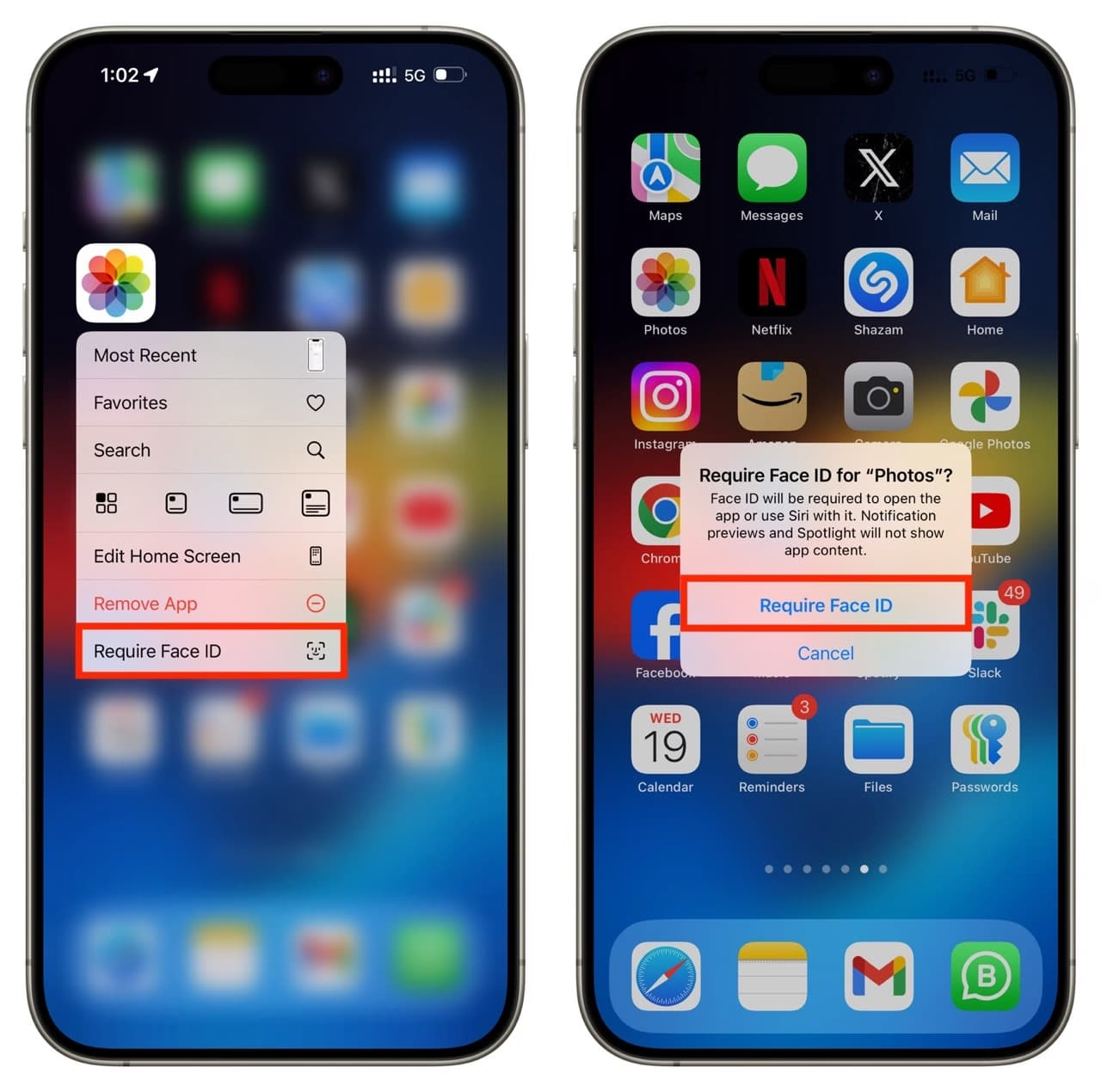
Jak zamknout aplikaci pomocí Face ID / Touch ID / kódu:
- Přejděte na domovskou obrazovku vašeho iPhonu.
- Najděte aplikaci, kterou chcete uzamknout.
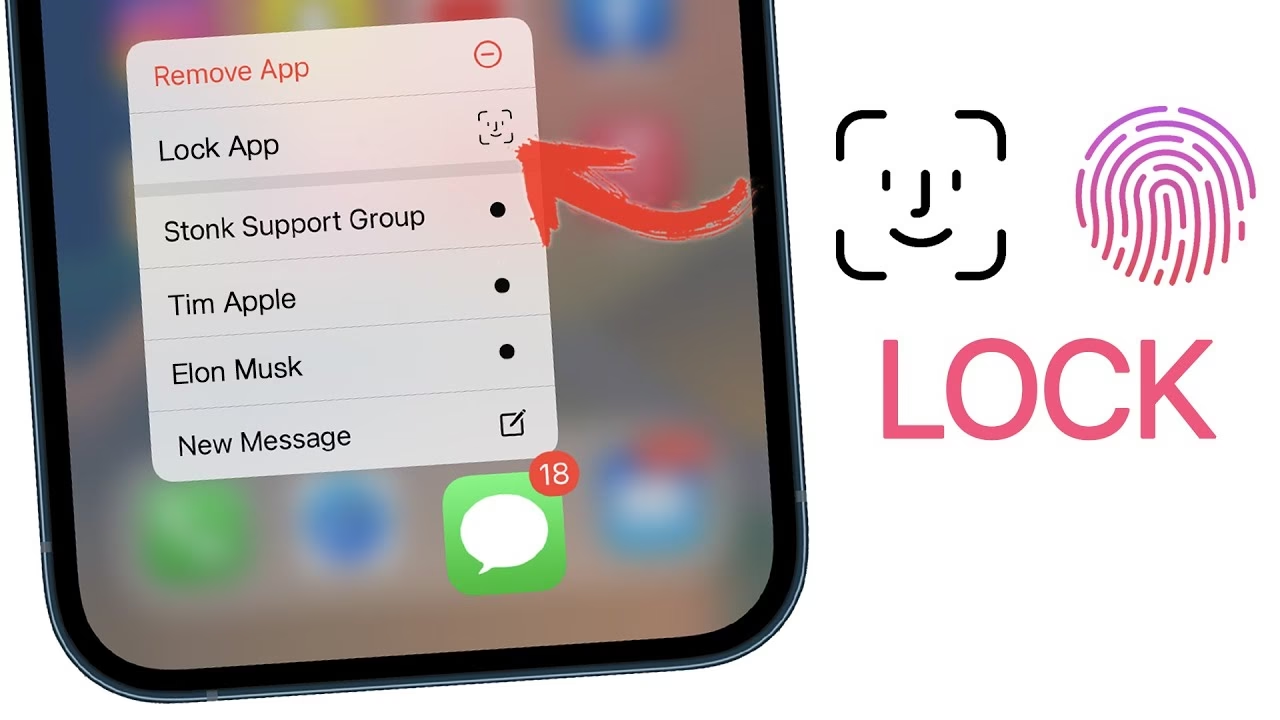
- Podržte prst na ikoně aplikace, dokud se nezobrazí nabídka rychlých akcí.
- Klepněte na možnost „Vyžadovat Face ID“ (nebo Touch ID či váš přístupový kód).
- Znovu klepněte na „Vyžadovat Face ID“ (nebo Touch ID či kód) a poté se ověřte pomocí Face ID (nebo Touch ID či přístupového kódu).
Jakmile aplikaci uzamknete, iPhone použije Face ID k ověření, že jste to vy, kdo se ji pokouší uzamknout. Od této chvíle, pokud někdo (včetně vás) zkusí uzamčenou aplikaci otevřít, bude vyžadováno ověření pomocí Face ID nebo přístupového kódu. To je obzvláště užitečné, když někomu půjčíte odemčený iPhone – chráněná aplikace zůstane nedostupná bez vašeho ověření. Je důležité poznamenat, že některé systémové aplikace, jako je Kalkulačka, Fotoaparát, Hodiny, Kontakty, Najít, Mapy, Zkratky a Nastavení, nelze uzamknout. Tato omezení jsou dána jejich základní funkcionalitou v rámci operačního systému.
Jak otevřít zamčenou aplikaci:
Otevření zamčené aplikace je stejně jednoduché jako její uzamčení:
- Přejděte na domovskou obrazovku.
- Najděte aplikaci, kterou chcete otevřít.
- Klepněte na ikonu aplikace a poté se ověřte pomocí Face ID (nebo Touch ID či přístupového kódu).
Po úspěšném ověření se aplikace okamžitě otevře a můžete ji plně používat. Není potřeba žádné další ověřování, dokud aplikaci znovu nezavřete a nebudete ji chtít otevřít.
Jak odemknout aplikaci:
Pokud již nepotřebujete, aby byla aplikace uzamčena, můžete ji snadno odemknout:
- Přejděte na domovskou obrazovku.
- Najděte aplikaci, kterou chcete odemknout.
- Podržte prst na ikoně aplikace, dokud se nezobrazí nabídka rychlých akcí.
- Klepněte na možnost „Nevyžadovat Face ID“ (nebo Touch ID či kód) a poté se ověřte pomocí Face ID (nebo Touch ID či přístupového kódu).
Po tomto kroku se aplikace vrátí do svého původního stavu a pro její otevření již nebude vyžadováno ověření.
Skrývání aplikací pro maximální soukromí
Skrývání aplikací je další úroveň ochrany soukromí, která zajišťuje, že ostatní lidé neuvidí ani nebudou moci otevřít vaši aplikaci, pokud se neověří na vašem iPhonu pomocí Face ID, Touch ID nebo přístupového kódu. Skrytí aplikace ji zcela odstraní z domovské obrazovky a přesune ji do speciální složky „Skryté“ v Knihovně aplikací. Je však důležité si uvědomit, že i když je aplikace skryta, její název se stále může objevit na některých místech, jako je „Čas u obrazovky“, „Využití baterie podle aplikace“ (v Nastavení) a historie nákupů v App Store. To znamená, že funkce skrývání je primárně určena pro vizuální diskrétnost, nikoli pro absolutní utajení existence aplikace.
Poznámka: Aplikace, které jsou součástí systému iOS 18 nebo novějších verzí, nelze skrýt. Skrývat lze pouze aplikace, které si stáhnete samostatně z App Store. Rovněž nelze skrýt aplikace, které si uživatel nastaví jako výchozí webový prohlížeč nebo obchod s aplikacemi (dostupné pouze v EU).
Jak skrýt aplikaci:
- Přejděte na domovskou obrazovku.
- Najděte aplikaci, kterou chcete skrýt.
- Podržte prst na ikoně aplikace, dokud se nezobrazí nabídka rychlých akcí.
- Klepněte na možnost „Vyžadovat Face ID“ (nebo Touch ID či váš kód).
- Klepněte na „Skrýt a vyžadovat Face ID“ (nebo Touch ID či kód), ověřte se pomocí Face ID (nebo Touch ID či kódu) a poté klepněte na „Skrýt aplikaci“.
Aplikace okamžitě zmizí z domovské obrazovky a přesune se do složky „Skryté“, která se nachází ve spodní části Knihovny aplikací. Pro rychlý přehled skrytých aplikací můžete přejít do Nastavení > Aplikace > „Skryté aplikace“ a ověřit se pomocí Face ID (nebo Touch ID či kódu).
Jak otevřít skrytou aplikaci:
Ačkoli je aplikace skrytá, stále ji můžete otevřít a používat:
- Přejděte na domovskou obrazovku.
- Přejeďte prstem doleva přes všechny stránky domovské obrazovky, dokud se nedostanete do Knihovny aplikací.
- Klepněte na složku „Skryté“ ve spodní části Knihovny aplikací a poté se ověřte pomocí Face ID (nebo Touch ID či kódu).
- Aplikace se objeví ve složce „Skryté“. Klepněte na aplikaci a poté se ověřte pomocí Face ID (nebo Touch ID či kódu).
Po ověření se skrytá aplikace otevře a můžete ji normálně používat.
Jak znovu zobrazit skrytou aplikaci:
Pokud chcete, aby se skrytá aplikace opět zobrazila na domovské obrazovce a v Knihovně aplikací:
- Přejděte na domovskou obrazovku.
- Přejeďte prstem doleva přes všechny stránky domovské obrazovky, dokud se nedostanete do Knihovny aplikací.
- Klepněte na složku „Skryté“ ve spodní části Knihovny aplikací a poté se ověřte pomocí Face ID (nebo Touch ID či kódu).
- Pro přesunutí aplikace ze složky „Skryté“ podržte prst na aplikaci, klepněte na „Nevyžadovat Face ID“ (nebo Touch ID či kód) a poté se ověřte pomocí Face ID (nebo Touch ID či kódu).
Aplikace se poté objeví blízko horní části Knihovny aplikací a můžete ji znovu umístit na domovskou obrazovku.
Porovnání zamykání a skrývání aplikací
Ačkoli se obě funkce týkají ochrany soukromí, mají odlišné použití a dopady. Zde je přehledné srovnání:
| Funkce | Zamykání aplikace | Skrývání aplikace |
|---|---|---|
| Primární účel | Omezení přístupu k obsahu aplikace. | Odstranění aplikace z domovské obrazovky a vizuální skrytí. |
| Viditelnost ikony | Ikona aplikace zůstává viditelná na domovské obrazovce a v Knihovně aplikací. | Ikona aplikace zmizí z domovské obrazovky a přesune se do složky „Skryté“ v Knihovně aplikací. |
| Přístupové požadavky | Vyžaduje Face ID/Touch ID/kód pro otevření aplikace. | Vyžaduje Face ID/Touch ID/kód pro přístup do složky „Skryté“ a poté pro otevření aplikace. |
| Vliv na notifikace | Náhledy notifikací jsou skryty. | Náhledy notifikací mohou být stále viditelné, závisí na nastavení notifikací. |
| Vliv na vyhledávání | Aplikace se nezobrazuje ve výsledcích vyhledávání. | Aplikace se může stále zobrazovat ve výsledcích vyhledávání, závisí na nastavení Spotlight. |
| Vliv na Siri | Návrhy Siri pro tuto aplikaci jsou skryty. | Návrhy Siri pro tuto aplikaci mohou být stále aktivní. |
| Synchronizace s iCloud | Ne, pouze na daném zařízení. | Ne, pouze na daném zařízení. |
| Doporučené použití | Pro aplikace s citlivými daty, které nechcete, aby někdo otevřel. | Pro aplikace, které nechcete mít na očích, ale nechcete je smazat. |
Funkce Asistovaný přístup: Uzamknutí iPhonu na jednu aplikaci
Kromě zamykání a skrývání jednotlivých aplikací nabízí iPhone také funkci zvanou Asistovaný přístup (Guided Access), která je ideální, pokud chcete někomu půjčit svůj telefon a zajistit, aby mohl používat pouze jednu konkrétní aplikaci. Tato funkce uzamkne iPhone v jedné aplikaci a zabrání uživateli v přístupu k jiným aplikacím, domovské obrazovce nebo dokonce i k určitým částem aktuální aplikace (například dotykové ovládání, tlačítka hlasitosti apod.).
Jak použít Asistovaný přístup:
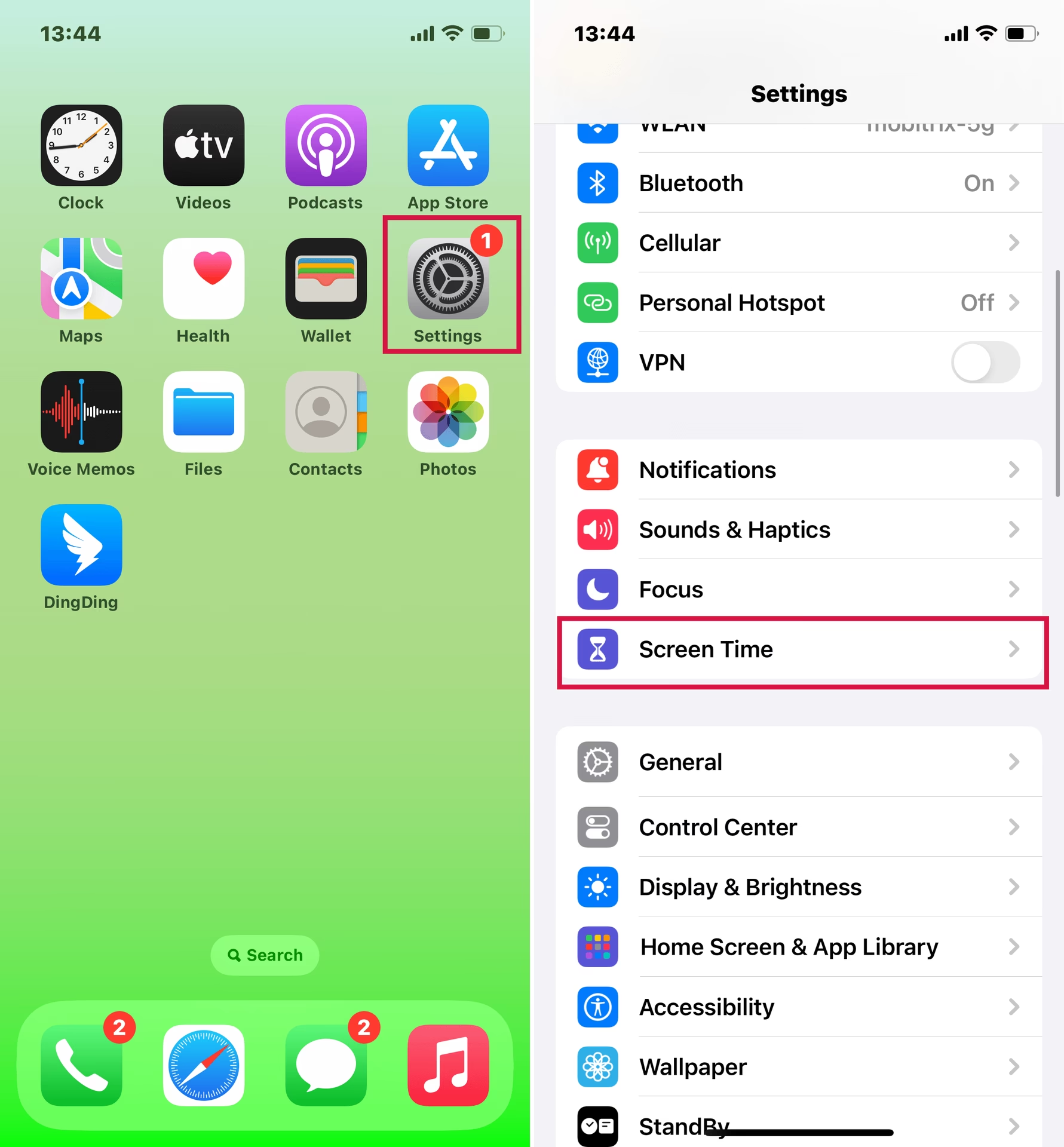
- Přejděte do Nastavení > Zpřístupnění > Asistovaný přístup.
- Zapněte přepínač pro Asistovaný přístup. Zde si můžete nastavit i přístupový kód pro Asistovaný přístup a povolit Face ID/Touch ID pro jeho ukončení.
- Otevřete aplikaci, ve které chcete iPhone uzamknout.
- Třikrát rychle stiskněte boční tlačítko (nebo tlačítko Domů na starších modelech).
- Objeví se nabídka Asistovaného přístupu. Zde můžete povolit nebo zakázat různé funkce (např. dotykové ovládání, tlačítka hlasitosti, pohyb). Můžete také zakroužkovat oblasti obrazovky, které mají být neaktivní.
- Až budete připraveni, klepněte na „Start“ v pravém horním rohu.
- Zadejte přístupový kód pro Asistovaný přístup (pokud jste jej nastavili). Objeví se oznámení „Asistovaný přístup zahájen“.
Nyní je iPhone uzamčen v této jedné aplikaci a uživatel se z ní nemůže dostat. Když budete chtít Asistovaný přístup ukončit, jednoduše třikrát stiskněte boční tlačítko, zadejte svůj přístupový kód pro Asistovaný přístup a klepněte na „Konec“.
Důležité poznámky a omezení
Ačkoli jsou funkce zamykání a skrývání aplikací v iOS 18 velkým krokem vpřed pro soukromí uživatelů, je důležité si být vědom některých omezení a specifik:
- Synchronizace: Jak již bylo zmíněno, uzamčení nebo skrytí aplikace se provádí pouze na konkrétním zařízení a nesynchronizuje se přes iCloud. Pokud máte stejnou aplikaci na jiném iPhonu nebo iPadu, musíte ji tam uzamknout nebo skrýt ručně.
- Systémové aplikace: Některé základní aplikace, které jsou součástí iOS (např. Kalkulačka, Fotoaparát, Hodiny, Kontakty, Najít, Mapy, Zkratky, Nastavení), nelze uzamknout. Podobně aplikace dodávané s iOS 18 nebo novějšími verzemi nelze skrýt. Skrývat lze pouze aplikace stažené z App Store.
- Výchozí aplikace v EU: V Evropské unii, kde je možné nastavit si výchozí webový prohlížeč nebo obchod s aplikacemi, nelze tyto výchozí aplikace skrýt.
- Rodinné sdílení: V rámci Rodinného sdílení mají děti mladší 13 let omezené možnosti. Nemohou uzamykat ani skrývat aplikace. Uživatelé ve věku 13 až 17 let v Rodinném sdílení mohou aplikace uzamykat nebo skrývat, nicméně rodič nebo opatrovník v rodinné skupině může vidět, že aplikace byla stažena a jak dlouho byla používána, a také omezit přístup k ní pomocí funkce „Čas u obrazovky“. (Tyto věkové hranice se liší podle země nebo regionu.)
- Viditelnost skrytých aplikací: Pamatujte, že skryté aplikace nejsou zcela neviditelné. Jejich název se může stále objevit v "Času u obrazovky", "Využití baterie podle aplikace" a v historii nákupů v App Store. Nejsou tedy určeny pro absolutní utajení existence aplikace, ale spíše pro vizuální pořádek a rychlé skrytí z domovské obrazovky.
Často kladené otázky (FAQ)
Zde najdete odpovědi na některé běžné otázky týkající se zamykání a skrývání aplikací na iPhonu:
1. Lze zamknout jakoukoli aplikaci?
Ne, některé systémové aplikace, jako je Kalkulačka, Fotoaparát, Hodiny, Kontakty, Najít, Mapy, Zkratky a Nastavení, nelze uzamknout. Skrývat lze pouze aplikace stažené z App Store, nikoli ty, které jsou součástí iOS 18 nebo novějších verzí.
2. Synchronizuje se stav uzamčení/skrytí aplikace přes iCloud?
Ne. Pokud je aplikace uzamčena nebo skryta na jednom zařízení, její stav se nesynchronizuje s iCloudem. Musíte ji uzamknout nebo skrýt ručně na každém zařízení, na kterém si to přejete.
Pokud selže ověření pomocí Face ID nebo Touch ID, iPhone vám nabídne možnost zadat váš přístupový kód zařízení. Pokud si nepamatujete ani ten, nebudete moci aplikaci otevřít, dokud si přístupový kód neobnovíte nebo jej nezadáte správně.
4. Je funkce zamykání aplikací dostupná na starších verzích iOS?
Nativní podpora zamykání a skrývání aplikací, jak je popsáno v tomto článku, je novinkou v iOS 18. Na starších verzích iOS bylo možné dosáhnout podobného efektu pomocí složitějších řešení, jako je nastavení omezení v Času u obrazovky nebo pomocí specifických zkratek, ale nebylo to tak přímočaré a integrované.
5. Jaký je hlavní rozdíl mezi zamykáním a skrýváním aplikace?
Hlavní rozdíl spočívá ve viditelnosti a účelu. Zamykání aplikace ji ponechává viditelnou na domovské obrazovce, ale vyžaduje ověření pro její otevření a skrývá její obsah z náhledů a vyhledávání. Skrývání aplikace ji naopak vizuálně odstraní z domovské obrazovky a přesune ji do speciální složky „Skryté“ v Knihovně aplikací, čímž ji učiní méně nápadnou. Podrobnější srovnání naleznete v tabulce výše.
6. Může rodič vidět skryté nebo zamčené aplikace v Rodinném sdílení?
V rámci Rodinného sdílení mohou rodiče nebo opatrovníci sledovat stažené aplikace a dobu jejich používání prostřednictvím funkce „Čas u obrazovky“, a to i v případě, že jsou aplikace uzamčeny nebo skryty dětmi ve věku 13-17 let. Děti mladší 13 let nemohou aplikace zamykat ani skrývat.
Závěr
Nové nativní funkce zamykání a skrývání aplikací v iOS 18 představují významné vylepšení v oblasti soukromí a kontroly nad vaším iPhonem. Ať už potřebujete ochránit citlivé informace před zvědavýma očima, nebo jednoduše uklidit svou domovskou obrazovku od méně používaných aplikací, iPhone vám nyní nabízí jednoduché a efektivní nástroje. S pochopením rozdílů mezi zamykáním a skrýváním, stejně jako s využitím funkce Asistovaný přístup, můžete svůj iPhone lépe přizpůsobit svým potřebám a zajistit, že vaše osobní data zůstanou v bezpečí. Využijte tyto funkce naplno a mějte vždy kontrolu nad tím, kdo má přístup k vašim aplikacím a informacím.
Chceš-li si přečíst další články podobné jako Jak zamknout a skrýt aplikace na iPhonu, navštiv kategorii Bezpečnost.