
28/10/2022
V dnešní digitální éře, kdy náš iPhone slouží jako osobní deník, fotoalbum i pracovní nástroj, je otázka soukromí důležitější než kdy jindy. Fotografie často zachycují ty nejintimnější okamžiky našeho života, citlivé dokumenty nebo prostě jen zábavné snímky, které nechceme sdílet s každým. Apple si je této potřeby vědom a s každou novou verzí iOS přináší vylepšení, která nám pomáhají udržet naše data v bezpečí. Jednou z klíčových funkcí, která výrazně posiluje soukromí vašich vizuálních vzpomínek, je možnost uzamknout skryté fotografie pomocí biometrických údajů, jako je Face ID nebo Touch ID, případně přístupového kódu vašeho zařízení. Tato funkce, která je standardně dostupná v iOS 16 a novějších verzích, poskytuje další vrstvu ochrany, takže vaše soukromé snímky zůstanou skutečně soukromé.
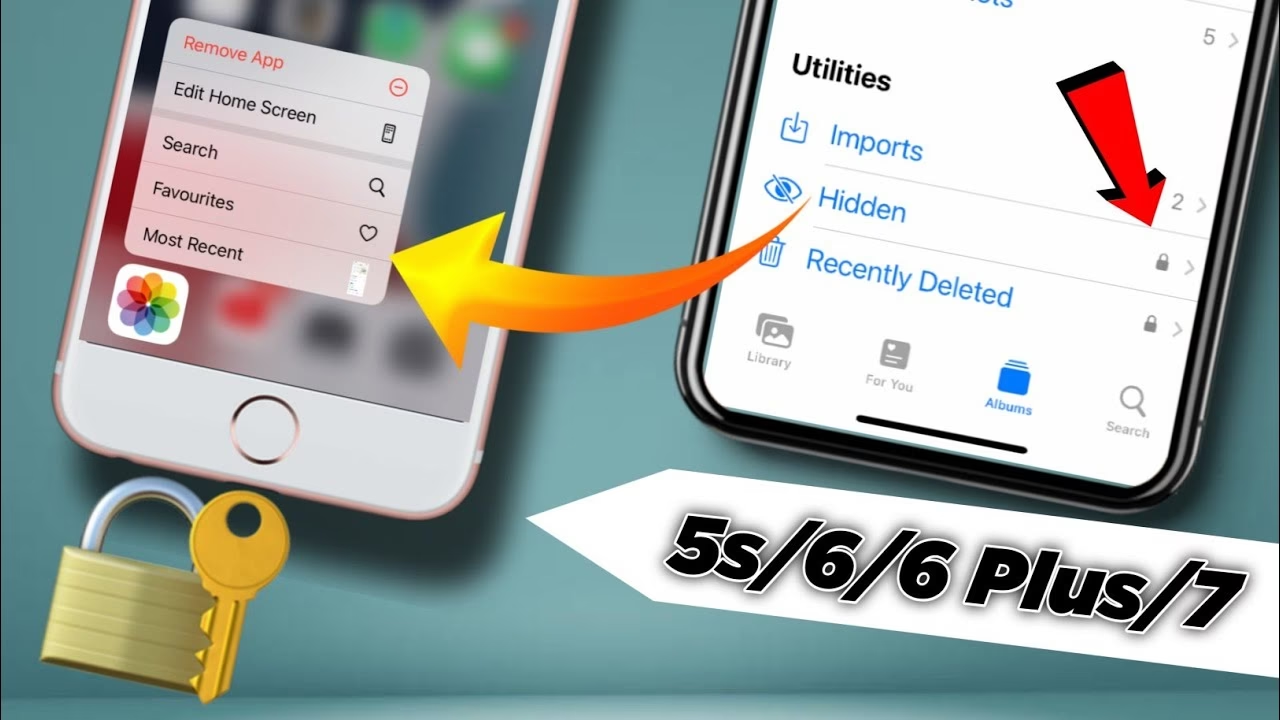
V minulosti, i když jste mohli fotografie skrýt do speciálního alba, nebylo toto album samo o sobě chráněno heslem. Kdokoli, kdo měl přístup k vašemu odemčenému telefonu, mohl skryté snímky snadno najít. To se s příchodem iOS 16 zásadně změnilo. Nyní jsou alba „Skryté“ a „Nedávno smazané“ ve výchozím nastavení uzamčena a k jejich odemčení je vyžadováno ověření pomocí Face ID, Touch ID nebo přístupového kódu. To znamená, že i když si někdo půjčí váš telefon, vaše nejintimnější fotografie zůstanou v bezpečí. V tomto podrobném průvodci prozkoumáme, proč je uzamčení skrytých fotografií tak důležité, jak tuto funkci nastavit a jak ji efektivně spravovat, abyste měli nad svými soukromými vzpomínkami vždy plnou kontrolu.
Proč je uzamčení skrytých fotografií tak důležité?
Soukromí je v digitálním světě neocenitelné. Naše telefony jsou plné osobních dat, od zpráv přes bankovní aplikace až po fotografie. Ne každý snímek je určen pro veřejné oči. Může jít o:
- Osobní vzpomínky: Fotografie z rodinných oslav, intimních chvil nebo soukromých událostí, které nechcete sdílet s širším okruhem lidí.
- Citlivé informace: Snímky dokumentů, jako jsou pasy, řidičské průkazy, bankovní výpisy, nebo dokonce hesla, která jste si vyfotili pro rychlou referenci.
- Pracovní materiály: Důvěrné snímky související s vaší profesí, které vyžadují vysokou úroveň zabezpečení.
- Překvapení: Fotografie dárků nebo událostí, které plánujete jako překvapení a nechcete, aby je někdo předčasně objevil.
Bez uzamčení by stačilo, aby si někdo na chvíli půjčil váš telefon – ať už to je zvědavý přítel, rodinný příslušník nebo dokonce cizí člověk –, a mohl by snadno procházet vaším skrytým albem. Uzamčení přidává nezbytnou ochrannou bariéru, která zajišťuje, že k těmto snímkům máte přístup pouze vy. Je to jednoduchý, ale nesmírně efektivní krok k ochraně vašeho digitálního soukromí a klidu.
Jak zamknout skryté fotografie na iPhone
Proces uzamčení skrytých fotografií na vašem iPhonu je díky integraci se zabezpečovacími funkcemi iOS velmi přímočarý. Je však důležité zajistit, že máte správně nastavené základní bezpečnostní prvky vašeho zařízení. Následující kroky vás provedou celým procesem:
1. Povolte Face ID / Touch ID nebo přístupový kód
Základem pro uzamčení skrytých alb je aktivní Face ID, Touch ID nebo přístupový kód vašeho zařízení. Bez těchto bezpečnostních prvků nebude možné alba uzamknout, protože systém nemá žádný způsob, jak ověřit vaši identitu. Pokud je ještě nemáte nastavené, postupujte takto:
- Přejděte do Nastavení (ikonka ozubeného kola).
- Sjeďte dolů a klepněte na Face ID a kód (nebo Touch ID a kód u starších modelů iPhonu).
- Pokud nemáte kód nastavený, budete vyzváni k jeho vytvoření. Zvolte silný, jedinečný kód, který si snadno zapamatujete, ale pro ostatní bude obtížné ho uhodnout.
- Ujistěte se, že je Face ID nebo Touch ID správně nastaveno a povoleno pro odemykání iPhonu. Toto biometrické ověření je klíčové pro rychlý a bezpečný přístup k vašim zamčeným albům.
Tento krok je naprosto zásadní, protože bez něj se funkce uzamčení skrytého alba aktivovat nemůže. Systém se spoléhá na tyto autentizační metody pro ověření vaší totožnosti.
2. Povolte zobrazení alba „Skryté“
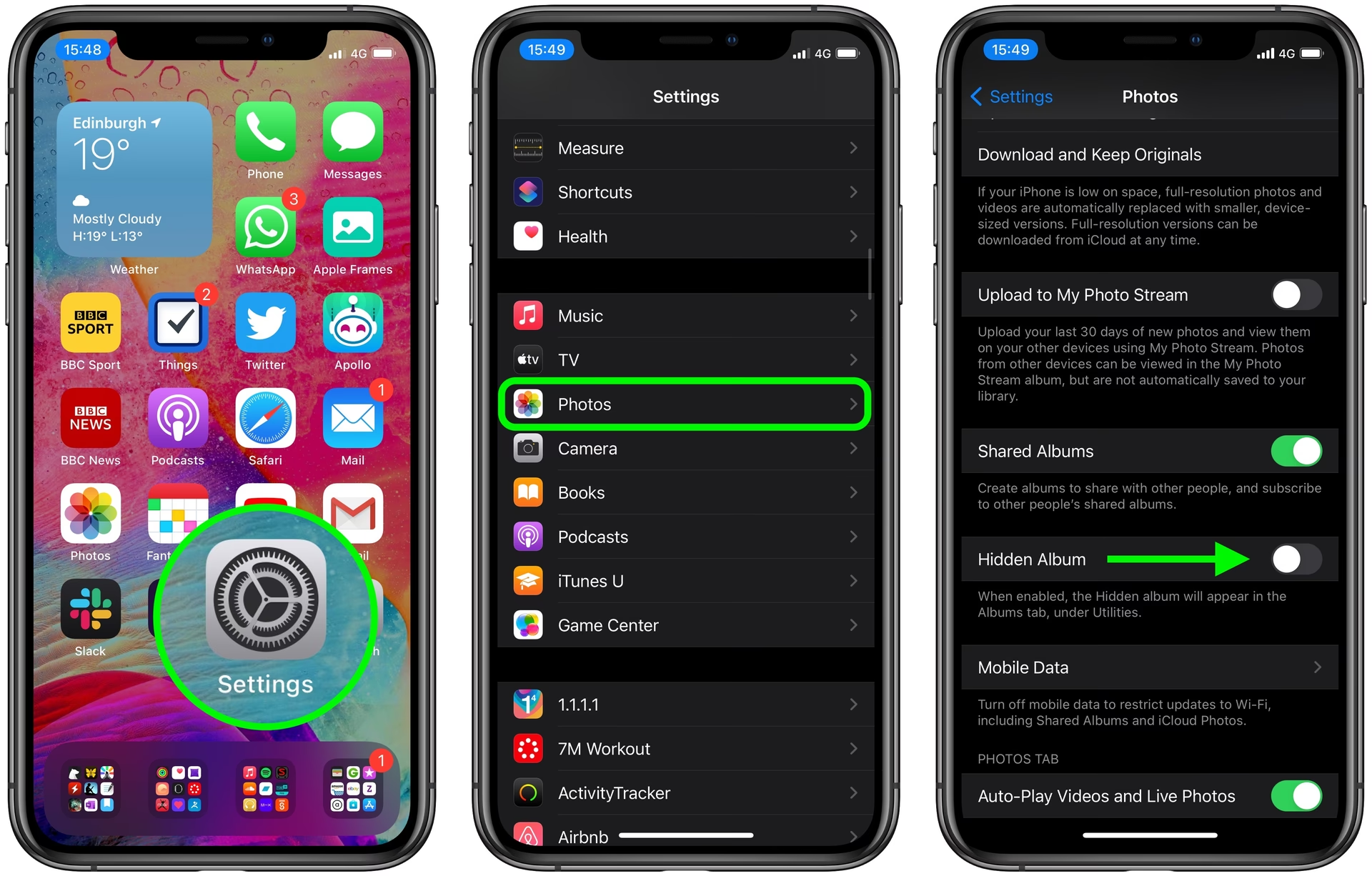
Aby bylo možné album „Skryté“ vůbec používat a následně uzamknout, musí být viditelné ve vaší aplikaci Fotky. Ve výchozím nastavení je obvykle povoleno, ale je dobré zkontrolovat nastavení, abyste se ujistili:
- Otevřete Nastavení.
- Sjeďte dolů a klepněte na Fotky.
- Zde najděte přepínač Zobrazit album Skryté. Ujistěte se, že je tento přepínač zapnutý (zelený). Pokud je vypnutý, album se v aplikaci Fotky vůbec nezobrazí, ačkoli skryté fotografie v něm stále budou uloženy.
Jakmile máte povolené Face ID/Touch ID/přístupový kód a album „Skryté“ je viditelné, systém iOS 16 a novější automaticky zajistí jeho uzamčení. Není potřeba žádné další manuální nastavení pro uzamčení samotného alba.
3. Uzamčení alba „Skryté“ (automaticky v iOS 16+)
S příchodem iOS 16 a novějších verzí je proces uzamčení alba „Skryté“ plně automatizovaný, pokud máte aktivní Face ID, Touch ID nebo přístupový kód. Jakmile jsou tyto bezpečnostní prvky nastaveny, album „Skryté“ se v aplikaci Fotky pod sekcí „Utility“ (nebo „Nástroje“) objeví, ale k jeho otevření bude vždy vyžadováno ověření.
To znamená, že Apple integroval tuto funkci hluboko do systému, což uživatelům usnadňuje správu soukromí bez nutnosti složitých nastavení. Jednoduše řečeno, pokud váš iPhone chráníte biometrickým ověřením nebo kódem, vaše skryté fotografie jsou automaticky chráněny také.
Jak přidat fotografie do alba „Skryté“
Přidávání fotografií do alba „Skryté“ je jednoduchý proces, který zajistí, že vybrané snímky zmizí z vašich hlavních alb a budou přístupné pouze skrze zabezpečené „Skryté“ album.
- Otevřete aplikaci Fotky na vašem iPhonu.
- Přejděte na fotografii (nebo fotografie), které chcete skrýt. Můžete vybrat jednu fotografii nebo více fotografií najednou.
- Klepněte na ikonu sdílení (čtverec se šipkou směřující nahoru), která se nachází v levém dolním rohu obrazovky.
- V nabídce, která se objeví, sjeďte dolů a vyberte možnost Skrýt.
- Potvrďte svou volbu klepnutím na Skrýt fotografii (nebo „Skrýt X fotografií“, pokud jste vybrali více snímků).
Vybrané fotografie se okamžitě přesunou z původního umístění do alba „Skryté“. Již nebudou viditelné v albech jako „Nedávné“ nebo v albech, do kterých byly původně zařazeny. Tímto způsobem můžete snadno udržovat svůj hlavní fotostream čistý a soukromé snímky oddělené a chráněné.

Jak odemknout skryté fotografie na iPhone
Přístup k vašim zamčeným skrytým fotografiím je stejně jednoduchý jako jejich skrývání, jakmile víte, kde je hledat a jak provést ověření:
- Otevřete aplikaci Fotky.
- V dolní části obrazovky klepněte na záložku Alba.
- Sjeďte dolů do sekce Utility (nebo „Nástroje“).
- Klepněte na album Skryté.
- Systém vás vyzve k ověření. Použijte Face ID, Touch ID nebo zadejte svůj přístupový kód.
Jakmile je ověření úspěšné, album se otevře a vy budete moci prohlížet, upravovat, sdílet nebo mazat fotografie, stejně jako v jakémkoli jiném albu. Po zavření alba nebo opuštění aplikace Fotky se album automaticky opět uzamkne, čímž je zajištěna neustálá ochrana vašich dat. Je to plynulý a bezpečný proces, který klade důraz na uživatelské pohodlí a soukromí.
Srovnání zabezpečení skrytých alb
Zabezpečení skrytých alb prošlo v systému iOS významným vývojem. Následující stručné srovnání zdůrazňuje klíčové rozdíly před a po iOS 16, což pomáhá pochopit, proč je aktuální implementace tak významným zlepšením pro soukromí uživatelů:
| Funkce | Před iOS 16 | S iOS 16 a novějším |
|---|---|---|
| Skrytí fotek | Možné, fotky přesunuty do alba „Skryté“. | Možné, fotky přesunuty do alba „Skryté“. |
| Zabezpečení alba „Skryté“ | Nebylo vyžadováno žádné ověření pro přístup k albu. Album bylo viditelné a otevřené pro kohokoli s přístupem k odemčenému telefonu. | Automaticky uzamčeno. Vyžaduje Face ID, Touch ID nebo přístupový kód k otevření. Poskytuje podstatně vyšší úroveň soukromí. |
| Viditelnost alba „Skryté“ | Lze skrýt z aplikace Fotky v Nastavení, ale obsah nebyl zaheslován. | Lze skrýt z aplikace Fotky v Nastavení, ale obsah je navíc zabezpečen biometrií/kódem. |
| Uživatelská zkušenost | Jednodušší přístup, ale nižší soukromí. | Mírně delší přístup (ověření), ale výrazně vyšší bezpečnost a klid. |
Toto srovnání jasně ukazuje, že Apple udělal velký krok vpřed v ochraně soukromí uživatelů. Zatímco před iOS 16 bylo album „Skryté“ spíše organizačním nástrojem s omezeným zabezpečením, s iOS 16 a novějším se stalo robustním trezorem pro vaše nejcitlivější vizuální data. Je to klíčová funkce pro každého, kdo si cení svého soukromí.
Často kladené otázky (FAQ)
Zde jsou odpovědi na některé běžné otázky týkající se uzamykání a správy skrytých fotografií na iPhonu:
1. Mohu deaktivovat album „Skryté“?
Ano, můžete. Pokud nechcete, aby se album „Skryté“ vůbec zobrazovalo v aplikaci Fotky, můžete ho skrýt. Přejděte do Nastavení > Fotky a přepněte možnost Zobrazit album Skryté na vypnuto. Album se již nebude zobrazovat v sekci „Utility“ v aplikaci Fotky. Je však důležité si uvědomit, že i když je album skryté, fotografie v něm zůstávají bezpečně uloženy na vašem zařízení a stále jsou uzamčeny biometrickým ověřením nebo přístupovým kódem, pokud máte iOS 16 nebo novější.
Pokud zapomenete přístupový kód k vašemu iPhonu, je to vážná situace, protože bez něj se nedostanete nejen k zamčeným albům, ale ani k celému zařízení. V takovém případě budete muset iPhone resetovat do továrního nastavení. To obvykle zahrnuje vymazání všech dat ze zařízení. Proto je klíčové mít pravidelné zálohy vašeho iPhonu (například na iCloud nebo do počítače), abyste předešli ztrátě dat. Bez zálohy byste mohli přijít o všechny vaše fotografie a další informace. Apple klade velký důraz na bezpečnost, a proto neexistuje žádný „zadní vrátka“ pro obejití přístupového kódu.
3. Jsou skryté fotografie uloženy na iCloudu?
Ano, pokud máte na svém iPhonu povolenu funkci Fotky na iCloudu, pak jsou vaše skryté fotografie bezpečně uloženy na iCloudu a synchronizovány napříč všemi vašimi zařízeními, která jsou přihlášena ke stejnému Apple ID a mají povolenou synchronizaci fotografií. To zajišťuje, že vaše skryté fotografie jsou dostupné na všech vašich zařízeních (iPhone, iPad, Mac) a jsou chráněny stejným zabezpečením. Je to výhodné pro zálohování a přístup, ale zároveň to znamená, že pokud někdo získá přístup k vašemu Apple ID, mohl by se dostat i k vašim skrytým fotografiím. Proto je důležité mít silné heslo k Apple ID a povolené dvoufaktorové ověřování.
Tipy pro správu skrytých fotografií
Efektivní správa vašich skrytých fotografií je klíčová pro udržení pořádku a maximální soukromí. Následující tipy vám pomohou optimalizovat vaši fotogalerii:
- Pravidelně organizujte: Pravidelně procházejte své album „Skryté“ a odstraňte všechny nepotřebné fotografie. Někdy se tam mohou nahromadit snímky, které už nejsou relevantní nebo citlivé. Udržování pořádku v tomto albu pomáhá zajistit, že v něm máte pouze to, co skutečně potřebujete chránit.
- Bezpečně zálohujte: Kromě synchronizace s iCloudu zvažte i další záložní řešení, jako je externí disk nebo cloudové úložiště třetích stran (pokud důvěřujete jejich zabezpečení). Zajištění více kopií vašich důležitých fotografií je nejlepší způsob, jak předejít ztrátě dat v případě poškození zařízení nebo jiných neočekávaných událostí.
- Udržujte software aktuální: Vždy se ujistěte, že váš iPhone používá nejnovější verzi iOS. Apple neustále vydává aktualizace, které obsahují bezpečnostní záplaty a vylepšení funkcí ochrany soukromí. Udržováním aktuálního softwaru zajistíte, že využíváte nejnovější a nejbezpečnější dostupné nástroje pro ochranu vašich dat.
Závěr
Možnost uzamknout a odemknout skryté fotografie na vašem iPhonu je jednoduchý, ale mimořádně účinný způsob, jak udržet vaše soukromí v bezpečí. Díky robustním integrovaným nástrojům Apple, jako jsou Face ID, Touch ID a přístupové kódy, zůstanou vaše soukromé fotografie chráněny před neoprávněným přístupem. Ať už jde o citlivé dokumenty, osobní vzpomínky nebo jen snímky, které nechcete, aby viděl kdokoli jiný, iPhone vám poskytuje nástroje, které potřebujete k plné kontrole nad vaším digitálním soukromím.
Pamatujte, že ochrana vašich dat je neustálý proces. Pravidelná kontrola nastavení soukromí, udržování aktuálního softwaru a uvážlivé nakládání s vašimi fotografiemi jsou klíčové pro dlouhodobé bezpečí. Využitím těchto funkcí nejenže chráníte své osobní údaje, ale také získáváte klid, s vědomím, že vaše nejcennější digitální vzpomínky jsou v bezpečí. Začněte uzamykat své soukromé fotografie ještě dnes a posuňte své soukromí na iPhonu na novou úroveň.
Chceš-li si přečíst další články podobné jako Jak zamknout fotky na iPhone Face ID/Touch ID?, navštiv kategorii iPhone.