
01/11/2023
Už vás někdy naštvalo, když se obrazovka vašeho iPhone zhasla přesně ve chvíli, kdy jste uprostřed důležitého úkolu? Ať už sledujete recept v kuchyni, čtete poutavý článek, nebo používáte telefon jako navigaci, náhlé zhasnutí displeje a nutnost ho znovu odemykat je přinejmenším nepříjemné. Naštěstí existuje jednoduché řešení, jak zajistit, aby obrazovka vašeho iPhone zůstala zapnutá déle – a dokonce i trvale, pokud si to přejete. Tento komplexní průvodce vám ukáže krok za krokem, jak převzít kontrolu nad nastavením automatického zámku, a poskytne vám tipy, jak optimalizovat používání vašeho zařízení, aniž byste se museli obávat nechtěného zhasnutí obrazovky. Připravte se na plynulejší a bezstarostnější zážitek s vaším iPhone!
- Proč se obrazovka iPhone automaticky zhasíná?
- Podrobný návod: Jak udržet obrazovku iPhone déle zapnutou
- Výhody a nevýhody neustále zapnuté obrazovky
- Tipy pro efektivní správu obrazovky iPhone
- Důležité dodatečné informace
- Často kladené dotazy (FAQ)
- Mohu nechat obrazovku iPhone zapnutou neomezeně?
- Ovlivní změna nastavení automatického zámku životnost baterie?
- Mohu rychle uzamknout obrazovku i při delším nastavení automatického zámku?
- Pokud zvolím „Nikdy“ pro automatický zámek, zůstane obrazovka zapnutá, i když se jí nedotknu?
- Mohu změnit nastavení automatického zámku pro konkrétní aplikace?
- Co když nevidím možnost „Nikdy“ pro automatický zámek?
- Ovlivní toto nastavení jas mé obrazovky?
- Je možné naplánovat, kdy má obrazovka zůstat zapnutá?
- Může funkce vždy zapnuté obrazovky způsobit poškození mého iPhone?
- Závěr
Proč se obrazovka iPhone automaticky zhasíná?
Než se pustíme do konkrétních kroků, je důležité pochopit, proč se obrazovka vašeho iPhone ve výchozím nastavení po krátké době zhasne. Tento mechanismus, známý jako automatický zámek, je primárně navržen tak, aby šetřil životnost baterie. Každá minuta, po kterou je displej zapnutý, spotřebovává energii, a Apple se snaží zajistit, aby váš telefon vydržel co nejdéle na jedno nabití. Proto je výchozí nastavení obvykle velmi krátké – často jen 30 sekund nebo 1 minuta. Zatímco to je skvělé pro každodenní používání, kdy telefon často odkládáte, stávají se situace, kdy potřebujete, aby obrazovka zůstala zapnutá po delší dobu. Ať už je to při čtení dlouhého dokumentu, sledování videa, které není na celou obrazovku, nebo použití telefonu jako digitálního fotorámečku, potřeba delší doby zapnutí displeje je reálná a snadno řešitelná.
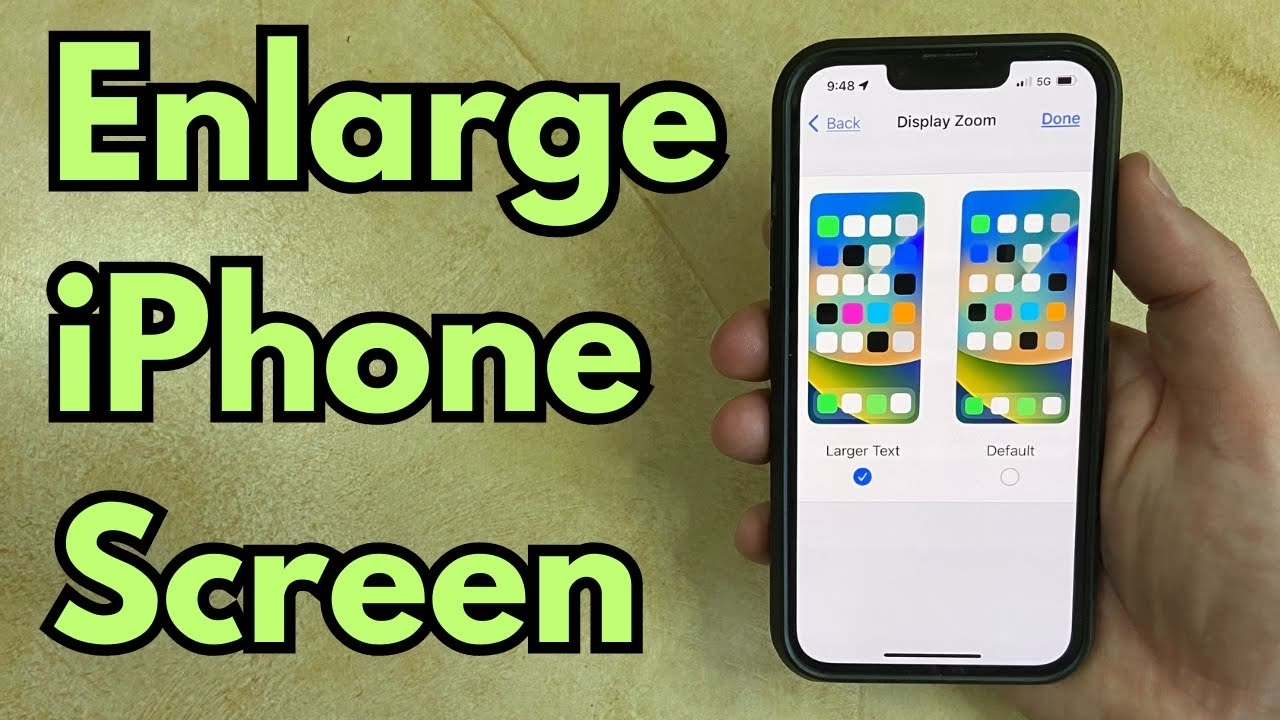
Krok 1: Otevřete Nastavení
Prvním a nejdůležitějším krokem je otevření aplikace Nastavení na vašem iPhone. Tato aplikace je centrálním ovládacím panelem pro všechny funkce a nastavení vašeho zařízení. Ikona Nastavení vypadá jako ozubené kolo a obvykle ji najdete přímo na domovské obrazovce nebo ve složce Utility. Jednoduše klepněte na ikonu pro spuštění aplikace.
Krok 2: Klepněte na Zobrazení a jas
Po otevření Nastavení se posuňte dolů, dokud nenajdete možnost 'Zobrazení a jas'. Tato sekce je klíčová pro úpravu vizuálních aspektů vašeho displeje. Zde můžete ovládat jas obrazovky, režim True Tone, Night Shift a další nastavení související s obrazem. Klepnutím na tuto možnost se dostanete do podmenu.
Krok 3: Klepněte na Automatický zámek
V rámci nastavení 'Zobrazení a jas' najdete položku 'Automatický zámek'. Toto je přesně to místo, kde můžete ovládat, jak dlouho zůstane obrazovka vašeho iPhone zapnutá, než se automaticky uzamkne a zhasne. Klepněte na tuto možnost, abyste si zobrazili dostupné časové intervaly.
Krok 4: Vyberte preferovaný čas nebo "Nikdy"
Nyní vidíte seznam časových intervalů, ze kterých si můžete vybrat: 30 sekund, 1 minuta, 2 minuty, 3 minuty, 4 minuty, 5 minut a 'Nikdy'. Pokud chcete, aby se obrazovka zhasla po delší době, vyberte si delší interval, například 5 minut. Pokud si přejete, aby obrazovka zůstala zapnutá neomezeně dlouho, dokud ji ručně nezamknete nebo se nevybije baterie, zvolte možnost 'Nikdy'. Po výběru se nastavení automaticky uloží a váš iPhone se bude chovat podle vaší volby. Odteď už vás nebude obtěžovat nechtěné zhasnutí obrazovky uprostřed důležitého úkolu.
Výhody a nevýhody neustále zapnuté obrazovky
Stejně jako každá funkce, i možnost nechat obrazovku iPhone neustále zapnutou má své kladné i záporné stránky. Je důležité je zvážit, abyste se mohli rozhodnout, zda je toto nastavení pro vás to pravé.
Výhody
| Výhoda | Vysvětlení |
|---|---|
| Pohodlí | Neustále zapnutá obrazovka nabízí výrazné pohodlí, zejména když pravidelně potřebujete nahlížet na informace na displeji a nechcete neustále odemykat zařízení. Je to ideální pro recepty, dlouhé články nebo práci s referenčními materiály, kde je nutný nepřetržitý přístup k informacím. |
| Zobrazování informací | Pro ty, kteří používají iPhone jako displej pro události, čas, prezentace, digitální fotorámeček nebo jiné důležité informace, je nezbytné mít obrazovku neustále zapnutou pro nepřetržitou viditelnost a funkčnost. |
| Monitorování | Pokud monitorujete živé aktualizace, data, streamy nebo bezpečnostní kamery na svém iPhone, mít obrazovku zapnutou bez přerušení zajišťuje, že vám nic důležitého neunikne. To je klíčové pro profesionály i hobby uživatele, kteří vyžadují neustálý dohled. |
Nevýhody
| Nevýhoda | Vysvětlení |
|---|---|
| Rychlejší vybíjení baterie | Nejvýznamnější nevýhodou je rychlejší vybíjení baterie. Čím déle je obrazovka zapnutá, tím více energie spotřebovává. To může být nepohodlné, pokud jste daleko od nabíječky a potřebujete, aby váš telefon vydržel celý den. |
| Potenciální přehřívání | Dlouhodobá aktivita obrazovky, zejména při vyšším jasu nebo spuštěných náročných aplikacích, může způsobit zahřívání vašeho iPhone. To by mohlo ovlivnit jeho výkon a celkovou životnost v dlouhodobém horizontu, i když moderní iPhony mají pokročilé systémy chlazení. |
| Bezpečnostní riziko | S neustále zapnutou obrazovkou se zvyšuje riziko vystavení citlivých informací komukoli v okolí, pokud telefon necháte bez dozoru. Oznámení, zprávy nebo otevřené aplikace mohou být snadno viditelné, což může narušit vaše soukromí. |
Tipy pro efektivní správu obrazovky iPhone
Nastavení automatického zámku na delší dobu nebo na 'Nikdy' je sice velmi užitečné, ale je důležité mít na paměti i další aspekty, které ovlivňují celkový zážitek z používání a životnost vašeho zařízení. Zde jsou další praktické tipy, jak efektivně spravovat obrazovku vašeho iPhone:
Ruční uzamčení obrazovky
I když máte nastavený delší čas pro automatické uzamčení nebo dokonce 'Nikdy', můžete obrazovku iPhone kdykoli ručně uzamknout stisknutím bočního tlačítka (nebo tlačítka napájení u starších modelů). To je užitečné, když jste s telefonem hotovi a chcete okamžitě šetřit baterii nebo zajistit soukromí, například když odkládáte telefon do kapsy nebo na stůl v kavárně.
Vliv na životnost baterie
Jak již bylo zmíněno, delší doba zapnutí obrazovky přímo souvisí s vyšší spotřebou energie. Pokud zjistíte, že se vám iPhone vybíjí rychleji než obvykle, zvažte zkrácení doby automatického zámku, když nepotřebujete mít obrazovku neustále zapnutou. Vyvážení pohodlí a výdrže baterie je klíčové pro optimální uživatelský zážitek a dlouhodobou kondici vaší baterie.
Nabíjení při důležitých úkolech
Pokud víte, že budete telefon používat po delší dobu pro úkol, který vyžaduje neustále zapnutou obrazovku (například navigace v autě, videohovor, sledování receptu při vaření nebo streamování obsahu), zvažte, zda ho nenecháte připojený k nabíječce. Tím zajistíte, že se vám telefon nevybije v nejméně vhodnou chvíli a zároveň nebudete mít starosti s rychlým poklesem kapacity baterie.
Využijte funkci "Zvednutím probudit"
Mnoho moderních iPhone modelů nabízí funkci 'Zvednutím probudit' (Raise to Wake). Tato funkce automaticky rozsvítí obrazovku, když zvednete telefon, aniž byste museli stisknout jakékoli tlačítko. Najdete ji v Nastavení > Zobrazení a jas. Je to skvělý způsob, jak rychle zkontrolovat čas nebo oznámení, aniž byste museli nechat obrazovku neustále zapnutou, což šetří energii.
Úprava jasu obrazovky
Jas obrazovky má také významný vliv na spotřebu baterie. Pokud máte nastavený delší čas automatického zámku, ale obáváte se o životnost baterie, zkuste snížit jas obrazovky. Nižší jas spotřebovává méně energie a může výrazně prodloužit výdrž baterie, i když je obrazovka zapnutá déle. Můžete také zapnout funkci 'Automatický jas' v Nastavení > Zpřístupnění > Zobrazení a velikost textu, která se přizpůsobí okolním světelným podmínkám.
Důležité dodatečné informace
Při rozhodování o tom, zda nechat obrazovku vašeho iPhone neustále zapnutou, je důležité zvážit několik dalších bodů. Tato nastavení se vztahují na všechny situace, nikoli pouze na ty, kdy telefon aktivně používáte, a mohou mít dopad na celkové používání zařízení.
Vliv na soukromí a bezpečnost
Pokud máte obrazovku neustále zapnutou, zvyšuje se riziko, že citlivé informace, jako jsou oznámení, zprávy nebo otevřené aplikace, budou viditelné pro kohokoli v okolí. Pokud je soukromí pro vás prioritou, buďte obezřetní, kde a jak svůj telefon necháváte, a zvažte ruční uzamykání po každém použití. Zvláště na veřejných místech je to důležité pro ochranu vašich osobních dat.
Riziko náhodných dotyků
Ačkoli je pohodlí, že se telefon nezhasne a nezamkne, může to vést k nechtěným dotykům a neúmyslným akcím, zejména pokud máte telefon v kapse, tašce nebo jej držíte v ruce, aniž byste si uvědomovali, že se displeje dotýkáte. To může spustit aplikace, odeslat zprávy, provést hovory nebo aktivovat jiné funkce, což může být frustrující a vést k nechtěným situacím.
Vypálení obrazovky (OLED)
Pokud vlastníte iPhone s OLED displejem (například modely iPhone X a novější), existuje minimální riziko 'vypálení obrazovky' (burn-in) při zobrazování stejného statického obrazu po velmi dlouhou dobu. Ačkoli je to u moderních OLED panelů méně pravděpodobné než dříve díky pokročilým technologiím, je dobré si uvědomit, že dlouhodobé zobrazování jedné a té samé statické scény (např. navigační mapy bez pohybu) může teoreticky vést k nepatrnému otisku. Abyste toto riziko minimalizovali, ujistěte se, že se zobrazený obsah mění, nebo vypněte obrazovku, když ji nepotřebujete, a vyhněte se extrémním podmínkám.
Často kladené dotazy (FAQ)
Mohu nechat obrazovku iPhone zapnutou neomezeně?
Ano, můžete. Jednoduše v nastavení 'Automatický zámek' (Nastavení > Zobrazení a jas > Automatický zámek) vyberte možnost 'Nikdy'. Obrazovka pak zůstane zapnutá, dokud ji ručně nezamknete stisknutím bočního tlačítka nebo dokud se nevybije baterie telefonu. Je to ideální pro situace, kdy potřebujete nepřetržitou viditelnost, například při prezentaci nebo monitorování.
Ovlivní změna nastavení automatického zámku životnost baterie?
Ano, výrazně. Delší nastavení automatického zámku, zejména možnost 'Nikdy', vede k rychlejšímu vybíjení baterie, protože displej je neustále aktivní a spotřebovává energii. Čím déle je obrazovka zapnutá a čím je jasnější, tím více energie spotřebuje. Měli byste si uvědomit, že to může vyžadovat častější nabíjení vašeho zařízení.
Mohu rychle uzamknout obrazovku i při delším nastavení automatického zámku?
Rozhodně. Bez ohledu na nastavení automatického zámku můžete obrazovku iPhone kdykoli ručně uzamknout. Stačí krátce stisknout boční tlačítko na pravé straně telefonu. Tím se obrazovka okamžitě zhasne a telefon se uzamkne, což je užitečné pro rychlou úsporu energie nebo zajištění soukromí.
Pokud zvolím „Nikdy“ pro automatický zámek, zůstane obrazovka zapnutá, i když se jí nedotknu?
Ano. Volba 'Nikdy' znamená, že obrazovka zůstane aktivní a rozsvícená, dokud ji ručně nezamknete nebo dokud se váš iPhone zcela nevybije. Dotyk obrazovky není nutný pro její udržení v zapnutém stavu v tomto režimu, což je ideální pro použití telefonu jako stacionárního displeje.
Mohu změnit nastavení automatického zámku pro konkrétní aplikace?
Ne, nastavení automatického zámku je systémové a platí pro celý telefon. Nelze jej nastavit individuálně pro jednotlivé aplikace v rámci iOS. Některé aplikace však mohou mít vlastní interní nastavení, která zabraňují zhasnutí obrazovky, když jsou v popředí (např. navigační aplikace, čtečky e-knih nebo aplikace pro sledování videa), a to nezávisle na systémovém nastavení.
Co když nevidím možnost „Nikdy“ pro automatický zámek?
Pokud možnost 'Nikdy' v nastavení automatického zámku chybí, je nejpravděpodobnější příčinou aktivovaný režim nízké spotřeby (Low Power Mode). Tento režim automaticky omezuje automatický zámek na 30 sekund, aby šetřil baterii. Deaktivujte režim nízké spotřeby v Nastavení > Baterie a možnost 'Nikdy' by se měla objevit. Také je možné, že váš iPhone je spravován organizací (např. škola nebo firma), která tato nastavení omezila z bezpečnostních nebo administrativních důvodů.
Ovlivní toto nastavení jas mé obrazovky?
Ne, nastavení automatického zámku přímo neovlivňuje jas obrazovky. Jas se ovládá samostatně v téže sekci 'Zobrazení a jas'. Nicméně, čím jasnější je obrazovka, tím více energie spotřebovává, což v kombinaci s delším časem automatického zámku povede k rychlejšímu vybíjení baterie. Pro optimální rovnováhu můžete snížit jas při delším zapnutí obrazovky.
Je možné naplánovat, kdy má obrazovka zůstat zapnutá?
Bohužel, operační systém iOS nenabízí nativní možnost naplánování automatického zámku. Museli byste ručně měnit nastavení vždy, když potřebujete delší dobu zapnutí obrazovky, a poté jej vrátit zpět pro úsporu baterie. Pro některé uživatele by to mohla být užitečná budoucí funkce, ale v současné době není k dispozici.
Může funkce vždy zapnuté obrazovky způsobit poškození mého iPhone?
Riziko poškození je minimální. U OLED obrazovek existuje teoretické riziko vypálení obrazovky při dlouhodobém zobrazování statického obsahu, ačkoli moderní technologie toto riziko výrazně snižují. Dlouhodobé používání s vysokým jasem může také vést k mírnému zahřívání zařízení, což je normální. Celkově je však iPhone navržen tak, aby zvládl běžné používání, a s odpovědnou správou (např. snížením jasu nebo ručním zamykáním, když není potřeba) jsou rizika zanedbatelná.
Závěr
Udržování obrazovky vašeho iPhone zapnuté po delší dobu, nebo dokonce trvale, může být v mnoha situacích neuvěřitelně užitečné. Ať už čtete, vaříte, pracujete na projektu, který vyžaduje neustálou referenci displeje, nebo prostě nechcete být rušeni neustálým zamykáním, úprava nastavení Automatického zámku je skutečným přelomem. Poskytuje vám větší kontrolu nad vaším zařízením a zvyšuje pohodlí při používání.
Je však klíčové si pamatovat, že toto pohodlí má svou cenu v podobě rychlejšího vybíjení baterie. Proto je důležité najít rovnováhu mezi vašimi potřebami a optimalizací životnosti baterie. Mějte po ruce nabíječku nebo si zvykněte na ruční uzamykání obrazovky, když ji nepotřebujete. Vždy zvažte své konkrétní scénáře použití a přizpůsobte nastavení podle nich.
Nyní, když víte, jak snadno ovládat chování obrazovky vašeho iPhone, můžete si přizpůsobit zařízení přesně podle svých představ. Už se nikdy nenechte přerušit nechtěným zhasnutím obrazovky a užijte si plynulejší a efektivnější práci s vaším iPhone. Převezměte kontrolu a zvyšte svou produktivitu!
Chceš-li si přečíst další články podobné jako Jak udržet obrazovku iPhone zapnutou déle, navštiv kategorii Návody.