
20/06/2022
V dnešní digitální době je schopnost rychle zachytit to, co vidíte na obrazovce vašeho telefonu, neocenitelná. Ať už jde o důležitou informaci, vtipný chat, potvrzení objednávky, nebo prostě jen zajímavý obrázek, snímek obrazovky (často označovaný jako screenshot) je nástroj, který používáme denně. iPhone 8, i když je starší model, stále nabízí několik spolehlivých a intuitivních způsobů, jak tyto snímky pořídit. V tomto komplexním průvodci projdeme krok za krokem všechny dostupné metody, poradíme vám, jak snímky spravovat, upravovat a sdílet, a zodpovíme nejčastější dotazy. Připravte se na to, že se stanete mistrem ve snímání obrazovky na vašem iPhone 8!
- Metody pořízení snímku obrazovky na iPhone 8
- Správa, úpravy a sdílení pořízených snímků
- Porovnání metod snímání obrazovky
- Často kladené otázky (FAQ)
- 1. Kam se ukládají snímky obrazovky na mém iPhone 8?
- 2. Mohu upravit snímek obrazovky hned po jeho pořízení?
- 3. Jak mohu sdílet snímek obrazovky?
- 4. Co dělat, když mi nefunguje pořízení snímku obrazovky pomocí tlačítek?
- 5. Mohu pořídit snímek obrazovky videa nebo animace?
- 6. Fungují tyto metody i na jiných modelech iPhone?
- 7. Můžu změnit zvuk snímku obrazovky?
- Závěr
Metody pořízení snímku obrazovky na iPhone 8
iPhone 8 nabízí tři hlavní způsoby, jak pořídit snímek obrazovky. Každý z nich má své výhody a může se hodit v různých situacích. Pojďme se na ně podívat detailně.
Toto je klasická a nejčastěji používaná metoda pro iPhone 8, která využívá fyzická tlačítka na vašem zařízení. Je rychlá, intuitivní a nevyžaduje žádné předchozí nastavení.
Jak na to:
- Připravte obrazovku: Nejprve si otevřete aplikaci, webovou stránku, zprávu nebo jakýkoli obsah, který chcete zachytit. Ujistěte se, že vše, co má být na snímku, je viditelné.
- Současně stiskněte: Klíčovým krokem je stisknout a okamžitě uvolnit tlačítko Domů (kulaté tlačítko pod displejem) a boční tlačítko (tlačítko pro zapnutí/vypnutí na pravé straně telefonu) přesně ve stejnou chvíli. Je důležité je nestisknout příliš dlouho, aby se nespustila Siri nebo obrazovka pro vypnutí telefonu.
- Potvrzení snímku: Jakmile snímek pořídíte, obrazovka vašeho iPhone 8 krátce zabliká a uslyšíte zvuk závěrky fotoaparátu (pokud nemáte telefon v tichém režimu). V levém dolním rohu obrazovky se objeví malý náhled snímku.
Tato metoda je ideální pro rychlé zachycení okamžiku a je nejvíce doporučovaná pro většinu uživatelů, kteří nemají problémy s fyzickými tlačítky. Je to nejrychlejší cesta k pořízení screenshotu.
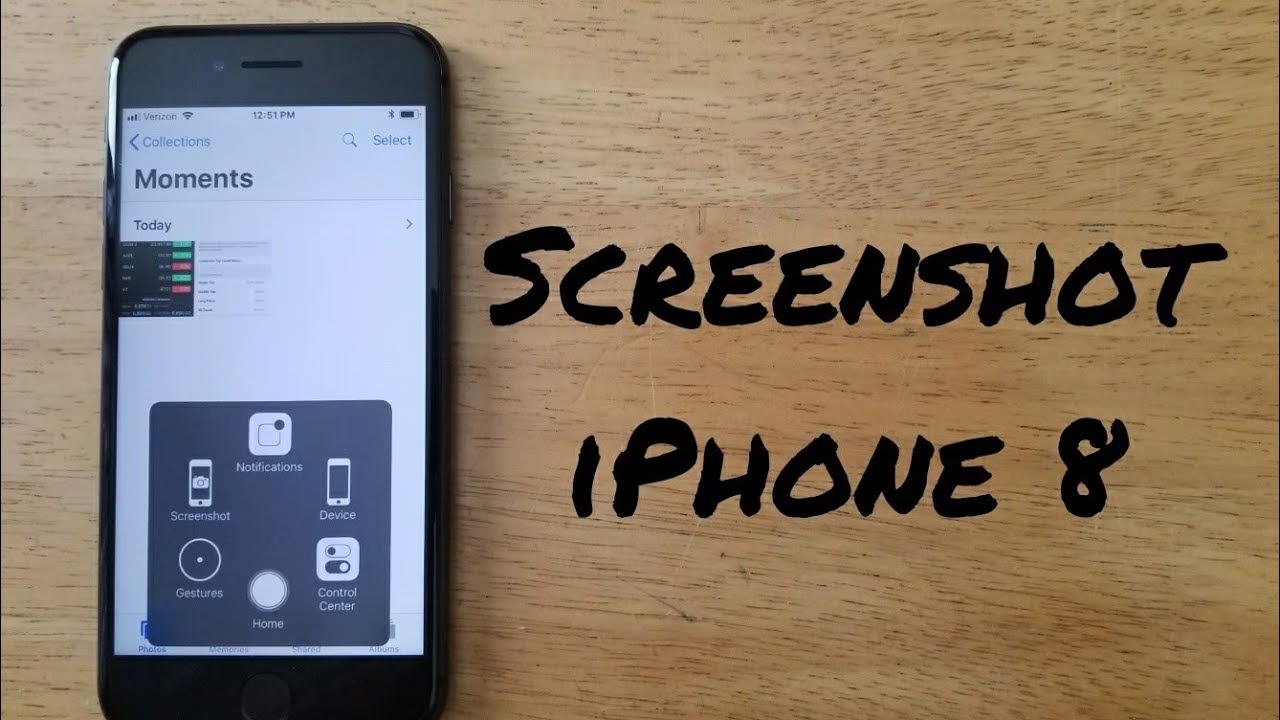
2. Použití funkce AssistiveTouch
Pokud máte potíže s používáním tlačítek, nebo prostě preferujete dotykové ovládání, funkce AssistiveTouch je skvělou alternativou. Je součástí funkcí zpřístupnění a umožňuje provádět různé akce klepnutím na virtuální tlačítko na obrazovce.
Jak nastavit a použít AssistiveTouch pro snímání obrazovky:
- Otevřete Nastavení: Přejděte do aplikace „Nastavení“ na vašem iPhonu.
- Přejděte na Zpřístupnění: Sjeďte dolů a klepněte na „Zpřístupnění“ (Accessibility).
- Najděte Dotyk a AssistiveTouch: V sekci „Fyzické a motorické“ klepněte na „Dotyk“ (Touch) a poté na „AssistiveTouch“.
- Zapněte AssistiveTouch: Přepněte přepínač „AssistiveTouch“ do polohy zapnuto. Na obrazovce se objeví průsvitné šedé kolečko.
- Přizpůsobte nabídku nejvyšší úrovně: Klepněte na „Přizpůsobit nabídku nejvyšší úrovně“ (Customize Top Level Menu).
- Přidejte akci Snímek obrazovky: Klepněte na tlačítko „+“ (plus) a ze seznamu akcí vyberte „Snímek obrazovky“ (Screenshot). Můžete jej umístit kamkoli do nabídky AssistiveTouch.
- Použití: Nyní, když chcete pořídit snímek obrazovky, jednoduše klepněte na šedé kolečko AssistiveTouch na obrazovce. Otevře se nabídka, ve které klepnete na ikonu „Snímek obrazovky“. Snímek bude pořízen stejně jako u metody s tlačítky.
AssistiveTouch je vynikající řešení pro uživatele s omezenou mobilitou, nebo pro ty, jejichž fyzická tlačítka nefungují správně. Nabízí flexibilitu a mnoho dalších užitečných funkcí kromě pouhého snímání obrazovky.
3. Použití hlasové asistentky Siri
Pro ty, kteří dávají přednost ovládání hlasem, je tu třetí možnost – využití Siri. Tato metoda je ideální, pokud máte plné ruce práce nebo chcete pořídit snímek, aniž byste se dotkli telefonu.
Jak použít Siri k pořízení snímku obrazovky:
- Povolte Siri: Ujistěte se, že je Siri na vašem iPhone 8 povolena. To můžete zkontrolovat a povolit v „Nastavení“ > „Siri a hledání“. Zde si můžete nastavit „Poslouchat 'Hey Siri'“ nebo „Stisknout boční tlačítko pro Siri“.
- Přejděte na požadovanou obrazovku: Otevřete obsah, který chcete zachytit.
- Vyslovte příkaz: Aktivujte Siri buď vyslovením „Hey Siri“, nebo podržením tlačítka Domů (pokud jste tak nastavili). Jakmile se Siri aktivuje, řekněte: „Pořiď snímek obrazovky“ (Take a screenshot).
- Potvrzení: Siri potvrdí, že snímek byl pořízen, a na obrazovce se opět objeví náhled snímku v levém dolním rohu.
Použití Siri je skvělé pro hands-free snímání obrazovky, ale vyžaduje klidnější prostředí pro přesné rozpoznání hlasu. Je to nejpohodlnější metoda, pokud máte telefon položený dál od sebe.
Správa, úpravy a sdílení pořízených snímků
Jakmile pořídíte snímek obrazovky, váš iPhone 8 vám nabídne několik možností, jak s ním pracovat, než se uloží do aplikace Fotky.
Okamžitý náhled a interakce
Po pořízení snímku se v levém dolním rohu obrazovky objeví malý náhled snímku. Tento náhled tam zůstane několik sekund, než se automaticky uloží do vaší fotogalerie. Máte s ním ale několik možností interakce:
- Klepnutí na náhled: Pokud klepnete na náhled, otevře se editační rozhraní. Zde můžete snímek ořezat, otočit, přidat text, kreslit (pomocí nástrojů Označení), zvýraznit části nebo přidat tvary. To je nesmírně užitečné pro rychlé úpravy, než snímek někomu pošlete nebo si ho uložíte. Po dokončení úprav klepněte na „Hotovo“ (Done) v levém horním rohu a vyberte „Uložit do Fotek“ (Save to Photos) nebo „Smazat snímek obrazovky“ (Delete Screenshot).
- Podržení náhledu: Pokud podržíte náhled, zobrazí se nabídka pro sdílení. Můžete snímek okamžitě sdílet prostřednictvím zpráv, e-mailu, sociálních sítí nebo jiných aplikací, aniž byste museli nejprve jít do aplikace Fotky.
- Přejetí náhledu doleva: Pokud prostě chcete náhled skrýt a snímek okamžitě uložit do vaší fotogalerie bez jakékoli interakce, přejeďte náhled doleva.
Kde se snímky obrazovky ukládají?
Všechny pořízené snímky obrazovky se automaticky ukládají do aplikace „Fotky“ (Photos) ve složce „Snímky obrazovky“ (Screenshots) v sekci „Typy médií“ (Media Types) nebo přímo v albu „Všechny fotky“ (All Photos).

Porovnání metod snímání obrazovky
Každá metoda má své specifické výhody. Zde je srovnávací tabulka, která vám pomůže vybrat tu nejlepší pro vaše potřeby:
| Metoda | Snadnost použití | Závislost na tlačítkách | Vhodné pro | Rychlost |
|---|---|---|---|---|
| Domů + Boční tlačítko | Velmi vysoká | Ano | Většinu uživatelů, rychlé zachycení | Nejrychlejší |
| AssistiveTouch | Střední (po počátečním nastavení) | Ne | Uživatelé s omezenou mobilitou, poškozená tlačítka | Střední |
| Siri | Vysoká (hlasem) | Ne | Hands-free, když máte plné ruce | Střední |
Často kladené otázky (FAQ)
1. Kam se ukládají snímky obrazovky na mém iPhone 8?
Všechny snímky obrazovky se automaticky ukládají do aplikace „Fotky“ (Photos). Najdete je ve složce „Snímky obrazovky“ (Screenshots), která je pod „Typy médií“, nebo procházením alba „Všechny fotky“ (All Photos).
2. Mohu upravit snímek obrazovky hned po jeho pořízení?
Ano, rozhodně! Po pořízení snímku se v levém dolním rohu obrazovky objeví malý náhled. Klepnutím na tento náhled se dostanete do editačního rozhraní, kde můžete snímek ořezat, přidat text, kreslit nebo zvýraznit důležité části. Po úpravách stačí klepnout na „Hotovo“ a snímek uložit nebo smazat.
3. Jak mohu sdílet snímek obrazovky?
Máte dvě hlavní možnosti. Buď můžete klepnout a podržet náhled snímku po jeho pořízení, čímž se objeví nabídka pro sdílení s různými aplikacemi (Zprávy, Mail, WhatsApp atd.). Nebo, pokud už je snímek uložen, můžete jej otevřít v aplikaci „Fotky“, klepnout na ikonu sdílení (čtverec se šipkou nahoru) a vybrat si, jak jej chcete sdílet.
4. Co dělat, když mi nefunguje pořízení snímku obrazovky pomocí tlačítek?
Nejčastější příčinou je, že tlačítka nestisknete přesně ve stejnou chvíli, nebo je držíte příliš dlouho. Zkuste to znovu s rychlým a přesným stisknutím a uvolněním obou tlačítek najednou. Pokud problém přetrvává, může jít o hardwarovou závadu tlačítek. V takovém případě je nejlepší použít metodu AssistiveTouch jako trvalé řešení, nebo se obrátit na servis.
5. Mohu pořídit snímek obrazovky videa nebo animace?
Snímek obrazovky je statický obrázek toho, co je na obrazovce v daný okamžik. Nemůže zachytit pohyb nebo video. Pokud potřebujete zachytit video, musíte použít funkci nahrávání obrazovky (Screen Recording), která je dostupná v Ovládacím centru vašeho iPhone. To je jiná funkce než pořízení snímku obrazovky.
6. Fungují tyto metody i na jiných modelech iPhone?
Metoda s tlačítky Domů a Bočním tlačítkem je specifická pro modely iPhone s tlačítkem Domů (iPhone SE 2. a 3. generace, iPhone 7, 6s, 6 atd.). Novější modely iPhone bez tlačítka Domů (iPhone X a novější) používají pro snímání obrazovky kombinaci bočního tlačítka a tlačítka pro zvýšení hlasitosti. Metody AssistiveTouch a Siri jsou však univerzální a fungují na většině moderních iPhonech s iOS.
7. Můžu změnit zvuk snímku obrazovky?
Ne, zvuk závěrky snímku obrazovky je systémový zvuk a nelze jej změnit. Pokud chcete pořídit snímek bez zvuku, jednoduše přepněte svůj iPhone do tichého režimu pomocí přepínače na levé straně telefonu.
Závěr
Pořízení snímku obrazovky na iPhone 8 je jednoduchý a všestranný úkol, který zvládnete několika způsoby. Ať už preferujete rychlost fyzických tlačítek, flexibilitu AssistiveTouch pro přístupnost, nebo pohodlí hlasového ovládání Siri, iPhone 8 nabízí spolehlivé řešení. Navíc, s vestavěnými nástroji pro úpravy a sdílení, můžete své zachycené momenty okamžitě upravit a poslat dál. Doufáme, že vám tento podrobný průvodce pomohl lépe pochopit, jak využít plný potenciál snímání obrazovky na vašem iPhone 8. Experimentujte s různými metodami a najděte tu, která vám nejlépe vyhovuje!
Chceš-li si přečíst další články podobné jako Jak pořídit snímek obrazovky na iPhone 8?, navštiv kategorii Návody.