
05/06/2024
V dnešní době, kdy se chytré telefony stávají nepostradatelnou součástí našeho každodenního života, je důležité, aby bylo jejich používání co nejpohodlnější a nejpřístupnější pro každého. Jedním z častých přání uživatelů iPhone, zejména těch s horším zrakem nebo prostě jen preferujících větší vizuální prvky, je možnost zvětšit ikony aplikací na domovské obrazovce. Apple si je této potřeby vědom a nabízí jednoduché řešení, které výrazně zlepší čitelnost a ovladatelnost vašeho zařízení.
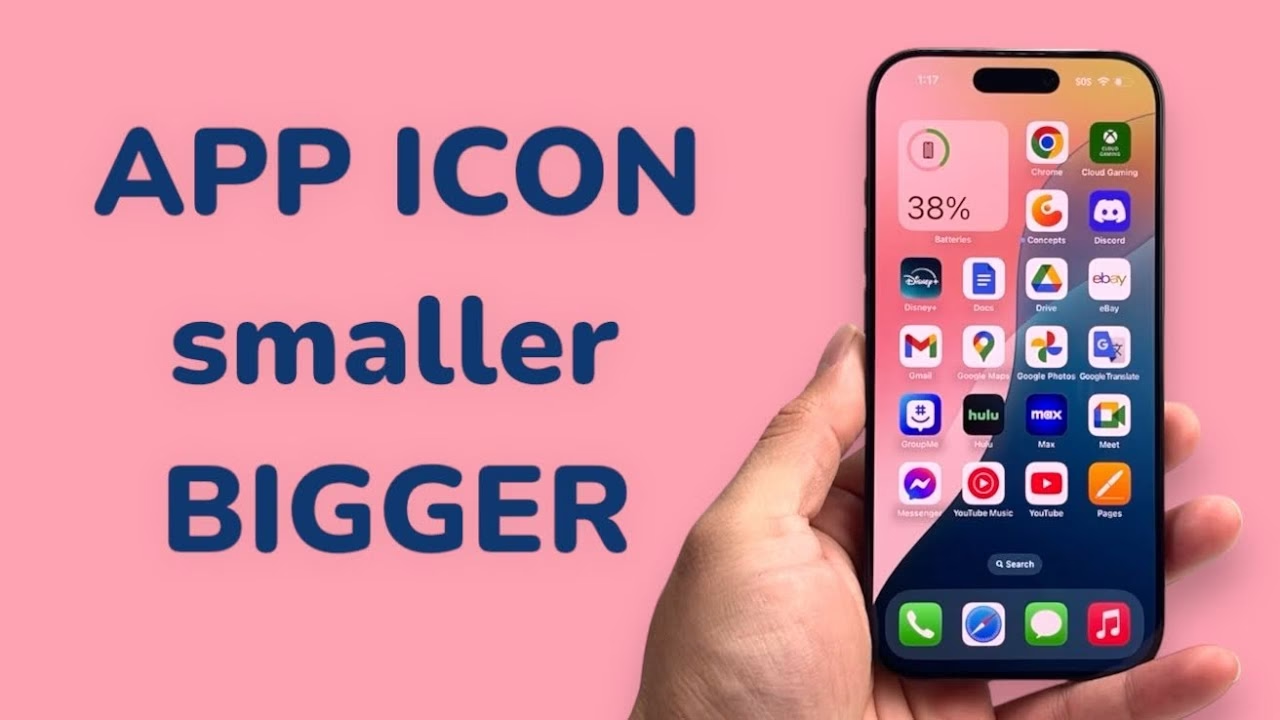
Zvětšení ikon aplikací není jen o estetice. Představuje významný krok směrem k lepší přístupnosti, usnadňuje interakci s telefonem a minimalizuje riziko nechtěných dotyků. Ať už jste starší uživatel, někdo s brýlemi, nebo prostě jen toužíte po čistším a méně zaplněném vzhledu vaší domovské obrazovky, tento průvodce vám ukáže, jak na to.
- Krok za krokem: Jak zvětšit ikony na vašem iPhone
- Co se stane po zvětšení ikon a proč je to užitečné?
- Potenciální nevýhody a tipy pro organizaci
- Srovnávací tabulka: Standardní vs. Zvětšené zobrazení
- Související nastavení pro zlepšení vizuálního zážitku
- Často kladené otázky (FAQ)
- Proč zmizely názvy aplikací, když jsem zvětšil ikony?
- Mohu zvětšit jen některé ikony, nebo jen ikony na domovské obrazovce?
- Jak vrátit původní velikost ikon a zobrazení?
- Ovlivní zvětšení ikon výkon mého iPhone?
- Je tato funkce dostupná na všech modelech iPhone?
- Co se stane s widgety, když zvětším ikony?
- Mohu mít zvětšené ikony a zároveň tučný text?
- Závěr
Krok za krokem: Jak zvětšit ikony na vašem iPhone
Zvětšení ikon aplikací na iPhone je překvapivě jednoduché a zabere jen několik okamžiků. Celý proces je integrován do systémového nastavení a nevyžaduje stahování žádných dalších aplikací. Postupujte podle těchto kroků:
- Otevřete Nastavení: Na domovské obrazovce vašeho iPhone najděte a klepněte na ikonu aplikace Nastavení (ikonka ozubeného kola).
- Přejděte do Zobrazení a jasu: V menu Nastavení sjeďte níže a klepněte na možnost Zobrazení a jas. Tato sekce ovládá veškeré vizuální nastavení vašeho displeje, od jasu po barevné režimy.
- Najděte Zvětšení zobrazení: V sekci Zobrazení a jas sjeďte úplně dolů, dokud nenajdete položku Zvětšení zobrazení (v některých starších verzích iOS se může nazývat jen „Zobrazení“ nebo „Pohled“). Klepněte na ni.
- Vyberte „Zvětšené“ zobrazení: Zde se vám zobrazí dvě možnosti zobrazení: „Standardní“ a „Zvětšené“ (nebo „Velké“ v případě přímého překladu z anglického „Large“ z původního zadání). Zvolte možnost Zvětšené.
- Potvrďte změnu: Po výběru možnosti „Zvětšené“ vás systém pravděpodobně vyzve k potvrzení změny a restartování zobrazení. Klepněte na Použít Zvětšené nebo podobné tlačítko. Váš iPhone na okamžik zčerná a poté se znovu objeví s nově nastaveným zobrazením.
A je to! Nyní byste měli vidět, že ikony na vaší domovské obrazovce jsou výrazně větší. Všimnete si také, že se zvětšil celkový text a další prvky uživatelského rozhraní. Důležitou změnou, kterou si okamžitě všimnete, je, že názvy aplikací pod ikonami zmizí. To je záměrné a souvisí s maximalizací velikosti ikon a celkového vizuálního prostoru.
Co se stane po zvětšení ikon a proč je to užitečné?
Při aktivaci „Zvětšeného“ zobrazení se změní více než jen velikost ikon. Celé uživatelské rozhraní vašeho iPhone se přizpůsobí, aby bylo vše lépe viditelné a ovladatelné. Pojďme se podívat na hlavní změny a výhody:
Větší ikony a text
To je samozřejmě hlavní cíl. Ikony aplikací jsou výrazně větší, což usnadňuje jejich identifikaci a klepnutí. Stejně tak se zvětší veškerý systémový text a ovládací prvky, jako jsou tlačítka a přepínače, což zlepšuje celkovou čitelnost a usnadňuje navigaci v menu i v aplikacích.
Zmizení názvů aplikací
Jak již bylo zmíněno, při použití „Zvětšeného“ zobrazení se názvy aplikací pod ikonami odstraní. To je kompromis, který Apple udělal, aby mohl ikony co nejvíce zvětšit. Pro někoho to může být zpočátku nezvyklé, ale většina uživatelů si rychle zvykne na identifikaci aplikací pouze podle jejich ikonografie. Navíc to vytváří čistší a minimalističtější vzhled domovské obrazovky.
Méně ikon na jedné obrazovce
Vzhledem k tomu, že ikony jsou větší, vejde se jich na jednu stránku domovské obrazovky méně. Místo standardních 24 nebo 28 ikon (v závislosti na modelu iPhone a rozložení) jich uvidíte méně, obvykle 16 nebo 20. To znamená, že budete muset častěji přejíždět mezi stránkami, pokud máte hodně aplikací. Nicméně, pro mnoho uživatelů je benefit lepší čitelnosti důležitější než hustota ikon.
Výhody zvětšeného zobrazení:
- Zlepšená čitelnost a přístupnost: Pro osoby se zrakovým postižením, starší uživatele nebo kohokoli, kdo má potíže s rozpoznáváním malých detailů, je zvětšené zobrazení obrovským přínosem. Vše je jasnější a snáze identifikovatelné.
- Snadnější interakce: Větší dotykové plochy znamenají méně chyb při klepání. To je ideální pro ty s většími prsty nebo s motorickými obtížemi.
- Pohodlí pro oči: Menší namáhání očí při každodenním používání telefonu. Už žádné mžourání na drobný text nebo ikonky.
- Čistší a minimalistický vzhled: Absence textových štítků pod ikonami dodává domovské obrazovce velmi uhlazený a moderní vzhled. Někteří uživatelé si tuto estetiku vyloženě oblíbí.
Potenciální nevýhody a tipy pro organizaci
Ačkoliv zvětšené zobrazení přináší mnoho výhod, je dobré si být vědom i několika kompromisů a vědět, jak je efektivně řešit:
Chybějící názvy aplikací: Jak si zvyknout?
Pokud jste zvyklí na názvy pod ikonami, může to být zpočátku nezvyk. Většina populárních aplikací má ale velmi rozpoznatelnou ikonku (např. modrý Facebook, zelený WhatsApp). Pro méně často používané aplikace, nebo pokud máte hodně podobných ikon, si můžete pomoci následujícími způsoby:
- Složky: Organizujte si aplikace do tematických složek (např. „Sociální sítě“, „Finance“, „Hry“). Název složky vám napoví, jaké aplikace uvnitř najdete.
- Knihovna aplikací: V iOS je k dispozici Knihovna aplikací (App Library), která automaticky organizuje všechny vaše aplikace do kategorií. Je to skvělý způsob, jak najít aplikace, které nepoužíváte denně.
- Spotlight vyhledávání: Nejrychlejší způsob, jak najít jakoukoli aplikaci, je použít Spotlight vyhledávání. Stačí přejet prstem dolů na domovské obrazovce a začít psát název aplikace.
Méně místa na ploše: Jak efektivně spravovat aplikace?
Protože se na jednu obrazovku vejde méně ikon, může se zdát, že se vaše domovská obrazovka rychleji zaplní. Řešení jsou podobná jako u chybějících názvů:
- Prioritizujte: Mějte na prvních stránkách domovské obrazovky jen ty nejpoužívanější aplikace.
- Složky: Složky jsou klíčové pro udržení pořádku. Do jedné složky se vejde mnoho aplikací, aniž by zabíraly další místo na ploše.
- Využijte Knihovnu aplikací: Můžete nastavit, aby se nové aplikace stahovaly přímo do Knihovny aplikací a nezaplňovaly vám domovskou obrazovku.
Pro lepší představu o rozdílech mezi standardním a zvětšeným zobrazením si prohlédněte tuto srovnávací tabulku:
| Vlastnost | Standardní zobrazení | Zvětšené zobrazení |
|---|---|---|
| Velikost ikon | Normální | Výrazně větší |
| Názvy aplikací | Zobrazeny pod ikonami | Skryté (zmizí) |
| Počet ikon na obrazovce | Více (např. 24-28) | Méně (např. 16-20) |
| Celková velikost UI | Standardní | Větší (text, tlačítka) |
| Čitelnost | Standardní | Zlepšená |
| Vizuální dojem | Více informací | Čistší, minimalističtější |
Související nastavení pro zlepšení vizuálního zážitku
Kromě zvětšení ikon existují i další nastavení v iOS, která mohou dále zlepšit vizuální přístupnost a komfort používání vašeho iPhone. Tyto funkce najdete většinou v sekci Nastavení > Zpřístupnění:
- Velikost textu (Dynamic Type): Můžete nastavit preferovanou velikost textu, která se pak aplikuje v mnoha aplikacích, které tuto funkci podporují. To je skvělé pro ty, kteří chtějí mít větší text v aplikacích, ale ne nutně zvětšené celé rozhraní.
- Tučný text (Bold Text): Tuto volbu najdete také v Nastavení > Zobrazení a jas. Zapnutí tučného textu zvýrazní veškerý text v systému, což může zlepšit jeho čitelnost, zejména na menších displejích.
- Zvětšení (Zoom): Toto je odlišná funkce od „Zvětšení zobrazení“. Funkce „Zvětšení“ v sekci Zpřístupnění umožňuje dynamicky přibližovat jakoukoli část obrazovky pomocí gest. Je to užitečné pro dočasné zvětšení specifických detailů, aniž by se měnilo celkové rozložení.
Kombinace zvětšených ikon a dalších těchto nastavení může vytvořit skutečně personalizované a pohodlné uživatelské prostředí, které vyhovuje vašim individuálním potřebám.
Často kladené otázky (FAQ)
Proč zmizely názvy aplikací, když jsem zvětšil ikony?
Názvy aplikací zmizí automaticky, když aktivujete „Zvětšené“ zobrazení (Display Zoom) na vašem iPhone. Je to záměrné rozhodnutí Applu, které umožňuje ikonám zabrat maximum prostoru a být tak co největší. Bez textových štítků se na obrazovku vejde méně prvků, ale ty, které tam jsou, jsou lépe viditelné.
Mohu zvětšit jen některé ikony, nebo jen ikony na domovské obrazovce?
Ne, zvětšení ikon je celosystémové nastavení. Když aktivujete „Zvětšené“ zobrazení, změní se velikost ikon, textu a dalších prvků uživatelského rozhraní na celé ploše operačního systému iOS, včetně aplikací, které toto nastavení podporují. Nelze zvětšit jen vybrané ikony nebo jen ikony na domovské obrazovce.
Jak vrátit původní velikost ikon a zobrazení?
Je to stejně jednoduché jako jejich zvětšení. Jděte do Nastavení > Zobrazení a jas > Zvětšení zobrazení a zde vyberte možnost Standardní. Potvrďte změnu a váš iPhone se vrátí k původnímu rozložení a velikosti ikon.
Ovlivní zvětšení ikon výkon mého iPhone?
Ne, zvětšení ikon a celého zobrazení má minimální, pokud vůbec nějaký, dopad na výkon vašeho iPhone. Je to systémová funkce navržená tak, aby fungovala plynule na všech podporovaných zařízeních.
Je tato funkce dostupná na všech modelech iPhone?
Funkce „Zvětšení zobrazení“ (Display Zoom) je dostupná na většině novějších modelů iPhone a na zařízeních s modernějšími verzemi iOS. Pokud tuto možnost nevidíte ve svém nastavení, je možné, že váš model iPhone nebo verze iOS tuto funkci nepodporuje.
Co se stane s widgety, když zvětším ikony?
Widgety na domovské obrazovce se také zvětší úměrně s celkovým zvětšením zobrazení. Jejich obsah a text se přizpůsobí, aby byly lépe čitelné a použitelné ve zvětšeném režimu.
Mohu mít zvětšené ikony a zároveň tučný text?
Ano, tyto dvě funkce se doplňují a můžete je používat současně. Zvětšené zobrazení zvětší celkové prvky, zatímco tučný text zvýrazní písmo. Mnoho uživatelů se zrakovým postižením oceňuje kombinaci obou těchto nastavení pro maximální čitelnost.
Závěr
Zvětšení ikon aplikací na iPhone je jednoduchá, ale velmi efektivní změna, která může výrazně zlepšit váš každodenní uživatelský zážitek. Ať už hledáte lepší čitelnost, snadnější ovládání, nebo jen čistší vzhled vaší domovské obrazovky, Apple vám dává nástroje, jak si svůj telefon dokonale přizpůsobit. Nebojte se experimentovat s nastavením „Zvětšeného“ zobrazení a zjistěte, jak moc vám může usnadnit život. Vždy se můžete vrátit k původnímu nastavení, takže nemáte co ztratit. Užijte si svůj iPhone s ještě větším komfortem a přehledností!
Chceš-li si přečíst další články podobné jako Jak snadno zvětšit ikony aplikací na iPhone?, navštiv kategorii iPhone.