
24/08/2022
V dnešní uspěchané době, kdy nám neustále přicházejí zprávy z různých směrů, je snadné se ztratit v záplavě komunikace. Často se stává, že si zprávu přečteme, ale nemáme čas okamžitě odpovědět. Výsledkem je, že na ni později úplně zapomeneme, což může vést k nepříjemným situacím nebo zmeškání důležitých informací. Naštěstí Apple vyslyšel volání svých uživatelů a přinesl do aplikace Zprávy (Messages) na iPhonu dlouho očekávanou funkci: možnost označit textovou zprávu nebo iMessage jako nepřečtenou. Tato zdánlivě jednoduchá funkce je ve skutečnosti velmi výkonným nástrojem pro lepší správu vaší digitální komunikace a zajistí, že už nikdy nezapomenete na důležitou odpověď.
- Proč označit zprávu jako nepřečtenou?
- Požadavky na systém
- Jak označit zprávu jako nepřečtenou na iPhonu
- Vliv na potvrzení o přečtení (Read Receipts) – Důležité upozornění!
- Jak zobrazit pouze nepřečtené zprávy
- Označení zpráv jako přečtených
- Synchronizace napříč zařízeními
- Siri a nepřečtené zprávy
- Tabulka metod
- Často kladené dotazy
- Závěr
Proč označit zprávu jako nepřečtenou?
Možná si říkáte, proč bychom vůbec potřebovali označovat zprávy jako nepřečtené, když už jsme si je jednou přečetli. Odpověď je jednoduchá: organizace a prevence zapomínání. Osobně tuto funkci využívám, když si zprávu přečtu, ale v danou chvíli nemám čas nebo vhodné podmínky k odpovědi. Pokud bych ji nechal označenou jako přečtenou, je vysoká pravděpodobnost, že na ni později zapomenu. Označení zprávy jako nepřečtené slouží jako vizuální připomínka, která vám pomůže udržet si přehled o tom, na co je ještě potřeba reagovat. Zde jsou hlavní důvody, proč si tuto funkci zamilujete:
- Už nikdy nezapomenete odpovědět: Modrá tečka u zprávy je neustálou vizuální připomínkou, že na ni čeká vaše pozornost.
- Vyhněte se nepříjemným situacím: Zapomenutí odpovědi na důležitou zprávu může poškodit vztahy nebo způsobit problémy v práci. Tato funkce vám pomůže se tomu vyhnout.
- Lepší organizace: Můžete si snadno zobrazit všechny nepřečtené zprávy v jednom přehledu a efektivně je spravovat.
- Flexibilita: Přečtěte si zprávu, když vám přijde, ale odpovězte, až budete mít klid a čas.
Požadavky na systém
Tato užitečná funkce byla představena se systémem iOS 16 a je k dispozici na všech iPhonech, které tento systém podporují. Podobně funguje i na iPadOS 16.1 pro iPady a macOS 13 Ventura pro Macy. Pokud tedy používáte starší verzi operačního systému, doporučujeme aktualizovat vaše zařízení, abyste mohli tuto a mnoho dalších nových funkcí využívat. Proces aktualizace je obvykle jednoduchý: přejděte do Nastavení > Obecné > Aktualizace softwaru a postupujte podle pokynů na obrazovce.
Jak označit zprávu jako nepřečtenou na iPhonu
Označení iMessage nebo klasické textové zprávy jako nepřečtené je překvapivě intuitivní a podobné, jako byste to udělali například v aplikaci Mail. Existuje několik způsobů, jak toho dosáhnout, což vám dává flexibilitu vybrat si ten, který vám nejvíce vyhovuje:
Metoda 1: Rychlé přejetí prstem
Toto je pravděpodobně nejrychlejší a nejpoužívanější metoda. Je ideální pro rychlé označení jedné konverzace.
- Otevřete aplikaci Zprávy na vašem iPhonu.
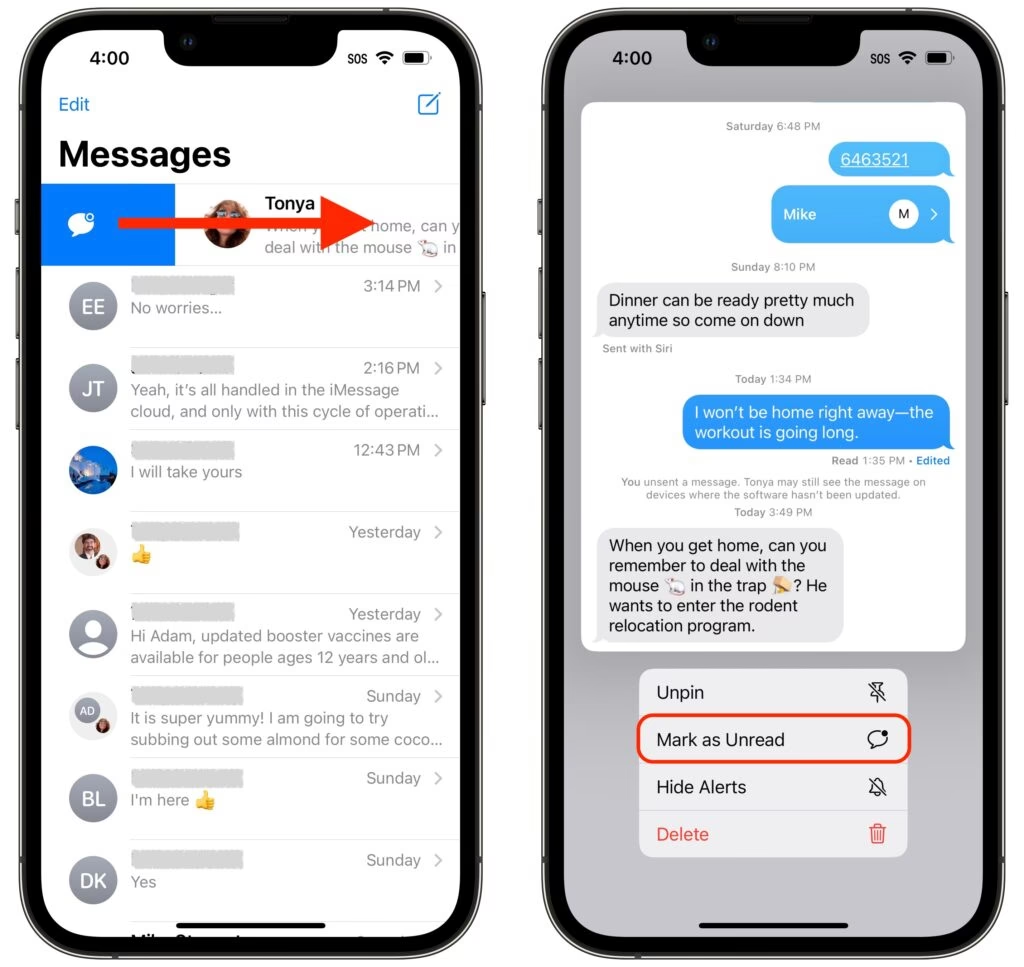
- V seznamu konverzací přejeďte prstem zleva doprava přes konverzaci, kterou chcete označit jako nepřečtenou.
- Objeví se modrá ikona zprávy s bílou tečkou a nápisem "Nepřečteno" (nebo jen modrá ikona, pokud přejeďte dostatečně rychle). Klepněte na tuto ikonu.
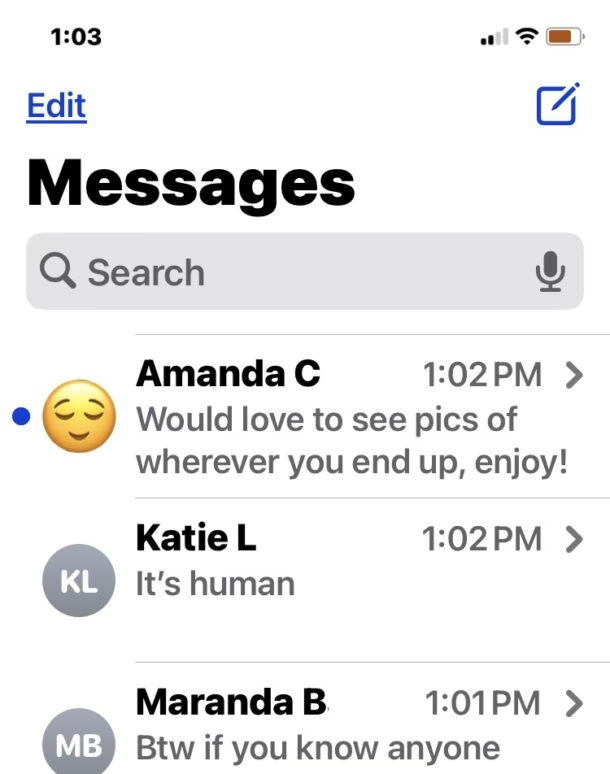
- Konverzace bude nyní označena modrou tečkou, což signalizuje, že je nepřečtená. Zároveň se objeví notifikační odznak nad ikonou aplikace Zprávy na vaší domovské obrazovce (pokud nemáte aktivní režim Soustředění, který odznaky skrývá).
Profesionální tip: Ještě rychlejší způsob je přejet prstem zleva doprava velmi rychle, dokud se ikona neobjeví a zpráva se automaticky neoznačí. Může to trvat několik pokusů, než získáte správný cit pro rychlost a pohyb, ale jakmile si to osvojíte, je to mimořádně efektivní.
Metoda 2: Dlouhý stisk
Tato metoda je skvělá, pokud chcete zobrazit další možnosti konverzace, včetně označení jako nepřečtené.
- Otevřete aplikaci Zprávy.
- Dlouze stiskněte (podržte prst) na konverzaci, kterou chcete označit jako nepřečtenou.
- Objeví se kontextové menu. Vyberte možnost Označit jako nepřečtené.
- Zpráva bude označena modrou tečkou. Tato metoda funguje i pro připnuté konverzace.
Metoda 3: Výběr více zpráv
Pokud potřebujete označit více konverzací najednou, tato metoda je nejefektivnější.
- Otevřete aplikaci Zprávy.
- V levém horním rohu seznamu konverzací klepněte na Upravit (nebo na ikonu tří teček •••).
- Vyberte možnost Vybrat zprávy.
- Nyní klepněte na kruh vedle každé konverzace, kterou chcete označit jako nepřečtenou.
- Jakmile vyberete všechny požadované konverzace, klepněte na tlačítko Nepřečteno ve spodní části obrazovky.
- Všechny vybrané konverzace budou nyní označeny modrou tečkou.
Vliv na potvrzení o přečtení (Read Receipts) – Důležité upozornění!
Jedna z nejčastějších otázek týkajících se této funkce je, zda označení zprávy jako nepřečtené zabrání odesílateli vidět, že jste si zprávu přečetli. Odpověď je NE. Pokud máte zapnutá "Potvrzení o přečtení" (Read Receipts), odesílatel uvidí zprávu jako přečtenou na svém konci, i když vy si ji na svém iPhonu označíte jako nepřečtenou. Funkce označení jako nepřečtené je určena pouze pro vaši interní organizaci a připomenutí. Jediný způsob, jak zabránit odesílateli vidět, že jste zprávu přečetli, je mít vypnutá potvrzení o přečtení. To můžete změnit v Nastavení > Zprávy > Potvrzení o přečtení.
Jak zobrazit pouze nepřečtené zprávy
Označili jste si několik zpráv jako nepřečtené a teď je chcete snadno najít? Aplikace Zprávy nabízí šikovný filtr, který vám umožní zobrazit pouze nepřečtené konverzace. Tato funkce je součástí širšího systému filtrování zpráv, který pomáhá udržovat pořádek ve vaší doručené poště.
- Přejděte do Nastavení vašeho iPhonu.
- Sjeďte dolů a klepněte na Zprávy.
- V sekci "Filtrování zpráv" zapněte přepínač Filtrovat neznámé odesílatele (přepínač by měl být zelený). Pokud máte nainstalované nějaké aplikace pro filtrování SMS, možná budete muset klepnout na "Neznámé a spam" a tam najít "Filtrovat neznámé odesílatele".
- Nyní otevřete aplikaci Zprávy.
- V levém horním rohu seznamu konverzací se tlačítko "Upravit" změní na menu Filtry (Filters).
- Klepněte na Filtry a poté vyberte Nepřečtené zprávy.
- Nyní uvidíte pouze konverzace, které jste označili jako nepřečtené. Je to skvělý způsob, jak se zaměřit na to, co vyžaduje vaši okamžitou pozornost.
Označení zpráv jako přečtených
Stejně snadno, jako zprávy označíte jako nepřečtené, je můžete i vrátit zpět do stavu přečtených, jakmile na ně odpovíte nebo je zpracujete. Metody jsou v podstatě zrcadlením těch, které používáte pro označení jako nepřečtené:
- Rychlé přejetí prstem: Přejeďte prstem zleva doprava přes nepřečtenou konverzaci a klepněte na modrou ikonu "Přečteno".
- Dlouhý stisk: Dlouze stiskněte nepřečtenou konverzaci a z kontextového menu vyberte "Označit jako přečtené".
- Výběr více zpráv: Klepněte na "Upravit" nebo "•••", vyberte "Vybrat zprávy", označte požadované konverzace a klepněte na "Přečteno" (nebo "Přečíst vše" pro všechny nepřečtené).
Synchronizace napříč zařízeními
Jednou z velkých výhod ekosystému Apple je bezproblémová synchronizace mezi zařízeními. Pokud máte zapnutou synchronizaci Zpráv přes iCloud, cokoli označíte jako nepřečtené (nebo přečtené) na jednom zařízení (např. iPhone), se automaticky zrcadlí na všech vašich ostatních zařízeních připojených k iCloudu, jako je iPad nebo Mac. To zajišťuje konzistentní zážitek a pomáhá vám udržet si přehled bez ohledu na to, jaké zařízení právě používáte.
Siri a nepřečtené zprávy
V hektických chvílích, kdy nemáte čas se dívat na obrazovku, může být Siri vaším nejlepším pomocníkem. Můžete ji požádat, aby vám přečetla vaše nepřečtené zprávy, což je ideální, když jste na cestách nebo máte plné ruce. Jednoduše řekněte: "Hey Siri, read my unread messages." Siri vám pak přečte každou nepřečtenou zprávu a uvede, od koho je. Po přečtení každé zprávy se vás Siri zeptá, zda chcete odpovědět, a vy můžete nadiktovat a odeslat svou odpověď. Je to fantastický způsob, jak zůstat v obraze, aniž byste museli aktivně používat iPhone.
Tabulka metod
Pro rychlý přehled níže naleznete srovnávací tabulku metod pro označení zpráv jako nepřečtených:
| Metoda | Popis | Výhody | Nevýhody |
|---|---|---|---|
| Rychlé přejetí prstem | Přejeďte zleva doprava přes konverzaci v seznamu. | Nejrychlejší pro jednotlivé zprávy, intuitivní. | Vyžaduje přesný pohyb. |
| Dlouhý stisk | Podržte prst na konverzaci a vyberte z menu. | Přístup k dalším možnostem, funguje i pro připnuté zprávy. | Trochu pomalejší než přejetí. |
| Výběr více zpráv | Použijte "Upravit" a "Vybrat zprávy" pro hromadný výběr. | Ideální pro označení více zpráv najednou. | Více kroků, méně intuitivní pro jednu zprávu. |
Často kladené dotazy
- Je tato funkce dostupná na starších verzích iOS?
- Ne, funkce označení zpráv jako nepřečtených byla zavedena s iOS 16. Pokud máte starší verzi operačního systému, nebudete tuto možnost mít k dispozici. Doporučujeme aktualizovat váš iPhone na nejnovější dostupnou verzi iOS, abyste mohli tuto a mnoho dalších vylepšení využívat.
- Vidí odesílatel, že jsem zprávu označil jako nepřečtenou?
- Ne, odesílatel nevidí, že jste si zprávu označili jako nepřečtenou. Tato funkce je čistě pro vaši osobní organizaci. Pokud máte zapnutá "Potvrzení o přečtení" (Read Receipts), odesílatel uvidí, že jste si zprávu přečetli, bez ohledu na to, zda jste si ji u sebe označili jako nepřečtenou. Chcete-li zabránit odesílateli vidět, že jste si zprávu přečetli, musíte vypnout "Potvrzení o přečtení" v nastavení Zpráv.
- Mohu označit více zpráv jako nepřečtené najednou?
- Ano, určitě! Pomocí metody "Výběr zpráv" můžete snadno označit několik konverzací jako nepřečtené najednou. Stačí klepnout na "Upravit" (nebo ikonu tří teček •••) v horní části seznamu konverzací, vybrat "Vybrat zprávy" a poté klepnout na každou konverzaci, kterou chcete označit. Nakonec klepněte na tlačítko "Nepřečteno" dole.
- Jak funguje filtrování nepřečtených zpráv?
- Filtrování nepřečtených zpráv je skvělý způsob, jak rychle zobrazit pouze ty konverzace, které vyžadují vaši pozornost. Nejprve musíte v Nastavení > Zprávy zapnout "Filtrovat neznámé odesílatele". Poté v aplikaci Zprávy klepnete na "Filtry" v levém horním rohu a vyberete "Nepřečtené zprávy". Tím se vám zobrazí pouze ty konverzace, které jste si dříve označili modrou tečkou jako nepřečtené. Je to velmi efektivní nástroj pro udržení pořádku a prioritizaci.
Závěr
Možnost označit zprávu jako nepřečtenou na iPhonu je malá, ale mimořádně silná funkce, která významně zlepšuje správu vaší komunikace. Ať už jste zaneprázdněný profesionál, student, nebo jen někdo, kdo chce mít lepší přehled o svých konverzacích, tato funkce vám pomůže udržet si pořádek a zajistit, že už nikdy nezapomenete na důležitou odpověď. Využijte tyto tipy a přebírejte kontrolu nad svou doručenou poštou ještě dnes!
Chceš-li si přečíst další články podobné jako Jak označit zprávu jako nepřečtenou na iPhone?, navštiv kategorii iPhone.