
28/08/2025
Přejít na nový iPhone, jako je dlouho očekávaný iPhone 16, nebo dokonce změnit platformu z iOS na Android, je vzrušující. Jednou z největších obav však bývá ztráta cenných dat, zejména konverzací z WhatsApp. Tyto chaty obsahují nejen textové zprávy, ale i fotografie, videa a hlasové poznámky, které mají pro nás často velkou emoční hodnotu. Naštěstí existuje několik spolehlivých metod, jak zajistit, že vaše historie WhatsApp bude převedena bezpečně a efektivně, ať už přecházíte z jednoho iPhonu na druhý, nebo míříte na zařízení Android. V tomto obsáhlém průvodci prozkoumáme osvědčené postupy a nástroje, které vám pomohou s bezproblémovým přenosem.
Důležité Poznámky Před Začátkem
- Telefony Blízko U Sebe: Mějte oba telefony v těsné blízkosti, ideálně v dosahu Wi-Fi.
- Stabilní Internetové Připojení: Ujistěte se, že oba telefony jsou připojeny k silné a stabilní Wi-Fi síti.
- Dostatek Baterie: Pokud jsou baterie slabé, připojte oba telefony k nabíječce. Přenos může trvat desítky minut až hodiny v závislosti na objemu dat.
- Aktualizace WhatsApp: Ujistěte se, že máte na svém starém iPhonu nainstalovanou nejnovější verzi aplikace WhatsApp.
- Neregistrujte WhatsApp na Novém Telefonu: Na novém telefonu si sice stáhněte WhatsApp, ale zatím se neregistrujte ani nepokoušejte přihlásit. To uděláte až později během procesu přenosu. Pokud jste se již zaregistrovali, doporučuje se aplikaci smazat a znovu stáhnout pro čerstvou instalaci.
- Stejné Telefonní Číslo: Musíte použít stejné mobilní číslo pro WhatsApp na svém novém telefonu jako na starém. Přenos chatů z účtu WhatsApp s jiným číslem není možný.
- Povolení Místní Sítě: WhatsApp na obou telefonech musí mít povolení k přístupu k místní síti. To je klíčové pro přímý přenos.
- NEODSTRAŇUJTE WhatsApp Ze Starého iPhonu Před Dokončením: I když se přenos nezdaří, nikdy nesmazávejte aplikaci WhatsApp ze starého iPhonu ani neresetujte zařízení. Data by byla nenávratně ztracena, pokud nemáte zálohu na iCloudu. Proces můžete kdykoli restartovat.
Přenos WhatsApp z iPhone na iPhone 16
Při přechodu ze starého iPhonu na zbrusu nový iPhone 16 je zachování historie WhatsApp prioritou. Existuje několik osvědčených způsobů, jak toho dosáhnout, ať už s využitím cloudových služeb, nebo bez nich.
1. Přímý Přenos WhatsApp Pomocí QR Kódu (Doporučeno)
WhatsApp nyní nabízí velmi pohodlnou a rychlou metodu přímého přenosu chatové historie, včetně mediálních příloh, mezi dvěma iPhony. Tato metoda využívá QR kód a nevyžaduje iCloud ani iTunes, což ji činí ideální volbou pro ty, kteří mají omezený prostor na iCloudu nebo chtějí rychlejší přenos.
Požadavky:
- WhatsApp pro iOS verze 2.23.9.77 nebo vyšší na obou telefonech.
- Oba telefony musí být blízko u sebe a připojeny k Wi-Fi.
- Na obou telefonech musí mít WhatsApp povolen přístup k místní síti.
- Na novém iPhonu nesmí být WhatsApp ještě zaregistrován.
Kroky k přímému přenosu:
- Na obou iPhonech přejděte do Nastavení > Zobrazení a jas > Zamykání a nastavte ho na Nikdy. Tím zabráníte automatickému uzamčení telefonu a přerušení přenosu.
- Na starém iPhonu přejděte do Nastavení > Soukromí a zabezpečení > Místní síť (nebo Aplikace > WhatsApp) a ujistěte se, že je pro WhatsApp zapnuta možnost Místní síť a Kamera. Pokud tyto možnosti nevidíte, povolí se vám je povolit, až vás WhatsApp vyzve.
- Otevřete WhatsApp na svém starém iPhonu a klepněte na Nastavení > Chaty > Přenos chatů na iPhone. Klepněte na Start > OK. Tím se otevře skener kamery. Zůstaňte na této obrazovce.
- Nyní otevřete WhatsApp na svém novém iPhonu a klepněte na Souhlasit a pokračovat. Vyberte svou zemi, zadejte telefonní číslo WhatsApp, které používáte na starém telefonu, a klepněte na Další > Ano.
- WhatsApp vám pošle šestimístný kód přes SMS. Zadejte tento kód pro dokončení ověření. Brzy uvidíte obrazovku s dotazem na Přenos historie chatů ze starého telefonu. Klepněte na Pokračovat a povolte WhatsApp přístup k místní síti.
- Použijte WhatsApp na svém starém telefonu (krok 3) k naskenování QR kódu, který vidíte na svém novém telefonu.
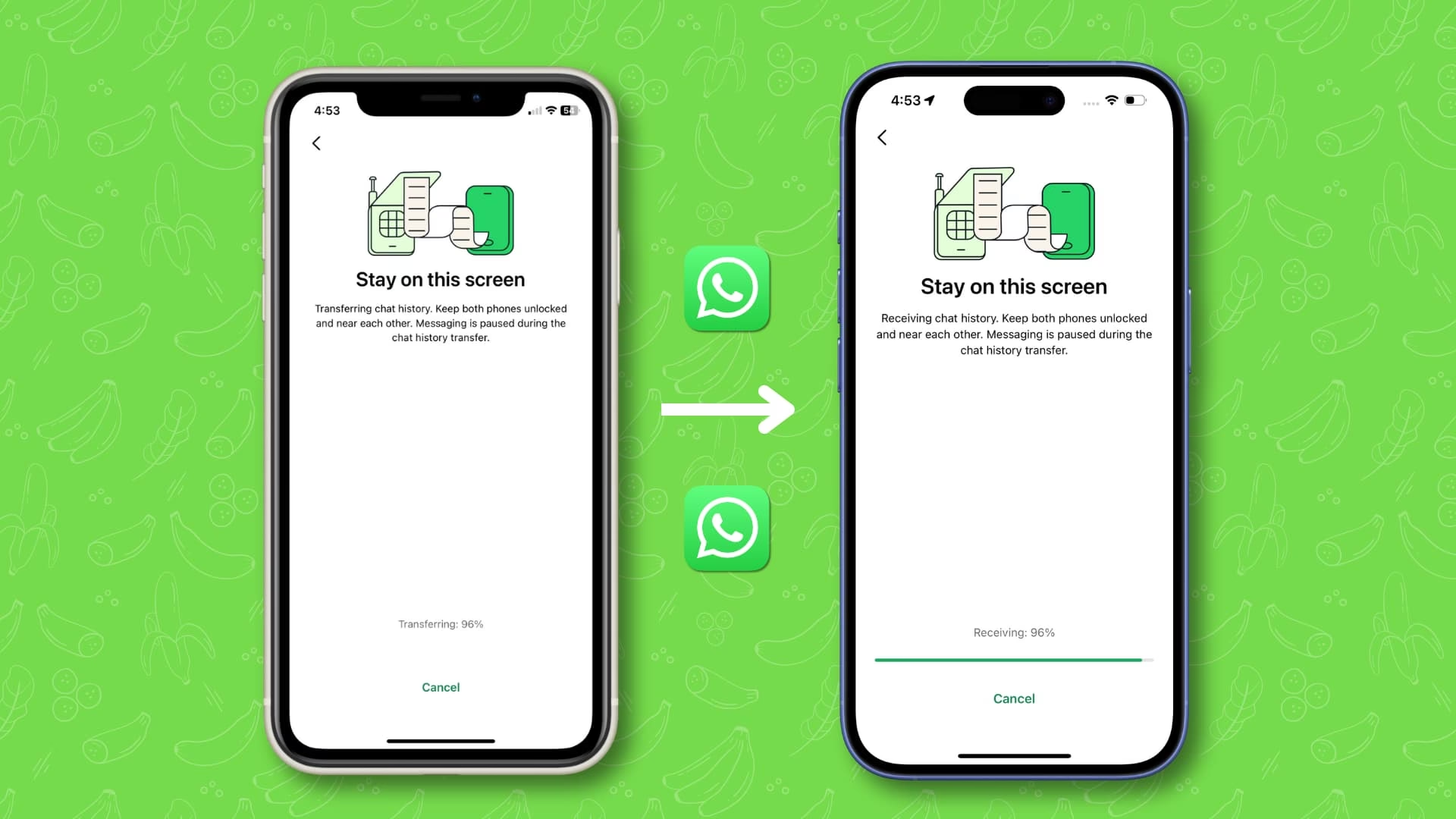
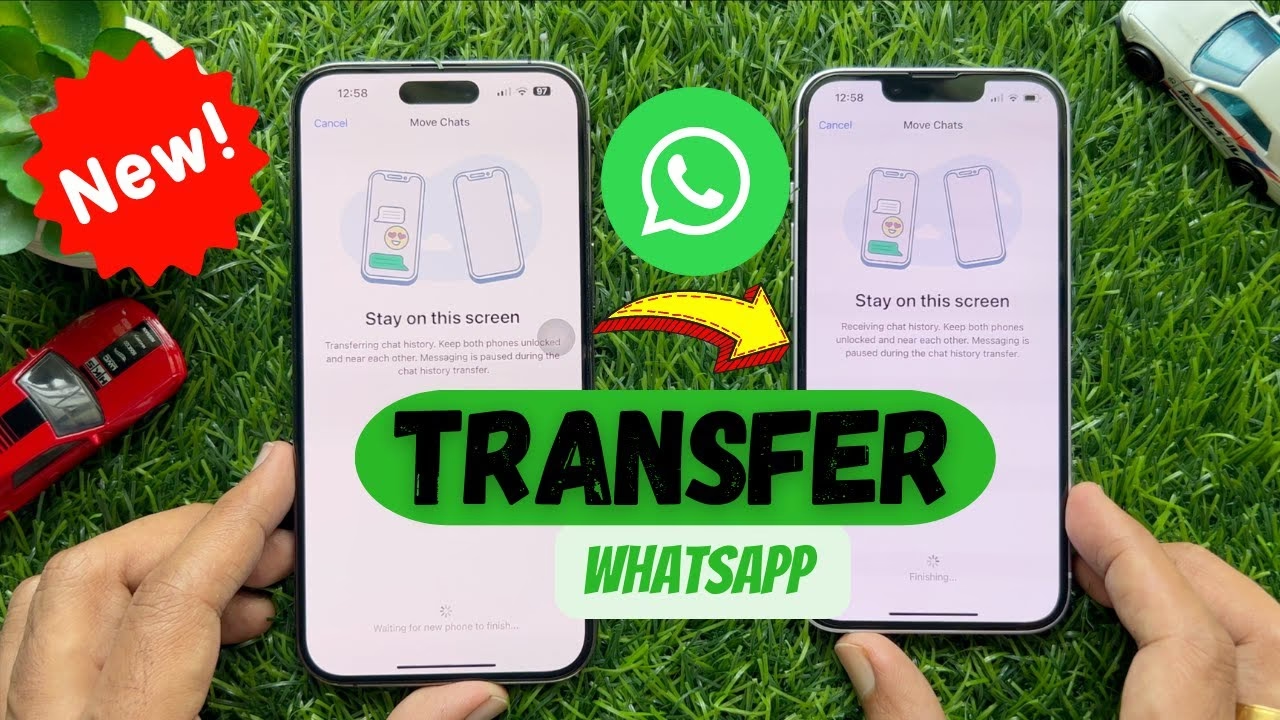
- WhatsApp začne přenášet všechny vaše chaty ze starého iPhonu na nový. Během přenosu:
- Mějte oba telefony blízko u sebe.
- Udržujte je odemčené.
- Neopouštějte aplikaci WhatsApp.
- Po dokončení procesu uvidíte na starém telefonu „Dokončit nastavení na novém telefonu“. Klepněte na Hotovo. Váš nový iPhone zobrazí obrazovku „Přenos dokončen“. Klepněte na Další a dokončete registraci svého účtu na novém iPhonu.
Tato metoda je rychlá, bezproblémová a bezdrátová. Uživatelé hlásí, že i 6 GB dat se přeneslo za méně než 5 minut.
2. Přenos WhatsApp pomocí Zálohy na iCloudu
iCloud je nativní cloudové úložiště společnosti Apple a nabízí dvě hlavní možnosti pro přenos dat WhatsApp.
Možnost A: Obnovení z Kompletní Zálohy iCloudu
Pokud jste zálohovali celý svůj starý iPhone na iCloud, můžete tuto zálohu obnovit na svém novém iPhonu 16. Tato metoda obnoví všechna data, včetně WhatsApp, ale také veškeré ostatní aplikace, fotografie a nastavení.
- Na svém starém iPhonu přejděte do Nastavení > [Vaše jméno] > iCloud.
- Přejděte dolů a ujistěte se, že je zapnuta možnost Záloha na iCloudu. Klepněte na Zálohovat nyní a počkejte, než se záloha dokončí. Ujistěte se, že jste připojeni k Wi-Fi.
- Na svém novém iPhonu 16 projděte procesem nastavení. Když se dostanete na obrazovku Aplikace a data, vyberte Obnovit ze zálohy na iCloudu.
- Přihlaste se ke stejnému účtu iCloud, který používáte na starém iPhonu, a vyberte nejnovější záložní soubor.
- Po dokončení obnovy otevřete WhatsApp a zadejte stejné číslo, které používáte na starém iPhonu. WhatsApp by měl detekovat existující zálohu a umožnit vám ji obnovit.
Nevýhody: Tato metoda vyžaduje dostatek volného místa na iCloudu (bezplatný limit je pouze 5 GB), je pomalejší a obnoví všechna data, nikoli pouze WhatsApp.

Možnost B: Obnovení z Zálohy WhatsApp na iCloudu (v aplikaci)
WhatsApp má vlastní funkci zálohování, která ukládá pouze data WhatsApp na iCloud. To je užitečné, pokud nechcete obnovovat celý telefon.
- Na svém starém iPhonu otevřete WhatsApp, přejděte do Nastavení > Chaty > Záloha chatu a klepněte na tlačítko Zálohovat nyní. Ujistěte se, že jste přihlášeni ke svému účtu iCloud.
- Na svém novém iPhonu 16 si stáhněte a nainstalujte WhatsApp. Přihlaste se se stejným telefonním číslem.
- Po ověření čísla se vám zobrazí možnost Obnovit historii chatu. Klepněte na ni a WhatsApp obnoví vaše konverzace z iCloudu.
Rozdíl mezi možnostmi A a B: Zatímco kompletní záloha iCloudu zálohuje téměř všechna data z vašeho iPhonu (fotografie, kontakty, nastavení atd.), záloha WhatsApp na iCloudu zálohuje pouze data související s WhatsApp (chaty, média). Druhá možnost je selektivnější, ale obě vyžadují dostatek místa na iCloudu.
3. Přenos WhatsApp pomocí iTunes
iTunes (nebo Finder na novějších Macích) umožňuje zálohovat a obnovovat data z iPhonu. Podobně jako u kompletní zálohy iCloudu, iTunes zálohuje celá zařízení, nikoli pouze WhatsApp.
- Připojte svůj starý iPhone k počítači a spusťte nejnovější verzi iTunes (nebo Finder).
- V iTunes klikněte na ikonu telefonu a poté na záložku Souhrn. Zde vyberte Tento počítač a klepněte na Zálohovat nyní. Počkejte, než se záloha dokončí.
- Odpojte starý iPhone a připojte svůj nový iPhone 16 k počítači.
- V iTunes (nebo Finderu) na záložce Souhrn klepněte na Obnovit zálohu. Vyberte nejnovější zálohu, kterou jste právě vytvořili, a obnovte ji.
- Po obnovení zálohy nastavte WhatsApp na svém novém iPhonu pomocí stejného čísla. WhatsApp by měl detekovat existující zálohu.
Nevýhody: Obnoví celou zálohu telefonu, nikoli pouze WhatsApp. Může být časově náročné.
4. Přenos WhatsApp přes E-mail
Tato metoda je velmi jednoduchá, ale praktická pouze pro přenos několika vybraných konverzací, nikoli celé historie.
- Na svém starém iPhonu otevřete WhatsApp, přejděte do Chaty a vyberte konverzaci, kterou chcete přenést.
- Klepněte na název kontaktu/skupiny nahoře a poté srolujte dolů a vyberte Exportovat chat.
- Zvolte, zda chcete odeslat konverzaci S médii nebo Bez médií. (Poznámka: Připojení médií vytvoří velký e-mail).
- Vyberte Mail jako metodu sdílení, zadejte svou e-mailovou adresu a klepněte na Odeslat.
- Na svém novém iPhonu se přihlaste ke svému e-mailovému účtu a můžete si prohlížet konverzaci.
Nevýhody: Chaty se přenášejí jeden po druhém a jsou dostupné pouze jako textové soubory/přílohy v e-mailu, nikoli přímo v aplikaci WhatsApp na novém telefonu. Není to řešení pro kompletní migraci.
Jak Přenést WhatsApp z iPhone na Android
Přechod z iPhonu na zařízení Android může být složitější kvůli rozdílným operačním systémům a způsobům zálohování dat WhatsApp. Zatímco Apple používá iCloud a Google Drive pro Android, některé nástroje třetích stran tento přechod značně zjednodušují.
1. Použití Nástrojů Třetích Stran (Doporučeno pro křížový přenos)
Pro přenos WhatsApp z iPhonu na Android jsou nejspolehlivější specializované nástroje, které jsou navrženy pro křížový přenos dat. Mezi populární patří AnyTrans, AppTrans a MobileTrans. Tyto nástroje obchází omezení cloudových záloh a umožňují přímý přenos.
Obecné kroky s nástrojem jako AnyTrans/AppTrans/MobileTrans:
- Stáhněte a nainstalujte vybraný nástroj (např. AnyTrans) do svého počítače.
- Spusťte program a připojte oba telefony (iPhone a Android) k počítači pomocí USB kabelů.
- V programu vyhledejte sekci pro Správu sociálních zpráv nebo Přenos aplikací a vyberte WhatsApp.
- Zvolte možnost Přenos WhatsApp z iPhone na Android (nebo podobnou).
- Ujistěte se, že starý iPhone je nastaven jako zdrojové zařízení a Android jako cílové zařízení.
- Postupujte podle pokynů na obrazovce. Nástroj vás provede procesem zálohování WhatsApp ze starého iPhonu a jeho následným obnovením na zařízení Android. Během tohoto procesu může být nutné povolit ladění USB na zařízení Android nebo dočasně odinstalovat WhatsApp na cílovém telefonu.
- Po dokončení přenosu se WhatsApp na vašem Androidu automaticky nastaví s historií chatů.
Výhody: Tyto nástroje jsou navrženy speciálně pro křížový přenos, jsou obvykle spolehlivé a uživatelsky přívětivé. Přenesou celou historii, včetně médií.
Nevýhody: Většina těchto nástrojů je placená.
2. Použití aplikace "Přechod na iOS" (Move to iOS)
Aplikace "Přechod na iOS" (Move to iOS) je primárně určena k migraci dat z Androidu na iPhone. Nicméně, WhatsApp nedávno přidal podporu pro přenos chatů z Androidu na iPhone pomocí této aplikace. Opačný směr (iPhone na Android) je složitější a často nefunguje spolehlivě pro WhatsApp chaty. Ačkoliv se to v některých zdrojích zmiňuje, praxe ukazuje, že přenos WhatsApp z iPhone na Android přes tuto aplikaci je často problematický nebo neúplný. Proto se pro tento směr spíše doporučují specializované nástroje třetích stran.
Důležitá poznámka: Přenos WhatsApp z iPhone na Android je notoricky složitější než přenos mezi dvěma iPhony. Důvodem je odlišná šifrovací architektura a zálohovací mechanismy (iCloud vs. Google Drive). Proto je volba spolehlivého nástroje klíčová.
Srovnání Metod Přenosu WhatsApp
| Metoda | Platformy | Snadnost | Ztráta dat | Náklady | Požadavky na prostor | Doporučení |
|---|---|---|---|---|---|---|
| Přímý přenos (QR kód) | iPhone na iPhone | Velmi vysoká | Ne | Zdarma | Žádné cloudové | Nejlepší pro iPhone na iPhone |
| iCloud (kompletní záloha) | iPhone na iPhone | Střední | Ne (ale obnoví vše) | Zdarma (do 5GB) | Dostatek iCloud | Pokud chcete obnovit celý telefon |
| WhatsApp iCloud záloha | iPhone na iPhone | Vysoká | Ne | Zdarma (do 5GB) | Dostatek iCloud | Dobré pro selektivní WhatsApp zálohu |
| iTunes / Finder | iPhone na iPhone | Střední | Ne (ale obnoví vše) | Zdarma | Dostatek PC/Mac | Pokud preferujete offline zálohu celého telefonu |
| iPhone na iPhone/Android | Vysoká (jednotlivé chaty) | Ano (není v aplikaci) | Zdarma | Žádné | Jen pro pár vybraných chatů | |
| Nástroje 3. stran (např. AnyTrans) | iPhone na iPhone/Android | Vysoká | Ne | Placené | Dostatek PC/Mac | Nejlepší pro iPhone na Android a složité situace |
Často Kladené Otázky (FAQ)
Jak přenesu WhatsApp na nový iPhone se stejným číslem?
Nemusíte se obávat, všechny metody popsané v tomto článku – ať už jde o iCloud, iTunes, e-mail, nebo nástroje jako AnyTrans či AppTrans – nemají žádný vliv na vaše telefonní číslo. Během procesu přenosu WhatsApp na nový telefon si zachováte své stávající číslo a všechny s ním spojené chaty.
Ztratím své konverzace WhatsApp, když změním iPhone?
Pokud budete postupovat podle některé z výše uvedených metod pro přenos WhatsApp na svůj nový telefon, nemusíte se obávat ztráty konverzací. Dokud provedete zálohu a následnou obnovu správně, vaše chaty zůstanou zachovány. V případě nečekané ztráty dat existují i nástroje pro obnovu dat, jako je například PhoneRescue, které mohou pomoci získat ztracená data zpět.
Mohu přenést WhatsApp chaty na nový iPhone?
Ano, samozřejmě! Tento článek podrobně popisuje několik ověřených metod, jak přenést veškeré vaše chaty, fotografie, videa, hlasové poznámky a další soubory z WhatsApp ze starého iPhonu na nový iPhone (nebo i na telefon Android). Nejsnadnější a nejrychlejší cestou je obvykle přímý přenos zařízení-zařízení pomocí QR kódu, pokud přecházíte z jednoho iPhonu na druhý.
Je možné přenést WhatsApp Business chaty pomocí přímého přenosu?
Přímý přenos chatů pomocí QR kódu, který je popsán v tomto článku, aktuálně není dostupný pro aplikaci WhatsApp Business. Pro přenos dat z WhatsApp Business budete muset použít jiné metody, jako je záloha na iCloudu nebo specializované nástroje třetích stran, které podporují WhatsApp Business.
Závěr
Jak vidíte, přenos WhatsApp z jednoho zařízení na druhé, ať už na nový iPhone 16 nebo na zařízení Android, je dnes mnohem jednodušší než kdykoli předtím. Ať už dáváte přednost nativním řešením, jako je zálohování na iCloudu, nebo hledáte univerzální nástroje třetích stran pro složitější přechody (např. iPhone na Android), existuje spolehlivá metoda, která vám zajistí, že žádná z vašich cenných konverzací nebude ztracena. Pro přenos z iPhonu na iPhone je nejefektivnější přímý přenos pomocí QR kódu. Pokud však přecházíte z iPhonu na Android, nebo potřebujete robustnější řešení pro zálohování a správu dat, doporučujeme zvážit specializované nástroje jako AnyTrans, AppTrans nebo MobileTrans. Tyto nástroje nabízejí komplexní řešení pro správu vašich dat bez omezení. Přejeme vám bezproblémový přechod na váš nový telefon!
Klíčová slova: WhatsApp, iPhone 16, Android, přenos, záloha, chaty, iCloud, iTunes, AnyTrans, AppTrans, MobileTrans, data, migrace.
Chceš-li si přečíst další články podobné jako Přenos WhatsApp: iPhone 16 a Android, navštiv kategorii Technologie.