
27/08/2025
V dnešní uspěchané době, kdy se denně potýkáme s pracovními či studijními povinnostmi, je pro mnohé milovníky knih čím dál těžší najít si čas na klasické čtení. Přesto touha po pohlcujících příbězích zůstává. A právě zde přicházejí na scénu audioknihy – ideální společník pro chvíle relaxace, procházky, cvičení nebo dojíždění. S rostoucím počtem kvalitních audioknih se iPhone stává perfektním zařízením pro jejich poslech. Často se však objevuje otázka: Jak mohu přidat audioknihy na svůj iPhone, když je mám uložené v počítači? Mnoho uživatelů se potýká s tím, že jim tato zdánlivě jednoduchá operace nejde provést nebo ji prostě neumí. V tomto článku se ponoříme do hloubky a prozkoumáme čtyři spolehlivé a efektivní způsoby, jak bez problémů zkopírovat audioknihy na váš iPhone, ať už jsou kdekoli.

Nejčastějším důvodem, proč se zdá, že nelze přidat audioknihy na iPhone, není technická překážka ze strany samotného zařízení, ale spíše neznalost správného postupu nebo použití vhodného nástroje. iPhone je navržen tak, aby spravoval média prostřednictvím specifických aplikací a synchronizačních metod. Pokud se pokoušíte přetáhnout soubor audioknihy přímo do složky, jako byste to dělali na běžném USB disku, neuspějete. Je nutné použít buď oficiální nástroje společnosti Apple, jako je iTunes nebo Finder, nebo sáhnout po alternativních řešeních, která nabízejí větší flexibilitu a někdy i jednodušší ovládání. Pojďme se podívat na jednotlivé možnosti podrobněji.
- Metoda 1: Jak přidat audioknihy na iPhone pomocí iTunes
- Metoda 2: Jak přenést audioknihy na iPhone bez iTunes (pomocí iOS Transfer)
- Metoda 3: Jak umístit audioknihy na iPhone pomocí Finderu (pouze Mac)
- Metoda 4: Jak synchronizovat audioknihy na iPhone pomocí aplikací pro přenos audioknih
- Bonusový tip: Jak poslouchat audioknihy na iPhonu pomocí aplikace Apple Knihy
- Srovnání metod pro přenos audioknih na iPhone
- Často kladené otázky (FAQ)
- Závěr
Metoda 1: Jak přidat audioknihy na iPhone pomocí iTunes
Pro ty, kteří audioknihy zakoupili a stáhli přímo z iTunes, je tento proces poměrně přímočarý. Platí to pro uživatele Windows PC nebo Macu s operačním systémem macOS Mojave nebo starším. Kromě přidávání nového obsahu na iPhone vám iTunes také pomůže s mazáním starých audioknih z vašeho iPhonu či iPadu. Předtím než začnete, ujistěte se, že používáte nejnovější verzi iTunes, abyste předešli možným problémům s kompatibilitou a výkonem.
Jak nahrát audioknihy na iPhone pomocí iTunes?
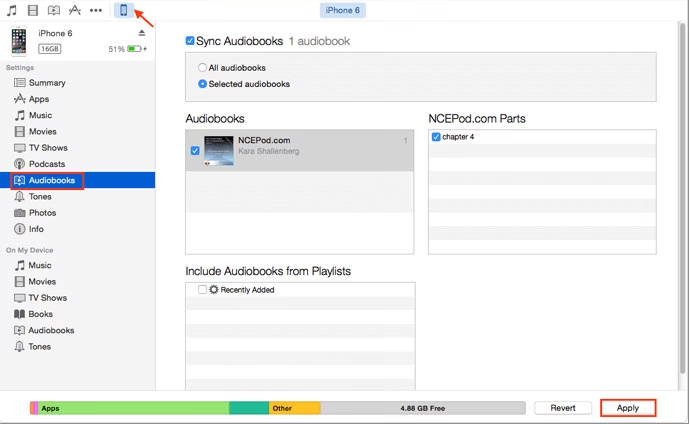
- Spusťte iTunes na svém počítači a propojte svůj iPhone s počítačem pomocí USB kabelu. Je důležité, aby připojení bylo stabilní.
- V rozhraní iTunes klikněte na ikonu „iPhone“, která se objeví v horní části obrazovky, obvykle vlevo naho.
- Ze souhrnné nabídky vyberte „Audioknihy“ (nebo „Knihy“ a poté záložku „Audioknihy“).
- Zaškrtněte políčko „Synchronizovat audioknihy“ a poté si vyberte konkrétní audioknihy, které chcete přenést. Můžete si zvolit synchronizaci všech audioknih, nebo pouze vybraných seznamů či jednotlivých titulů.
- V pravém dolním rohu obrazovky stiskněte tlačítko „Použít“ nebo „Synchronizovat“ pro zahájení přenosu audioknih na váš iPhone. Proces může trvat několik minut v závislosti na velikosti a počtu souborů.
Pamatujte, že iTunes je sice oficiálním nástrojem, ale může mít svá omezení, zejména pokud jde o formáty souborů, které nejsou zakoupeny přímo z Apple Store, nebo pokud chcete přenést audioknihy z více zdrojů.
Metoda 2: Jak přenést audioknihy na iPhone bez iTunes (pomocí iOS Transfer)
Pokud hledáte flexibilnější a často rychlejší řešení, které vám umožní přenést audioknihy na iPhone bez závislosti na iTunes, pak jsou nástroje typu iOS Transfer ideální volbou. Tyto programy jsou navrženy pro snadnou správu a přenos různých multimediálních souborů, kontaktů a dalších dat mezi počítačem a iZařízeními. Podporují import zvukových položek, včetně audioknih, hudby, iTunes U, podcastů, vyzvánění a hlasových poznámek. Navíc často nabízejí komplexní správu veškeré hudby, kontaktů a fotografií ve vašem iPhonu. Klíčovou výhodou je bezztrátový přenos a často i automatická konverze formátů.
Více funkcí iOS Transfer programů:
- Přidávání audioknih z počítače do iPhonu bez ztráty dat, bez ohledu na to, odkud vaše knihy pocházejí.
- Přenos různých souborů mezi iPhone/iPad/iPod, počítačem a iTunes.
- Umožňují snadnou správu různého obsahu iOS bez nutnosti spouštět iTunes.
- Plně kompatibilní s širokou škálou iZařízení, včetně nejnovějších modelů iPhone.
- Nezaznamenávají žádné osobní údaje z vašich zařízení, což zajišťuje soukromí.
Jak umístit audioknihy na iPhone bez iTunes pomocí iOS Transfer?
- Krok 1: Spusťte iOS Transfer a připojte iPhone. Stáhněte a nainstalujte nástroj na svůj počítač. Otevřete jej a připojte svůj iPhone k počítači pomocí USB kabelu. Postupujte podle pokynů na obrazovce programu, aby byl iPhone rozpoznán.
- Krok 2: Vyberte požadované audioknihy. Všechny spravovatelné typy dat iPhonu budou uvedeny v levém menu. Jednoduše zvolte „Hudba“ (nebo přímo „Audioknihy“, pokud je tato kategorie dostupná) a poté klikněte na ikonu „+“ nebo „Přidat“ v horním menu.
- Krok 3: Začněte přidávat audioknihy na iPhone. Nyní byste měli vybrat požadované audioknihy z vašeho počítače a klepnout na „Otevřít“ pro jejich import z počítače do vašeho iPhonu. Tento proces bude obvykle proveden rychle, často mnohem rychleji než s použitím iTunes.
Tyto nástroje vám také umožňují přidávat různé druhy hudby z počítače do iPhonu bez iTunes. Výhodou jejich použití je, že se nemusíte obávat poškození kvality zvuku nebo problémů s přehráváním hudby v zařízeních, protože se jedná o bezztrátový přenos a programy často dokážou automaticky převést soubory do formátu kompatibilního s vašimi iZařízeními.
Metoda 3: Jak umístit audioknihy na iPhone pomocí Finderu (pouze Mac)
Co když váš novější operační systém macOS již nepodporuje iTunes? Nebojte se, pokud váš Mac používá macOS Catalina nebo novější (jako je Big Sur, Monterey, Ventura nebo Sonoma), Finder na vašem počítači převzal roli iTunes pro správu zařízení. Proces je velmi podobný, ale probíhá přímo v okně Finderu.
Jak přenést audioknihy z počítače na iPhone pomocí Finderu?
- Připojte svůj iPhone k počítači Mac pomocí USB kabelu.
- Otevřete Finder (obvykle je ikona v Docku) a v levém postranním panelu vyberte svůj iPhone.
- V horní části okna Finderu, kde jsou záložky, vyberte „Audioknihy“ (nebo „Knihy“ a poté záložku „Audioknihy“).
- Zaškrtněte možnost „Synchronizovat audioknihy na [název vašeho iPhonu]“ a poté si vyberte, zda chcete synchronizovat všechny audioknihy, nebo pouze vybrané.
- Klikněte na tlačítko „Synchronizovat“ nebo „Použít“ v pravém dolním rohu pro zahájení kopírování audioknih na váš iPhone.
Finder je integrované řešení pro Mac uživatele a nabízí spolehlivou synchronizaci obsahu.
Metoda 4: Jak synchronizovat audioknihy na iPhone pomocí aplikací pro přenos audioknih
Kromě univerzálních programů pro přenos iOS, o kterých jsme se zmínili v Metodě 2, existují i specializované aplikace pro přenos audioknih, jako je například Overdrive (který se nyní přesouvá na Libby) nebo jiné podobné platformy. Tyto aplikace jsou často navrženy pro správu a přehrávání audioknih z knihoven nebo jiných zdrojů. Pro ilustraci si ukážeme příklad s Overdrive, ačkoli princip je podobný pro mnoho jiných.
Jak získat audioknihy na iPhone 12/11/XR/SE/XS atd., přes Overdrive (nebo podobnou aplikaci)?
Nejprve si musíte stáhnout a nainstalovat aplikaci OverDrive (nebo Libby) pro Windows Desktop z oficiálních stránek. Poté postupujte podle průvodce instalací.
- Připojte svůj iPhone k počítači pomocí USB kabelu.
- Spusťte nejnovější verzi iTunes a zapněte nastavení „Ruční správa hudby“ (pokud ho iTunes stále používá, u novějších verzí Mac OS a Finderu to nemusí být potřeba).
- Otevřete OverDrive pro Windows, vyberte audioknihu a klikněte na „Přenos“.
- Na další obrazovce klepněte na „Další“, aby program detekoval váš iPhone.
- Po detekci se ujistěte, že je vaše zařízení vybráno pod „Přehrávač“.
- Vyberte „Část(i)“, které chcete přesunout, a klikněte na „Další“ pro spuštění migrace.
- Jakmile je dokončeno, stiskněte „Dokončit“ pro zavření průvodce přenosem.
Tyto aplikace jsou zvláště užitečné, pokud spravujete audioknihy z digitálních knihoven nebo jiných specifických platforem.
Bonusový tip: Jak poslouchat audioknihy na iPhonu pomocí aplikace Apple Knihy
Možná už víte, jak poslouchat nebo číst knihy Kindle na svém iPhonu, ale víte, jak si užít audioknihy pomocí vestavěné aplikace Apple Knihy (dříve iBooks)? Zde je kompletní průvodce:
- Spusťte aplikaci Apple Knihy na svém iPhonu/iPadu. Můžete ji najít na domovské obrazovce nebo ji vyhledat přejetím prstem doprava ze středu obrazovky telefonu a použitím vyhledávacího pole.
- Klepněte na „Audioknihy“ ve spodním menu. Můžete také klepnout na „Prozkoumat audioknihy“ ze sekce „Právě čtu“.
- Zde můžete najít audioknihu prozkoumáním kategorií nebo přímým přechodem na záložku „Hledat“.
- Klepněte na knihu, kterou chcete poslouchat, a ujistěte se, že titul spadá pod klasifikaci „Audioknihy“.
- Můžete si vybrat, zda chcete knihu zobrazit, přidat ji do seznamu přání, darovat ji atd. Nebo klepněte na černé tlačítko „Koupit“ pro její zakoupení.
- Kniha se začne stahovat okamžitě, pokud je váš telefon připojen k Wi-Fi. Klepněte na „Poslouchat“ pro okamžité spuštění.
Chcete-li poslouchat audioknihy příště? Stačí je zkontrolovat v knihovně Apple Knihy.
Srovnání metod pro přenos audioknih na iPhone
Abychom vám usnadnili rozhodování, připravili jsme srovnávací tabulku nejdůležitějších vlastností jednotlivých metod:
| Metoda | Kompatibilita OS | Snadnost použití | Ztráta dat | Další funkce | Doporučeno pro |
|---|---|---|---|---|---|
| iTunes | Windows, macOS Mojave a starší | Střední (někdy pomalé) | Ne (ale může přepsat knihovnu) | Správa médií, zálohování | Uživatelé s iTunes knihovnou, starší OS |
| iOS Transfer (alternativní software) | Windows, macOS (široká podpora) | Vysoká (intuitivní) | Žádná | Přenos hudby, fotek, kontaktů; konverze formátů | Všechny uživatele hledající rychlost a flexibilitu |
| Finder | macOS Catalina a novější | Střední (integrované) | Ne (ale může přepsat knihovnu) | Správa zařízení, zálohování | Uživatelé Mac s novějším OS |
| Aplikace třetích stran (např. Overdrive) | Windows, macOS (specifické pro aplikaci) | Střední (vyžaduje instalaci) | Žádná | Přístup ke knihovnám, specifické formáty | Uživatelé digitálních knihoven, specifických služeb |
Chceš-li si přečíst další články podobné jako Audioknihy na iPhone: Kompletní průvodce, navštiv kategorii Technologie.