

28/08/2022
V dnešní době, kdy se technologie neustále vyvíjejí, se způsoby konzumace obsahu výrazně změnily. Už nejsme omezeni malou obrazovkou našich iPhonů; naopak, máme možnost streamovat a užívat si naše oblíbené filmy, seriály a videa na mnohem větším displeji. Jednou z populárních metod pro dosažení tohoto cíle je přenášení obsahu z iPhonu na televizi pomocí zařízení zvaného Chromecast. Chromecast, chytrý přehrávač médií vyvinutý společností Google, vám umožňuje bezdrátově streamovat obsah z vašeho iPhonu, tabletu nebo počítače na televizi. Ať už chcete sledovat film z vaší oblíbené streamovací služby, nebo sdílet video s přáteli a rodinou, Chromecast usnadňuje zážitek z většího sledování. I když se může zdát, že připojení iPhonu k Chromecastu je složité kvůli rozdílným technologiím, existují ověřené způsoby, jak toho dosáhnout. V tomto článku se podrobně podíváme na to, proč iPhone nemůže přímo komunikovat s Chromecastem a jaké aplikace a postupy vám pomohou obrazovku zrcadlit snadno a bezpečně. Připravte se na to, že vaše zábava získá zcela nový rozměr!
Proč se iPhone nemůže přímo připojit k Chromecastu?
Než se pustíme do podrobných instrukcí, jak zrcadlit iPhone na Chromecast, pojďme si vysvětlit, proč to samo o sobě nefunguje. Nativně iPhony používají technologii AirPlay k bezdrátové komunikaci s jinými zařízeními v síti Wi-Fi. Naopak Chromecast využívá proprietární komunikační protokol společnosti Google nazvaný Google Cast. Zrcadlení přes Chromecast AirPlay není možné, protože zařízení Google nepracují s protokolem AirPlay od společnosti Apple. Jde o základní technologickou nekompatibilitu, která brání přímému spojení. Otázka tedy zní, jak přimět váš iPhone ke komunikaci pomocí Google Cast protokolu.
Způsoby zrcadlení iPhonu na Chromecast
Pro zrcadlení obrazovky iPhonu na Chromecast potřebujete použít aplikaci pro zrcadlení obrazovky z App Storu. Když si stáhnete jednu z těchto aplikací, v podstatě promění váš telefon v vysílač Google Cast, což umožňuje připojení k Chromecastu a zahájení zrcadlení bez nutnosti upravovat jakékoli nastavení iPhonu. Mějte na paměti, že některé aplikace vám nemusí povolit zrcadlení jejich obsahu kvůli ochraně autorských práv. U těchto aplikací se při streamování s nimi pravděpodobně zobrazí prázdná obrazovka nebo chybová zpráva. Vždy se ujistěte, že váš iPhone i Chromecast jsou připojeny ke stejné Wi-Fi síti.
1. Zrcadlení iPhonu na Chromecast pomocí aplikace DoCast
DoCast nabízí rychlý a snadný způsob zrcadlení vašeho iPhonu a iPadu na Chromecast. Získáte 15 minut bezplatného přenosu pokaždé, když zahájíte relaci zrcadlení obrazovky, a to bez reklam nebo vodoznaků. Můžete si zvolit kvalitu, s dostupnou HD možností, která nabízí plynulé streamování díky nízké latenci. Kromě zrcadlení obrazovky iPhonu na Chromecast DoCast také podporuje streamování vašich fotografií a videí přímo z aplikace prostřednictvím přenosu. Mějte na paměti, že ve bezplatné verzi získáte pouze tři minuty přenosu na relaci. Pro odemknutí plné verze s neomezeným zrcadlením a přenosem budete muset zaplatit roční poplatek 14,99 $ nebo nízký měsíční poplatek 1,25 $. To dělá z DoCastu jednu z cenově dostupnějších aplikací pro zrcadlení obrazovky v App Storu.
Pro zrcadlení obrazovky iPhonu na Chromecast postupujte podle následujících kroků:
- Stáhněte si DoCast z App Storu a otevřete aplikaci.
- Jakmile aplikace detekuje váš Chromecast, klepněte na něj, aby se mohl připojit.
- Klepněte na "Screen" pro zahájení relace zrcadlení obrazovky.
- Vyberte kvalitu streamu a zda chcete zvuk a automatické otáčení zapnuté.
- Klepněte na "Start mirroring".
Nyní můžete začít vybírat obsah, který se má zobrazit na vaší televizi, jakmile začne relace zrcadlení obrazovky.
2. Použití Google Home k přenosu obsahu z iPhonu na Chromecast
Aplikace Google Home je doporučený a nejpohodlnější způsob, jak přenášet obsah z vašeho iPhonu na Chromecast. Než budete moci přenášet obsah z aplikací podporujících Google Cast, musíte nejprve zaregistrovat své zařízení Chromecast v aplikaci Google Home.
Pro přenos obsahu z iPhonu na Chromecast pomocí Google Home postupujte podle následujících kroků:
- Stáhněte si Google Home z App Storu a otevřete aplikaci.
- Propojte svůj účet Google.
- Na obrazovce "Choose a home" (Vybrat domov) vyberte profil.
- Udělejte aplikaci Google Home povolení k použití vaší polohy a poté klepněte na "Next" (Další).
- Zkontrolujte kód na vašem iPhonu a televizi, a pokud se kódy shodují, klepněte na "Yes" (Ano) na vašem iPhonu.
- Vyberte, kde se Chromecast nachází ve vašem domě.
- Vyberte Wi-Fi připojení (ujistěte se, že je to stejné, které používá váš iPhone) pro použití s Chromecastem a klepněte na "Next" (Další).
- Dokončete nastavení Chromecastu podle pokynů.
- Spusťte aplikaci podporující přenos (např. YouTube, Netflix) na vašem iPhonu a začněte přehrávat média.
- Klepněte na tlačítko "Cast" (Přenos) v aplikaci (ikonka obdélníku s Wi-Fi signálem).
- Ze seznamu zařízení vyberte svůj Chromecast.
- Zadejte kód, který vidíte na televizi – tím dáte Chromecastu vědět, že se k němu pokouší připojit konkrétní aplikace, kterou používáte.
Nyní se obsah aplikace objeví na obrazovce vaší televize a můžete si ho užívat. Mějte na paměti, že Google Home bude podporovat pouze iPhony s iOS 13 a novějším, což znamená, že pomocí této aplikace nemůžete přenášet obrazovku z iPhonu 6 nebo starších modelů.
3. Zrcadlení obrazovky iPhonu na Chromecast pomocí dalších aplikací třetích stran
Jak již bylo zmíněno, aplikace třetí strany využívající technologii Google Cast jsou nejlepším způsobem, jak zrcadlit iPhone na Chromecast. V této sekci se podíváme na další tři takové aplikace, spolu s pokyny, jak je používat. Jedna věc, kterou je třeba mít na paměti při používání těchto aplikací, je, že aby fungovaly, musí váš iPhone a Chromecast používat stejnou Wi-Fi síť (nepotřebujete internet pro samotné zrcadlení).
Replica
První aplikace, na kterou se podíváme, je Replica, která vám poskytuje 15 minut bezplatného zrcadlení na relaci. Pro neomezené zrcadlení byste museli platit 2,50 $ měsíčně (také odstraní reklamy a vodoznak), takže je poměrně cenově dostupná. Pokud ji však budete používat pro krátké relace zrcadlení, pak by bezplatná verze měla více než postačovat. Kromě zrcadlení můžete streamovat webová videa na Chromecast pomocí vestavěné možnosti prohlížeče.
Pro zrcadlení iPhonu na Chromecast pomocí aplikace Replica postupujte podle následujících kroků:
- Stáhněte si Replica z App Storu a otevřete aplikaci.
- Jakmile Replica detekuje váš Chromecast, klepněte na něj – tím se aplikace k němu připojí.
- Klepněte na "Screen Mirroring".
- Klepněte na "Start Broadcast".
Jakmile se obrazovka vašeho iPhonu objeví na televizi, můžete začít streamovat obsah z aplikací.
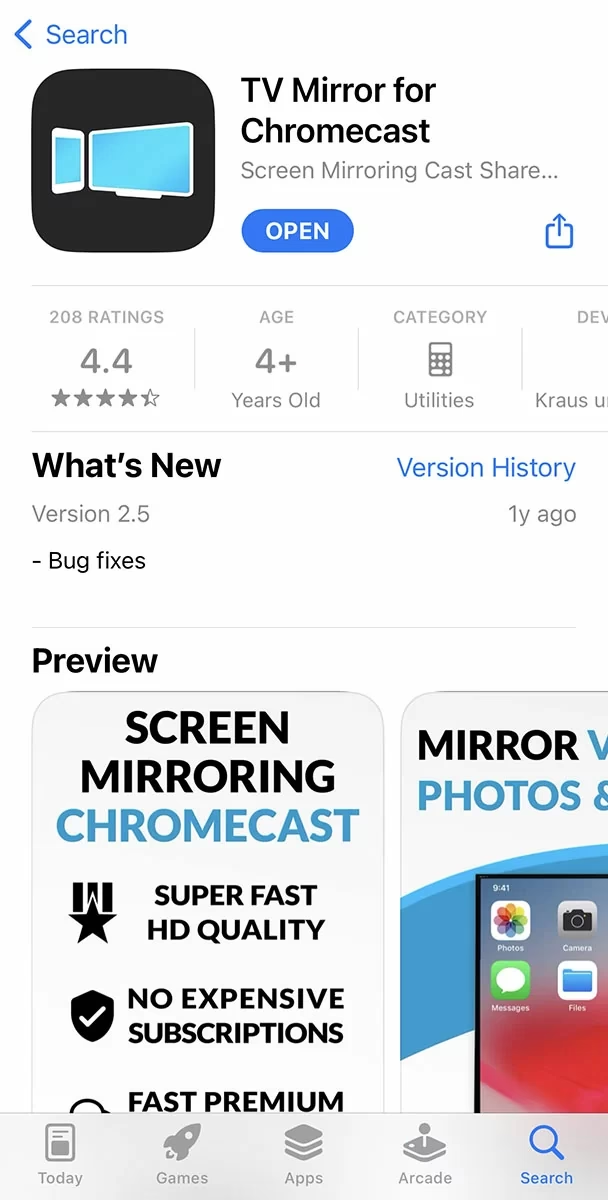
TV Mirror+
TV Mirror+ je placená aplikace pro zrcadlení obrazovky, která vás v App Storu bude stát přibližně 3,99 $. Hned od začátku získáte nepřerušovaný zážitek, bez reklam a vodoznaků, možnost streamovat v HD kvalitě a nejnižší latenci (ideální pro hraní her). Kromě zařízení Chromecast se TV Mirror+ může připojit k dalším zařízením, jako jsou Xiaomi MI Box a NVIDIA Shield TV.

Zde je návod, jak zrcadlit iPhone na Chromecast pomocí TV Mirror+:
- Stáhněte si TV Mirror+ na váš iPhone a otevřete aplikaci.
- Ze seznamu zařízení vyberte svůj Chromecast.
- Klepněte na dlaždici "TV Mirror".
- Klepněte na "Start Broadcast".
Nyní můžete začít streamovat média na obrazovku televize.
iWebTV
iWebTV umožňuje přenášet webový obsah na zařízení jako Chromecast, Roku, Apple TV a moderní značky televizorů, jako jsou Samsung, Sony, Hisense a LG. Je to v podstatě prohlížeč, který vám umožňuje navštěvovat vaše oblíbené weby pro streamování videa. Má také hlavní funkce pokročilého prohlížeče, jako jsou více karet, blokátor reklam a možnost kontroly historie prohlížení. K dispozici je 7denní bezplatná zkušební verze, kterou můžete použít k vyzkoušení prémiových funkcí. Poté můžete platit 0,99 $ měsíčně nebo jednorázový poplatek 6,99 $.
Pro zrcadlení obrazovky iPhonu na Chromecast pomocí iWebTV postupujte podle těchto kroků:
- Stáhněte si iWebTV na váš iPhone a otevřete aplikaci.
- Do adresního řádku nahoře zadejte webovou stránku s videem, které chcete streamovat – iWebTV video na stránce detekuje.
- Přehrávejte video.
- Klepněte na tlačítko "Cast" (Přenos) nahoře.
- Ze seznamu zařízení vyberte svůj Chromecast.
iWebTV poté odešle video do Chromecastu, který jej následně zobrazí na vaší televizi. Jelikož se ve skutečnosti nejedná o zrcadlení videa, proces streamování je plynulejší.
Řešení běžných problémů
I když je přenos obsahu z iPhonu na Chromecast obecně plynulý a bezproblémový zážitek, můžete se setkat s některými běžnými problémy. Zde jsou tipy pro řešení běžných problémů, které vám pomohou je vyřešit:
Zařízení Chromecast nebylo nalezeno
Pokud aplikace Google Home nebo možnost zrcadlení obrazovky nedetekuje vaše zařízení Chromecast, zkuste následující kroky:
- Ujistěte se, že váš iPhone a Chromecast jsou připojeny ke stejné Wi-Fi síti.
- Restartujte svůj iPhone a Chromecast.
- Zkontrolujte aktualizace aplikace Google Home a nainstalujte je, pokud jsou k dispozici.
- Restartujte váš Wi-Fi router.
- Pokud problém přetrvává, zkuste resetovat Chromecast do továrního nastavení a znovu projít procesem nastavení.
Trhané nebo načítající se přehrávání videa
Pokud se setkáte s trhaným nebo načítajícím se přehráváním videa, zkuste následující kroky pro řešení problémů:
- Zkontrolujte své internetové připojení. Ujistěte se, že váš Wi-Fi signál je silný a stabilní.
- Snižte počet zařízení připojených k vaší Wi-Fi síti. Jiná zařízení používající velké množství šířky pásma mohou ovlivnit kvalitu streamování.
- Vymažte mezipaměť a data ze streamovací aplikace, kterou používáte. To může pomoci zlepšit výkon.
- Restartujte svůj iPhone, Chromecast a Wi-Fi router.
- Pokud je to možné, připojte svůj iPhone k Wi-Fi síti pomocí pásma 5GHz pro rychlejší a stabilnější streamování.
Žádný zvuk na televizi
Pokud nemáte žádný zvuk na televizi při přenosu, zkuste tyto kroky pro řešení problémů:
- Zkontrolujte úroveň hlasitosti na vašem iPhonu a televizi. Ujistěte se, že obě nejsou ztlumené nebo nastavené na velmi nízkou hlasitost.
- Ujistěte se, že HDMI kabel je pevně připojen k vašemu Chromecastu a televizi.
- Přepněte na jiný HDMI port na vaší televizi, abyste vyloučili problémy s konkrétním portem, který používáte.
- Otestujte přehrávání zvuku na vaší televizi přepnutím vstupního zdroje na jiné zařízení (např. kabelový box nebo DVD přehrávač).
- Pokud problém přetrvává, zkuste použít jiný HDMI kabel.
Pokud žádný z těchto kroků pro řešení problémů nevyřeší vaše problémy, možná budete muset konzultovat oficiální dokumentaci podpory pro vaše konkrétní zařízení nebo kontaktovat zákaznickou podporu pro další pomoc. Kromě toho se ujistěte, že vaše zařízení Chromecast a aplikace jsou aktuální, abyste mohli využívat nejnovější opravy chyb a vylepšení.
Závěr
Zrcadlení vašeho iPhonu na Chromecast otevírá svět možností, což vám umožňuje užívat si oblíbený obsah na větší obrazovce vaší televize. Ať už se rozhodnete použít aplikaci Google Home nebo zrcadlení obrazovky pomocí aplikací třetích stran, proces je jednoduchý a dostupný pro každého. Stačí jen pár klepnutí a můžete streamovat filmy, televizní pořady, videa a dokonce zrcadlit celou obrazovku vašeho iPhonu na Chromecast. Prozkoumali jsme primární metody pro přenos obsahu z iPhonu na Chromecast. Použití aplikace Google Home poskytuje plynulý a uživatelsky přívětivý zážitek, umožňující výběr konkrétních aplikací, mediálních souborů nebo dokonce celé obrazovky k přenosu. Na druhou stranu, zrcadlení obrazovky s aplikacemi jako DoCast, Replica nebo TV Mirror+ nabízí flexibilitu pro zobrazení čehokoli z vašeho iPhonu na vaší televizi. I když se mohou objevit běžné problémy, dodržování poskytnutých tipů může pomoci vyřešit většinu problémů. Ať už se setkáte s problémy s připojením, načítáním videa nebo chybějícím zvukem na vaší televizi, existují jednoduché kroky, které můžete podniknout k vyřešení problémů a zajištění plynulého zážitku z přenosu. Nyní, když lépe rozumíte tomu, jak nastavit Chromecast, přenášet iPhone na Chromecast a řešit běžné problémy, můžete plně využívat výhod streamování vašeho oblíbeného obsahu na velké obrazovce. Takže si vezměte popcorn, pohodlně se usaďte a ponořte se do poutavého zážitku ze sledování s Chromecastem a vaším iPhonem.
Často kladené otázky (FAQ)
Proč iPhone nemůže zrcadlit obrazovku na Chromecast?
iPhone nemůže zrcadlit obrazovku na zařízení Chromecast, protože sám o sobě používá technologii AirPlay. Zařízení Chromecast používají k bezdrátové komunikaci v síti technologii Google Cast. AirPlay a Google Cast jsou nekompatibilní technologie.
Jak zrcadlit svůj telefon na Chromecast?
Pro zrcadlení telefonu na Chromecast, ať už je to iPhone nebo Android, se nejprve ujistěte, že jsou váš telefon a zařízení Chromecast připojeny ke stejné síti. Poté si stáhněte aplikaci pro zrcadlení obrazovky z App Storu nebo Google Play do svého telefonu. Po spuštění aplikace zahajte relaci zrcadlení obrazovky, připojte aplikaci k Chromecastu pomocí tlačítka pro přenos a přehrajte obsah, který chcete zrcadlit.
Mohu použít AirPlay na Chromecast?
Zrcadlení přes Chromecast AirPlay není možné, protože zařízení používají jinou technologii nazvanou Google Cast a nejsou kompatibilní s AirPlay.
Jak zrcadlit obsah z iPhonu na televizi pomocí Chromecastu?
Můžete použít aplikaci DoCast k zrcadlení iPhonu na televizi prostřednictvím zařízení Chromecast. Stáhněte si aplikaci DoCast, otevřete ji a najděte svůj Chromecast v seznamu zařízení připojených ke stejné Wi-Fi síti jako váš iPhone. Klepněte na "Screen", upravte nastavení a klepněte na tlačítko "Start mirroring".
Chceš-li si přečíst další články podobné jako Zrcadlení iPhonu na Chromecast: Kompletní průvodce, navštiv kategorii Technologie.