
04/04/2023
Váš iPhone je více než jen telefon – je to nástroj pro práci, zábavu a komunikaci. Vzhledem k tomu, kolik času s ním strávíte, je klíčové mít jeho domovskou obrazovku uspořádanou tak, aby vyhovovala vašim potřebám. Efektivní uspořádání ikon aplikací vám nejen ušetří čas při hledání oblíbených nástrojů, ale také zpříjemní celkový uživatelský zážitek. Ať už jste minimalisté, kteří preferují jednu čistou plochu, nebo organizátoři, kteří třídí aplikace do složek podle kategorií, iOS vám nabízí flexibilitu k vytvoření ideálního prostředí. V tomto článku se podíváme na detailní průvodce, jak snadno přesouvat, uspořádávat a spravovat ikony aplikací na vašem iPhonu, abyste měli vše nejdůležitější vždy po ruce.
- Vstup do režimu úprav: Rozhýbejte své ikony
- Přesouvání ikon v rámci jedné obrazovky: Snadná změna pozice
- Přesun na novou domovskou obrazovku: Rozšíření vašeho digitálního prostoru
- Vytváření a správa složek: Organizace do kategorií
- Odstraňování aplikací: Uvolnění místa a zjednodušení
- Ukončení režimu úprav: Zpět do klidu
- Proč je organizace domovské obrazovky důležitá?
- Tipy pro pokročilou organizaci a personalizaci
- Porovnání metod organizace
- Často kladené otázky (FAQ)
Vstup do režimu úprav: Rozhýbejte své ikony
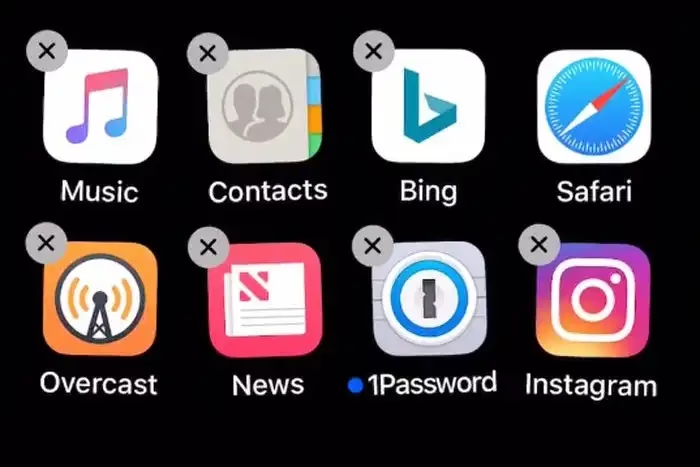
Prvním krokem k jakékoli reorganizaci je aktivace režimu úprav, který je často neformálně nazýván 'režimem chvění' (jiggle mode). Je to jednoduché: na domovské obrazovce iPhonu stačí stisknout a podržet prst na libovolné ikoně aplikace, dokud se všechny ikony nezačnou mírně chvět a v levém horním rohu některých z nich se neobjeví malé 'X'. V tomto režimu můžete ikony volně přesouvat, vytvářet složky nebo je odstraňovat. Pokud se vám místo chvění objeví kontextové menu, zkuste stisknout a podržet ikonu o něco déle, nebo ji mírně posunout, dokud se menu neztratí a ikony se nerozhýbou. Tento režim je bránou k plné kontrole nad rozložením vaší domovské obrazovky.
Přesouvání ikon v rámci jedné obrazovky: Snadná změna pozice
Jakmile se ikony chvějí, můžete je začít přesouvat. Jednoduše klepněte a podržte ikonu, kterou chcete přesunout, a poté ji přetáhněte na požadované místo na stejné domovské obrazovce. Jakmile ikonu uvolníte, usadí se na novém místě. Ostatní ikony se automaticky přizpůsobí novému rozložení. Tento proces je ideální pro drobné úpravy, například když chcete mít nejčastěji používané aplikace v dosahu palce.
Přesun na novou domovskou obrazovku: Rozšíření vašeho digitálního prostoru
Pokud máte příliš mnoho aplikací na jedné obrazovce, nebo chcete oddělit pracovní a osobní aplikace, můžete ikony přesunout na jinou domovskou obrazovku, nebo dokonce vytvořit novou. V režimu chvění uchopte ikonu a přetáhněte ji k pravému okraji obrazovky. Po krátké chvíli se automaticky přepnete na další domovskou obrazovku. Můžete ikonu pustit zde, nebo ji táhnout dál k pravému okraji pro vytvoření zcela nové, prázdné domovské obrazovky. Tento způsob vám umožní mít více prostoru a uspořádat si aplikace tematicky na různých stránkách.
Vytváření a správa složek: Organizace do kategorií
Složky jsou vynikajícím nástrojem pro efektivní organizaci. Chcete-li vytvořit složku, v režimu chvění jednoduše přetáhněte jednu ikonu aplikace na druhou ikonu. iOS automaticky vytvoří novou složku, která bude obsahovat obě aplikace. Složka získá automaticky název na základě kategorie aplikací uvnitř (např. 'Nástroje', 'Sociální sítě'), ale můžete ji snadno přejmenovat. Stačí klepnout na název složky, když je otevřená, a zadat vlastní název. Do složky pak můžete přetáhnout další ikony. Chcete-li ikonu ze složky odebrat, jednoduše ji přetáhněte ven ze složky na domovskou obrazovku. Složky jsou skvělé pro udržení pořádku a minimalizaci počtu domovských obrazovek.
Odstraňování aplikací: Uvolnění místa a zjednodušení
Pokud aplikaci už nepotřebujete, můžete ji snadno odstranit. V režimu chvění se u většiny ikon (s výjimkou některých předinstalovaných Apple aplikací, jako je Safari nebo Zprávy) objeví v levém horním rohu malé 'X'. Klepnutím na toto 'X' a následným potvrzením aplikace odstraníte z vašeho iPhonu. Mějte na paměti, že odstraněním aplikace smažete i veškerá její data. Pokud chcete aplikaci jen skrýt, ale ponechat její data, můžete ji 'odložit' (Offload App) v Nastavení.
Ukončení režimu úprav: Zpět do klidu
Jakmile dokončíte veškeré přesuny, reorganizace a odstraňování, je čas režim úprav ukončit. V pravém horním rohu obrazovky klepněte na tlačítko 'Hotovo' (Done). Ikony se přestanou chvět a vaše nové uspořádání se uloží. Nyní si můžete užívat svou nově uspořádanou a přehlednější domovskou obrazovku.
Proč je organizace domovské obrazovky důležitá?
Dobře uspořádaná domovská obrazovka není jen otázkou estetiky, ale především funkčnosti a psychického komfortu. Představte si, kolikrát denně odemykáte svůj iPhone a hledáte konkrétní aplikaci. S chaotickým rozložením ztrácíte cenné vteřiny, které se během týdne mohou nasčítat na minuty, ne-li hodiny. Tato ztráta času se může projevit zejména u často používaných aplikací, jako jsou komunikační nástroje, bankovní aplikace nebo aplikace pro produktivitu. Systematické uspořádání – ať už podle frekvence použití (nejpoužívanější aplikace v Docku a na první obrazovce), podle typu (sociální sítě, utility, hry) nebo třeba podle barev ikon, pokud jste vizuální typ – výrazně zrychluje přístup k informacím a nástrojům, které potřebujete. Navíc, přehledná obrazovka snižuje vizuální šum a může přispět k pocitu větší kontroly a klidu při používání zařízení. V neposlední řadě, dobře uspořádaná plocha usnadňuje i budoucí přidávání nových aplikací, protože víte, kam je zařadit, a nebudou se jen tak povalovat na náhodné obrazovce.
Tipy pro pokročilou organizaci a personalizaci
Zde jsou další tipy, jak posunout organizaci vaší domovské obrazovky na vyšší úroveň a plně využít flexibilitu iOS pro personalizaci:
- Využijte Dock: Spodní lišta, neboli Dock, je ideální pro aplikace, které používáte absolutně nejčastěji. Jsou dostupné z každé domovské obrazovky, což z nich činí nejdostupnější místo pro vaše klíčové nástroje. Zvažte umístění aplikací jako Telefon, Zprávy, Safari a Hudba, nebo jiné aplikace, ke kterým potřebujete okamžitý přístup.
- Knihovna aplikací (App Library): Od iOS 14 existuje Knihovna aplikací, která automaticky organizuje všechny vaše aplikace do kategorií. Můžete si zvolit, aby se nové aplikace stahovaly pouze do Knihovny aplikací a ne na domovskou obrazovku (Nastavení > Domovská obrazovka > Nově stažené aplikace > Pouze Knihovna aplikací), což pomáhá udržet hlavní plochy čisté. Přejetím prstem doleva přes všechny domovské obrazovky se dostanete do Knihovny aplikací. Je to skvělé místo pro aplikace, které používáte jen občas, ale nechcete je mazat.
- Widgety: Widgety (miniaplikace) na domovské obrazovce mohou poskytovat rychlý přehled informací (počasí, kalendář, poznámky, stav baterie) bez nutnosti otevírat aplikaci. Můžete je přidávat a přesouvat stejně jako ikony aplikací. Dlouhým stiskem na prázdné místo na ploše a klepnutím na '+' v levém horním rohu můžete procházet dostupné widgety a přidat je. Experimentujte s jejich velikostí a umístěním pro optimální využití prostoru.
- Chytré zásobníky (Smart Stacks): Jedná se o widgety, které se automaticky mění v závislosti na denní době nebo vaší aktivitě, což šetří místo a poskytuje relevantní informace. Můžete si vytvořit vlastní chytrý zásobník přetažením jednoho widgetu na druhý, nebo si vybrat předpřipravený.
- Skrývání domovských obrazovek: Pokud máte mnoho domovských obrazovek, které používáte jen občas (například jednu pro práci, jednu pro zábavu), můžete je skrýt, aby se neobjevovaly při běžném posouvání. Dlouze stiskněte prázdné místo na domovské obrazovce, klepněte na tečky ve spodní části obrazovky (indikátor stránek) a zde můžete odškrtnout obrazovky, které chcete skrýt. Stále budou dostupné prostřednictvím Knihovny aplikací.
- Obnovení výchozího rozložení: Pokud se vám experimentování s uspořádáním vymkne z rukou a chcete začít znovu od nuly, můžete resetovat rozložení domovské obrazovky na výchozí nastavení. Přejděte do
Nastavení > Obecné > Přenést nebo resetovat iPhone > Resetovat > Resetovat rozložení plochy. Tím se vrátí všechny ikony a složky do původního stavu, jako když jste iPhone poprvé zapnuli, což může být užitečné pro nový start.
Porovnání metod organizace
Následující tabulka shrnuje hlavní výhody a nevýhody různých přístupů k organizaci aplikací na vašem iPhonu, aby vám pomohla vybrat tu nejlepší strategii pro vaše potřeby.
| Metoda organizace | Výhody | Nevýhody | Pro koho je ideální |
|---|---|---|---|
| Složky | Udržuje plochu čistou; snadné seskupování; efektivní využití místa. | Vyžaduje klik navíc pro přístup k aplikaci; složky se mohou stát nepřehlednými, pokud nejsou dobře pojmenované. | Uživatelé s mnoha aplikacemi, kteří chtějí minimalizovat počet domovských obrazovek. |
| Více domovských obrazovek | Aplikace jsou okamžitě viditelné; snadná vizuální navigace. | Může vést k nekonečnému posouvání; pocit nepořádku, pokud se neřídí žádný systém. | Uživatelé s menším počtem aplikací nebo ti, kteří preferují mít vše "na očích". |
| Knihovna aplikací | Automatická kategorizace; uvolňuje domovské obrazovky; skvělé pro méně používané aplikace. | Méně přímá kontrola nad uspořádáním; některé aplikace mohou být v neočekávaných kategoriích. | Minimalisté; uživatelé, kteří chtějí udržet hlavní plochy co nejčistší; ti, kteří nechtějí trávit čas ruční organizací. |
| Widgety | Rychlý přístup k informacím; estetické vylepšení. | Zabírají více místa než ikony; mohou zpomalit starší zařízení; některé mohou být bateriově náročné. | Uživatelé, kteří chtějí mít klíčové informace na první pohled; esteticky orientovaní uživatelé. |
Často kladené otázky (FAQ)
Máte další otázky ohledně správy ikon na vašem iPhonu? Zde jsou odpovědi na některé z nejčastějších dotazů.
Q: Jak vrátím ikonu zpět na původní místo, pokud ji omylem přetáhnu?
A: Dokud jste v režimu chvění, můžete ikonu táhnout zpět. Pokud jste již klepli na "Hotovo", musíte ikonu přesunout znovu ručně. Můžete také resetovat celé rozložení plochy v Nastavení, ale tím se vrátí vše do výchozího stavu.
Q: Mohu přesunout více ikon najednou?
A: Ano, můžete! V režimu chvění stiskněte a podržte jednu ikonu, dokud se nezačne chvět. Poté, aniž byste ji pustili, klepněte prstem druhé ruky na další ikony, které chcete přesunout. Vytvoří se "balíček" ikon, který můžete najednou přesunout na jinou plochu nebo do složky. Tato funkce je velmi užitečná pro hromadné přesuny.
Q: Co když se mi ikony nechvějí, když je podržím?
A: Ujistěte se, že ikonu držíte dostatečně dlouho (asi 2 sekundy). Pokud se objeví kontextové menu, zkuste ji po delším podržení mírně posunout prstem, aniž byste ji pustili. Někdy může být problém s dotykem obrazovky, ale většinou je to jen o správném načasování a délce stisku.
Q: Mohu smazat všechny předinstalované aplikace?
A: Ne, některé základní systémové aplikace od Applu (např. Safari, Zprávy, Telefon, App Store, Nastavení) nelze zcela odstranit. Můžete je však skrýt z domovské obrazovky a nechat je pouze v Knihovně aplikací, pokud si nepřejete, aby byly viditelné na plochách.
Q: Jak změním název složky?
A: Otevřete složku, kterou chcete přejmenovat. V režimu chvění klepněte na aktuální název složky nad ikonami. Zobrazí se klávesnice a vy můžete zadat nový název. Po dokončení klepněte na "Hotovo" nebo na volné místo mimo klávesnici.
Chceš-li si přečíst další články podobné jako Jak uspořádat ikony na iPhone: Kompletní průvodce, navštiv kategorii iPhone.