
09/10/2025
V dnešní digitální době je iPhone pro mnoho z nás hlavním zařízením pro poslech hudby. Od oblíbených playlistů po vzácné nahrávky, naše hudební sbírka je často plná osobních vzpomínek a emocí. Ale co když se váš iPhone poškodí, ztratí nebo jednoduše potřebujete uvolnit místo? Přesunout hudbu z iPhonu do počítače se může zdát jako složitý úkol, zejména pokud se nechcete spoléhat na iTunes nebo máte písně, které nebyly zakoupeny v obchodě Apple. Tento komplexní průvodce vám ukáže několik ověřených metod, jak snadno a efektivně přenést veškerou vaši hudbu z iPhonu na počítač, ať už se jedná o skladby zakoupené, nebo stažené z jiných zdrojů. Pojďme se ponořit do světa bezproblémového přenosu hudby a zajistit, aby vaše oblíbené melodie byly vždy v bezpečí a dostupné.
- Proč přenášet hudbu z iPhonu do počítače?
- Metody přenosu hudby: Přehled a srovnání
- Způsob 1: Přenos hudby z iPhonu do PC bez iTunes pomocí FoneTool
- Způsob 2: Jak zkopírovat hudbu z iPhonu do počítače pomocí iTunes
- Způsob 3: Jak přenést skladby z iPhonu do PC přes cloudové služby
- Způsob 4: Jak stáhnout zakoupenou hudbu do počítače
- Často kladené otázky (FAQ) o přenosu hudby z iPhonu do počítače
- Závěr
Proč přenášet hudbu z iPhonu do počítače?
" + "
Existuje několik klíčových důvodů, proč byste měli zvážit přesun své hudební knihovny z iPhonu na počítač:
" + "
- " + "
- Zálohování hudební knihovny: Nikdo nechce přijít o své oblíbené písně kvůli poškození nebo ztrátě iPhonu. Přenesení hudby na počítač slouží jako důležitá záloha, která ochrání vaši sbírku před nečekanými událostmi.
- Uvolnění místa na iPhonu: Hudební soubory, zejména ty ve vysoké kvalitě, mohou zabírat značné množství úložného prostoru na vašem iPhonu. Jejich přesunem na počítač můžete uvolnit cenné místo pro fotografie, videa a aplikace, aniž byste museli obětovat své melodie.
- Snadnější správa a přístup: Na počítači je často snazší organizovat, třídit a přehrávat vaši hudbu. Větší obrazovka a výkonnější software pro správu médií vám umožní lépe spravovat vaši sbírku, vytvářet playlisty a přehrávat hudbu přímo z počítače, a to i když nejste připojeni k internetu.
" + "
" + "
" + "
" + "
Metody přenosu hudby: Přehled a srovnání
" + "
Pojďme se podívat na různé dostupné metody a porovnat jejich klíčové vlastnosti, abyste si mohli vybrat tu nejlepší pro vaše potřeby:
" + "
| Metoda | Rychlost | Výhody | Nevýhody |
|---|---|---|---|
| FoneTool | Velmi rychlá | Podporuje všechny typy hudby; rychlé a snadné použití; bez ztráty dat. | Vyžaduje stažení softwaru třetí strany. |
| iTunes | Mírná | Oficiální nástroj Apple; nevyžaduje další software. | Funguje pouze se zakoupenou hudbou; složitější uživatelské rozhraní. |
| Cloudové služby | Rychlá (závisí na internetu) | Není třeba kabelů; přístupné z jakéhokoli zařízení; bezdrátový přenos. | Vyžaduje internetové připojení a dostatečné cloudové úložiště; může být pomalé u velkých souborů. |
| Opětovné stažení zakoupené hudby | Mírná | Jednoduché a zdarma pro zakoupenou hudbu; oficiální cesta. | Omezeno na nákupy z iTunes Store; pouze zakoupená hudba. |
" + "
Způsob 1: Přenos hudby z iPhonu do PC bez iTunes pomocí FoneTool
" + "
Pokud hledáte nejspolehlivější a nejvšestrannější řešení pro přenos hudby z iPhonu do počítače, které nevyžaduje iTunes a podporuje všechny typy hudebních souborů – ať už zakoupené, nebo ne – pak je FoneTool ideální volbou. Jedná se o profesionální nástroj pro přenos dat z iPhonu, který zjednodušuje proces přesunu hudby, fotografií, videí a dalších souborů mezi zařízeními. Na rozdíl od iTunes, FoneTool podporuje přenos celého seznamu hudby z iPhonu do počítače, včetně zakoupené i nekoupené hudby, aniž by došlo k vymazání dat na vašem iPhonu.
" + "
Klíčové vlastnosti FoneTool:
" + "
- " + "
- Všestranný přenos dat: Rychle přenáší velké hudební soubory, čímž šetří váš čas.
- Selektivní přenos: Můžete si vybrat konkrétní skladby, alba nebo playlisty k přenosu.
- Bezpečný a spolehlivý: Zajišťuje, že během procesu přenosu nedojde ke ztrátě žádné hudby.
- Intuitivní rozhraní: Snadno ovladatelné rozhraní s funkcí drag-and-drop.
- Stabilní a rychlý: Poskytuje stabilní a rychlé přenosové rychlosti pomocí USB kabelu.
" + "
" + "
" + "
" + "
" + "
" + "
Nyní si stáhněte bezplatný FoneTool, připojte svůj iPhone k počítači a postupujte podle následujícího průvodce, jak přenést hudbu z iPhonu do počítače bez iTunes:
" + "
- " + "
- Krok 1: Otevřete FoneTool a klepněte na Phone Transfer (Přenos telefonu) > Přejděte na iPhone to PC (iPhone do PC) > Klepněte na Get Started (Začít).
- Krok 2: Zaškrtněte ikonu Music (Hudba) a odškrtněte ostatní. Nyní si můžete vybrat požadované skladby, nebo zaškrtnout Select All (Vybrat vše) pro přenos celé knihovny > Klepněte na OK pro potvrzení.
- Krok 3: Vyberte cestu pro uložení v Transfer Settings (Nastavení přenosu) a klepněte na Start Transfer (Spustit přenos) pro zahájení úkolu.
" + "
" + "
" + "
" + "
Tip: FoneTool také podporuje přenos souborů z počítače do iPhonu bez iTunes, včetně hudby, vyzváněcích tónů, fotografií, videí, kontaktů a dalších.
" + "
Způsob 2: Jak zkopírovat hudbu z iPhonu do počítače pomocí iTunes
" + "
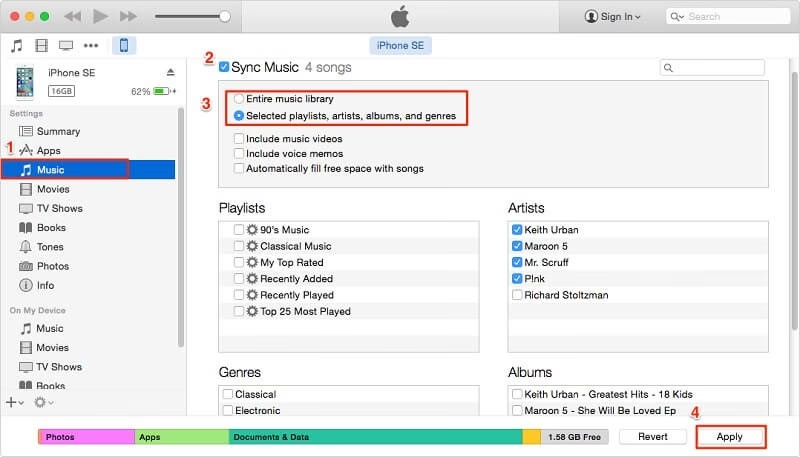
iTunes je oficiální nástroj společnosti Apple pro správu médií a může být použit k přenosu hudby z vašeho iPhonu do počítače. Je však důležité si uvědomit některá omezení této metody předtím, než začnete:
" + "
- " + "
- Lze přenést pouze zakoupenou hudbu. Písně, které jste nahráli z CD, stáhli z jiných zdrojů nebo získali jiným způsobem, iTunes nepřenese.
- Pro autorizaci je vyžadováno stabilní připojení k internetu.
- Proces může být pro někoho méně intuitivní ve srovnání s jinými nástroji.
" + "
" + "
" + "
" + "
Zde jsou konkrétní kroky, jak přenést hudbu z iPhonu do počítače pomocí iTunes:
" + "
- " + "
- Krok 1: Připojte svůj iPhone k počítači pomocí USB kabelu > Spusťte nejnovější verzi iTunes na vašem počítači.
- Krok 2: V levém horním rohu okna klepněte na Soubor (File) > Přejděte na Zařízení (Devices) > Vyberte Přenést nákupy z „název vašeho iPhonu“ (Transfer Purchases from “your iPhone name”). Vaše zakoupené skladby se poté synchronizují do iTunes.
- Krok 3: Poté se přesuňte na Nedávno přidáno (Recently Added) na levé straně rozhraní iTunes > Vyberte zakoupenou hudbu, kterou si přejete stáhnout > Klepněte na tlačítko Stáhnout (Download).
" + "
" + "
" + "
" + "
Způsob 3: Jak přenést skladby z iPhonu do PC přes cloudové služby
" + "
Cloudové služby, jako jsou iCloud Drive, Google Drive a Dropbox, představují pohodlný způsob, jak bezdrátově přenášet soubory mezi zařízeními. Tato metoda je skvělá pro ty, kteří preferují bezdrátový přenos a již aktivně využívají cloudové úložiště. Je však důležité si uvědomit, že pro tuto metodu je nezbytné stabilní připojení k internetu a dostatečný prostor v cloudu, zejména pokud přenášíte velké množství hudby.
" + "
Nyní si vyzkoušejte, jak zdarma přenést hudbu z iPhonu do počítače pomocí iCloud Drive:
" + "
- " + "
- Krok 1: Na vašem iPhonu přejděte do aplikace Nastavení (Settings) > Klepněte na [vaše jméno] > iCloud > Zapněte iCloud Drive.
- Krok 2: Otevřete aplikaci Soubory (Files) > Vyberte skladby, které chcete odeslat do PC > Po výběru souborů klepněte na tlačítko Kopírovat (Copy).
- Krok 3: Přejděte do iCloud Drive > Dlouze podržte a vložte soubory do iCloud Drive. Tím se hudba synchronizuje mezi zařízeními se stejnými účty.
- Krok 4: Poté na počítači navštivte webovou stránku iCloud (iCloud.com) > Přihlaste se stejným Apple ID jako na iPhonu > Přejděte do iCloud Drive > Nyní můžete najít a stáhnout potřebné hudební soubory.
" + "
" + "
" + "
" + "
" + "
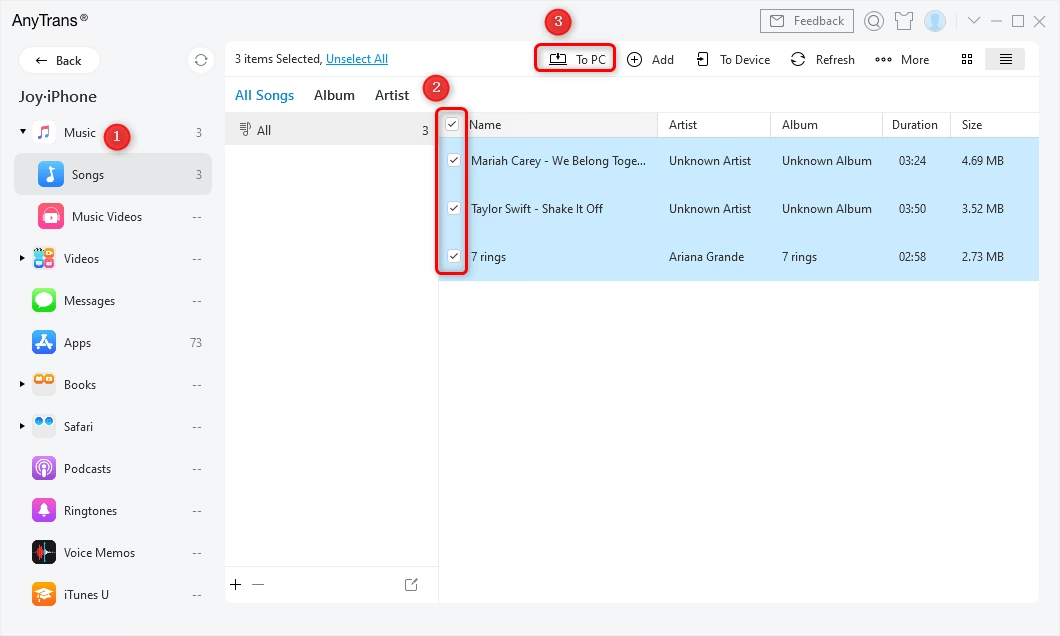
Tip: Pro rychlejší stahování můžete využít funkci Manage iCloud (Správa iCloudu) ve FoneTool, která umožňuje přímo stahovat soubory z iCloudu do vašeho PC a také nahrávat, mazat a synchronizovat data.
Způsob 4: Jak stáhnout zakoupenou hudbu do počítače
" + "
Další způsob, jak získat hudbu, kterou jste si zakoupili na iPhonu, na váš počítač, je jednoduše ji znovu stáhnout. iTunes umožňuje stahovat zakoupenou hudbu opakovaně na až 10 autorizovaných počítačích a zařízeních. Tato metoda je obzvláště užitečná, pokud jste omylem smazali zakoupené skladby z počítače nebo potřebujete přístup k nim na novém zařízení.
" + "
Zde jsou kroky ke stažení zakoupené hudby z iPhonu do počítače prostřednictvím iTunes:
" + "
- " + "
- Krok 1: Spusťte iTunes na svém počítači a přejděte na Účet (Account) v horní části okna iTunes.
- Krok 2: Klepněte na Přihlásit se (Sign In) > Zadejte Apple ID, které jste použili k nákupu skladeb.
- Krok 3: Poté klepněte na Účet (Account) > Klepněte na Zakoupeno (Purchased) > Vyberte Hudba (Music).
- Krok 4: Klepněte na Ne v mé knihovně (Not in My Library) > A klepněte na tlačítko Stáhnout (Download) pro opětovné stažení zakoupené hudby z iTunes do počítače.
" + "
" + "
" + "
" + "
" + "
Často kladené otázky (FAQ) o přenosu hudby z iPhonu do počítače
" + "
- " + "
- Q1: Mohu přenést nekoupenou hudbu z iPhonu do počítače pomocí iTunes?
- Ne, iTunes podporuje pouze přenos zakoupené hudby. Pro nekoupené skladby doporučujeme použít FoneTool nebo cloudové služby.
- Q2: Je FoneTool bezpečný k použití?
- Ano, FoneTool je důvěryhodný nástroj bez rizika ztráty dat. Je široce používán pro správu dat iPhonu a nabízí i další funkce, jako je zálohování dat iPhonu, přenos hudby na jiné Apple ID, oprava chyb systému iOS atd.
- Q3: Potřebuji připojení k internetu pro použití FoneTool?
- Ne, FoneTool funguje offline přes USB kabel, což zajišťuje rychlý a stabilní proces přenosu bez závislosti na internetovém připojení.
- Q4: Jaké typy hudebních souborů FoneTool podporuje?
- FoneTool podporuje všechny běžné typy hudebních souborů, včetně těch zakoupených v iTunes Store i těch, které byly importovány z jiných zdrojů (např. MP3, AAC, WAV).
- Q5: Lze přenést celé seznamy skladeb (playlisty)?
- Ano, FoneTool umožňuje přenášet jednotlivé skladby, alba i celé seznamy skladeb, což zjednodušuje organizaci vaší hudební knihovny.
" + "
" + "
" + "
" + "
" + "
" + "
" + "
" + "
" + "
" + "
" + "
Závěr
" + "
Přenos hudby z iPhonu do počítače nemusí být složitý úkol. Jak jsme si ukázali v tomto článku, existuje několik efektivních metod, z nichž každá má své výhody a nevýhody. Ať už potřebujete zálohovat svou cennou hudební sbírku, uvolnit místo na iPhonu, nebo jednoduše lépe spravovat své soubory, řešení existuje.
" + "
Pro nejvšestrannější a nejefektivnější řešení, které podporuje všechny typy hudebních souborů (zakoupené i nekoupené) a nabízí rychlý a bezpečný přenos, jednoznačně doporučujeme FoneTool. Jeho intuitivní rozhraní a robustní funkce z něj dělají ideální volbu pro každého uživatele iPhonu.
" + "
Neztrácejte své oblíbené melodie. Stáhněte si FoneTool ještě dnes a zjednodušte si proces přenosu hudby!
Chceš-li si přečíst další články podobné jako Jak přenést hudbu z iPhonu do počítače?, navštiv kategorii iPhone.