
15/06/2025
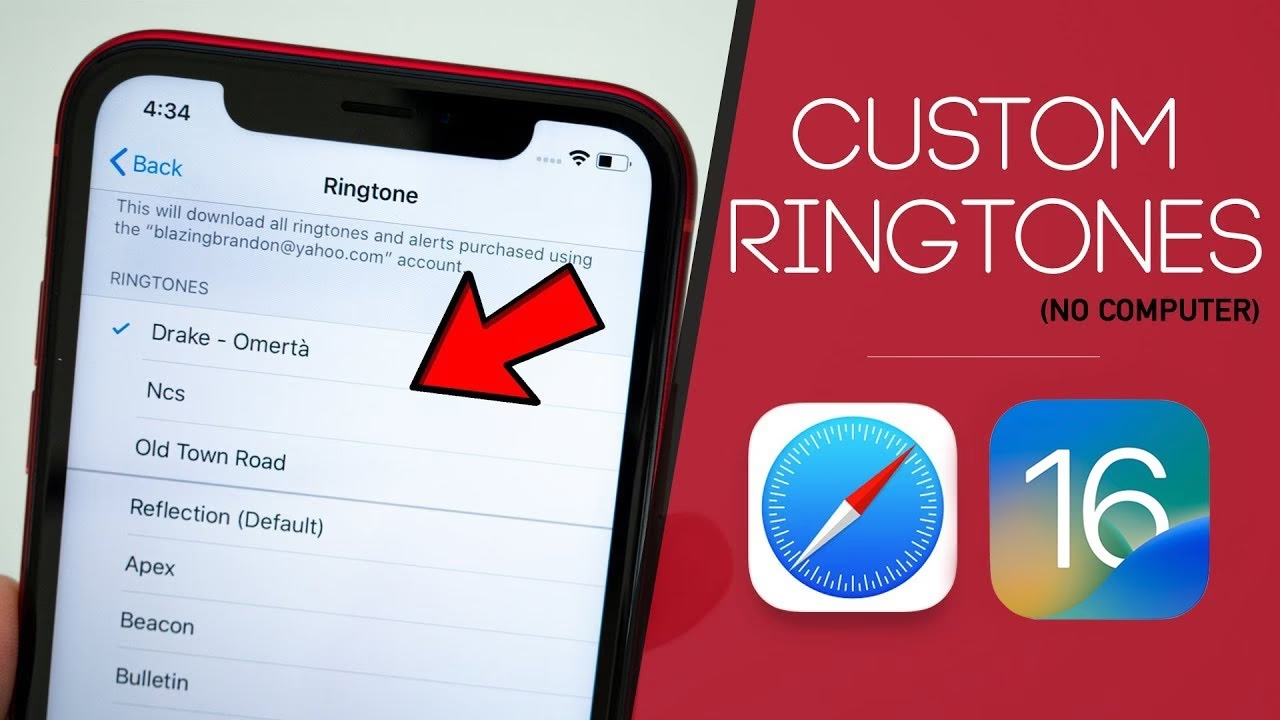
Váš iPhone je více než jen telefon; je to prodloužení vaší osobnosti. Proč by tedy jeho vyzvánění mělo být stejné jako u všech ostatních? Mnoho uživatelů si přeje přizpůsobit si svůj iPhone jedinečnými vyzváněcími tóny, které odrážejí jejich styl nebo náladu. Ať už jde o oblíbenou píseň, vtipnou nahrávku nebo speciální zvuk, touha po vlastním vyzvánění je naprosto přirozená. Zatímco Apple nabízí možnost nákupu vyzváněcích tónů přímo v iTunes Store, mnoho z nás má již na svém počítači stažené nebo vytvořené soubory, které bychom rádi použili. Tradiční metoda přidávání vyzvánění přes iTunes se však v průběhu let stala složitější, obzvláště s novějšími verzemi softwaru. Naštěstí existují mnohem jednodušší a efektivnější způsoby, jak dostat vaše oblíbené melodie do vašeho iPhonu, aniž byste se museli potýkat s omezeními iTunes. Tento článek vás provede procesem, jak přidat vlastní vyzvánění na iPhone z počítače, a to rychle, snadno a bez nutnosti iTunes.

- Proč je iTunes pro vyzvánění problémem?
- Nejlepší alternativa k iTunes: iOS Transfer
- Jak změnit vyzvánění nebo nastavit vlastní vyzvánění na iPhonu
- Srovnání metod: iTunes (starší verze) vs. iOS Transfer
- Často kladené otázky (FAQ)
- Q1: Jaký formát musí mít vyzvánění pro iPhone?
- Q2: Mohu si vytvořit vyzvánění z jakékoli písničky, kterou mám na počítači?
- Q3: Je iOS Transfer bezpečný pro mé data na iPhonu?
- Q4: Funguje iOS Transfer na všech modelech iPhone a verzích iOS?
- Q5: Co dělat, když se vyzvánění po přenosu neobjeví v nastavení iPhonu?
- Závěr
Proč je iTunes pro vyzvánění problémem?
Dříve bylo iTunes hlavním nástrojem pro správu veškerého obsahu na iPhonu, včetně vyzváněcích tónů. Uživatelé mohli jednoduše přetáhnout soubory vyzvánění do knihovny iTunes a synchronizovat je se svým zařízením. Tato metoda byla funkční, ale často neintuitivní a náchylná k chybám. S příchodem iTunes verze 12.7 a novějších však Apple provedl významné změny, které tuto záležitost ještě více zkomplikovaly. Knihovna "Tones" (Tóny) byla z iTunes odstraněna, což znemožnilo přímou synchronizaci vyzvánění s iPhone. To vedlo k frustraci mnoha uživatelů, kteří se najednou ocitli bez jednoduchého způsobu, jak spravovat a přidávat svá vlastní vyzvánění. I když existovaly a stále existují zastaralé postupy pro starší verze iTunes, většina uživatelů má dnes aktualizovaný software, pro který tyto metody jednoduše nefungují. To je hlavní důvod, proč se lidé obracejí k alternativním řešením, která nabízejí svobodu a flexibilitu, jež iTunes již neposkytuje.
Nejlepší alternativa k iTunes: iOS Transfer
Pokud hledáte spolehlivé, uživatelsky přívětivé a efektivní řešení pro přidávání vyzvánění na váš iPhone bez iTunes, pak je nástroj iOS Transfer přesně to, co potřebujete. Tento komplexní nástroj pro přenos a správu dat iOS je považován za jednu z nejlepších alternativ k iTunes. Získal si chválu tisíců uživatelů díky svému intuitivnímu rozhraní a výkonným funkcím, které překonávají omezení a chyby iTunes.
Proč zvolit iOS Transfer?
- Přenos bez omezení: Umožňuje přenos vyzvánění z počítače/iTunes do iPhonu a naopak, bez ohledu na verzi iTunes nebo iOS.
- Podpora vlastních i zakoupených vyzvánění: Snadno převede zakoupená vyzvánění nebo vaše vlastní vytvořené soubory z počítače do iPhonu.
- Tvorba vyzvánění z libovolné skladby: Jedna z nejúžasnějších funkcí je možnost proměnit jakoukoli píseň z vašeho zařízení nebo počítače na vyzváněcí tón. Zapomeňte na složité úpravy ve zvukových editorech – iOS Transfer to zvládne za vás.
- Komplexní správa dat: Kromě vyzvánění podporuje iOS Transfer přenos fotografií, hudby, videí, kontaktů, zpráv a dalších typů dat mezi iPhonem a počítačem, a to v obou směrech. Je to skutečně nástroj „vše v jednom“.
- Široká kompatibilita: Plně kompatibilní se všemi modely iPhone, včetně iPhone 11, 11 Pro, 11 Pro Max, iPhone Xs, Xs Max, XR, X, 9 (Plus), 8 (Plus), 7/7S (Plus), 6S/6 a novějšími, stejně jako s nejnovějšími verzemi iOS.
Jak přidat vlastní vyzvánění na iPhone z počítače pomocí iOS Transfer: Podrobný průvodce
Proces přidávání vyzvánění pomocí iOS Transfer je neuvěřitelně jednoduchý a zvládne ho každý. Postupujte podle těchto kroků:
Krok 1: Spusťte iOS Transfer a připojte iPhone
Nejprve si stáhněte a nainstalujte software iOS Transfer na váš počítač (dostupný pro Windows i macOS). Po dokončení instalace spusťte program. Následně připojte svůj iPhone k počítači pomocí datového kabelu USB. iOS Transfer by měl automaticky detekovat připojený iPhone. Pokud se tak nestane, postupujte podle pokynů na obrazovce programu, abyste zajistili správné připojení. Během několika okamžiků by se měl váš iPhone objevit v hlavním okně programu, což znamená, že je připraven k práci.
Krok 2: Vyberte typ souborů „Vyzvánění“
Veškeré informace o vašem iPhonu budou přehledně zobrazeny v různých kategoriích na levém postranním panelu rozhraní programu. Uvidíte zde možnosti jako „Kontakty“, „Zprávy“, „Hudba“, „Videa“, „Fotografie“ a další. Pro přidávání vyzvánění jednoduše vyberte kategorii „Hudba“ a poté v rámci hudebních typů zvolte možnost „Vyzvánění“. Tím se dostanete do sekce určené speciálně pro správu vašich vyzváněcích tónů.
Krok 3: Importujte vyzvánění z počítače do iPhonu
Nyní, když jste v sekci vyzvánění, uvidíte v horním menu ikonu s názvem „Importovat do telefonu“ nebo podobnou ikonu. Klikněte na ni. Otevře se okno prohlížeče souborů, kde můžete vyhledat a vybrat soubory vyzvánění, které chcete z vašeho počítače přidat do iPhonu. Podporovány jsou různé formáty, často včetně MP3, které pak nástroj může převést na potřebný formát M4R. Vyberte všechny požadované soubory a poté klikněte na tlačítko „Otevřít“. Všechna vybraná vyzvánění se během několika okamžiků přenesou z vašeho počítače do iPhonu. Tento proces je rychlý a efektivní, bez jakýchkoli komplikací.
Výhody: Jak bylo zmíněno, jako nejlepší alternativa k iTunes, iOS Transfer dokáže nahrát vyzvánění do iPhonu z počítače bez omezení. Bez ohledu na to, jakou verzi iTunes používáte, jaký model iPhonu nebo jakou verzi iOS, dokáže plynule umístit vlastní vyzvánění na iPhone, a to zcela bez iTunes.
Jak změnit vyzvánění nebo nastavit vlastní vyzvánění na iPhonu
Poté, co jste úspěšně přenesli vyzvánění z počítače do iPhonu, je čas je nastavit jako vaše nové vyzváněcí tóny pro hovory, zprávy nebo budíky. Postup je následující:
Krok 1: Přejděte do Nastavení zvuku
Na svém iPhonu otevřete aplikaci „Nastavení“. Poté sjeďte dolů a klepněte na možnost „Zvuky a haptika“ (nebo jen „Zvuky“, v závislosti na verzi iOS). V této sekci naleznete různé možnosti pro nastavení zvuků a vibrací vašeho zařízení.
Krok 2: Vyberte Vyzvánění
V rámci „Zvuky a haptika“ vyhledejte a klepněte na položku „Vyzvánění“. Zde se vám zobrazí seznam všech dostupných vyzváněcích tónů. Vaše nově přidaná vyzvánění, která jste nahráli pomocí iOS Transfer, by se měla objevit v horní části tohoto seznamu, obvykle pod názvem „Vlastní“ nebo v samostatné sekci.
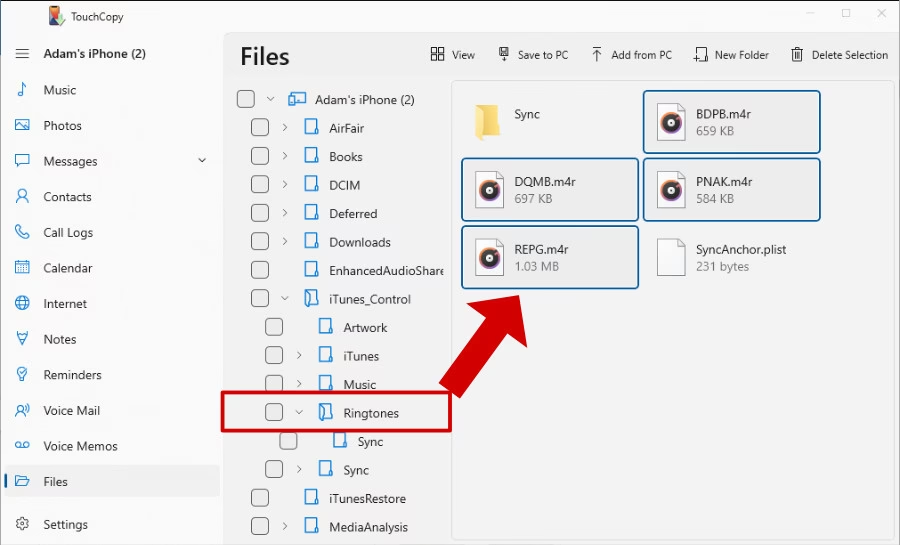
Here's how you can use iTunes to transfer ringtones from iPhone to iTunes library: Step 1. Connect your iPhone to your computer using a USB cable. Plug one end of the cable to your iPhone, and the other end to your computer's USB port. Step 2. Launch iTunes on your Windows or Mac computer. Step 3. Krok 3: Prohlédněte a vyberte
Nyní můžete procházet seznamem vyzváněcích tónů a vybrat si ten, který se vám nejvíce líbí. Předtím, než se rozhodnete, můžete na vyzvánění klepnout, abyste si ho poslechli a ujistili se, že je to skutečně ten zvuk, který chcete. Můžete si vybrat z výchozích vyzvánění Applu, zakoupených tónů, nebo právě z vašich nově přidaných vlastních vyzvánění.
Krok 4: Uložte změny
Jakmile vyberete požadované vyzvánění, jednoduše klepněte na tlačítko „Zvuky a haptika“ (nebo šipku zpět) v levém horním rohu obrazovky, abyste opustili tuto obrazovku. Vybrané vyzvánění se automaticky uloží jako vaše nové výchozí vyzvánění pro příchozí hovory. Stejným způsobem můžete nastavit i vlastní zvuky pro textové zprávy, e-maily, hlasovou poštu a další upozornění v příslušných sekcích v „Zvuky a haptika“.
Od této chvíle se bude přehrávat vyzvánění, které jste právě nastavili, kdykoli obdržíte hovor, textovou zprávu nebo když zazvoní budík. Užívejte si personalizovaný zážitek!
Srovnání metod: iTunes (starší verze) vs. iOS Transfer
Pro lepší pochopení výhod nástroje iOS Transfer si pojďme porovnat starou metodu s iTunes a moderní přístup s iOS Transfer:
| Funkce | iTunes (před v. 12.7) | iOS Transfer |
|---|---|---|
| Snadnost použití | Střední až složitá, vyžaduje přetahování, specifické kroky synchronizace. | Velmi snadná, intuitivní, přímý import. |
| Kompatibilita verzí iTunes/iOS | Pouze starší verze iTunes (před 12.7). Novější verze již nepodporují. | Plně kompatibilní se všemi verzemi iTunes a iOS, včetně nejnovějších. |
| Možnost tvorby vyzvánění | Ne přímo, vyžaduje ruční úpravu souborů na správnou délku a formát. | Ano, dokáže převést jakoukoli píseň na vyzvánění přímo v aplikaci. |
| Správa dalších dat | Ano (hudba, videa, aplikace), ale často neohrabaná a s omezeními synchronizace. | Ano, komplexní správa všech typů dat (fotky, videa, kontakty, zprávy, hudba atd.) s lehkostí. |
| Omezení a chyby | Časté chyby synchronizace, riziko smazání dat při nesprávné synchronizaci. | Minimální omezení, stabilní provoz, navrženo k obcházení chyb iTunes. |
| Potřeba připojení k internetu | Ano, pro aktivaci a synchronizaci s iTunes Store. | Ne, po instalaci funguje offline pro přenosy z počítače. |
Často kladené otázky (FAQ)
Q1: Jaký formát musí mít vyzvánění pro iPhone?
Standardní formát vyzvánění pro iPhone je M4R. M4R soubory jsou v podstatě AAC audio soubory s příponou .m4r, které jsou speciálně určeny pro vyzvánění a upozornění na iOS zařízeních. Většina nástrojů pro tvorbu vyzvánění, včetně iOS Transfer, dokáže automaticky převést běžné audio formáty, jako je MP3 nebo WAV, na tento požadovaný formát M4R během procesu importu. Nemusíte se tedy starat o ruční konverzi, pokud používáte vhodný software.
Q2: Mohu si vytvořit vyzvánění z jakékoli písničky, kterou mám na počítači?
Ano, s nástrojem jako je iOS Transfer, můžete skutečně převést jakoukoli píseň, kterou máte uloženou na svém počítači, na vyzváněcí tón pro váš iPhone. iOS Transfer často obsahuje vestavěnou funkci pro tvorbu vyzvánění, která vám umožní vybrat si konkrétní úsek písně (obvykle do 30 sekund pro vyzvánění hovoru, ale některé nástroje umožňují delší pro zprávy) a převést ho na soubor M4R. Je to velmi pohodlný způsob, jak mít své oblíbené části skladeb jako personalizované vyzvánění.
Q3: Je iOS Transfer bezpečný pro mé data na iPhonu?
Ano, renomované nástroje pro přenos dat, jako je iOS Transfer, jsou navrženy tak, aby byly zcela bezpečné a chránily vaše data. Na rozdíl od iTunes, kde může dojít k nechtěnému smazání dat při nesprávné synchronizaci, iOS Transfer obvykle funguje na principu přímého přenosu, který neohrožuje stávající soubory na vašem zařízení. Před stažením jakéhokoli softwaru se však vždy ujistěte, že jej stahujete z oficiálních stránek vývojáře, abyste se vyhnuli potenciálně škodlivým programům.
Q4: Funguje iOS Transfer na všech modelech iPhone a verzích iOS?
Jednou z klíčových výhod iOS Transfer je jeho široká kompatibilita. Je navržen tak, aby podporoval všechny modely iPhone, od starších verzí jako iPhone 6S až po nejnovější modely jako iPhone 15 Pro Max (a budoucí modely), a to bez ohledu na verzi operačního systému iOS. To znamená, že se nemusíte obávat, zda bude software fungovat s vaším konkrétním zařízením nebo verzí iOS, což je častý problém při používání starších metod s iTunes.
Q5: Co dělat, když se vyzvánění po přenosu neobjeví v nastavení iPhonu?
Pokud se vyzvánění po přenosu pomocí iOS Transfer neobjeví v nastavení iPhonu, zkuste následující kroky:
- Restartujte iPhone: Jednoduchý restart zařízení často vyřeší drobné softwarové chyby a pomůže iPhonu načíst nové soubory.
- Znovu připojte iPhone: Odpojte iPhone od počítače a znovu jej připojte. Zkontrolujte, zda iOS Transfer stále detekuje vaše zařízení.
- Zkontrolujte správnou kategorii: Ujistěte se, že jste v nastavení iPhonu skutečně v sekci „Nastavení“ > „Zvuky a haptika“ > „Vyzvánění“. Někdy se vyzvánění mohou objevit v sekci „Tóny zpráv“ nebo „Upozornění“.
- Ověřte přenos v iOS Transfer: Vraťte se do iOS Transfer a zkontrolujte, zda se přenesené vyzvánění skutečně nachází v seznamu vyzvánění v programu pod vaším iPhonem.
- Zkuste jiný soubor: Pokud problém přetrvává, zkuste přenést jiný soubor vyzvánění, abyste vyloučili poškození původního souboru.
Závěr
Přidávání vlastních vyzvánění na iPhone nemusí být složité ani frustrující, zvláště když se vyhnete omezením, která přinášejí moderní verze iTunes. Jak jsme si ukázali, nástroj iOS Transfer představuje ideální řešení, které vám umožní snadno a rychle přenést jakákoli vyzvánění z vašeho počítače přímo do iPhonu. Nejenže vám ušetří čas a nervy, ale také nabízí širokou škálu dalších funkcí pro komplexní správu dat vašeho iOS zařízení, od fotografií a videí po kontakty a zprávy. S jeho pomocí získáte plnou kontrolu nad personalizací vašeho iPhonu, a to bez jakýchkoli technických překážek. Dejte sbohem nudným výchozím tónům a přivítejte personalizovaný zvukový zážitek, který skutečně odráží vaši jedinečnost. Pokud máte jakékoli dotazy nebo potřebujete další pomoc, neváhejte se na nás obrátit.
Chceš-li si přečíst další články podobné jako Vlastní vyzvánění na iPhone bez iTunes: Snadno!, navštiv kategorii iPhone.