
15/06/2025
Ztráta iPhonu může být stresující zážitek, ať už se stane kdekoli – doma pod gaučem, v kanceláři mezi dokumenty, nebo kdekoli jinde ve vašem bezprostředním okolí. Naštěstí, pokud vlastníte Apple Watch, máte v podstatě detektor ztracených předmětů přímo na svém zápěstí. Funkce Najít moje (Find My) v kombinaci s vašimi hodinkami Apple Watch představuje neuvěřitelně účinný nástroj pro rychlé a snadné nalezení vašeho iPhonu. Tento podrobný průvodce vás provede všemi kroky, od základního přehrání zvuku až po pokročilé precizní hledání, abyste svůj ztracený iPhone našli s minimálním úsilím a maximální efektivitou.

Klíčem k úspěchu je, aby oba vaše Apple Watch a iPhone byly přihlášeny ke stejnému Apple ID a aby byla na iPhonu aktivní funkce Najít můj iPhone. Bez těchto základních předpokladů nebude lokalizace možná. Pokud máte vše nastaveno, připravte se na to, že už se nikdy nebudete muset zbytečně stresovat kvůli ztracenému telefonu. Přečtěte si, jak na to!
- Jak funguje Najít můj iPhone s Apple Watch?
- Podrobný průvodce: Jak najít ztracený iPhone pomocí Apple Watch
- Co dělat, když iPhone není poblíž nebo je vypnutý?
- Tipy a triky pro efektivní hledání
- Srovnání funkcí hledání: Zvuk vs. Precizní hledání
- Často kladené otázky (FAQ)
- Q: Musí být iPhone připojen k internetu, aby ho Apple Watch našly?
- Q: Co když je iPhone vypnutý nebo vybitý?
- Q: Je tato funkce bezpečná? Nemůže někdo jiný najít můj iPhone?
- Q: Mohu najít iPad nebo Mac pomocí Apple Watch?
- Q: Co když nemám Apple Watch Series 9 nebo iPhone 15? Mohu stále využít precizní hledání?
- Závěr
Jak funguje Najít můj iPhone s Apple Watch?
Funkce Najít můj iPhone, dříve známá jako Find My iPhone, je integrovaná služba od společnosti Apple, která umožňuje uživatelům lokalizovat svá zařízení Apple – iPhony, iPady, Macy, Apple Watch a dokonce i AirPody. Když je tato funkce aktivní, zařízení pravidelně odesílá svou polohu na servery Apple. Apple Watch pak fungují jako dálkové ovládání k této síti, umožňující vám vyvolat akce, jako je přehrání zvuku, nebo dokonce získání směrového navádění k vašemu iPhonu. Celý proces je navržen tak, aby byl co nejjednodušší a nejintuitivnější, což z něj činí nepostradatelný nástroj pro každého majitele iPhonu a Apple Watch.
Nejdůležitější je zajistit, aby váš iPhone byl zapnutý a měl dostatečnou baterii, pokud chcete využít zvukové upozornění nebo precizní hledání. I v případě, že je iPhone offline nebo vybitý, funkce Najít moje často dokáže zobrazit jeho poslední známou polohu, což vám poskytne alespoň výchozí bod pro hledání.
Podrobný průvodce: Jak najít ztracený iPhone pomocí Apple Watch
Následující kroky vás provedou celým procesem nalezení vašeho iPhonu pomocí Apple Watch. Ať už je váš iPhone jen schovaný pod polštářem, nebo někde v dosahu Bluetooth, tyto kroky vám pomohou.
Krok 1: Otevřete aplikaci Najít moje na Apple Watch
Prvním krokem je přístup k aplikaci Najít moje přímo na vašich Apple Watch. Tato aplikace je klíčem k lokalizaci všech vašich zařízení Apple. Pro její spuštění postupujte následovně:
- Stiskněte digitální korunku (Digital Crown) na boku vašich Apple Watch. Tím se dostanete do seznamu všech nainstalovaných aplikací.
- Procházejte seznam aplikací (můžete otáčet digitální korunkou nebo prstem posouvat po displeji), dokud nenajdete ikonu aplikace Najít moje. Tato ikona je typicky zelená s obrázkem notebooku a telefonu. Může být také označena jako „Najít zařízení“ nebo „Find Devices“ v závislosti na verzi operačního systému watchOS.
- Klepněte na ikonu aplikace Najít moje pro její spuštění.
Krok 2: Vyberte svůj iPhone ze seznamu zařízení
Jakmile se aplikace Najít moje spustí, zobrazí se vám seznam všech zařízení, která jsou přidružena k vašemu Apple ID a která mají aktivovanou funkci Najít moje. Tento seznam může zahrnovat i jiné iPhony, iPady, Macy, AirPody a další Apple Watch, pokud je vlastníte. Je důležité si uvědomit, že pro úspěšnou lokalizaci musí být funkce Najít můj iPhone na hledaném iPhonu zapnuta.
- Procházejte seznamem zařízení, dokud nenajdete název svého iPhonu, který hledáte. Názvy zařízení se obvykle zobrazují tak, jak jste si je pojmenovali.
- Klepněte na název iPhonu, který chcete lokalizovat. Tím se dostanete na další obrazovku s podrobnějšími informacemi o jeho poloze.
Krok 3: Zobrazení polohy a mapy
Po výběru iPhonu se vám na displeji Apple Watch zobrazí detailní informace o jeho poloze. Tato obrazovka je velmi užitečná, protože vám poskytne první náznak, kde by se váš iPhone mohl nacházet. Uvidíte:
- Přibližnou polohu: Aplikace zobrazí název města nebo oblasti, kde se váš iPhone naposledy nacházel, nebo kde se nachází aktuálně.
- Mapový náhled: Pod informacemi o městě se zobrazí malý náhled mapy, který vizuálně znázorňuje polohu iPhonu. To je zvláště užitečné, pokud se nacházíte venku a potřebujete se zorientovat. Pokud je iPhone poblíž, mapa se zaměří na detailnější pohled.
Krok 4: Použití funkce „Přehrát zvuk“ pro blízká zařízení
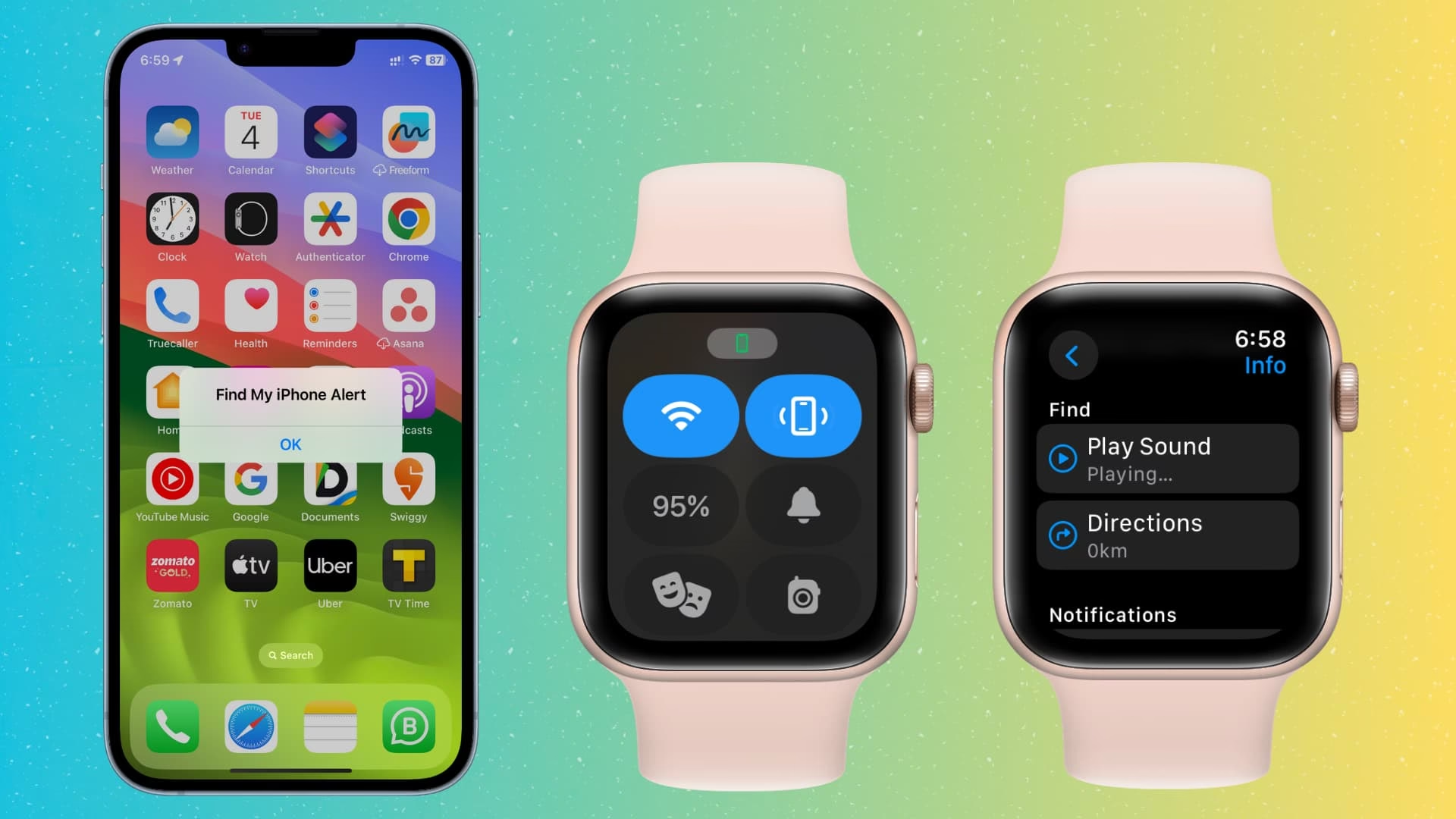
Pokud víte, že je váš iPhone někde blízko – například ve stejné místnosti, v domě, nebo v kanceláři – ale nemůžete ho vizuálně najít, je funkce „Přehrát zvuk“ vaším nejlepším přítelem. Tato funkce způsobí, že váš iPhone začne přehrávat hlasitý zvuk, což vám umožní najít ho pomocí sluchu.
- Po zobrazení detailů o poloze iPhonu na vašich Apple Watch sjeďte prstem dolů po displeji.
- Klepněte na možnost „Přehrát zvuk“ (Play Sound).
- Váš iPhone okamžitě začne přehrávat hlasitý, postupně se zesilující zvuk, který je navržen tak, aby byl slyšitelný i zpod polštářů, v hlubokých kapsách nebo z jiných skrytých míst.
- Pokračujte v klepání na „Přehrát zvuk“, dokud zvuk nevypnete, nebo dokud iPhone nenajdete. V ideálním případě se zvuk vypne, jakmile iPhone zvednete, nebo klepnete na jeho displej.
Tato funkce je neuvěřitelně efektivní pro situace, kdy je iPhone prostě jenom někde zanechaný, ale stále v dosahu Bluetooth nebo Wi-Fi sítě, ke které jsou Apple Watch připojeny.
Krok 5: Precizní hledání s nejnovějšími modely (Apple Watch Series 9/Ultra 2 a iPhone 15)
Pro ty, kteří vlastní nejnovější modely Apple Watch a iPhonů, je k dispozici ještě pokročilejší funkce: precizní hledání. Tato technologie využívá ultraširokopásmový čip (UWB), který je integrován do Apple Watch Series 9 (a novějších), Apple Watch Ultra 2 a iPhonu 15 (a novějších modelů). Precizní hledání vám neukáže jen, že je iPhone někde blízko, ale doslova vás k němu navede.
- Pokud máte kompatibilní zařízení, po výběru iPhonu v aplikaci Najít moje se vám kromě možnosti „Přehrát zvuk“ zobrazí také možnost spuštění precizního hledání.
- Klepněte na tuto možnost. Vaše Apple Watch začnou komunikovat s iPhonem pomocí UWB technologie.
- Na displeji Apple Watch se objeví šipky a textové pokyny, které vás vizuálně navedou směrem k iPhonu. Budete vidět, jak daleko je iPhone od vás (v metrech nebo stopách) a v jakém směru se máte pohybovat.
- Čím blíže se k iPhonu budete dostávat, tím přesnější budou pokyny a tím silnější bude vizuální zpětná vazba na hodinkách. Je to jako mít na zápěstí malý radar, který vás vede přímo k cíli.
Tato funkce je revoluční pro hledání iPhonu v přeplněných místnostech nebo v oblastech s mnoha překážkami, kde by pouhý zvukový signál nemusel stačit. Je to vrchol technologie lokalizace osobních zařízení.
Co dělat, když iPhone není poblíž nebo je vypnutý?
I když primární scénář pro Apple Watch je hledání iPhonu v blízkém okolí, funkce Najít moje nabízí řešení i pro složitější situace. Co když je váš iPhone daleko, nebo dokonce vypnutý?
- Poslední známá poloha: Pokud je iPhone offline (vybitý, vypnutý, bez připojení), aplikace Najít moje na Apple Watch vám stále může zobrazit jeho poslední známou polohu. To je místo, kde byl iPhone naposledy připojen k internetu nebo kde naposledy odeslal svou polohu. I když to není aktuální poloha, poskytne vám to cennou informaci, kde hledání začít.
- Režim ztráty (Lost Mode): Pokud víte, že je váš iPhone ztracený nebo ukradený a není poblíž, můžete aktivovat režim ztráty. I když to nelze přímo z Apple Watch pro iPhone (pro aktivaci režimu ztráty na iPhonu je obvykle nutné použít jiný iPhone, iPad, Mac nebo iCloud.com), je dobré vědět, že tato možnost existuje. Režim ztráty uzamkne váš iPhone, zobrazí na displeji zprávu s vaším kontaktním číslem a sleduje jeho polohu.
- Hledání přes iCloud.com: Pro komplexnější správu ztraceného iPhonu a přístup k širší škále možností (včetně vzdáleného vymazání dat), je vždy nejlepší použít webovou stránku iCloud.com/find z jakéhokoli počítače nebo jiného zařízení.
Tipy a triky pro efektivní hledání
Abyste maximalizovali šance na nalezení vašeho iPhonu pomocí Apple Watch, zvažte následující tipy:
- Zkontrolujte běžná místa: Než začnete panikařit, zkontrolujte nejpravděpodobnější místa, kde byste iPhone mohli nechat – stůl, noční stolek, gauč, kapsy bundy, kabelku.
- Poslouchejte pozorně: Když použijete funkci „Přehrát zvuk“, ztište okolní hluk a pečlivě poslouchejte. Zvuk je navržen tak, aby byl pronikavý, ale v hlučném prostředí se může ztratit.
- Udržujte zařízení nabitá: Pravidelně nabíjejte jak váš iPhone, tak vaše Apple Watch. Funkce Najít moje potřebuje energii k fungování a komunikaci.
- Povolte Wi-Fi a Bluetooth: Pro co nejpřesnější lokalizaci a funkčnost „Přehrát zvuk“ je ideální, aby měl iPhone zapnuté Wi-Fi a Bluetooth. I když Najít moje funguje i s mobilními daty, lokální sítě pomáhají upřesnit polohu.
- Pravidelně kontrolujte nastavení Najít moje: Ujistěte se, že funkce Najít můj iPhone je vždy aktivní v Nastavení > vaše jméno > Najít moje > Najít můj iPhone. Zkontrolujte také, zda je zapnuta možnost „Síť Najít moje“, která umožňuje lokalizovat iPhone i v režimu offline.
Srovnání funkcí hledání: Zvuk vs. Precizní hledání
Následující tabulka shrnuje klíčové rozdíly mezi dvěma hlavními metodami hledání iPhonu pomocí Apple Watch:
| Funkce | Popis | Požadované zařízení | Kdy použít |
|---|---|---|---|
| Přehrát zvuk | Váš iPhone přehraje hlasitý, postupně se zesilující zvuk, který vám pomůže jej lokalizovat pomocí sluchu. | Jakýkoli iPhone s aktivní funkcí Najít můj iPhone a Apple Watch (jakýkoli model). | iPhone je blízko (např. ve stejné místnosti, v domě/kanceláři), ale není vidět. |
| Precizní hledání | Vizuální a směrové navádění na displeji Apple Watch, které vás s milimetrovou přesností navede k iPhonu. Využívá UWB čip. | Apple Watch Series 9 nebo novější, Apple Watch Ultra 2 nebo novější, a iPhone 15 nebo novější (všechny s UWB čipem). | iPhone je blízko, ale v komplexním prostředí (např. mezi mnoha předměty), nebo když zvuk není slyšitelný. |
Často kladené otázky (FAQ)
Q: Musí být iPhone připojen k internetu, aby ho Apple Watch našly?
A: Pro přehrání zvuku nebo precizní hledání v blízkém okolí nemusí být iPhone aktivně připojen k internetu, pokud je v dosahu Bluetooth nebo Wi-Fi sítě, ke které jsou připojeny i Apple Watch. Nicméně pro zobrazení jeho polohy na mapě a aktualizaci dat o poloze je připojení k internetu (Wi-Fi nebo mobilní data) nezbytné.
Q: Co když je iPhone vypnutý nebo vybitý?
A: Pokud je iPhone vypnutý nebo zcela vybitý, nemůže přehrát zvuk ani poskytnout živou polohu. Nicméně, pokud máte aktivovanou funkci „Síť Najít moje“ (Find My network) v nastavení Najít můj iPhone, může být váš iPhone lokalizován i v režimu nízké spotřeby nebo po vybití baterie, a to díky síti ostatních Apple zařízení. V takovém případě uvidíte jeho poslední známou polohu.
Q: Je tato funkce bezpečná? Nemůže někdo jiný najít můj iPhone?
A: Funkce Najít moje je navržena s důrazem na soukromí a bezpečnost. Pouze zařízení přihlášená ke stejnému Apple ID a s patřičnými oprávněními mohou lokalizovat vaše zařízení. Vaše poloha je šifrována a přístupná pouze vám.
Q: Mohu najít iPad nebo Mac pomocí Apple Watch?
A: Ano, aplikace Najít moje na Apple Watch zobrazí seznam všech vašich zařízení Apple (iPhony, iPady, Macy, AirPody, AirTagy), která jsou přihlášena ke stejnému Apple ID a mají aktivovanou funkci Najít moje. Pro většinu z nich můžete přehrát zvuk, pokud jsou v dosahu, nebo zobrazit jejich polohu na mapě.
Q: Co když nemám Apple Watch Series 9 nebo iPhone 15? Mohu stále využít precizní hledání?
A: Ne, precizní hledání vyžaduje ultraširokopásmový (UWB) čip, který je k dispozici pouze v modelech Apple Watch Series 9 a novějších, Apple Watch Ultra 2 a novějších, a iPhone 15 a novějších. Starší modely Apple Watch a iPhonů tuto funkci nepodporují, ale stále můžete využít spolehlivou funkci „Přehrát zvuk“ pro nalezení zařízení v blízkém okolí.
Závěr
Ztráta iPhonu už nemusí být důvodem k panice. Díky propracované funkci Najít můj iPhone a jejím schopnostem integrovaným do Apple Watch máte silného spojence, který vám pomůže vaše zařízení rychle a efektivně najít. Ať už jde o pouhé přehrání zvuku pro nalezení iPhonu pod gaučem, nebo o využití pokročilého přesného hledání s nejnovějšími modely pro navigaci v komplexním prostředí, Apple Watch transformují proces hledání ztraceného telefonu z frustrujícího zážitku na jednoduchou rutinu.
Nezapomeňte, že klíčem k úspěšnému nalezení je mít funkci Najít můj iPhone vždy aktivní na vašem zařízení a pravidelně kontrolovat nastavení. Vždy je lepší být připraven, než litovat. S těmito znalostmi a nástroji na vašem zápěstí se už nikdy nebudete muset obávat, že váš iPhone zmizí beze stopy.
Chceš-li si přečíst další články podobné jako Jak najít ztracený iPhone pomocí Apple Watch, navštiv kategorii Návody.