
22/02/2023
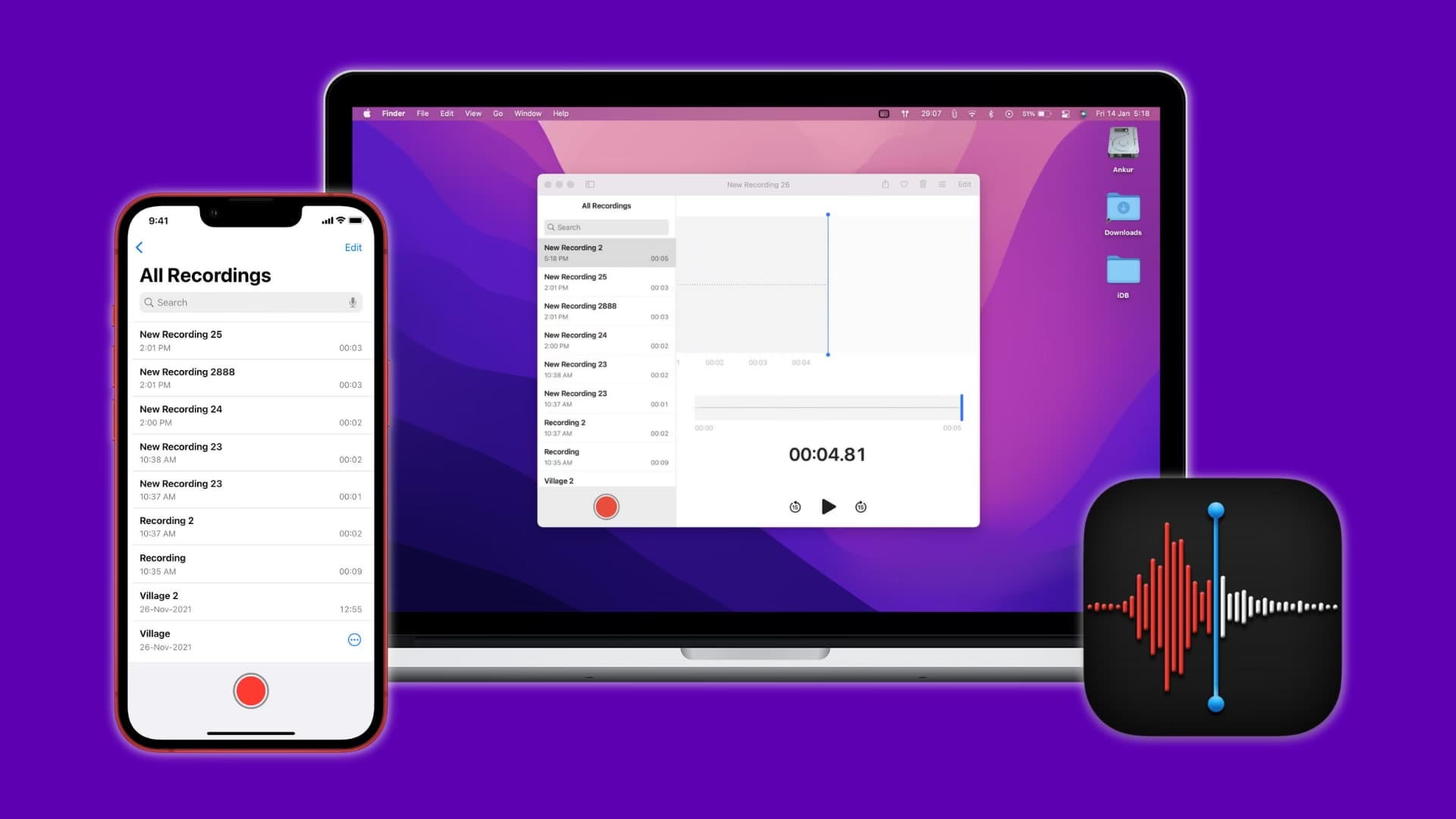
Hlasové poznámky na iPhonu jsou neuvěřitelně užitečným nástrojem pro rychlé zaznamenávání myšlenek, přednášek, rozhovorů, nebo dokonce hudebních nápadů, kdykoli vás inspirace popadne. Tyto zvukové záznamy se stávají cennými daty, která si chceme uchovat. Ať už jde o důležitou obchodní schůzku, nezapomenutelnou vzpomínku, nebo jen rychlou připomínku, ztráta těchto poznámek může být velkým problémem. I když jsou hlasové poznámky uloženy přímo ve vašem iPhonu, je vždy dobré mít jejich zálohu na bezpečném místě, například na vašem osobním počítači. Přesunutí hlasových poznámek z iPhonu do PC nejenže zajišťuje jejich bezpečnost proti nečekané ztrátě dat (například při poškození telefonu nebo jeho ztrátě), ale také vám umožňuje přehrávat je na větší obrazovce, snadněji je spravovat, upravovat, nebo je sdílet s ostatními. V tomto článku prozkoumáme čtyři osvědčené a efektivní metody, jak snadno a rychle zkopírovat hlasové poznámky z vašeho iPhonu na počítač, ať už používáte Windows PC nebo Mac.
Proč je přesun hlasových poznámek na počítač tak důležitý?
Mnozí z nás si neuvědomují plný potenciál a zranitelnost dat uložených pouze na mobilním zařízení. Hlasové poznámky se mohou zdát jako drobnosti, ale často obsahují neocenitelné informace. Představte si, že ztratíte telefon, nebo se vám poškodí a s ním i všechny ty důležité záznamy. Proto je zálohování klíčové. Přesunutím hlasových poznámek na počítač získáte několik významných výhod:
- Ochrana proti ztrátě dat: V případě poškození, ztráty nebo krádeže iPhonu máte stále kopii svých poznámek.
- Snadnější správa a organizace: Na počítači můžete poznámky snadněji třídit, přejmenovávat, mazat nebo přesouvat do jiných složek.
- Přehrávání a úpravy: Můžete je přehrávat na větších reproduktorech nebo sluchátkách a dokonce je upravovat pomocí specializovaného softwaru pro audio.
- Uvolnění místa na iPhonu: Starší nebo velké hlasové poznámky můžete přesunout a uvolnit tak cenné úložiště na vašem zařízení.
- Přístupnost: K poznámkám máte přístup i bez iPhonu, což je ideální pro práci na různých zařízeních.
Nyní se podívejme na konkrétní metody, jak na to.
Metoda 1: Použití specializovaného softwaru (AnyTrans)
Pokud hledáte nejrychlejší a nejjednodušší způsob, jak přenést hlasové poznámky, specializovaný software pro správu dat iPhonu je často tou nejlepší volbou. Jedním z takových nástrojů je AnyTrans, který je navržen tak, aby usnadnil přenos dat mezi iPhonem a počítačem, a to jak Windows PC, tak Mac. Tento software vyniká svou jednoduchostí a rychlostí, ať už potřebujete přesunout jen pár poznámek, nebo celou sbírku.
Proč zvolit AnyTrans?
- Náhled a výběr: Umožňuje vám prohlédnout si všechny hlasové poznámky a vybrat jen ty, které chcete přenést, nebo přesunout všechny najednou jediným kliknutím.
- Rychlost a jednoduchost: Celý proces přenosu je dokončen během několika minut v pouhých třech krocích, což šetří váš čas.
- Více než jen hlasové poznámky: Kromě hlasových poznámek dokáže přenášet také fotografie, videa, zprávy, data WhatsApp, data aplikací a mnoho dalšího mezi iPhonem a počítačem, iPhonem a iPhonem, nebo dokonce Androidem a iPhonem.
- Široká kompatibilita: Funguje bez problémů se všemi modely iPhonů/iPadů a verzemi iOS.
Krok za krokem s AnyTrans:
- Stažení a instalace: Nejdříve si zdarma stáhněte a nainstalujte AnyTrans na váš počítač (Windows nebo Mac).
- Připojení iPhonu: Připojte svůj iPhone k počítači pomocí USB kabelu a spusťte aplikaci AnyTrans. Po načtení zařízení klepněte na záložku „Device Manager“ (Správce zařízení) a poté klikněte na „Více“ (More), jak je zobrazeno v rozhraní programu.
- Výběr a přenos: V levém postranním panelu vyberte „Hlasové poznámky“ (Voice Memos). Projděte si seznam poznámek, označte ty, které chcete přenést do počítače, a poté klikněte na tlačítko „Do PC“ (To PC) v horní části okna.
Vaše vybrané hlasové poznámky budou okamžitě přesunuty do vašeho počítače. Jsou uloženy v přednastavené složce, kterou můžete případně změnit v nastavení programu. Tento nástroj je ideální pro ty, kteří hledají efektivní a komplexní řešení pro správu dat.
Metoda 2: Synchronizace přes iTunes
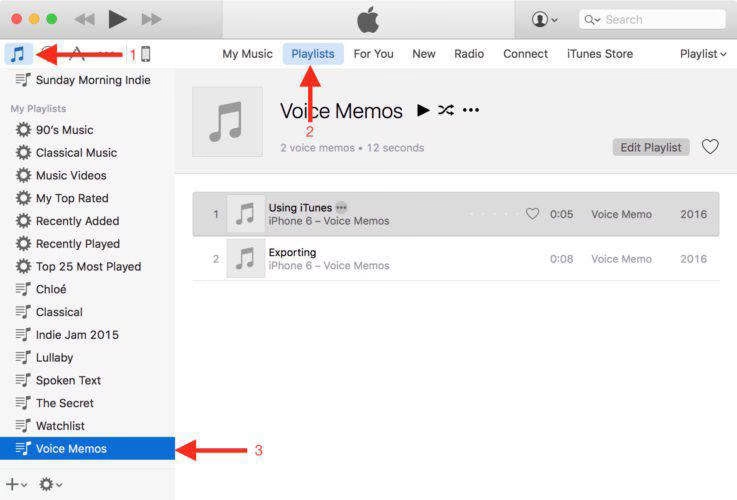
Pro uživatele, kteří jsou zvyklí na ekosystém Apple a preferují klasické nástroje, nabízí iTunes spolehlivý způsob, jak synchronizovat hlasové poznámky z iPhonu na počítač. Ačkoliv se iTunes na Macu postupně nahrazuje aplikacemi Finder, Hudba a Podcasty, na Windows PC je stále klíčovým nástrojem pro správu iOS zařízení. Tato metoda zajistí, že všechny vaše hlasové poznámky budou dostupné i na vašem počítači.
Jak na to s iTunes:
- Spuštění iTunes a připojení: Spusťte aplikaci iTunes na svém počítači a připojte svůj iPhone pomocí USB kabelu. Pokud připojujete iPhone k tomuto počítači poprvé, budete muset na iPhonu potvrdit důvěru počítači.
- Vyhledání iPhonu: V iTunes klikněte na ikonu vašeho iPhonu, která se objeví v horní části okna.
- Synchronizace: V levém postranním panelu klikněte na „Souhrn“ (Summary). Poté v pravém panelu najděte a klikněte na tlačítko „Synchronizovat“ (Sync). iTunes začne synchronizovat data z vašeho iPhonu, včetně hlasových poznámek.
Jakmile je synchronizace dokončena, měli byste najít své hlasové poznámky na vašem počítači. iTunes je ukládá do specifické složky, jejíž umístění se liší podle operačního systému:
- Pro Windows:
C:\Users\<uživatelské_jméno>\Music\iTunes\iTunes Media\Voice Memos - Pro Mac:
/Users/<uživatelské_jméno>/Music/iTunes/iTunes Media/Voice Memos
Hlasové poznámky jsou uloženy ve formátu .m4a (MP4 audio), což je běžný audio formát, který lze přehrávat v iTunes, aplikaci Hudba ve Windows 10, VLC Media Playeru a mnoha dalších přehrávačích. Tato metoda je skvělá pro hromadný přenos, ale může být pomalejší a méně flexibilní než specializovaný software.
Metoda 3: Odeslání e-mailem
Pokud potřebujete přesunout pouze jednu nebo několik málo hlasových poznámek, odeslání e-mailem je rychlá a jednoduchá metoda, která nevyžaduje žádný další software ani kabely (kromě připojení k internetu, samozřejmě). Tato metoda je velmi pohodlná pro jednorázové přenosy a pro ty, kteří nechtějí instalovat další aplikace.
Postup pro odeslání e-mailem:
- Otevření aplikace Hlasové poznámky: Na svém iPhonu spusťte aplikaci „Hlasové poznámky“ (Voice Memos).
- Výběr a sdílení: Vyberte hlasovou poznámku, kterou chcete přenést. Klepněte na tři tečky vedle názvu poznámky a poté zvolte možnost „Sdílet“ (Share).
- Volba e-mailu: Z nabídky sdílení, která se objeví, vyberte ikonu „Mail“ (Pošta) nebo jinou e-mailovou aplikaci, kterou používáte.
- Odeslání e-mailu: Do pole „Komu“ (To) zadejte svou vlastní e-mailovou adresu a klepněte na „Odeslat“ (Send). Nemusíte vyplňovat žádná další pole, jako je předmět nebo text zprávy, pokud nechcete.
- Stažení na PC: Přístupte ke své e-mailové schránce na počítači. Měli byste tam najít e-mail, který jste si právě poslali, a z něj si můžete stáhnout připojenou hlasovou poznámku.
Tato metoda je mimořádně praktická pro rychlé sdílení jednotlivých souborů. Je však nepraktická, pokud máte mnoho poznámek k přesunu, protože každou musíte odeslat samostatně, nebo je seskupit do několika e-mailů, což může být časově náročné.
Metoda 4: AirDrop (pouze pro uživatele Mac)
Pro uživatele, kteří vlastní jak iPhone, tak Mac, je AirDrop elegantním a bezdrátovým řešením pro přenos souborů mezi zařízeními Apple. AirDrop umožňuje okamžité sdílení souborů bez nutnosti kabelů nebo e-mailů. Je to ideální volba pro rychlý a efektivní přenos hlasových poznámek z iPhonu na Mac.
Jak přesunout pomocí AirDrop:
- Otevření aplikace Hlasové poznámky: Na svém iPhonu otevřete aplikaci „Hlasové poznámky“.
- Výběr a sdílení: Zvolte hlasovou poznámku, kterou chcete odeslat na Mac. Klepněte na tři tečky vedle názvu poznámky a poté vyberte možnost „Sdílet“ (Share).
- Příprava Macu: Na vašem Macu otevřete „Finder“ (Vyhledávač), klikněte na „AirDrop“ v levém postranním panelu a ujistěte se, že je zapnuté Bluetooth a Wi-Fi (AirDrop je na obojím závislý). Také zkontrolujte, že je váš Mac viditelný pro „Všichni“ (Everyone) nebo „Jen kontakty“ (Contacts Only), pokud je váš iPhone v kontaktech.
- Odeslání přes AirDrop: Na iPhonu v nabídce sdílení byste měli vidět svůj Mac jako možnost pro AirDrop. Klepněte na něj a vybraná hlasová poznámka bude okamžitě odeslána na váš Mac.
Přijaté hlasové poznámky najdete ve složce „Stažené soubory“ (Downloads) na vašem Macu. Tato metoda je neuvěřitelně rychlá a pohodlná, ale je omezena pouze na ekosystém Apple, takže ji nelze použít pro přenos na Windows PC.
Srovnání metod: Která je pro vás nejlepší?
Výběr nejlepší metody závisí na vašich individuálních potřebách, množství dat k přenosu a vašem operačním systému. Pro usnadnění rozhodování si projděte následující srovnávací tabulku:
| Metoda | Snadnost použití | Rychlost | Objem dat | Kompatibilita OS |
|---|---|---|---|---|
| Specializovaný software (např. AnyTrans) | Velmi snadné, intuitivní rozhraní | Velmi rychlé, efektivní hromadný přenos | Velké množství, včetně náhledů a výběru | Windows, Mac |
| iTunes | Střední, vyžaduje synchronizaci celého zařízení | Střední, závisí na množství dat | Velké množství, hromadná synchronizace | Windows, Mac |
| Snadné, nevyžaduje software | Pomalé, pro jednotlivé soubory | Malé množství, ideální pro 1-3 poznámky | Windows, Mac (přístup přes webový prohlížeč) | |
| AirDrop | Snadné, bezdrátové a rychlé | Rychlé, okamžitý přenos | Střední množství, pro více souborů najednou | Pouze Mac |
Pokud hledáte univerzální řešení pro velké objemy dat s maximální jednoduchostí a rychlostí, specializovaný software je jasná volba. Pro uživatele Macu je AirDrop nepřekonatelný pro rychlé bezdrátové přenosy. iTunes je stále funkční pro ty, kteří preferují synchronizaci celého zařízení, a e-mail je záchranná brzda pro rychlé odeslání jedné či dvou poznámek.
Často kladené otázky (FAQ)
Jaký formát mají hlasové poznámky z iPhonu?
Hlasové poznámky zaznamenané na iPhonu jsou standardně ukládány ve formátu .m4a. Jedná se o audio soubory ve formátu MPEG-4 Audio, které jsou komprimované, ale zároveň si zachovávají dobrou kvalitu zvuku. Tento formát je široce podporován na různých operačních systémech a v mnoha multimediálních přehrávačích, takže s jejich přehráváním na počítači byste neměli mít žádné problémy.
Mohu hlasové poznámky přehrávat přímo na počítači?
Ano, rozhodně! Jakmile přesunete hlasové poznámky z iPhonu na svůj počítač, můžete je bez problémů přehrávat pomocí standardních multimediálních přehrávačů. Na Windows to může být například Windows Media Player, aplikace Hudba (Groove Music), nebo populární VLC Media Player. Na Macu můžete použít aplikaci Hudba (dříve iTunes), QuickTime Player, nebo opět VLC. Vzhledem k tomu, že jsou soubory ve formátu .m4a, je kompatibilita velmi vysoká.
Je AirDrop k dispozici i pro počítače s Windows?
Ne, bohužel AirDrop je exkluzivní funkcí pro zařízení Apple a není k dispozici pro počítače s operačním systémem Windows. AirDrop využívá kombinaci Bluetooth a Wi-Fi pro přímou komunikaci mezi zařízeními Apple. Pro přenos souborů mezi iPhonem a Windows PC budete muset použít jiné metody, jako je specializovaný software, iTunes, nebo e-mail.
Co když mám na iPhonu stovky hlasových poznámek?
Pokud máte na iPhonu velké množství hlasových poznámek, nejúčinnější a nejrychlejší metodou pro jejich přesun na počítač je použití specializovaného softwaru pro správu dat, jako je AnyTrans, nebo synchronizace přes iTunes. Tyto nástroje jsou navrženy pro hromadné přenosy a zvládnou desítky až stovky souborů najednou bez nutnosti individuálního výběru. Odesílání e-mailem by bylo v takovém případě extrémně zdlouhavé a nepraktické.
Mohu přenést hlasové poznámky z PC zpět na iPhone?
Ano, ve většině případů můžete hlasové poznámky přesunuté na PC také vrátit zpět na váš iPhone. Specializovaný software pro správu dat, jako je AnyTrans, často nabízí obousměrný přenos, což znamená, že můžete soubory snadno přesunout z počítače zpět na vaše zařízení. iTunes také umožňuje synchronizaci audio souborů zpět na iPhone, ačkoliv to může být složitější, pokud se nejedná o hlasové poznámky vytvořené přímo v aplikaci Hlasové poznámky na iPhonu.
Závěr
Přesun hlasových poznámek z iPhonu na počítač je klíčovým krokem pro jejich zálohování a efektivní správu. Jak jsme viděli, existuje několik spolehlivých metod, z nichž každá má své výhody. Ať už si vyberete rychlost a flexibilitu specializovaného softwaru, hromadnou synchronizaci přes iTunes, jednoduchost e-mailu pro menší objemy, nebo bezdrátové pohodlí AirDropu pro Mac, vždy najdete řešení, které vyhovuje vašim potřebám. Nezapomeňte, že pravidelné zálohování vašich cenných hlasových poznámek je nejlepší způsob, jak zajistit, že žádná důležitá informace nebo vzpomínka nebude nikdy ztracena. Vyzkoušejte některou z uvedených metod a zabezpečte si svá data ještě dnes!
Chceš-li si přečíst další články podobné jako Jak Přesunout Hlasové Poznámky z iPhone do PC?, navštiv kategorii iPhone.