

04/12/2024
Gratulujeme k vašemu novému iPhonu! Přechod na nové zařízení je vždy vzrušující, ale často s sebou nese i otázku, jak bezpečně a efektivně přenést všechna důležitá data. Mezi ty nejcennější bezesporu patří konverzace a média z WhatsAppu. Tyto chaty mohou obsahovat důležité pracovní dokumenty, rodinné fotografie, nebo nezapomenutelné vzpomínky, a jejich ztráta je pro mnohé nepředstavitelná.

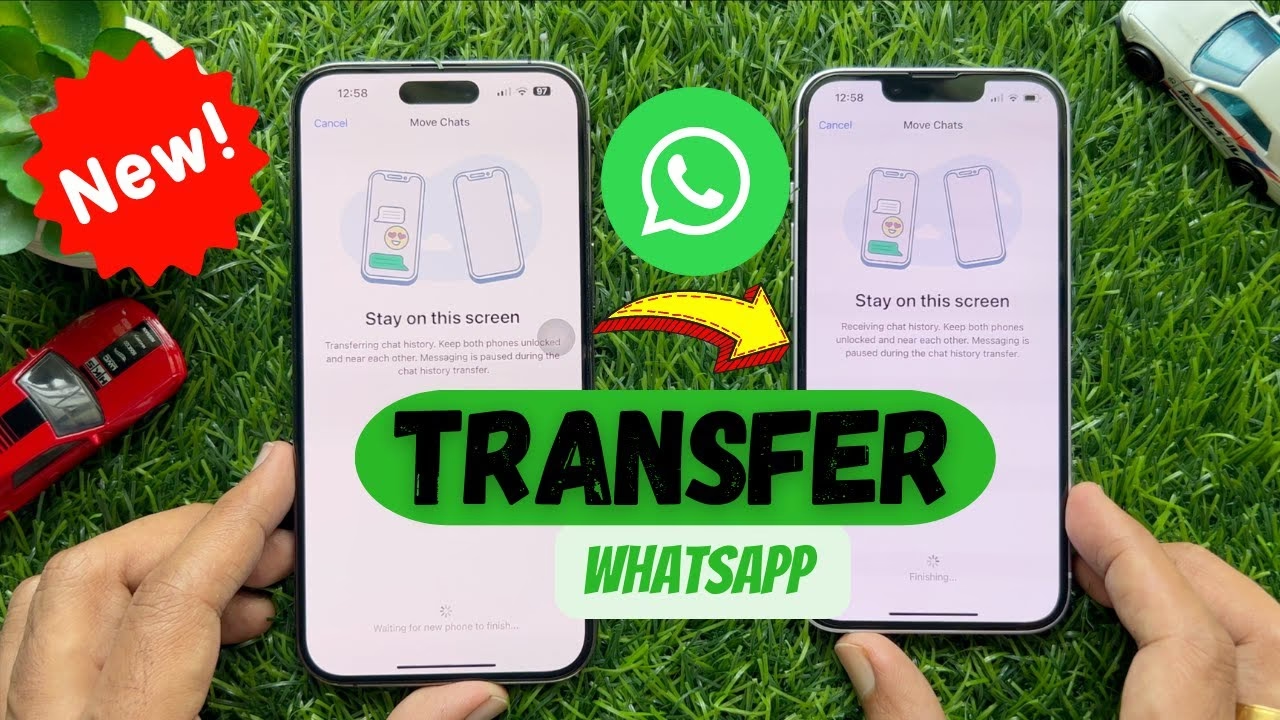
Vzhledem k tomu, že WhatsApp neumožňuje přímý přenos dat pouhým přesunutím aplikace, je nutné provést přenos historie chatu ručně. Ale žádné obavy! Tato stránka vás provede pěti spolehlivými a jednoduchými způsoby, jak přenést WhatsApp z iPhonu na iPhone. Přečtěte si pozorně a vyberte si metodu, která nejlépe vyhovuje vašim potřebám.
Připravte se na podrobný průvodce pěti způsoby, jak přenést zprávy WhatsApp na nový iPhone.
- 1. Nejjednodušší a Nejrychlejší Způsob (Doporučeno!)
- 2. Přenos WhatsAppu přes zálohu WhatsAppu (vlastní funkce WhatsAppu)
- 3. Přenos WhatsAppu přes iCloud zálohu (celková záloha Apple)
- 4. Přenos WhatsAppu přes iTunes zálohu
- 5. Přenos WhatsAppu přes e-mail
- Srovnávací tabulka metod přenosu WhatsApp
- Často Kladené Otázky (ČKD)
- 1. Přijdu o data na svém novém iPhonu, pokud použiji metodu celkové zálohy?
- 2. Je možné přenést WhatsApp z Androidu na iPhone (a naopak)?
- 3. Co když mám plné iCloud úložiště a nemohu zálohovat WhatsApp?
- 4. Jak dlouho trvá přenos WhatsApp dat?
- 5. Můžu si před přenosem prohlédnout obsah WhatsApp zálohy?
- Závěr
1. Nejjednodušší a Nejrychlejší Způsob (Doporučeno!)
Pokud hledáte jednoduchý a rychlý způsob, jak přenést WhatsApp z iPhonu na iPhone, pak se nemusíte dívat dál než na použití specializovaného nástroje třetí strany. Tyto programy jsou navrženy tak, aby zjednodušily celý proces a zajistily, že se vaše data přenesou bezpečně a bez ztrát. Na rozdíl od některých vestavěných metod, které mohou přepsat stávající data na vašem novém iPhonu, většina těchto nástrojů umožňuje selektivní přenos a chrání vaše současné informace.
Takové nástroje dokáží zálohovat a přenášet zprávy WhatsApp, stejně jako přílohy zpráv WhatsApp, z jednoho iPhonu na druhý iPhone, nebo dokonce do počítače či na zařízení Android. Jsou kompatibilní s širokou škálou modelů iPhonů a verzí iOS, včetně nejnovějších.
Výhody doporučeného nástroje třetí strany:
- Bezproblémový přenos: Přesuňte data WhatsApp z iPhonu na iPhone/iPad/iPod touch/zařízení Android bez potíží.
- Komplexní zálohování: Umožňuje zálohovat zprávy WhatsApp, Line, Kik, Viber a Wechat na iPhonu, iPadu a iPod touch.
- Náhled a obnova: Můžete si prohlédnout zálohovaná data a obnovit je do jiných zařízení nebo do počítače.
- Široká kompatibilita: Kompatibilní s iPhone 11/11 Pro (Max)/Xs/Xs Max/XR/X/9/9 Plus/8/7/6 a novějšími, které běží na iOS 10.3 a starších až po nejnovější iOS.
Jak přenést WhatsApp data pomocí nástroje třetí strany:
- Vyberte modul: Po stažení a instalaci spusťte program na vašem PC nebo Macu. Z hlavního rozhraní zvolte modul pro přenos sociálních aplikací (např. „Přenos WhatsApp zpráv“).
- Připojte zařízení: Připojte oba iPhony (starý i nový) k počítači pomocí USB kabelů. Program by je měl okamžitě detekovat.
- Nastavte pozice: Ujistěte se, že pozice obou zařízení jsou správné. Starý iPhone by měl být zdrojové zařízení a nový iPhone cílové. Pokud tomu tak není, klikněte na tlačítko „Přepnout“ uprostřed pro výměnu jejich pozic.
- Zahajte přenos: Klikněte na tlačítko „Přenos“ (Transfer) pro zahájení migrace zpráv WhatsApp z iPhonu na iPhone. Jen se posaďte a počkejte.
- Dokončení: Jakmile je přenos dokončen, můžete oba iPhony odpojit od počítače a zkontrolovat přenesená data WhatsApp na vašem novém iPhonu.
Tato metoda je vysoce doporučená pro svou jednoduchost, rychlost a minimalizaci rizika ztráty dat nebo přepisu stávajících dat na novém zařízení.
2. Přenos WhatsAppu přes zálohu WhatsAppu (vlastní funkce WhatsAppu)
Kromě přesouvání celého obsahu iCloudu má WhatsApp také praktickou funkci, která vám pomůže zálohovat historii chatů a média. Tato metoda je obzvláště užitečná, pokud chcete synchronizovat pouze data WhatsAppu na nové iOS zařízení.
Jak to funguje:
Na vašem starém iPhonu:
- Otevřete WhatsApp a přejděte do Nastavení > Chaty > Záloha chatů.
- Ujistěte se, že máte povoleno „Automatické zálohování“ a že je vybrán váš iCloud účet.
- Klepněte na „Zálohovat nyní“ a počkejte, dokud se tlačítko nezmění na šedé „Zálohování...“, což značí probíhající proces.
Na vašem novém iPhonu:
- Stáhněte a otevřete WhatsApp z App Storu.
- Přihlaste se pomocí stejného telefonního čísla a stejného iCloud účtu, který jste použili na předchozím iPhonu.
- Když se objeví stránka „Obnovit z iCloudu“, klepněte na „Obnovit historii chatu“ a vaše chaty se objeví na novém iPhonu.
Důležité poznámky:
- Ujistěte se, že používáte stejný účet a neregistrujete nový účet na WhatsAppu.
- Doporučuje se nabíjet oba iPhony, aby se urychlil přenos.
- Nevýhody: WhatsApp záloha je založena na službě iCloud, takže můžete zálohovat data WhatsAppu pouze do 5 GB (pokud nemáte placené rozšíření úložiště). Pokud máte velké množství dat, může přenos trvat dlouho v závislosti na internetovém připojení. Tato metoda také neumožňuje náhled dat ani selektivní přenos.
3. Přenos WhatsAppu přes iCloud zálohu (celková záloha Apple)
Můžete také zkusit použít službu iCloud společnosti Apple k zálohování a obnovení dat WhatsAppu. Měli bychom vás však upozornit, že tato metoda nemusí být vždy nejbezpečnější, protože přepíše všechna aktuální data na cílovém iPhonu. Proto doporučujeme předem zálohovat důležitá data z nového iPhonu, pokud na něm již nějaká máte.
Jak přenést WhatsApp chaty pomocí iCloud zálohy:
- Na starém iPhonu: Připojte iPhone k Wi-Fi síti. Přejděte do Nastavení > Vaše Apple ID > iCloud.
- Klepněte na funkci „Záloha na iCloudu“ a zapněte ji. Poté klepněte na „Zálohovat nyní“ a počkejte, dokud se proces nedokončí. Poté budou všechny vaše soubory zálohovány do složky na iCloudu.
- Na novém iPhonu: Zapněte nový iPhone a začněte ho nastavovat. Když se dostanete na stránku „Aplikace a data“, zvolte možnost „Obnovit ze zálohy na iCloudu“.
- Přihlaste se stejným Apple ID, které jste použili na svém předchozím iPhonu, a vyberte zálohu, kterou jste právě provedli.
- Počkejte na dokončení obnovy. Poté si stáhněte WhatsApp z App Storu a vaše zprávy by měly být k dispozici.
Nevýhody:
- Přenos zpráv WhatsApp mezi dvěma iPhony přes iCloud může přepsat všechna stávající data na novém iPhonu.
- Tato metoda neumožňuje selektivní přenos dat WhatsAppu.
- Vyžaduje, abyste měli dostatek volného místa na iCloudu pro celou zálohu zařízení.
4. Přenos WhatsAppu přes iTunes zálohu
Další možný způsob, jak přenést WhatsApp na nový iPhone, je použití funkce zálohování a obnovení přes iTunes. Tato metoda je velmi podobná záloze na iCloudu, takže se také musíte zamyslet nad problémem ztráty dat a jejich přepisu.
Jak přenést WhatsApp chaty pomocí iTunes:
- Na starém iPhonu: Připojte svůj starý iPhone k počítači pomocí USB kabelu a spusťte iTunes (nebo Finder na macOS Catalina a novějších).
- Po kliknutí na ikonu iPhonu v iTunes/Finderu vyberte „Souhrn“ (Summary) na levém postranním panelu.
- Na pravé straně stránky zvolte „Tento počítač“ pro zálohování souborů a klikněte na tlačítko „Zálohovat nyní“. Celé zařízení se automaticky zálohuje do počítače.
- Na novém iPhonu: Odpojte starý iPhone a připojte svůj nový iPhone k počítači. Spusťte iTunes/Finder a budete vyzváni k jeho nastavení. Zvolte možnost „Obnovit ze zálohy“.
- Vyberte zálohu, kterou jste právě vytvořili ze starého iPhonu. Váš nový iPhone bude obnoven daty ze starého zařízení.
- Po dokončení instalujte WhatsApp na novém zařízení a přihlaste se svým telefonním číslem. Budete dotázáni, zda chcete obnovit předchozí chaty WhatsApp. Stačí kliknout na „OK“ pro obnovení vašich předchozích chatů na nové zařízení.
Nevýhody:
- Musíte zvážit otázky zabezpečení dat, protože tato metoda může přepsat stávající data na vašem novém telefonu, včetně kontaktů, historie hovorů, poznámek a mnoha dalších souborů.
- Vyžaduje počítač a dostatek místa na disku.
- Není možné selektivně přenášet pouze WhatsApp data.
5. Přenos WhatsAppu přes e-mail
Kromě výše uvedených metod pro přenos WhatsApp chatů na nový iPhone můžete použít e-mail k odesílání zpráv z jednoho zařízení na druhé. Má to však nevyhnutelnou vadu, že můžete e-mailem odeslat pouze jednu konverzaci najednou, takže se doporučuje pouze v případě, že chcete přenést WhatsApp s několika málo chaty.
Jak přenést WhatsApp chaty přes e-mail:
- Spusťte WhatsApp na zdrojovém iPhonu. Klepněte na „Chaty“ ve spodní nabídce.
- Vyberte chat, který chcete přenést, přejeďte doleva a klepněte na „Více“ (More).
- Po vstupu na novou stránku vyberte z možností „Exportovat chat“ (Email Conversation).
- Poté se objeví vyskakovací okno s dotazem, zda chcete odeslat konverzaci s médii nebo bez nich. Vyberte podle své potřeby.
- Přihlaste se do poštovní schránky a odešlete zprávu na svůj e-mail (nebo jiný e-mail, ke kterému máte přístup z nového iPhonu).
- Na novém iPhonu otevřete e-mail a chat si přečtěte.
Nevýhody:
- Touto metodou můžete odeslat pouze jeden chat najednou.
- Pokud chcete k e-mailu připojit mediální soubor, velikost souboru může překročit limit velikosti přílohy e-mailu.
- Chaty se neintegrují zpět do aplikace WhatsApp na novém telefonu; jsou to pouze textové soubory nebo PDF.
- Není praktické pro velké množství chatů.
| Metoda | Složitost | Rychlost | Bezpečnost dat (přepsání) | Selektivní přenos | Potřeba PC/Mac | Cena |
|---|---|---|---|---|---|---|
| Nástroj třetí strany | Nízká | Vysoká | Velmi nízké riziko | Ano | Ano | Placená (obvykle) |
| WhatsApp záloha (iCloud) | Nízká | Střední | Nízké riziko | Ne | Ne | Zdarma (do 5GB iCloud) |
| iCloud záloha (celková) | Nízká | Střední | Vysoké riziko | Ne | Ne | Zdarma (do 5GB iCloud) |
| iTunes záloha | Střední | Střední | Vysoké riziko | Ne | Ano | Zdarma |
| Nízká | Nízká (na chat) | Nízké riziko (jen export) | Ano (jen chaty) | Ne | Zdarma |
Často Kladené Otázky (ČKD)
1. Přijdu o data na svém novém iPhonu, pokud použiji metodu celkové zálohy?
Ano, pokud použijete metodu celkové obnovy z iCloudu nebo iTunes zálohy, všechna stávající data na vašem novém iPhonu budou přepsána daty ze zálohy. Je proto klíčové, abyste si předem zálohovali vše, co nechcete ztratit. Nástroje třetích stran a záloha WhatsAppu (pouze WhatsApp data) toto riziko minimalizují.
2. Je možné přenést WhatsApp z Androidu na iPhone (a naopak)?
Oficiálně je přenos z Androidu na iPhone omezený a často vyžaduje specifické kroky (např. přes aplikaci „Přejít na iOS“, která má svá omezení). Přenos z iPhonu na Android je ještě složitější. Většina nástrojů třetích stran však nabízí tuto funkcionalitu a představuje nejspolehlivější způsob, jak provést mezisystémový přenos WhatsApp dat.
3. Co když mám plné iCloud úložiště a nemohu zálohovat WhatsApp?
Pokud nemáte dostatek volného místa na iCloudu, máte několik možností: můžete si dokoupit více úložného prostoru od Applu, nebo můžete zkusit jinou metodu, která nevyžaduje iCloud, jako je zálohování přes iTunes (potřebujete PC/Mac) nebo použití doporučeného nástroje třetí strany, který ukládá zálohy na váš počítač.
4. Jak dlouho trvá přenos WhatsApp dat?
Doba přenosu závisí na několika faktorech: velikosti vašich dat WhatsApp (včetně médií), rychlosti vašeho internetového připojení (pro iCloud zálohy) a výkonu vašeho počítače (pro iTunes a nástroje třetích stran). Malá záloha může trvat jen několik minut, zatímco záloha s desítkami gigabajtů může trvat hodiny.
5. Můžu si před přenosem prohlédnout obsah WhatsApp zálohy?
S oficiálními metodami (iCloud a iTunes záloha, záloha WhatsAppu) obvykle nemáte možnost si obsah zálohy prohlédnout před obnovením. To je jedna z hlavních výhod nástrojů třetích stran, které často nabízejí funkci náhledu, což vám umožní vybrat si, která data chcete přenést.
Závěr
V tomto článku jsme probrali pět různých způsobů, jak přenést data WhatsApp z iPhonu na iPhone, a shrnuli jsme klady a zápory každé metody. Kterou metodu si vyberete, závisí na vašich konkrétních požadavcích a preferencích. Zatímco Apple a WhatsApp nabízejí vestavěné možnosti, mají svá omezení, zejména co se týče selektivního přenosu a rizika přepsání dat.
Pro ty, kteří hledají bezproblémové, rychlé a bezpečné řešení bez obav ze ztráty dat, je použití nástroje třetí strany často tou nejlepší volbou. Jde o spolehlivý a uživatelsky přívětivý nástroj pro přenos WhatsApp, který se snadno používá a je bezpečný. S takovým programem můžete přenést WhatsApp z iPhonu na iPhone, aniž byste ztratili jediná cenná data. Ať už si vyberete jakoukoli metodu, přejeme vám hladký přechod na váš nový iPhone!
Chceš-li si přečíst další články podobné jako Jak přenést WhatsApp z iPhonu na iPhone, navštiv kategorii Návody.