

02/04/2025
Pro uživatele iPhonů je pravidelné zálohování dat klíčové pro ochranu cenných informací, ať už jde o fotografie, zprávy nebo kontakty. Nejčastěji se k tomuto účelu využívají oficiální nástroje Apple, jako jsou iTunes (nebo Finder na novějších Macích) a iCloud. Mnozí uživatelé si však kladou otázku: „Mohu si prohlížet obsah své zálohy na počítači s Windows, aniž bych ji musel obnovovat zpět do iPhonu nebo iPadu?“ Odpověď je překvapivě ano, i když s určitými omezeními. Tento článek vás provede různými metodami, jak nahlédnout do souborů záloh iPhonu na vašem PC s Windows 10, 11, 8 nebo 7, ať už byly vytvořeny pomocí iTunes, nebo iCloudu, a to ještě předtím, než se rozhodnete je obnovit do svého zařízení.
- Proč vlastně chtít prohlížet zálohy iPhonu na PC?
- Část 1. Jak prohlížet soubory záloh iTunes na Windows
- Část 2. Jak prohlížet soubory záloh iCloudu na Windows 10/11/8/7
- Část 3. Prohlížení dat pomocí obnovy do iPhonu (s důležitými omezeními)
- Porovnání metod prohlížení záloh
- Často kladené otázky (FAQ)
- Závěr
Proč vlastně chtít prohlížet zálohy iPhonu na PC?
Existuje několik pádných důvodů, proč byste mohli mít zájem nahlédnout do obsahu záloh iPhonu, aniž byste je museli kompletně obnovovat do zařízení. Zaprvé, pokud máte více záloh z různých časových období nebo zařízení, může být obtížné si vzpomenout, která záloha obsahuje konkrétní data, jež hledáte. Možnost náhledu vám umožní ověřit si obsah zálohy před zdlouhavým procesem obnovy.
Zadruhé, při snaze uvolnit místo na disku počítače byste mohli chtít smazat staré a nepotřebné zálohy. Před jejich definitivním odstraněním je však rozumné se ujistit, že neobsahují žádné cenné soubory, které byste si chtěli ponechat. Extrakce konkrétních dat z těchto starých záloh vám umožní jejich archivaci a následné bezpečné smazání celých záloh, čímž uvolníte cenný úložný prostor.
Zatřetí, někdy potřebujete získat jen několik konkrétních souborů, jako jsou fotografie, videa nebo zprávy, aniž byste chtěli narušit aktuální stav svého iPhonu. Obnovení celé zálohy by přepsalo všechna současná data na vašem zařízení, což může být nežádoucí. Speciální nástroje umožňují selektivní extrakci dat, což je mnohem efektivnější a bezpečnější.
Část 1. Jak prohlížet soubory záloh iTunes na Windows
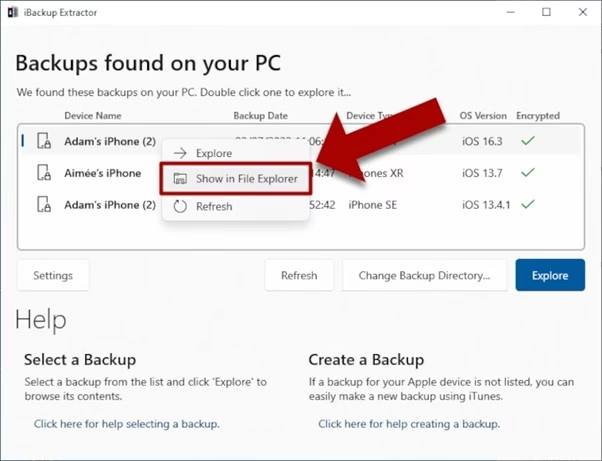
Když připojíte svůj iPhone k počítači s nainstalovaným iTunes, máte možnost zálohovat svá data. Windows vám dokonce umožní přistupovat ke složce, která obsahuje záložní soubory. Je však důležité pochopit, že to, co uvidíte, je pouze složka obsahující záložní soubory, nikoli samotné soubory, jako jsou fotografie nebo dokumenty, v čitelné podobě. To znamená, že záložní soubory vytvořené iTunes nelze přímo otevřít na vašem počítači s Windows.
1. Jak najít umístění zálohy iTunes na PC
Pokud chcete pouze najít složku se zálohou iTunes na svém PC, postupujte podle těchto kroků:
- Otevřete vyhledávací panel na svém PC. Uživatelé Windows 8 jej najdou v pravém horním rohu. Na Windows 10 a 11 je vyhledávací panel hned vedle nabídky Start.
- Do vyhledávacího panelu zadejte příkaz:
%appdata%a stiskněte Enter. - Otevřete složku Apple nebo Apple Computer. Poté přejděte do MobileSync > Backup. Zde uvidíte všechny záložní soubory.
Upozornění: Nalezení umístění záložního souboru iTunes neznamená, že si můžete prohlížet data v něm nebo soubory upravovat. A dokonce i přesunutí složky by mohlo poškodit záložní soubory v ní. Buďte opatrní, pokud chcete provádět jakoukoli operaci se záložními soubory.
2. Jak prohlížet a selektivně extrahovat soubory záloh iTunes na PC
Pokud chcete otevřít a prohlížet skutečné soubory ve své záloze iTunes, nejsnazší cestou je využít nástroj třetí strany. Existují nástroje pro obnovu dat iOS, které dokážou analyzovat a otevřít záložní soubory iPhonu na vašem PC.
Tyto nástroje vám umožňují prohlížet a selektivně obnovovat soubory ze zálohy iTunes na vašem počítači. Největší výhodou je, že nabízejí možnost náhledu a přímé extrakce dat ze zálohy na váš PC ještě předtím, než provedete obnovu na svém iPhonu. Jsou také kompatibilní s macOS, takže je můžete použít i k otevírání a prohlížení záložních souborů iPhonu na Macu, pokud jste uživatelem Macu.
Klíčové vlastnosti takových nástrojů:
- Selektivní obnova dat ze záložních souborů iPhonu a přímo z iOS zařízení.
- Podpora více než 18 typů dat, včetně fotografií, videí, poznámek, historie chatu WhatsApp.
- Rychlá rychlost skenování a ovládání na základě kliknutí.
- Nabízejí bezplatnou zkušební verzi, se kterou můžete záložní soubory zdarma skenovat a prohlížet.
- Umožňují obnovu souborů, fotografií a videí, pokud jsou poškozené a nelze je otevřít.
- Fungují dobře na Windows i Macu a jsou kompatibilní s většinou verzí Windows a macOS.
Kroky k použití takového nástroje pro otevření a prohlížení zálohy iTunes na Windows 10/11/8/7:
- Otevřete nástroj na svém PC s Windows a vyberte možnost pro obnovu z iTunes zálohy. Zvolte zálohu, která obsahuje soubory, jež byste chtěli prohlížet, a klikněte na Další pro pokračování.
- Vyberte typy dat souborů, které byste chtěli prohlížet, a klikněte na tlačítko Skenovat. Nástroj extrahuje zálohu iTunes a najde všechny soubory, které spadají do vybraných kategorií.
- Po dokončení skenování budete mít možnost prohlížet všechny soubory, abyste si mohli vybrat ty, které byste chtěli obnovit do svého iPhonu nebo extrahovat na PC. Pro obnovení souborů do vašeho iPhonu klikněte na tlačítko Obnovit a počkejte několik minut.
Část 2. Jak prohlížet soubory záloh iCloudu na Windows 10/11/8/7
Pokud se rozhodnete zálohovat svůj iPhone na iCloud, existuje také několik způsobů, jak přistupovat k záložním souborům. Apple umožňuje uživatelům iPhonů nastavit iCloud pro Windows pro přístup k některým souborům iCloudu, které jsou synchronizovány z iPhonu.
1. Jak přistupovat k souborům iCloudu na PC
Je však důležité vědět, že soubory, které vidíte v aplikaci iCloud pro Windows, jsou synchronizovaná data ve vašem iCloudu, nikoli záloha, kterou jste vytvořili na svém iPhonu. Uvidíte pouze stejná data, ke kterým máte přístup na iCloud.com. Pokud chcete pouze prohlížet soubory synchronizované z vašeho iPhonu do iCloudu, postupujte podle následujících kroků. Pokud chcete prohlížet záložní soubory iPhonu, které jste vytvořili na iCloudu na svém PC, přejděte na další část.
Kroky pro nastavení a přístup k synchronizovaným datům z iCloudu pro Windows:
- Stáhněte a nainstalujte iCloud pro Windows na svůj PC.
- Zadejte své Apple ID a přihlaste se. Vyberte funkce a soubory, které byste chtěli synchronizovat se svým PC s Windows, a klikněte na Použít.
- Po úspěšném nastavení iCloudu pro Windows najdete složky, které ukládají synchronizovaná data iCloudu, ve Průzkumníku souborů na svém PC s Windows.
2. Jak prohlížet a selektivně extrahovat soubory záloh iCloudu na PC
Přesně tak, jak je tomu u iTunes, i pro prohlížení a extrakci skutečných souborů ve vaší záloze iCloudu můžete využít specializované aplikace třetích stran. Tyto nástroje poskytují přístup k záložním souborům iPhonu, které jste vytvořili na iCloudu. S jejich pomocí můžete otevřít a prohlížet data v záloze iCloudu a poté vybrat konkrétní soubory k extrakci do vašeho počítače.
Kroky k použití takového nástroje pro prohlížení záložních souborů iCloudu na Windows 10/11/8/7:
- Otevřete nástroj a klikněte na možnost Obnovit z iCloudu a poté vyberte Záloha iCloudu. Poté klikněte na Další pro pokračování. Postupujte podle pokynů na obrazovce k přípravě vašeho iPhonu.
- Na stránce Aplikace a data zvolte Obnovit ze zálohy iCloudu. Přihlaste se k iCloudu pomocí svého Apple ID a hesla. Vyberte záložní soubor, jehož soubory byste chtěli prohlížet.
- Vyberte kategorie souborů, o které máte zájem, a klikněte na Skenovat. Nástroj nyní prohledá zálohu, aby našel všechny soubory, které spadají do vybraných kategorií. Po dokončení skenování si můžete prohlížet nalezené soubory. Vyberte požadované soubory a klikněte na tlačítko Obnovit pro extrakci těchto souborů do vašeho počítače.
Část 3. Prohlížení dat pomocí obnovy do iPhonu (s důležitými omezeními)
Ačkoliv se nejedná o přímé prohlížení záloh na PC, oficiální cesta, jak Apple zamýšlí, abyste si prohlíželi obsah záloh, je jejich obnova do iPhonu nebo iPadu. Tato metoda je pro mnoho uživatelů první volbou, ale má svá významná omezení, která je třeba zvážit. Při obnově zálohy se veškerá stávající data na vašem iPhonu přepíší obsahem zálohy. To znamená, že pokud máte na iPhonu novější fotografie, zprávy nebo jiná data, která nejsou součástí zálohy, o všechna tato data přijdete. Proces obnovy může být také časově náročný, zejména u velkých záloh, a vyžaduje stabilní připojení k internetu (pro iCloud) nebo k počítači (pro iTunes).

Jak zkontrolovat zálohu na iPhonu obnovením z iTunes?
- Připojte svůj iPhone k počítači a spusťte iTunes.
- Jakmile se váš iPhone objeví v iTunes, klikněte na možnost „Souhrn“.
- Klikněte na možnost „Obnovit zálohu“. Pokud je tato možnost zašedlá, změňte své preference zálohování z iCloudu na Počítač. Toto nastavení můžete vždy změnit zpět po obnovení iPhonu.
- Tento úkol může chvíli trvat. Počkejte na jeho dokončení a uvidíte uložená data ze zálohy na svém iPhonu.
Jak číst zálohy iPhonu obnovením z iCloudu?
- Přejděte na iPhonu do „Nastavení“ > „Obecné“ > „Přenést nebo resetovat iPhone“ > „Smazat data a nastavení“.
- Nastavte svůj iPhone podle pokynů na obrazovce, dokud se nedostanete na obrazovku „Aplikace a data“.
- Klepněte na „Obnovit ze zálohy iCloudu“.
- Přihlaste se k iCloudu pomocí svého Apple ID > vyberte zálohu, kterou chcete.
- Počkejte na dokončení úlohy. Indikátor průběhu může trvat několik minut až hodin, než se dokončí.
Porovnání metod prohlížení záloh
Abychom vám pomohli lépe se zorientovat, připravili jsme jednoduchou srovnávací tabulku různých metod přístupu k datům ze záloh iPhonu:
| Metoda | Možnost přímého prohlížení obsahu na PC | Riziko ztráty dat na iPhonu | Selektivní extrakce dat | Kompatibilita (PC) |
|---|---|---|---|---|
| iTunes/Finder (Nativní) | Pouze umístění souborů, ne čitelný obsah | Ano (při obnově) | Ne | Windows, macOS |
| iCloud pro Windows (Synchronizace) | Pouze synchronizovaná data, ne kompletní záloha | Ne | Ano (pro synchronizované soubory) | Windows |
| Obnova do iPhonu (iTunes/iCloud) | Ne (data se zobrazí až po obnově na zařízení) | Vysoké (přepíše stávající data) | Ne | N/A (provádí se na iPhonu) |
| Nástroje třetích stran (např. WooTechy iSeeker, AOMEI FoneBackup) | Ano (podrobný náhled) | Minimální (není třeba obnova do zařízení) | Ano | Windows, macOS |
Jak je z tabulky patrné, nejspolehlivějším a uživatelsky nejpřívětivějším řešením pro přímé prohlížení a selektivní extrakci dat ze záloh iPhonu na PC jsou specializované nástroje třetích stran.
Často kladené otázky (FAQ)
1. Jak otevřu záložní soubory iPhonu na Macu?
Na Macu se k zálohám iTunes (nebo Finderu na novějších systémech) dostanete následovně:
- Spusťte Finder nebo aplikaci Apple Devices.
- Připojte svůj iPhone k Macu pomocí USB kabelu.
- Vyberte „Obecné“ (nebo klikněte na své zařízení v Finderu).
- Klikněte na „Spravovat zálohy“ (v iTunes „Předvolby“ > „Zařízení“).
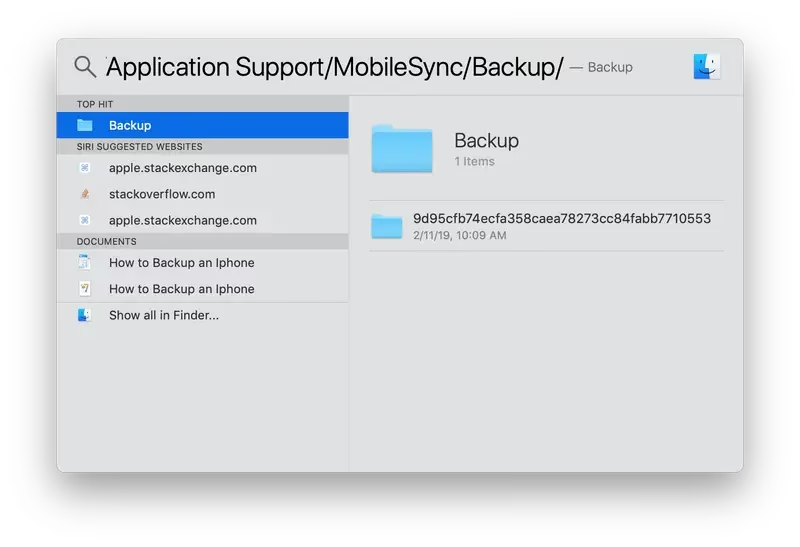
- Zde uvidíte seznam vašich záloh. Klikněte pravým tlačítkem na zálohu, kterou chcete, a vyberte „Zobrazit ve Finderu“ (nebo „Zobrazit v Průzkumníkovi“ pro iTunes na Macu).
- Opět platí, že zde uvidíte pouze složku se soubory, nikoli jejich čitelný obsah.
2. Jak smažu zálohu iPhonu na PC?
Pro smazání zálohy iTunes:
- Otevřete iTunes.
- V levém horním rohu vyberte „Úpravy“ > „Předvolby...“. Otevře se vyskakovací okno.
- V tomto okně klikněte na „Zařízení“.
- Vyberte zálohu, kterou chcete smazat.
- Klikněte na „Smazat zálohu“.
- Nakonec klikněte na „Smazat“ pro potvrzení.
Pro smazání zálohy iCloudu z PC (prostřednictvím aplikace iCloud pro Windows):
- Otevřete iCloud pro Windows.
- Klikněte na „Úložiště“.
- Vyberte „Zálohy“.
- Vyberte zálohu, kterou chcete smazat, a postupujte podle pokynů.
3. Je bezpečné používat nástroje třetích stran pro prohlížení záloh?
Ano, pokud si vyberete renomovaný a důvěryhodný nástroj od známého vývojáře. Vždy je dobré si přečíst recenze a ověřit si reputaci softwaru. Kvalitní nástroje respektují vaše soukromí a neukládají vaše data. Většina z nich nabízí bezplatnou zkušební verzi, která vám umožní zkontrolovat funkčnost před nákupem plné verze.
4. Jaké typy dat mohu prohlížet v zálohách pomocí těchto nástrojů?
Většina pokročilých nástrojů umožňuje prohlížet širokou škálu dat, včetně:
- Fotografie a videa
- Zprávy (iMessage, SMS, MMS) a přílohy
- Kontakty
- Historie hovorů
- Poznámky a přílohy
- Záložky Safari a historie prohlížení
- Data aplikací (např. WhatsApp chaty)
- Kalendáře a připomenutí
- Hlasové poznámky
Závěr
Zálohování iPhonu je nezbytné pro ochranu vašich cenných dat. I když standardní metody Apple (iTunes a iCloud) přímo neumožňují snadné prohlížení obsahu záloh na PC, existují spolehlivé způsoby, jak se k těmto datům dostat. V tomto článku jsme probrali různé metody, jak můžete otevřít a prohlížet soubory záloh iPhonu na svém PC s Windows 10/11/8/7. Jak jste si všimli, všechny výchozí metody, které jsme sdíleli, neumožňují prohlížení všech souborů v záloze v čitelné podobě. Nejspolehlivějším způsobem, jak si prohlížet soubory ve vašich zálohách iTunes a iCloudu na PC, je použití specializovaných nástrojů třetích stran. S jejich pomocí můžete získat kompletní přehled o obsahu záloh, prohlížet si jednotlivé soubory a selektivně je extrahovat do svého počítače, aniž byste museli provádět zdlouhavou a potenciálně destruktivní obnovu celého zařízení. To vám dává plnou kontrolu nad vašimi digitálními zálohami a zajišťuje, že se k vašim datům dostanete vždy, když to potřebujete.
Chceš-li si přečíst další články podobné jako Jak otevřít zálohy iPhonu na PC?, navštiv kategorii iPhone.