
04/12/2023
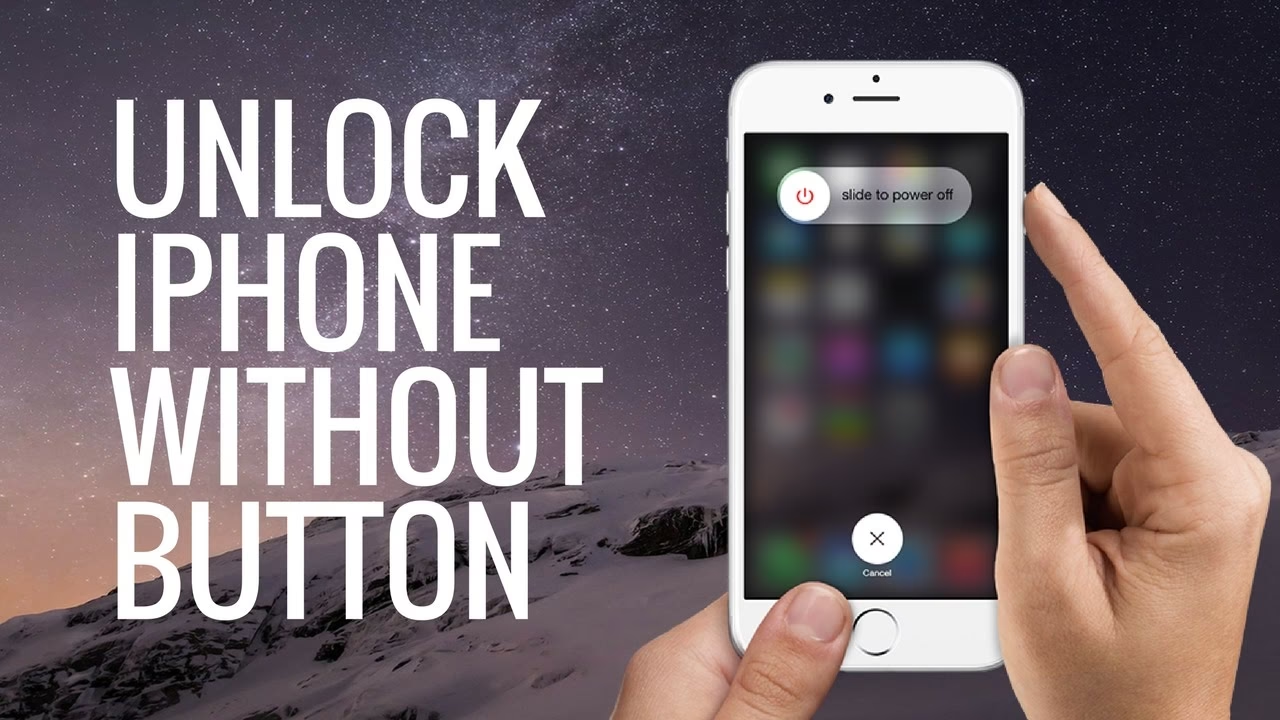
Máte iPhone, jehož tlačítko Home nefunguje, nebo se jedná o novější model, který toto tlačítko vůbec nemá? Možná jste se ocitli v nepříjemné situaci, kdy jste obnovili svůj iPhone, a najednou zjistili, že oblíbená funkce AssistiveTouch, která nahrazovala nefunkční tlačítko, zmizela. V takovém případě je přístup k telefonu najednou nemožný a vy se ptáte: „Jak se dostanu dovnitř? Mohu to nastavit přes iTunes?“ Odpověď je ano, a nejen to. Tento článek je navržen tak, aby vám poskytl komplexní řešení, ať už se snažíte odemknout iPhone, do kterého se nemůžete dostat, nebo jen hledáte pohodlnější způsoby, jak se vyhnout používání fyzického tlačítka Home.
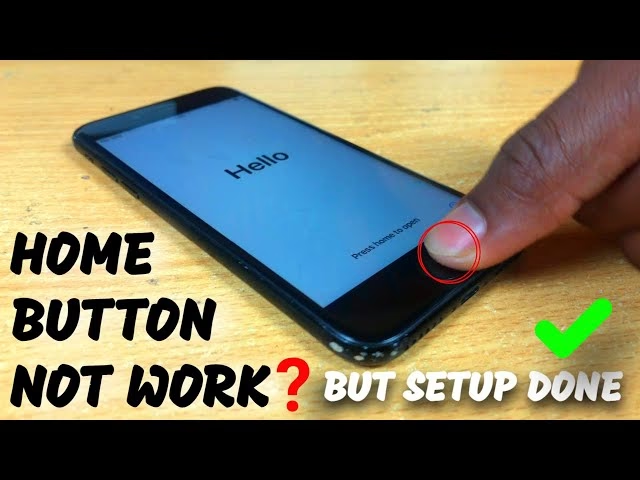
Problém nefunkčního tlačítka Home je u starších modelů iPhone poměrně častý. Když k tomu přidáme fakt, že po obnovení zařízení zmizí všechna uživatelská nastavení, včetně AssistiveTouch, ocitáme se v pasti. Standardní návody často předpokládají, že máte přístup k nastavení telefonu, což v této konkrétní situaci není pravda. Proto se zaměříme na metody, které vám pomohou dostat se zpět do vašeho iPhone, a poté na ty, které vám usnadní jeho používání v budoucnu bez nutnosti stisknutí tlačítka Home.
Jak odemknout iPhone, když k němu nemáte přístup (nefunkční tlačítko Home)
Pokud jste se ocitli v situaci, kdy je váš iPhone zamčený a vy se k němu nemůžete dostat kvůli nefunkčnímu tlačítku Home a chybějícímu AssistiveTouch, následující metody jsou pro vás klíčové. Tyto postupy vám pomohou získat kontrolu nad zařízením, i když to může znamenat ztrátu dat.
Metoda 1: Odemknutí iPhone pomocí iTunes (Obnovení)
Jak správně předpokládáte, iTunes může být vaším záchranným lanem. Tato metoda je ideální, pokud je problém softwarového charakteru nebo pokud potřebujete provést kompletní reset zařízení, abyste získali přístup. Mějte na paměti, že tento proces vymaže veškerá data z vašeho iPhone. Pokud jste si předtím neudělali zálohu, data budou ztracena.
- Spusťte iTunes na svém počítači: Ujistěte se, že máte nainstalovanou nejnovější verzi iTunes. Pro uživatele macOS Catalina a novějších se používá Finder.
- Připojte iPhone k počítači: Použijte originální USB kabel. Pokud je iPhone v režimu obnovení (Recovery Mode), iTunes by ho mělo rozpoznat. Pokud ne, možná budete muset iPhone uvést do režimu obnovení ručně. Postup se liší podle modelu:
- iPhone 8 a novější (včetně modelů bez tlačítka Home): Rychle stiskněte a uvolněte tlačítko pro zvýšení hlasitosti. Rychle stiskněte a uvolněte tlačítko pro snížení hlasitosti. Poté stiskněte a držte boční tlačítko (Power button), dokud se nezobrazí obrazovka režimu obnovení.
- iPhone 7/7 Plus: Stiskněte a držte tlačítko pro snížení hlasitosti a boční tlačítko (Power button) současně, dokud se nezobrazí obrazovka režimu obnovení.
- iPhone 6s a starší (s tlačítkem Home): Stiskněte a držte tlačítko Home a boční tlačítko (Power button) současně, dokud se nezobrazí obrazovka režimu obnovení.
- V iTunes/Finderu: Jakmile je iPhone rozpoznán v režimu obnovení, zobrazí se vám možnost "Obnovit" nebo "Aktualizovat". Vyberte "Obnovit".
- Potvrďte obnovení: Potvrďte, že chcete iPhone obnovit na tovární nastavení. iTunes stáhne nejnovější software a přeinstaluje ho na váš iPhone.
- Nastavte iPhone jako nový: Po dokončení obnovení se iPhone restartuje a zobrazí se úvodní obrazovka nastavení. Nyní můžete iPhone nastavit jako nový a získat k němu přístup. Během procesu nastavení si můžete nastavit Face ID, Touch ID nebo AssistiveTouch (pokud je podporováno a potřebujete ho).
Tato metoda je účinná, protože obejde nutnost interakce s tlačítkem Home pro odemknutí a resetuje zařízení do stavu, kdy můžete znovu nastavit veškeré funkce.
Metoda 2: Odemknutí iPhone pomocí iCloudu (Vymazání zařízení)
Pokud máte na svém iPhone zapnutou funkci „Najít iPhone“ (Find My iPhone), můžete zařízení vzdáleně vymazat pomocí iCloudu. Tato metoda je také velmi účinná pro získání přístupu k zamčenému telefonu, ale stejně jako u iTunes dojde ke ztrátě všech dat.
- Navštivte webovou stránku iCloudu: Otevřete webový prohlížeč na počítači nebo jiném zařízení a přejděte na www.icloud.com/find.
- Přihlaste se svým Apple ID: Zadejte Apple ID a heslo spojené s vaším zamčeným iPhone.
- Klikněte na "Všechna zařízení": V horní části obrazovky klikněte na "Všechna zařízení" a ze seznamu vyberte svůj zamčený iPhone.
- Vyberte "Vymazat iPhone": Zobrazí se vám možnosti pro vybrané zařízení. Klikněte na "Vymazat iPhone".
- Potvrďte vymazání: Budete požádáni o potvrzení. Potvrďte vymazání všech dat a obsahu z iPhone. Proces vymazání se spustí, jakmile se iPhone připojí k internetu.
- Nastavte iPhone jako nový: Po dokončení vymazání se iPhone restartuje a zobrazí se úvodní obrazovka nastavení, stejně jako po obnovení přes iTunes. Nyní můžete iPhone nastavit jako nový a získat k němu přístup.
Tato metoda je skvělá, pokud nemáte přístup k počítači nebo pokud iTunes z nějakého důvodu nefunguje. Klíčové je, aby byla funkce "Najít iPhone" předem aktivována na vašem zařízení.
Jak používat iPhone bez tlačítka Home (po získání přístupu)
Jakmile se vám podaří získat přístup k vašemu iPhone (ať už po obnovení nebo pokud se vám jen nechce používat fyzické tlačítko), můžete si nastavit řadu funkcí, které vám usnadní každodenní používání bez nutnosti mačkat tlačítko Home.
Metoda 3: Použití Face ID (pro novější modely bez tlačítka Home)
Pokud vlastníte novější model iPhone, který již fyzické tlačítko Home nemá, je Face ID primární a nejpohodlnější metodou odemykání. Modely jako iPhone X, XS, XR, 11, 12, 13, 14, 15 a jejich varianty Pro/Max/mini podporují Face ID.
- Nastavení Face ID: Přejděte do Nastavení > Face ID a kód. Zadejte svůj přístupový kód, pokud budete vyzváni.
- Nastavit Face ID: Klepněte na "Nastavit Face ID".
- Skenování obličeje: Držte iPhone ve svislé poloze a umístěte svůj obličej do rámečku. Postupujte podle pokynů na obrazovce, otáčejte hlavou, abyste vyplnili kruh pro první sken.
- Dokončení skenování: Klepněte na "Pokračovat" a proveďte druhý sken obličeje.
- Dokončeno: Klepněte na "Hotovo".
Nyní, když chcete odemknout iPhone, stačí probudit obrazovku (zvednutím telefonu nebo klepnutím na obrazovku), přejet prstem od spodní části zamčené obrazovky nahoru a podívat se na iPhone. Telefon se odemkne pomocí Face ID.
Metoda 4: "Odpočinout prst pro otevření" (Rest Finger to Open) s Touch ID
Pro iPhone s Touch ID (např. iPhone 6s, 7, 8) můžete využít funkci "Odpočinout prst pro otevření", která vám umožní odemknout telefon pouhým položením prstu na tlačítko Home, aniž byste ho museli stisknout. To je užitečné, pokud tlačítko Home nefunguje při stisknutí, ale senzor otisků prstů stále reaguje.
- Nastavení Touch ID: Pokud jste tak ještě neučinili, musíte si nastavit Touch ID. Přejděte do Nastavení > Touch ID a kód. Zadejte svůj přístupový kód. Zapněte "Odemknutí iPhonu" a klepněte na "Přidat otisk prstu". Postupujte podle pokynů na obrazovce, abyste přidali svůj otisk.
- Zapnutí "Odpočinout prst pro otevření": Přejděte do Nastavení > Zpřístupnění > Tlačítko plochy (Home Button).
- Aktivace funkce: Přepněte přepínač u možnosti "Odpočinout prst pro otevření" do polohy zapnuto.
Nyní, když probudíte iPhone (například zvednutím zařízení – funkce "Zvednout pro probuzení" nebo stisknutím bočního tlačítka), stačí položit zaregistrovaný prst na tlačítko Home. iPhone se odemkne bez nutnosti fyzického stisknutí.
Metoda 5: Hlasové ovládání (Voice Control)
Hlasové ovládání je mocný nástroj, který vám umožní ovládat iPhone pomocí hlasových příkazů, včetně odemykání. Tato funkce je dostupná na většině moderních iPhone modelů.
- Zapnutí Hlasového ovládání: Přejděte do Nastavení > Zpřístupnění. Přejděte dolů a klepněte na "Hlasové ovládání".
- Nastavení Hlasového ovládání: Pokud jej používáte poprvé, klepněte na "Nastavit hlasové ovládání" a postupujte podle pokynů. Pokud již bylo nastaveno, jednoduše ho zapněte přepínačem.
- Přizpůsobení příkazů (volitelné): Můžete si přizpůsobit nebo vytvořit nové příkazy. Přejděte na "Přizpůsobit příkazy" > "Základní navigace" a ujistěte se, že jsou základní příkazy aktivní. Můžete také vytvořit nový příkaz, například "Odemknout iPhone", a přiřadit mu akci.
Jakmile je Hlasové ovládání aktivní a nastaveno, můžete říct příkaz, který jste si vytvořili (např. "Odemknout iPhone"), nebo použít standardní navigační příkazy k interakci s obrazovkou.
Metoda 6: Zpřístupnění (AssistiveTouch)
Jak jste zmínili, AssistiveTouch je skvělé řešení pro navigaci, pokud tlačítko Home nefunguje. Po obnovení iPhone je potřeba ho znovu aktivovat. Je to virtuální tlačítko, které se objeví na obrazovce a poskytuje rychlý přístup k různým funkcím, včetně návratu na plochu.
- Zapnutí AssistiveTouch: Přejděte do Nastavení > Zpřístupnění > Dotyk.
- Aktivace: Klepněte na "AssistiveTouch" a přepněte přepínač do polohy zapnuto.
Na obrazovce se objeví malé plovoucí tlačítko. Klepnutím na něj se otevře nabídka s možnostmi jako "Plocha", "Oznamovací centrum", "Ovládací centrum" a další. Můžete si ho přizpůsobit podle svých potřeb.
| Metoda | Problém | Vyžaduje přístup k nastavení? | Ztráta dat? | Kompatibilita |
|---|---|---|---|---|
| iTunes Obnovení | Zamčený iPhone, nefunkční Home Button | Ne | Ano | Všechny iPhone modely |
| iCloud Vymazání | Zamčený iPhone, nefunkční Home Button, "Najít iPhone" zapnuto | Ne | Ano | Všechny iPhone modely |
| Face ID | Pohodlné odemykání, bez fyzického Home Buttonu | Ano (pro nastavení) | Ne | iPhone X a novější |
| "Odpočinout prst pro otevření" | Pohodlné odemykání Touch ID bez stisku | Ano (pro nastavení) | Ne | iPhone s Touch ID |
| Hlasové ovládání | Ovládání a odemykání hlasem | Ano (pro nastavení) | Ne | Většina moderních iPhone modelů |
| AssistiveTouch | Virtuální Home Button, navigace | Ano (pro nastavení) | Ne | Všechny iPhone modely |
Často kladené otázky (FAQ)
Q1: Mohu odemknout iPhone bez přístupového kódu, pokud tlačítko Home nefunguje?
Pokud nemáte přístupový kód a tlačítko Home nefunguje, vaše možnosti jsou omezené. Metody iTunes Obnovení a iCloud Vymazání jsou v podstatě jediné možnosti, jak získat přístup k zařízení. Obě tyto metody vymažou veškerá data a nastavení, včetně přístupového kódu, a umožní vám nastavit iPhone jako nový. Bez znalosti přístupového kódu a nefunkčního tlačítka se do telefonu nedostanete bez resetování.
Q2: Co když nemám zapnutou funkci "Najít iPhone" pro metodu iCloud?
Pokud funkce "Najít iPhone" nebyla aktivována na vašem zařízení předtím, než se zamklo, nebudete moci použít metodu vymazání přes iCloud. V takovém případě je jedinou možností, jak získat přístup, obnova iPhone přes iTunes. Vždy je dobré mít tuto funkci zapnutou jako pojistku pro případ ztráty nebo uzamčení zařízení.
Q3: Jak mohu znovu povolit AssistiveTouch po obnovení iPhone?
Jakmile se vám podaří získat přístup k iPhone (například po obnovení přes iTunes nebo iCloud), můžete AssistiveTouch znovu povolit. Přejděte do Nastavení > Zpřístupnění > Dotyk > AssistiveTouch a přepněte přepínač do polohy zapnuto. Virtuální tlačítko se okamžitě objeví na obrazovce.
Q4: Existuje způsob, jak odemknout iPhone s nefunkčním tlačítkem Home bez ztráty dat?
Pokud je váš iPhone úplně zamčený a nemáte přístup k nastavení (například po obnovení, kdy zmizelo AssistiveTouch), je velmi nepravděpodobné, že byste jej odemkli bez ztráty dat. Metody iTunes Obnovení a iCloud Vymazání jsou navrženy tak, aby resetovaly zařízení a odstranily veškeré blokující překážky, což bohužel zahrnuje i data. Proto je zálohování dat klíčové a doporučuje se ho provádět pravidelně.
Q5: Můj iPhone má sice Touch ID, ale tlačítko Home nereaguje ani na položení prstu. Co teď?
Pokud senzor Touch ID v tlačítku Home nereaguje ani na pouhé položení prstu (což by mělo fungovat s "Odpočinout prst pro otevření"), pak je problém pravděpodobně hardwarový a senzor je poškozený. V takovém případě je vaše nejlepší sázka na odemknutí zařízení přes iTunes Obnovení nebo iCloud Vymazání (pokud jste měli zapnutou funkci "Najít iPhone"). Po obnovení budete moci iPhone používat, ale budete se muset spoléhat na Face ID (pokud je dostupné), AssistiveTouch nebo Hlasové ovládání pro navigaci a odemykání.
Závěr
Nefunkční tlačítko Home na iPhone nemusí znamenat konec světa, ani když se ocitnete zamčení mimo své zařízení. Jak jsme si ukázali, existují spolehlivé metody, jako je obnovení přes iTunes nebo vymazání přes iCloud, které vám pomohou získat přístup zpět. Tyto postupy sice vyžadují vymazání dat, ale jsou nejúčinnější, když je iPhone zcela nedostupný. Jakmile se dostanete dovnitř, můžete si nastavit pohodlné alternativy, jako je Face ID pro novější modely, funkce "Odpočinout prst pro otevření" pro Touch ID, Hlasové ovládání nebo nezbytný AssistiveTouch, který se stane vaším virtuálním tlačítkem Home. Pamatujte, že prevence je klíčová – pravidelné zálohování a aktivace funkce "Najít iPhone" vám ušetří spoustu starostí v budoucnu.
Chceš-li si přečíst další články podobné jako Odemknutí iPhone bez tlačítka Home: Kompletní průvodce, navštiv kategorii iPhone.