
27/02/2022
V digitálním věku, kdy naše smartphony a chytré hodinky slouží jako prodloužená ruka našeho života, existují funkce, které dalece přesahují pouhou zábavu nebo komunikaci. Jednou z takových funkcí, která má potenciál zachránit život, je Lékařské ID (Medical ID) od společnosti Apple. Představte si situaci, kdy se ocitnete v nouzi a nejste schopni komunikovat. V takových kritických okamžicích může být rychlý přístup k vašim zdravotním informacím klíčový. Lékařské ID, dostupné přímo z uzamčené obrazovky vašeho iPhonu nebo Apple Watch, poskytuje záchranářům a zdravotnickému personálu okamžitý přehled o vašich alergiích, lécích, zdravotním stavu a nouzových kontaktech, aniž by museli odemykat vaše zařízení. Nastavení této funkce by mělo být jednou z prvních věcí, které uděláte, jakmile si pořídíte svůj první iPhone nebo Apple Watch. Je to jednoduchý krok, který může v případě potřeby znamenat rozdíl mezi životem a smrtí.

- Co je to funkce Lékařské ID od Applu?
- Jak nastavit Lékařské ID v aplikaci Zdraví na vašem iPhonu
- Jak nastavit Lékařské ID na Apple Watch
- Jak získat přístup k Lékařskému ID v nouzi
- Udržování aktuálních informací v Lékařském ID
- Výhody používání Lékařského ID
- Srovnání informací dostupných v Lékařském ID
- Často kladené otázky (FAQ)
Co je to funkce Lékařské ID od Applu?
Lékařské ID je integrovanou součástí aplikace Zdraví na vašem iPhonu a představuje komplexní záznam vašich životně důležitých zdravotních informací. Není to jen digitální karta, je to nástroj pro nouzové situace, který je navržen tak, aby poskytoval kritické detaily o vašem zdraví, když nejste schopni mluvit sami za sebe. Mezi informace, které můžete v Lékařském ID uložit, patří:
- Alergie: Zásadní pro zamezení škodlivým reakcím na léky nebo potraviny.
- Léky: Seznam léků, které užíváte, včetně dávkování, může pomoci lékařům vyhnout se kontraindikacím.
- Zdravotní potíže: Chronická onemocnění, jako je cukrovka, srdeční choroby nebo epilepsie, jsou klíčové pro správnou diagnózu a léčbu.
- Krevní skupina: Může být životně důležitá při transfuzi.
- Výška a váha: Důležité pro výpočet dávkování léků.
- Nouzové kontakty: Lidé, kteří mají být informováni v případě nouze.
- Stav dárce orgánů: Důležitá informace pro zdravotnický personál.
Jednou z nejvýznamnějších vlastností Lékařského ID je jeho dostupnost. Po nastavení je možné k němu přistupovat z uzamčené obrazovky vašeho iPhonu nebo Apple Watch. To znamená, že záchranáři nemusí mít přístupové kódy ani Face ID/Touch ID, aby získali potřebné informace. Stačí jen několik jednoduchých kroků a data jsou okamžitě k dispozici. Tato funkce je navržena tak, aby minimalizovala prodlevy v kritických situacích, kdy každá vteřina hraje roli.
Jak nastavit Lékařské ID v aplikaci Zdraví na vašem iPhonu
Nastavení Lékařského ID na iPhonu je překvapivě jednoduché a nevyžaduje žádné pokročilé technické znalosti. Celý proces je intuitivní a navržený tak, aby vás provedl krok za krokem. Zde je podrobný návod, jak na to:
- Otevřete aplikaci Zdraví: Na domovské obrazovce vašeho iPhonu najděte a klepněte na ikonu aplikace Zdraví. Má bílé pozadí s růžovým srdcem.
- Přejděte na kartu Souhrn: Ujistěte se, že jste na kartě "Souhrn" (Summary), která se obvykle nachází v dolní části obrazovky. Tato karta poskytuje přehled o vašem zdravotním stavu.
- Klepněte na ikonu vašeho profilu: V pravém horním rohu obrazovky uvidíte malou kruhovou ikonu s vaším profilem (obvykle vaše iniciály nebo profilová fotografie). Klepněte na ni.
- Vyberte Lékařské ID: V nabídce, která se zobrazí, vyhledejte a klepněte na možnost "Lékařské ID".
- Začněte s nastavením: Pokud nastavujete Lékařské ID poprvé, uvidíte tlačítko "Začít" (Get Started). Klepněte na něj. Pokud už jste ho nastavovali dříve, uvidíte možnost "Upravit" (Edit).
- Vyplňte základní informace: Zde zadáte své základní osobní údaje, jako je celé jméno, datum narození, primární jazyk a váš status dárce orgánů (pokud si přejete tuto informaci sdílet). Každá z těchto informací je důležitá pro identifikaci a poskytnutí správné péče. Po vyplnění klepněte na "Hotovo" (Done).
- Zadejte klíčové zdravotní informace: Nyní přichází na řadu nejdůležitější část. Pečlivě vyplňte sekce týkající se:
- Zdravotní potíže: Zde uveďte všechny chronické nemoci, jako je diabetes, astma, srdeční onemocnění, epilepsie nebo hypertenze. Buďte co nejkonkrétnější.
- Léky: Seznam všech léků, které pravidelně užíváte, včetně dávkování. To pomůže záchranářům vyhnout se nebezpečným interakcím.
- Alergie a reakce: Toto je kritická sekce. Uveďte veškeré alergie na léky (např. penicilin), potraviny (např. arašídy) nebo jiné látky (např. latex). Zahrňte také typy reakcí.
- Krevní skupina: Znalost vaší krevní skupiny může urychlit proces transfuze krve v kritických situacích.
- Hmotnost a výška: Tyto údaje jsou důležité pro správné dávkování léků v nouzových situacích.
- Další lékařské poznámky: Zde můžete přidat jakékoli další relevantní informace, které by záchranáři měli vědět, například speciální dietní požadavky nebo implantované zdravotnické pomůcky.
- Přidejte nouzové kontakty: Klepněte na "Přidat" (Add) vedle "Nouzové kontakty" (Emergency Contacts). Vyberte kontakty z vašeho adresáře a přiřaďte jim vztah (např. matka, manžel, přítel). V případě nouze budou tito lidé automaticky upozorněni a obdrží vaši aktuální polohu, pokud se změní. Doporučuje se přidat alespoň dva spolehlivé kontakty.
- Aktivujte "Zobrazit při uzamčení": Toto je zásadní krok. V horní části obrazovky Lékařského ID přepněte přepínač "Zobrazit při uzamčení" (Show When Locked) do polohy ZAPNUTO. Tím zajistíte, že záchranáři budou mít přístup k vašemu Lékařskému ID, aniž by museli odemykat váš iPhone. Bez této možnosti by funkce ztratila většinu své nouzové hodnoty.
- Uložte změny: Po vyplnění všech informací klepněte na "Hotovo" (Done) v pravém horním rohu obrazovky.
Alternativně můžete Lékařské ID nastavit také přímo z aplikace Kontakty. Jednoduše otevřete aplikaci Kontakty, vyberte svou vlastní vizitku (obvykle označenou jako "Já" nebo "My Card"), posuňte se dolů a klepněte na "Zobrazit Lékařské ID" (Show Medical ID), abyste mohli provést nastavení nebo úpravy.
Jak nastavit Lékařské ID na Apple Watch
Dobrou zprávou je, že Lékařské ID, které vytvoříte na svém iPhonu, se automaticky synchronizuje s vašimi Apple Watch, pokud jsou spárovány. To zajišťuje, že vaše klíčové zdravotní informace jsou vždy k dispozici na obou zařízeních. Nicméně, existují situace, kdy můžete chtít nastavit nebo upravit Lékařské ID přímo na Apple Watch, například pokud nemáte momentálně spárovaný iPhone k dispozici. Proces je velmi podobný nastavení na iPhonu:
- Otevřete aplikaci Nastavení: Na svých Apple Watch stiskněte digitální korunku pro zobrazení aplikací a klepněte na ikonu "Nastavení" (Settings).
- Přejděte na Zdraví: Posuňte se dolů a klepněte na "Zdraví" (Health).
- Vyberte Lékařské ID: V sekci "Funkce" (Features) klepněte na "Lékařské ID" (Medical ID).
- Začněte nebo upravte: Klepněte na tlačítko "Nastavit" (Set Up) nebo "Upravit" (Edit), pokud už je nastaveno.
- Vyplňte informace: Zadejte všechny klíčové informace, přesně jako byste to dělali na iPhonu. To zahrnuje vaše alergie, léky, zdravotní stav, krevní skupinu, nouzové kontakty a další relevantní údaje.
- Aktivujte "Zobrazit při uzamčení": Opět, ujistěte se, že přepínač "Zobrazit při uzamčení" (Show When Locked) je ZAPNUTÝ. To je klíčové pro nouzový přístup.
- Uložte: Po dokončení klepněte na "Hotovo" (Done) v pravém horním rohu obrazovky.
Díky této automatické synchronizaci a možnosti přímého nastavení si můžete být jisti, že vaše životně důležité informace jsou vždy po ruce, bez ohledu na to, zda máte u sebe iPhone nebo jen Apple Watch.
Jak získat přístup k Lékařskému ID v nouzi
Znalost nastavení Lékařského ID je jen polovina úspěchu. Stejně důležité je vědět, jak k němu přistupovat, ať už pro sebe nebo pro někoho jiného v nouzi. Tato funkce je navržena tak, aby byla co nejrychlejší a nejintuitivnější pro záchranáře. Zde je návod, jak získat přístup k Lékařskému ID na zamčeném iPhonu a Apple Watch:
Přístup k Lékařskému ID na zamčeném iPhonu:
Pokud se ocitnete v situaci, kdy potřebujete pomoci někomu, kdo má iPhone, a nemůže komunikovat, postupujte takto:
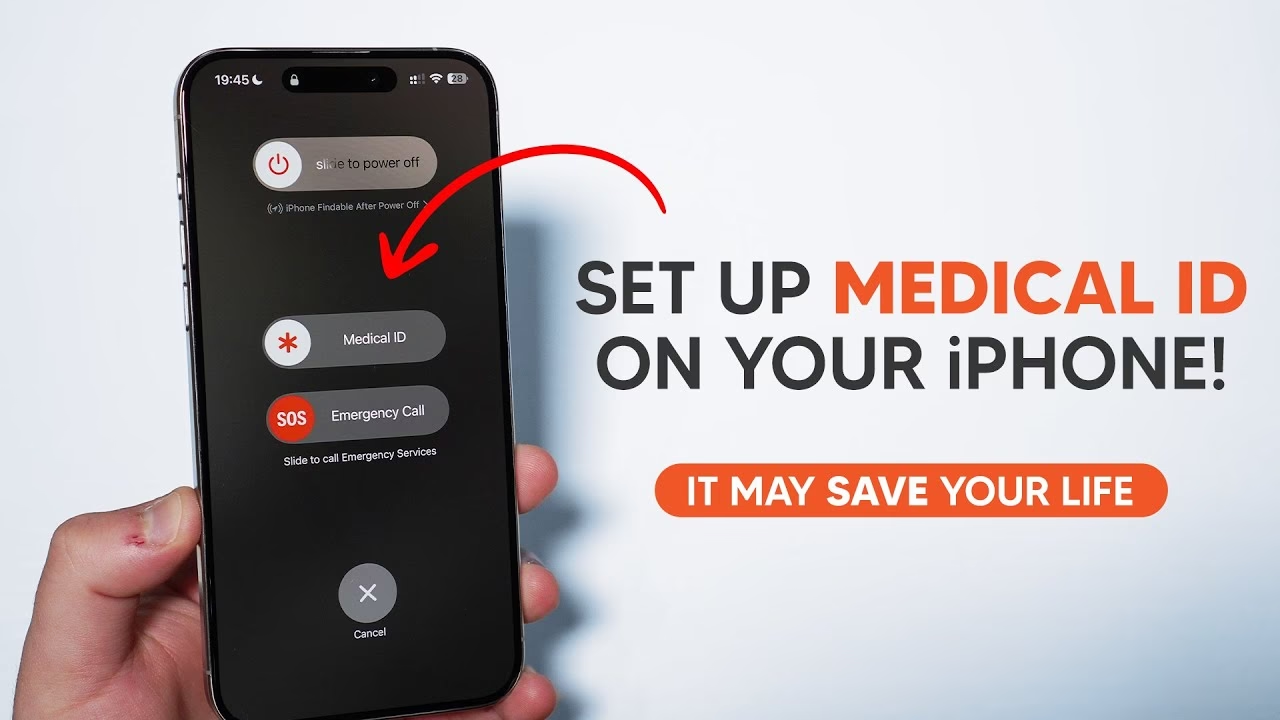
- Aktivujte nouzovou obrazovku: Stiskněte a podržte tlačítko napájení (na pravé straně) a jedno z tlačítek hlasitosti (na levé straně) současně. Držte je, dokud se neobjeví posuvník pro vypnutí a posuvník pro nouzové SOS volání.
- Přejeďte po posuvníku Lékařské ID: Pod posuvníkem pro vypnutí uvidíte posuvník "Lékařské ID" (Medical ID). Přejeďte prstem doprava po tomto posuvníku.
- Zobrazí se Lékařské ID: Okamžitě se zobrazí veškeré informace uložené v Lékařském ID dané osoby, včetně alergií, léků a nouzových kontaktů.
Tento rychlý přístup je neocenitelný, protože eliminuje potřebu odemykání telefonu a šetří drahocenný čas.
Přístup k Lékařskému ID na zamčených Apple Watch:
Podobně, pokud potřebujete získat přístup k Lékařskému ID na Apple Watch:
- Aktivujte nouzovou obrazovku: Stiskněte a podržte boční tlačítko (pod digitální korunkou) na Apple Watch. Držte ho, dokud se neobjeví posuvník "Lékařské ID".
- Přejeďte po posuvníku Lékařské ID: Přejeďte prstem doprava po posuvníku "Lékařské ID".
- Zobrazí se Lékařské ID: Zobrazí se zdravotní informace a nouzové kontakty.
Schopnost rychle získat tyto informace na jakémkoli z těchto zařízení je důvodem, proč je Lékařské ID tak silným nástrojem pro záchranu života. Je navrženo pro maximální efektivitu v nejméně očekávaných okamžicích.
Udržování aktuálních informací v Lékařském ID
Mít Lékařské ID nastavené je skvělé, ale jeho skutečná hodnota spočívá v jeho přesnosti a aktuálnosti. Zdravotní stav se může měnit, stejně jako naše nouzové kontakty. Pravidelná kontrola a aktualizace informací zajišťuje, že Lékařské ID bude v případě nouze skutečně užitečné. Zde je několik doporučení, jak udržet vaše informace aktuální:
- Pravidelná kontrola: Udělejte si zvyk, že své Lékařské ID zkontrolujete alespoň jednou za několik měsíců. Stačí rychlý pohled, abyste se ujistili, že všechny informace jsou stále relevantní a správné. Můžete si nastavit připomenutí v kalendáři.
- Aktualizace po zdravotních změnách: To je kriticky důležité. Po jakékoli významné zdravotní události – například po operaci, nové diagnóze, změně medikace nebo zahájení nové léčby – okamžitě aktualizujte své Lékařské ID. Zastaralé informace mohou vést k nesprávné léčbě. Například, pokud vám lékař změní dávkování léku, nebo přidá nový lék, je nezbytné to okamžitě zaznamenat.
- Aktuální nouzové kontakty: Pravidelně ověřujte, zda jsou telefonní čísla vašich nouzových kontaktů stále platná a zda jsou tito lidé stále relevantní pro kontaktování v případě nouze. Lidé mění čísla, stěhují se nebo se mění vztahy. Ujistěte se, že osoba, kterou jste uvedli, je stále schopna a ochotna přijmout nouzové oznámení a jednat.
- Buďte upřímní a podrobní: Vždy zadávejte jasné a přesné zdravotní údaje. Nevynechávejte žádné informace, zejména ty, které se týkají závažných alergií nebo život ohrožujících stavů. I když se to zdá být soukromé, v nouzi je transparentnost klíčová pro vaše bezpečí. Nezapomeňte uvést i ty méně obvyklé alergie nebo specifické reakce.
Pamatujte, že Lékařské ID je stejně účinné, jako jsou přesné informace, které obsahuje. Věnujte mu čas a udržujte ho aktuální – je to investice do vaší vlastní bezpečnosti a klidu mysli.
Výhody používání Lékařského ID
Přítomnost Lékařského ID na vašem iPhonu a Apple Watch je rozhodnutím, které se může ukázat jako jedno z nejmoudřejších v případě nouze. Nabízí řadu život zachraňujících výhod, které podtrhují jeho význam:
- Rychlý přístup ke kritickým informacím: V nouzových situacích se každá vteřina počítá. Lékařské ID eliminuje zbytečné prodlevy tím, že umožňuje záchranářům nebo zdravotnickým pracovníkům okamžitý přístup k vašim životně důležitým zdravotním informacím. To znamená, že nemusí ztrácet čas hledáním rodinných příslušníků, prolamováním zámků telefonu nebo čekáním na sanitku, která by přinesla další informace. Mohou okamžitě začít s informovanou léčbou.
- Oznámení nouzovým kontaktům: Všechny nouzové kontakty, které máte v Lékařském ID uvedené, jsou okamžitě k dispozici. Po uskutečnění nouzového volání (např. pomocí funkce SOS) iPhone automaticky odešle textovou zprávu vašim nouzovým kontaktům, pokud to nezrušíte. Tato zpráva obsahuje vaši aktuální polohu. Navíc, po určitou dobu po aktivaci režimu SOS, budou vaše nouzové kontakty dostávat aktualizace vaší polohy, pokud se změní. To je obrovská úleva pro rodinu a přátele, kteří mohou být rychle informováni o vaší situaci a poloze.
- Záchrana života v nouzi: Přesné a aktuální lékařské údaje o vašem zdravotním stavu mohou pomoci poskytovatelům zdravotní péče učinit lepší a rychlejší rozhodnutí o léčbě. Například, pokud trpíte závažnou alergií na konkrétní lék, záchranáři se jí mohou vyhnout. Pokud máte srdeční onemocnění, mohou okamžitě zahájit správný protokol. Tyto informace mohou v podstatě zachránit život tím, že zabrání chybám a urychlí správnou intervenci.
- Podpora pro zdravotní stavy: Pokud máte chronické stavy, jako je cukrovka, srdeční onemocnění nebo závažné alergie, a jste v bezvědomí nebo neschopni komunikovat, vaše Lékařské ID může komunikovat za vás. Zdravotnický personál si může ověřit váš stav a zajistit, že obdržíte náležitou péči, která je specificky upravena pro vaše potřeby. To je klíčové pro lidi s komplexními zdravotními historií, kde obecná léčba nemusí být dostatečná nebo dokonce bezpečná.
Srovnání informací dostupných v Lékařském ID
Lékařské ID je navrženo tak, aby bylo co nejkomplexnější a poskytovalo širokou škálu informací, které mohou být v nouzové situaci kritické. Zde je přehled klíčových kategorií informací, které můžete a měli byste do svého Lékařského ID zahrnout:
| Kategorie informací | Příklad / Důležitost | Přístupnost z uzamčené obrazovky |
|---|---|---|
| Jméno a datum narození | Základní identifikace osoby. | Ano |
| Krevní skupina | Nezbytná pro krevní transfuze. | Ano |
| Lékařské potíže | Chronická onemocnění (cukrovka, astma, epilepsie). Pomáhá s diagnózou a léčbou. | Ano |
| Léky | Seznam užívaných léků. Důležité pro prevenci interakcí. | Ano |
| Alergie a reakce | Alergie na léky, potraviny, latex. Zásadní pro zamezení anafylaktického šoku. | Ano |
| Výška a váha | Pro správné dávkování léků. | Ano |
| Nouzové kontakty | Osoby, které mají být informovány. Automatické oznámení s polohou. | Ano (telefonní číslo a vztah) |
| Stav dárce orgánů | Důležitá informace pro zdravotnické týmy. | Ano |
| Jiné lékařské poznámky | Specifické informace, které nejsou jinde (např. implantáty, speciální potřeby). | Ano |
Každá z těchto položek přispívá k vytvoření komplexního obrazu o vašem zdraví, což umožňuje záchranářům poskytnout nejlepší možnou péči v kritických okamžicích.
Často kladené otázky (FAQ)
Zde jsou odpovědi na některé z nejčastějších otázek týkajících se funkce Lékařské ID:
Mohu přidat více nouzových kontaktů?
Ano, můžete přidat libovolný počet nouzových kontaktů, které chcete. Nicméně, doporučujeme přidat pouze ty, kteří mají přístup do vašeho domova a k vaší rodině, a kteří jsou spolehliví a dostupní v případě nouze. Je lepší mít několik klíčových, spolehlivých kontaktů než desítky méně relevantních.
Je Lékařské ID dostupné na všech modelech iPhonu?
Lékařské ID je k dispozici na všech modelech iPhonu, které běží na operačním systému iOS 8 nebo novějším. Vzhledem k tomu, že iOS 8 byl vydán v roce 2014, je tato funkce široce dostupná na drtivé většině aktivních iPhonů.
Co se stane s mým Lékařským ID, když přejdu na nový iPhone?
Pokud se přihlásíte do svého nového iPhonu se stejným Apple ID, které jste používali na svém předchozím zařízení, vaše Lékařské ID se automaticky synchronizuje a bude k dispozici na vašem novém iPhonu. Informace jsou uloženy ve vašem iCloudu jako součást dat aplikace Zdraví.
Je Lékařské ID bezpečné?
Apple klade velký důraz na soukromí a bezpečnost dat. Lékařské ID je navrženo pro nouzový přístup, což znamená, že je dostupné z uzamčené obrazovky. To je záměrné, aby záchranáři měli okamžitý přístup k životně důležitým informacím. Nicméně, informace jsou chráněny šifrováním a nejsou sdíleny s Apple ani třetími stranami bez vašeho výslovného souhlasu. Přístup je omezen pouze na obrazovku Lékařského ID a neumožňuje odemknout zbytek telefonu.
Může Lékařské ID nahradit klasickou zdravotní kartu?
Lékařské ID je vynikající doplněk k vaší zdravotní kartě a dalším lékařským záznamům, ale nemělo by je zcela nahradit. Je to nástroj pro rychlý přístup v nouzových situacích, zatímco komplexní lékařská dokumentace je stále důležitá pro dlouhodobou péči a detailní historii. Vždy je dobré mít obojí.
Lékařské ID na vašem iPhonu a Apple Watch může působit jako první linie obrany v neočekávaných situacích. Pomáhá záchranářům ušetřit drahocenný čas, který je v nouzových situacích naprosto zásadní. Proto je velmi moudré věnovat několik okamžiků a nastavit si své Lékařské ID, protože to může znamenat rozdíl, když se počítá každá vteřina. Je to malá investice času, která může mít obrovský dopad na vaše bezpečí a pohodu.
Chceš-li si přečíst další články podobné jako Lékařské ID na iPhone a Apple Watch: Záchrana života, navštiv kategorii iPhone.