
16/06/2025
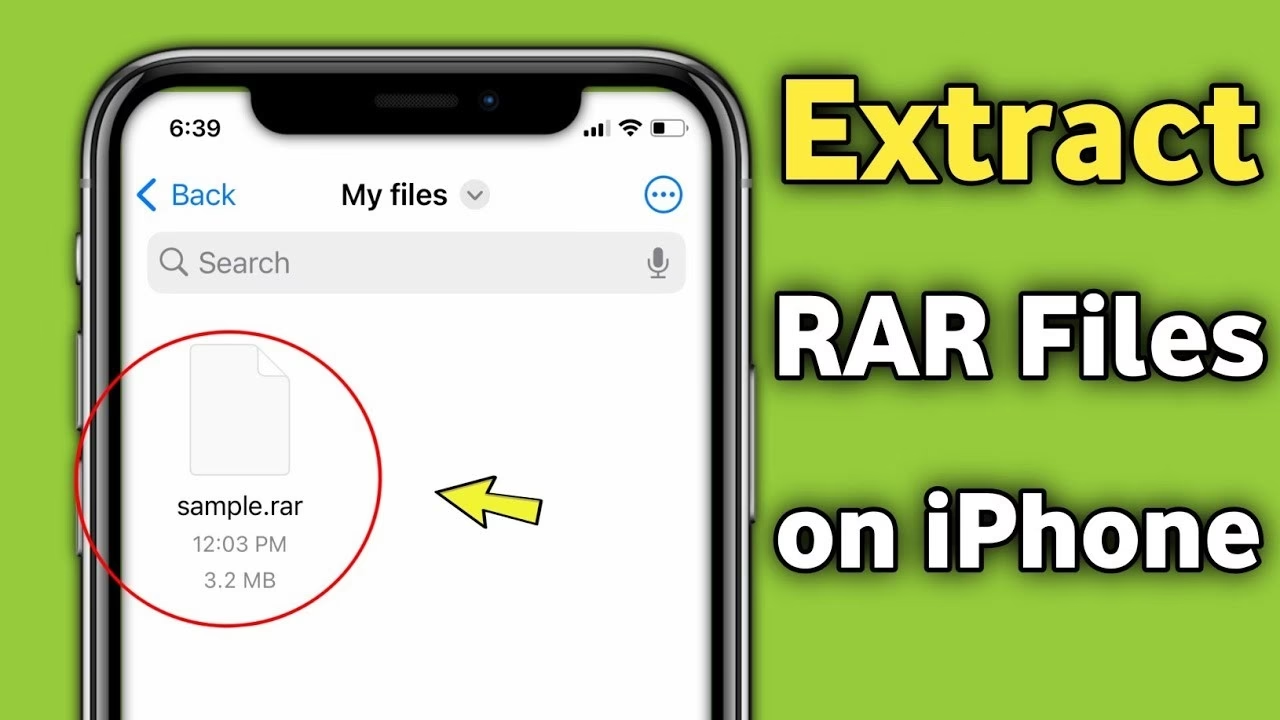
V dnešní digitální době, kdy se iPhone stal naším nepostradatelným společníkem pro práci i zábavu, se často setkáváme s různými typy souborů. Mezi nimi se občas objeví i ty komprimované, jako jsou například soubory s příponou .rar. Zatímco soubory ZIP jsou v iOS podporovány nativně, RAR soubory mohou pro mnohé uživatele představovat nečekanou překážku. Pocit frustrace, když se pokoušíte otevřít důležitý dokument, fotografii nebo video uložené v RAR archivu a váš iPhone odmítá spolupracovat, je dobře známý. Naštěstí existují jednoduché a efektivní způsoby, jak tento problém vyřešit a získat přístup k obsahu RAR souborů přímo na vašem zařízení, aniž byste museli sedět u počítače. V tomto podrobném průvodci vám ukážeme, jak na to, ať už preferujete webové řešení nebo specializovanou aplikaci.
- Proč jsou RAR soubory pro iPhone výzvou?
- Rychlé řešení: Otevření RAR souborů pomocí Safari a ezyZip
- Pro časté použití: Otevření RAR souborů s aplikací iZip
- Srovnání metod: Web vs. Aplikace
- Často kladené otázky (FAQ)
- 1. Mohu otevřít soubory RAR na svém iPhonu bez instalace jakýchkoli aplikací?
- 2. Je bezpečné používat ezyZip k extrakci souborů RAR na mém iPhonu?
- 3. Mohu si prohlížet obsah souboru RAR, aniž bych ho extrahoval na svém iPhonu?
- 4. Existují nějaká omezení nebo omezení velikosti souboru při používání ezyZip na iPhonu?
- 5. Mohu extrahovat soubory RAR chráněné heslem pomocí ezyZip na svém iPhonu?
- 6. Jsou soubory RAR lepší než ZIP pro iPhone?
- 7. Jak bezpečné jsou soubory RAR na iPhonu?
- 8. Mohu vytvářet soubory RAR na svém iPhonu?
- 9. Je v pořádku smazat soubor RAR po extrakci jeho obsahu na iPhonu?
- 10. Mohu to samé udělat na svém iPadu?
- Tipy pro správu extrahovaných souborů
- Závěr
Proč jsou RAR soubory pro iPhone výzvou?
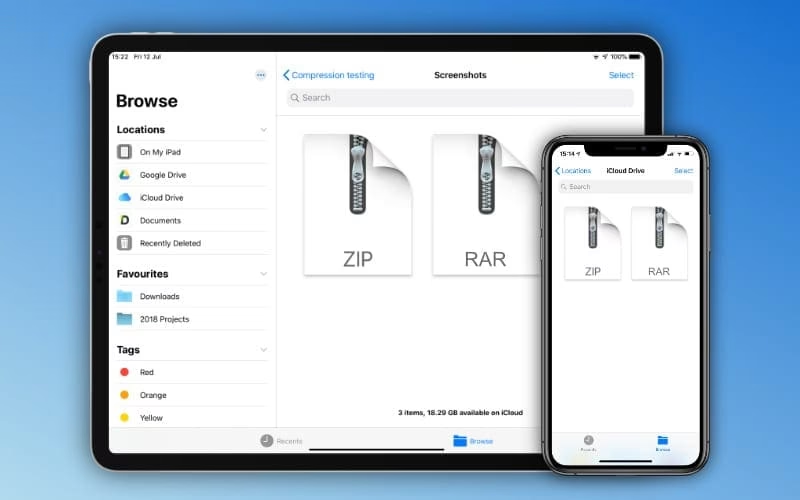
RAR (Roshal Archive) je proprietární formát pro kompresi dat, který je známý pro svou vynikající kompresní účinnost a možnost rozdělení archivů na více částí. Na rozdíl od formátu ZIP, který je otevřený a široce podporovaný napříč operačními systémy, vyžaduje RAR specifický software pro dekompresi. iOS, operační systém pro iPhone, nemá vestavěnou podporu pro otevírání RAR souborů, což znamená, že nemůžete jednoduše klepnout na RAR soubor a očekávat, že se otevře jako běžný dokument. To je důvod, proč uživatelé iPhone potřebují alternativní metody k přístupu k těmto souborům.
Rychlé řešení: Otevření RAR souborů pomocí Safari a ezyZip
Nejjednodušší a nejrychlejší způsob, jak otevřít RAR soubory na vašem iPhonu, aniž byste museli instalovat jakýkoli další software, je využití vašeho webového prohlížeče Safari. Ano, čtete správně – Safari, váš věrný prohlížeč na iPhonu, vám může přijít na pomoc! Ukážeme vám, jak ovládat Safari jako digitální kouzelník a odemknout obsah RAR souborů s pomocí online nástroje ezyZip.
Krok za krokem:
- Přejděte na stránku pro extrakci RAR souborů na ezyZip.
- Klikněte na tlačítko ‚Select rar file to open‘ (Vybrat soubor rar k otevření).
- Poté klikněte na ‚Choose File‘ (Vybrat soubor). Tím se otevře dialogové okno pro výběr souboru na iPhonu.
- Přejděte do umístění, kde se nachází váš RAR soubor (např. Složka Stažené soubory), a vyberte jej.
- Nástroj vypíše obsah RAR archivu. Nyní máte možnost ‚Save‘ (Uložit) jednotlivé soubory, nebo volitelně ‚Preview‘ (Náhled) určitých souborů přímo v prohlížeči.
Tato metoda je ideální pro občasné použití a pro soubory, které nejsou extrémně velké, protože vše probíhá přímo ve vašem prohlížeči. Je to rychlé, pohodlné a nevyžaduje žádné stahování aplikací, což šetří místo na vašem zařízení.
Pro časté použití: Otevření RAR souborů s aplikací iZip
Přestože webová řešení, jako je ezyZip, jsou skvělá pro rychlé extrakce, pokud se s RAR soubory setkáváte často nebo pracujete s obzvláště velkými soubory, pak je lepší nainstalovat nativní aplikaci. Existuje řada možností, ale my doporučujeme pro svou jednoduchost aplikaci iZip.
Jak používat iZip:
- Otevřete App Store a vyhledejte „iZip“.
- Klepněte na „Získat“ pro instalaci iZip do vašeho iPhonu.
- Otevřete iZip a klikněte na „Files“ (Soubory). (Případně zkuste „Document Browser“ – Prohlížeč dokumentů).
- Vyberte RAR soubor, který chcete otevřít.
- Aplikace vypíše obsah RAR archivu.
- Vyberte soubor, který chcete extrahovat, a přejděte dolů na konec, kde kliknete na „Unzip“ (Rozbalit).
- Uložte nebo sdílejte extrahované soubory. Je to tak jednoduché!
Používání specializované aplikace nabízí lepší výkon a stabilitu, zejména při práci s velkými archivy nebo při častém používání. Navíc některé aplikace mohou nabídnout pokročilé funkce, jako je podpora šifrovaných archivů, tvorba vlastních archivů nebo integrace s cloudovými službami, což zvyšuje vaši flexibilitu při správě souborů.
Srovnání metod: Web vs. Aplikace
Abychom vám pomohli vybrat tu správnou metodu pro vaše potřeby, připravili jsme malé srovnání klíčových vlastností:
| Funkce | Webové řešení (e.g., ezyZip) | Nativní aplikace (e.g., iZip) |
|---|---|---|
| Snadnost použití | Velmi snadné, není nutná instalace | Snadné po instalaci, vyžaduje stažení |
| Požadavek na internet | Ano (pro načtení stránky, ale proces může běžet offline) | Ne (po instalaci) |
| Výkon s velkými soubory | Potenciální problémy s pamětí prohlížeče | Obecně lepší výkon, navrženo pro velké soubory |
| Frekvence použití | Ideální pro občasné použití | Ideální pro časté použití |
| Bezpečnost dat | Data neopouštějí zařízení (u ezyZip) | Data zpracovává aplikace lokálně |
| Další funkce | Omezené (náhled, uložení) | Často nabízí tvorbu archivů, šifrování atd. |
Často kladené otázky (FAQ)
Zde jsou odpovědi na některé z nejčastějších otázek týkajících se otevírání RAR souborů na iPhonu:
1. Mohu otevřít soubory RAR na svém iPhonu bez instalace jakýchkoli aplikací?
Ano, samozřejmě! Můžete použít svůj webový prohlížeč k otevření a extrahování souborů RAR. V sekci výše jsme podrobně popsali, jak extrahovat soubory RAR pomocí Safari na iPhonu. Tato metoda je velmi pohodlná pro jednorázové použití. Nicméně, pokud budete pracovat s mnoha soubory RAR nebo velmi velkými archivy, pak má větší smysl použít nativní aplikaci pro extrakci RAR, která nabídne lepší stabilitu a výkon.
2. Je bezpečné používat ezyZip k extrakci souborů RAR na mém iPhonu?
Ano! Veškerý kód ezyZip běží přímo ve vašem prohlížeči. Žádná data souborů neopouštějí váš iPhone, protože zpracování probíhá lokálně na vašem zařízení. Můžete dokonce vypnout Wi-Fi a stále to bude fungovat, jakmile se stránka načte a kód se spustí. To zajišťuje vysokou úroveň soukromí a bezpečnosti vašich dat, což je pro mnohé uživatele klíčové.
3. Mohu si prohlížet obsah souboru RAR, aniž bych ho extrahoval na svém iPhonu?
Záleží na typu souboru. Pokud se jedná o typ souboru, který lze otevřít v prohlížeči (např. obrázky, videa, textové soubory), pak ano. Modré tlačítko „Preview“ (Náhled) bude povoleno pro ty typy souborů, které můžete otevřít přímo v prohlížeči. Celý seznam souborů v archivu uvidíte, aniž byste museli extrahovat veškerý obsah, což šetří čas i místo na disku.
4. Existují nějaká omezení nebo omezení velikosti souboru při používání ezyZip na iPhonu?
Ne, nejsou zde žádná umělá omezení, ale protože ezyZip je řešení založené na prohlížeči, vše musí být prováděno v paměti zařízení. To by mohlo potenciálně vést k problémům při práci s velmi velkými soubory, protože prohlížeč by mohl dojít paměť, což by vedlo k problémům s výkonem nebo dokonce k pádu. Pro takové případy, kdy se jedná o gigabajtové archivy, doporučujeme spíše nativní aplikace, které jsou optimalizovány pro efektivní správu paměti.
5. Mohu extrahovat soubory RAR chráněné heslem pomocí ezyZip na svém iPhonu?
Ano. Pro soubory RAR, které jsou zašifrovány heslem, se objeví výzva k zadání hesla. Po jeho zadání budete moci archiv dekomprimovat a získat přístup k jeho obsahu, pokud znáte správné heslo. Tato funkce zajišťuje, že můžete přistupovat i k zabezpečeným archivům.
6. Jsou soubory RAR lepší než ZIP pro iPhone?
RAR i ZIP jsou jako různé typy lián – každá má své silné stránky. RAR často poskytuje lepší kompresi (zmenšuje soubory) a pokročilé funkce, jako je obnova dat, ale vyžaduje aplikaci třetí strany k otevření na iPhonu. ZIP lze naopak otevřít nativně v iOS, což je pohodlné, ale nemusí komprimovat soubory tak těsně jako RAR. Volba závisí na vašich prioritách: maximální komprese a pokročilé funkce vs. nativní podpora a jednoduchost.
7. Jak bezpečné jsou soubory RAR na iPhonu?
Soubory RAR mohou být velmi bezpečné, zvláště pokud jsou chráněny silným heslem. Šifrování zajišťuje, že k obsahu archivu nemůže přistupovat nikdo bez znalosti hesla. Vždy se však ujistěte, že stahujete nebo otevíráte soubory z důvěryhodných zdrojů. A pokud soubor RAR vyžaduje heslo, které jste neočekávali, buďte obzvláště opatrní – může to být pokus o phishing nebo šíření škodlivého softwaru.
8. Mohu vytvářet soubory RAR na svém iPhonu?
Zatímco iPhony jsou skvělé pro procházení aplikacemi a pořizování selfie, vytváření souborů RAR není nativní funkcí operačního systému iOS. Nicméně, některé aplikace třetích stran dostupné v App Store vám umožňují komprimovat soubory do formátu RAR, stejně jako do jiných kompresních formátů. Je to jako mít malý kompresní nástroj přímo v kapse, který vám umožní efektivně spravovat a sdílet vaše data.
9. Je v pořádku smazat soubor RAR po extrakci jeho obsahu na iPhonu?
Ano, jakmile jste si vychutnali obsah vašeho souboru RAR a jste si jisti, že máte vše, co potřebujete, a že extrahované soubory jsou bezpečně uloženy, můžete klidně obal RAR zahodit. Je to podobné, jako když sníte banán a vyhodíte slupku. Smazání původního RAR souboru uvolní místo na vašem zařízení, což je vždy vítané, zvláště pokud pracujete s velkými archivy.
10. Mohu to samé udělat na svém iPadu?
Jistě. Proces je v podstatě stejný, protože iPad OS sdílí mnoho funkcí a uživatelské rozhraní s iOS. Aplikace a webové nástroje, které fungují na iPhonu, budou stejně dobře fungovat i na iPadu. Podrobné pokyny najdete v našem průvodci extrakcí RAR na iPadu, který kopíruje kroky popsané pro iPhone.
Tipy pro správu extrahovaných souborů
Po úspěšné extrakci RAR souborů se nabízí otázka: Kde se extrahované soubory nacházejí a jak s nimi efektivně pracovat? Většina aplikací pro extrakci, stejně jako webové nástroje, vám nabídne možnost uložit extrahované soubory přímo do aplikace Soubory (Files) na vašem iPhonu. Zde je několik tipů pro jejich správu:
- Složka Stažené soubory: Mnoho aplikací a webových prohlížečů ukládá extrahované soubory do složky "Stažené soubory" (Downloads) v aplikaci Soubory. Zkontrolujte toto místo jako první, pokud nemůžete soubory najít.
- Vytvoření nových složek: Pro lepší organizaci si můžete v aplikaci Soubory vytvořit nové složky pro konkrétní projekty, typy souborů nebo data. Přesuňte tam extrahované dokumenty, obrázky nebo videa, aby byl váš obsah přehledný.
- Sdílení: Jakmile jsou soubory extrahovány, můžete je snadno sdílet prostřednictvím AirDrop, e-mailu, zpráv nebo jiných cloudových služeb, které máte nainstalované (např. WhatsApp, Telegram, Slack).
- Cloudové úložiště: Pokud často pracujete se soubory na různých zařízeních nebo potřebujete zálohu, zvažte uložení extrahovaných souborů přímo do cloudového úložiště (např. iCloud Drive, Dropbox, Google Drive), které je integrované s aplikací Soubory.
- Přejmenování souborů: Po extrakci je dobré soubory přejmenovat na srozumitelnější názvy, zvláště pokud byly původní názvy v archivu nejasné.
Závěr
Otevírání RAR souborů na iPhonu už nemusí být zdrojem frustrace. Jak jsme si ukázali, existují efektivní a jednoduché metody, jak získat přístup k jejich obsahu. Ať už se rozhodnete pro rychlé webové řešení s ezyZip nebo pro robustnější nativní aplikaci jako iZip, klíčem je vybrat si metodu, která nejlépe vyhovuje vašim potřebám a frekvenci používání. Pamatujte na bezpečnost a vždy stahujte soubory z důvěryhodných zdrojů, abyste ochránili svá data. S těmito nástroji a tipy budete moci bez problémů spravovat komprimované soubory přímo ze svého iPhonu, což vám umožní zůstat produktivní a mít přístup k důležitým datům kdekoli a kdykoli.
Chceš-li si přečíst další články podobné jako Jak otevřít RAR soubory na vašem iPhonu, navštiv kategorii iPhone.