
16/06/2025
Správa otevřených aplikací na vašem iPhonu je klíčová pro zajištění optimálního výkonu a plynulého uživatelského zážitku. Ať už se snažíte vyřešit problém s nereagující aplikací, nebo jen chcete udržet své zařízení v nejlepší kondici, je důležité vědět, jak správně aplikace zavírat. V tomto podrobném průvodci se dozvíte, jak na to, pro různé modely iPhonu a verze iOS. Navíc se podíváme na populární mýtus o zavírání aplikací kvůli úspoře baterie a odhalíme, proč to nemusí být vždy pravda.
- Proč zavírat aplikace? Výkon a mýtus o baterii
- Jak zavřít aplikace na iPhone X a novějších modelech (s Face ID)
- Jak zavřít aplikace na iPhone 8, 7, SE a starších modelech (s tlačítkem Home)
- Alternativní metody zavírání aplikací
- Srovnávací tabulka: Metody zavírání aplikací podle modelu iPhonu
- Často kladené otázky (FAQ)
- Musím zavírat aplikace, abych šetřil baterii?
- Zlepší zavírání aplikací výkon mého iPhonu?
- Co je to "App Switcher" a jak se k němu dostanu?
- Mohu zavřít všechny aplikace najednou bez restartování iPhonu?
- Co mám dělat, když se aplikace nezavře nebo zamrzne?
- Jaký je rozdíl mezi zavřením aplikace a odstraněním aplikace?
Proč zavírat aplikace? Výkon a mýtus o baterii
Mnoho uživatelů se domnívá, že zavírání aplikací běžících na pozadí šetří baterii. Tato představa je však v drtivé většině případů nesprávná a ve skutečnosti může mít opačný efekt. Operační systém iOS je navržen tak, aby efektivně spravoval paměť a procesy na pozadí. Když opustíte aplikaci, iOS ji obvykle "zmrazí" a udržuje ji v pohotovostním režimu v paměti RAM, aniž by spotřebovávala významné množství energie procesoru. Tímto způsobem je zajištěno, že se aplikace při dalším spuštění okamžitě obnoví tam, kde jste skončili.
Nucené zavírání aplikací z paměti je ve skutečnosti pro váš iPhone energeticky náročnější, protože při dalším spuštění musí systém aplikaci znovu načíst od začátku, což vyžaduje více výpočetního výkonu a tím i více energie. Proto se doporučuje zavírat aplikace pouze v případě, že nereagují, zamrzají, nebo pokud chcete uvolnit paměť pro náročnější úkoly, nikoli pro běžnou úsporu baterie.
Hlavním důvodem pro zavírání aplikací je tedy zlepšení výkonu a odstranění chyb. Pokud se aplikace chová nestabilně, zamrzá nebo zpomaluje celý systém, její zavření a opětovné spuštění může problém vyřešit.
Jak zavřít aplikace na iPhone X a novějších modelech (s Face ID)
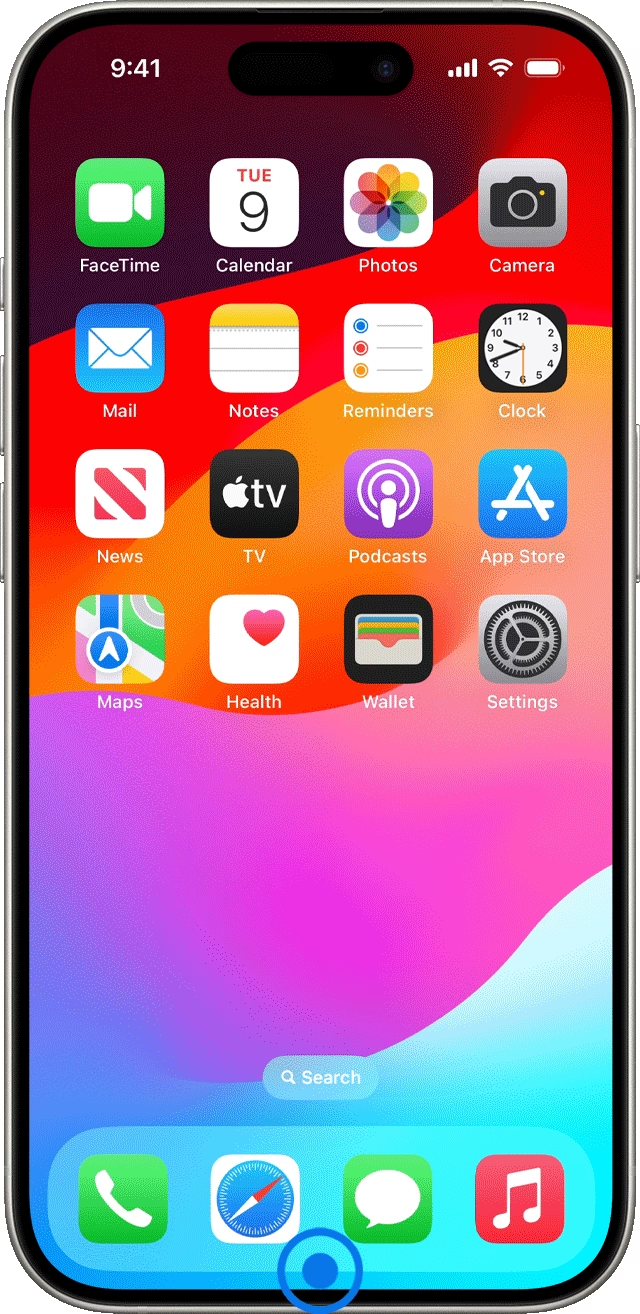
Pro modely iPhonu, které nemají fyzické tlačítko Home a spoléhají se na Face ID (například iPhone X, XR, XS, 11, 12, 13, 14, 15 a novější), je proces zavírání aplikací trochu odlišný od starších modelů. Zde je podrobný návod:
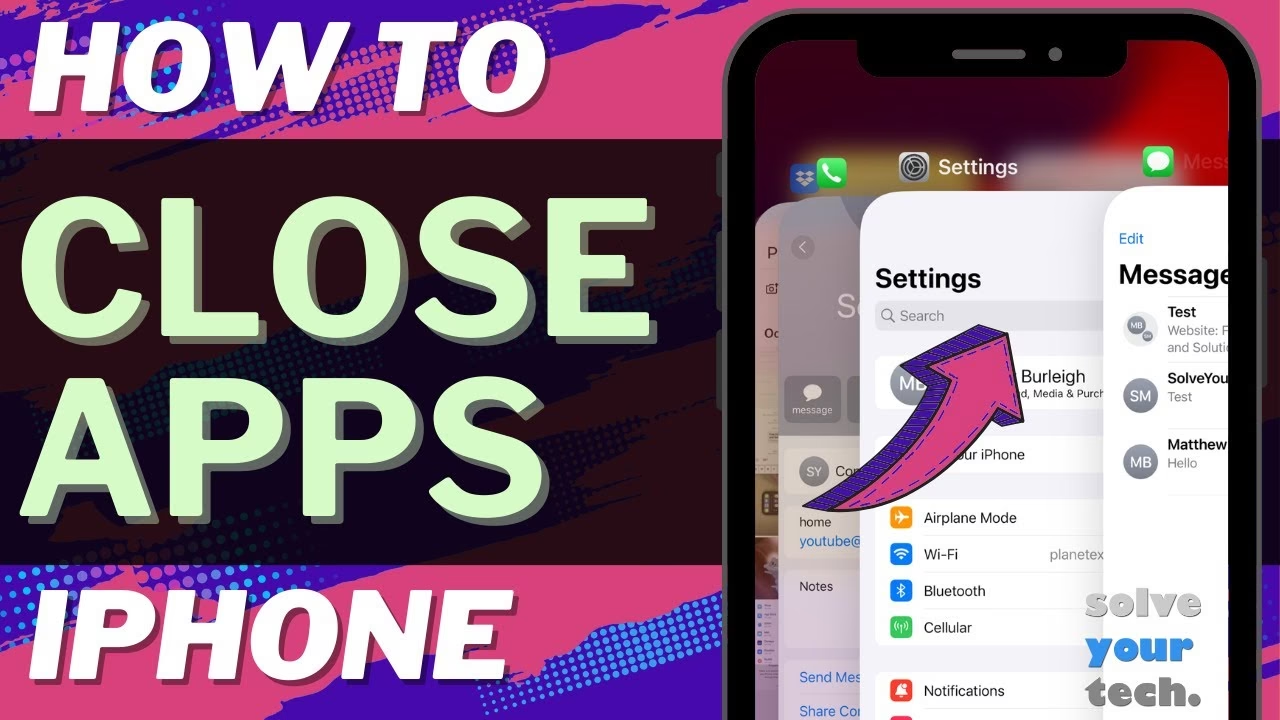
- Přístup k přepínači aplikací (App Switcher): Přejeďte prstem z dolní části obrazovky směrem nahoru. Klíčové je se zastavit zhruba v polovině obrazovky a na okamžik podržet prst. Tím se zobrazí zobrazení multitaskingu, známé jako App Switcher, kde uvidíte náhledy všech otevřených aplikací.
- Vyhledání a zavření aplikace: Procházejte náhledy aplikací přejetím prstem doleva nebo doprava, dokud nenajdete aplikaci, kterou chcete zavřít.
- Zavření aplikace: Jakmile najdete požadovanou aplikaci, jednoduše přejeďte jejím náhledem nahoru a pryč z horní části obrazovky. Aplikace se tímto způsobem zavře a odstraní z paměti.
- Návrat na domovskou obrazovku: Po zavření aplikací můžete klepnout na volné místo na tapetě nebo znovu přejet prstem z dolní části obrazovky nahoru, abyste se vrátili na domovskou obrazovku.
Jak zavřít aplikace na iPhone 8, 7, SE a starších modelech (s tlačítkem Home)
Pokud vlastníte iPhone s fyzickým tlačítkem Home (jako jsou modely iPhone SE, iPhone 8, iPhone 7, iPhone 6s, iPhone 6 a starší), je proces zavírání aplikací velmi jednoduchý a intuitivní. Zde jsou kroky, které je třeba dodržet:
- Přístup k přepínači aplikací (App Switcher): Dvakrát rychle stiskněte fyzické Home tlačítko. Tato akce způsobí, že se náhledy aplikací posunou dozadu a zobrazí se vám obrazovka s náhledy všech aktuálně spuštěných aplikací.
- Vyhledání aplikace: Přejeďte prstem zprava doleva (nebo naopak) a projděte si náhledy aplikací, dokud nenajdete tu, kterou chcete zavřít.
- Zavření aplikace: Jakmile se dostanete k aplikaci, kterou chcete ukončit, přejeďte jejím náhledem směrem nahoru a pryč z horního okraje obrazovky. Tím se aplikace zavře.
- Návrat na domovskou obrazovku: Po zavření všech požadovaných aplikací stačí znovu stisknout tlačítko Home, abyste se vrátili na domovskou obrazovku a pokračovali v běžném používání iPhonu.
Zavírání více aplikací najednou
V systému iOS 7 a novějších verzích máte možnost zavřít více aplikací současně, což je velmi efektivní, pokud potřebujete rychle vyčistit paměť nebo se zbavit mnoha nereagujících aplikací. V přepínači aplikací (App Switcher) můžete jednoduše přejet až třemi prsty najednou nahoru přes náhledy aplikací. Všechny aplikace, přes které přejedete, se okamžitě zavřou.
Alternativní metody zavírání aplikací
Kromě standardních gest existují i další způsoby, jak spravovat a potenciálně "zavírat" aplikace na vašem iPhonu, zejména v situacích, kdy se zařízení chová nestabilně nebo potřebujete provést hlubší zásah.
Použití AssistiveTouch
Pokud máte problém s tlačítkem Home nebo preferujete ovládání bez fyzických tlačítek, funkce AssistiveTouch může být užitečným nástrojem pro přístup k přepínači aplikací.
- Aktivace AssistiveTouch: Přejděte do Nastavení > Zpřístupnění > Dotyk > AssistiveTouch a přepněte jej na zapnuto. Na obrazovce se objeví plovoucí tlačítko.
- Přístup k přepínači aplikací: Klepněte na plovoucí tlačítko AssistiveTouch. V zobrazené nabídce vyberte Zařízení > Více > Přepínač aplikací.
- Zavření aplikace: Jakmile se otevře přepínač aplikací, můžete přejet prstem nahoru přes náhled aplikace, stejně jako u standardní metody.
Restartování iPhonu k zavření všech aplikací
Někdy je nejjednodušším a nejúčinnějším způsobem, jak zavřít všechny otevřené aplikace a vyřešit závažné problémy s výkonem, úplné restartování iPhonu. Toto řešení je obzvláště užitečné, když váš iPhone výrazně laguje, zamrzá nebo se chová velmi nestabilně.
Pro iPhony s Face ID (iPhone X a novější):
- Současně stiskněte a držte boční tlačítko a jedno z tlačítek hlasitosti, dokud se neobjeví posuvník "Vypnout".
- Přetáhněte posuvník, abyste iPhone vypnuli.
- Jakmile se iPhone vypne, stiskněte a podržte boční tlačítko, dokud se neobjeví logo Apple, čímž iPhone zapnete.
Pro iPhony s tlačítkem Home (iPhone 8 a starší):
- Stiskněte a podržte horní nebo boční tlačítko, dokud se neobjeví posuvník "Vypnout".
- Přetáhněte posuvník, abyste iPhone vypnuli.
- Jakmile se iPhone vypne, stiskněte a podržte horní nebo boční tlačítko, dokud se neobjeví logo Apple, čímž iPhone restartujete.
Restartování iPhonu kompletně vymaže veškerou dočasnou paměť a restartuje všechny systémové procesy, čímž zajistí čistý start a často vyřeší mnoho problémů s výkonem.
Kontrola využití aplikací v Nastavení (Problém s výkonem)
I když tato metoda přímo nezavírá aplikace, může vám pomoci identifikovat, které aplikace spotřebovávají nejvíce zdrojů a mohou být příčinou problémů s výkonem. Přejděte do Nastavení > Obecné > Úložiště iPhonu. Zde uvidíte seznam všech nainstalovaných aplikací a kolik místa zabírají. V některých případech můžete zde najít aplikace, které byste měli zvážit smazat nebo jejichž data vyčistit, pokud jsou neúměrně velká nebo způsobují nestabilitu.
| Model iPhonu | Způsob zavření aplikace | Poznámky |
|---|---|---|
| iPhone X a novější (s Face ID) | Přejetí prstem z dolní části obrazovky nahoru a zastavení uprostřed (pro App Switcher), poté přejetí nahoru přes náhled aplikace. | Nejběžnější metoda pro moderní iPhony. |
| iPhone SE, 8, 7 a starší (s tlačítkem Home) | Dvojité stisknutí tlačítka Home (pro App Switcher), poté přejetí nahoru přes náhled aplikace. | Standardní metoda pro starší modely s fyzickým tlačítkem. |
| iPhone s iOS 6 | Dvojité stisknutí tlačítka Home, podržení ikony aplikace v dolním řádku, klepnutí na červené "mínus". | Starší rozhraní App Switcheru. |
| Velmi staré iPhony (bez multitaskingu) | Podržení tlačítka Home po dobu ~6 sekund pro ukončení aktuální aplikace. | Vzácné, pouze pro velmi staré verze iOS bez multitaskingu. |
Často kladené otázky (FAQ)
Musím zavírat aplikace, abych šetřil baterii?
Ne, v drtivé většině případů to není nutné a dokonce to může mít opačný efekt. iOS je velmi efektivní ve správě aplikací na pozadí, které jsou spíše "zmrazené" než plně spuštěné. Opětovné spouštění aplikací od nuly spotřebovává více energie než jejich probuzení z pozastaveného stavu. Zavírejte aplikace pouze v případě, že se chovají nestabilně.
Zlepší zavírání aplikací výkon mého iPhonu?
Ano, pokud se aplikace chová nestabilně, zamrzá nebo zpomaluje systém, její zavření a opětovné spuštění může problém vyřešit a zlepšit odezvu zařízení. Pro běžné, dobře fungující aplikace to však není nutné.
Co je to "App Switcher" a jak se k němu dostanu?
App Switcher (česky "Přepínač aplikací") je funkce iOS, která vám umožňuje vidět a spravovat všechny nedávno používané a aktuálně otevřené aplikace. Na iPhonech s Face ID se k němu dostanete přejetím prstem z dolní části obrazovky nahoru a zastavením uprostřed. Na iPhonech s tlačítkem Home se k němu dostanete dvojitým stisknutím tlačítka Home.
Mohu zavřít všechny aplikace najednou bez restartování iPhonu?
Neexistuje jedno tlačítko "zavřít vše". Můžete však v App Switcheru zavřít více aplikací najednou přejetím až třemi prsty nahoru přes jejich náhledy. Úplné zavření všech aplikací je možné pouze restartováním celého zařízení.
Co mám dělat, když se aplikace nezavře nebo zamrzne?
Pokud se aplikace nezavře standardním způsobem nebo úplně zamrzne, zkuste nejprve vynucené zavření (přejetím nahoru v App Switcheru). Pokud to nepomůže, nejlepším řešením je restartovat váš iPhone. To obvykle vyřeší většinu problémů se zamrzlými aplikacemi.
Jaký je rozdíl mezi zavřením aplikace a odstraněním aplikace?
Zavření aplikace znamená, že ji ukončíte z běhu na pozadí (nebo ji odstraníte z paměti), ale aplikace zůstává nainstalovaná na vašem zařízení. Odstranění aplikace (nebo odinstalace) znamená, že aplikaci zcela smažete z vašeho iPhonu, včetně všech jejích dat. Odstranění uvolní úložný prostor, zavření ne.
Doufáme, že tento podrobný průvodce vám pomohl lépe pochopit, jak spravovat a zavírat aplikace na vašem iPhonu. Správné techniky vám pomohou udržet vaše zařízení rychlé, responzivní a bez zbytečných problémů.
Chceš-li si přečíst další články podobné jako Jak zavřít aplikace na iPhone?, navštiv kategorii Návody.