
26/08/2025
Dny, kdy správa souborů na iPhonu a iPadu byla noční můrou, jsou dávno pryč. Díky revoluční aplikaci Soubory, která byla představena s iOS 11, se práce se ZIP archivy stala neuvěřitelně jednoduchou a intuitivní záležitostí. Už nemusíte stahovat žádné složité aplikace třetích stran ani hledat krkolomné triky, abyste otevřeli komprimovaný soubor, který vám někdo poslal, nebo abyste si sami vytvořili archiv pro sdílení. Tento podrobný průvodce vás provede celým procesem, ať už potřebujete rozbalit stažený ZIP soubor, nebo shromáždit několik dokumentů do jednoho komprimovaného balíčku. Připravte se na to, že vaše interakce se soubory na iPhonu se zásadně změní k lepšímu.

Jak rozbalit ZIP soubory na iPhonu a iPadu
Rozbalování (neboli dekomprese) ZIP souborů na iPhonu nebo iPadu je překvapivě přímočaré. Celý proces je tak zjednodušený, že stačí pouhý klepnutí. Apple totiž předpokládá, že pokud klepnete na ZIP soubor, pravděpodobně jej chcete otevřít a získat přístup k jeho obsahu. Extrahované soubory nebo složky se poté objeví ve stejné složce, kde se nacházel původní ZIP archiv.
Postup rozbalení ZIP souboru:
- Otevřete aplikaci Soubory: Najděte na domovské obrazovce vašeho iPhonu nebo v Knihovně aplikací ikonu s modrou složkou a bílým pozadím s názvem „Soubory“ a klepněte na ni. Tato aplikace je srdcem správy souborů na iOS a iPadOS.
- Přejděte k umístění ZIP souboru: V aplikaci Soubory se můžete pohybovat mezi různými úložišti. Pokud jste soubor stáhli z internetu, s největší pravděpodobností se bude nacházet ve složce „Stahování“ (Downloads), která je obvykle umístěna pod „Na mém iPhonu“ nebo v iCloud Drive. Můžete také prohledávat soubory uložené v jiných cloudových službách, jako je Google Drive, Dropbox nebo OneDrive, pokud jste je integrovali do aplikace Soubory.
- Klepněte na soubor pro rozbalení: Jakmile najdete svůj ZIP soubor (bude mít ikonu s zipem), jednoduše na něj klepněte. Váš iPhone okamžitě zahájí extrakci obsahu ZIP souboru do aktuální složky. Proces je rychlý a po dokončení se vedle původního ZIP souboru objeví nová složka (nebo soubory), obsahující rozbalený obsah.
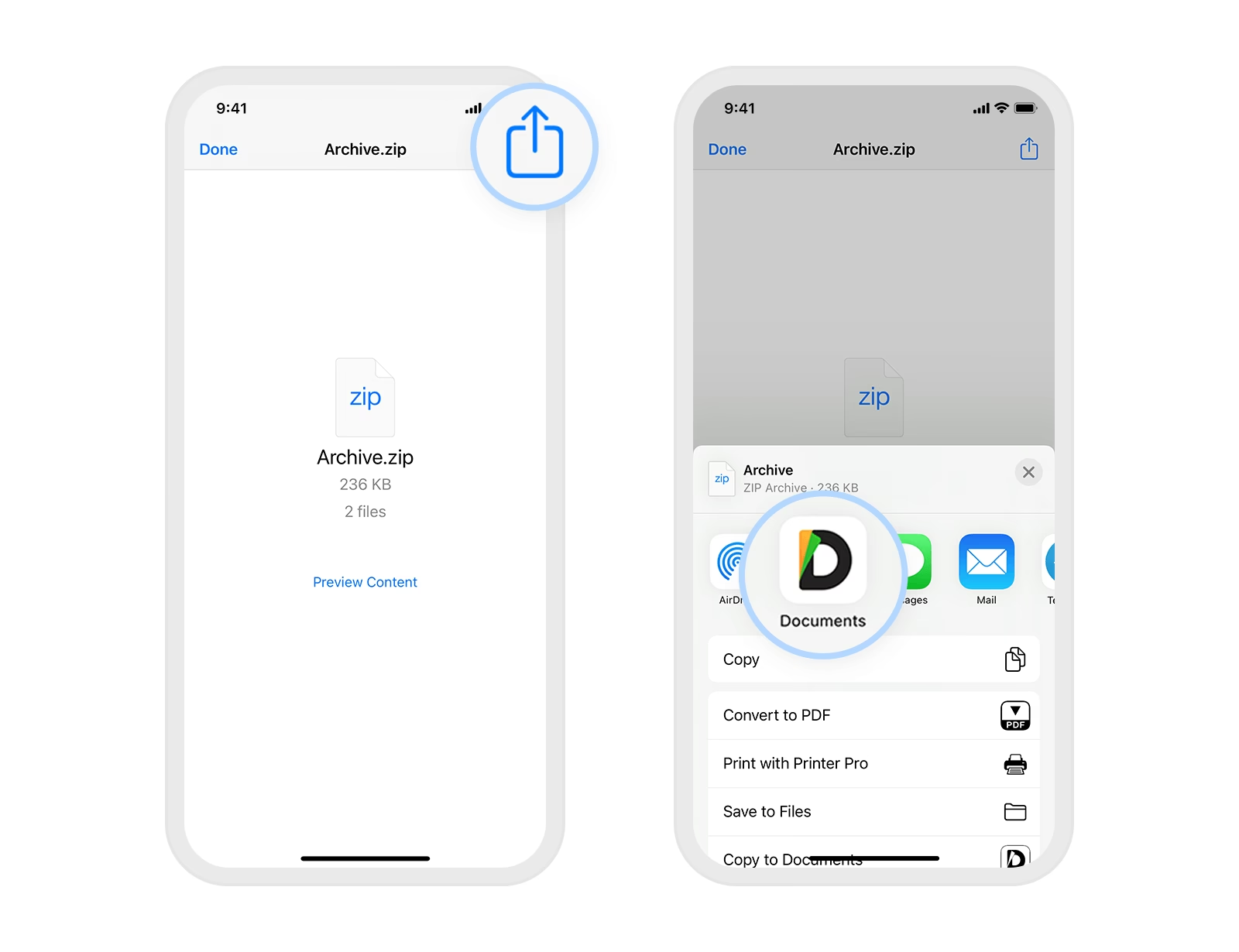
To je opravdu vše! Apple se snažil maximalizovat uživatelskou přívětivost, a proto je tento proces tak jednoduchý. Pokud chcete pouze nahlédnout dovnitř ZIP souboru, aniž byste ho rozbalovali, můžete na soubor dlouze stisknout (klepnout a podržet) a z kontextové nabídky vybrat možnost „Rychlý náhled“ (Quick Look). Tato funkce vám umožní prohlédnout si obsah archivu, aniž byste zabírali další místo na úložišti rozbalením.
Jak vytvořit ZIP soubory na iPhonu a iPadu
Vytváření ZIP souborů na iPhonu a iPadu je stejně snadné jako jejich rozbalování. Tato funkce je ideální pro situace, kdy potřebujete poslat více souborů najednou, například e-mailem, nebo je nahrát do cloudového úložiště jako jeden balíček. Komprimace více souborů do jednoho archivu šetří čas a usnadňuje správu.
Postup vytvoření ZIP souboru:
- Otevřete aplikaci Soubory: Stejně jako při rozbalování, začněte otevřením aplikace Soubory na vašem zařízení.
- Přejděte k souborům, které chcete zazipovat: Procházejte složkami a najděte dokumenty, fotografie, videa nebo jiné soubory, které chcete zahrnout do nového ZIP archivu. Můžete vybírat soubory z různých míst v aplikaci Soubory, ať už jsou to soubory „Na mém iPhonu“, iCloud Drive nebo jiné integrované cloudové služby.
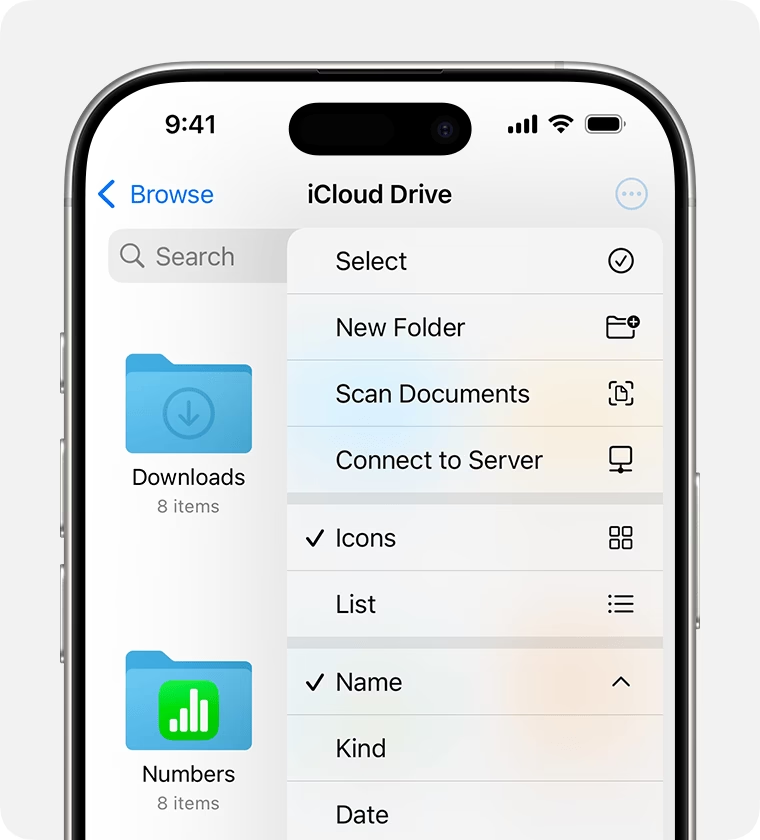
- Klepněte na ikonu tří teček (...) a zvolte „Vybrat“: V pravém horním rohu obrazovky uvidíte ikonu se třemi tečkami v kruhu. Klepněte na ni a z rozbalovací nabídky vyberte možnost „Vybrat“. Tím se aktivuje režim výběru souborů.
- Vyberte všechny soubory, které chcete zazipovat: Nyní můžete klepnutím na jednotlivé soubory označit ty, které chcete zahrnout do ZIP archivu. Vedle každého vybraného souboru se objeví modrá značka zaškrtnutí.
- S vybranými soubory klepněte na ikonu tří teček (...) vpravo dole a zvolte „Komprimovat“: Jakmile máte vybrány všechny požadované soubory, klepněte na ikonu tří teček v pravém dolním rohu obrazovky. Z nabídky, která se objeví, zvolte možnost „Komprimovat“.
Váš iPhone okamžitě vytvoří nový ZIP soubor, který bude obsahovat všechny vybrané položky. Tento nový archiv se objeví ve stejné složce, ze které jste soubory vybírali. Nově vytvořený ZIP soubor se obvykle jmenuje „Archiv.zip“ nebo „NázevSložky.zip“. Můžete na něj dlouze stisknout a z nabídky zvolit „Přejmenovat“ (Rename) pro změnu názvu, nebo „Přesunout“ (Move) pro jeho přesunutí do jiné složky pro lepší organizaci.
Proč používat ZIP soubory?
ZIP soubory jsou nepostradatelným nástrojem pro správu digitálních dat, a to z několika klíčových důvodů, které z nich dělají velmi efektivní formát pro běžné i profesionální použití:
- Úspora místa: Jedním z hlavních důvodů pro kompresi souborů je snížení jejich velikosti. ZIP algoritmy dokážou zmenšit objem dat, což je klíčové pro optimalizaci využití úložiště na vašem iPhonu, zejména pokud máte omezenou kapacitu. I když moderní iPhony nabízejí značné úložiště, každý ušetřený megabajt se počítá, obzvláště u velkých multimediálních souborů.
- Snadné sdílení: Místo posílání deseti samostatných příloh v e-mailu nebo nahrávání mnoha souborů do cloudu můžete všechny tyto soubory zabalit do jednoho ZIP archivu. To zjednodušuje proces sdílení pro odesílatele i příjemce. Příjemce obdrží pouze jeden soubor, který snadno rozbalí a získá přístup k celému obsahu. Je to mnohem přehlednější a méně náchylné k chybám.
- Udržování struktury složek: Když zazipujete složku obsahující podsložky a soubory, ZIP archiv zachová celou tuto hierarchickou strukturu. Po rozbalení se vám objeví přesně stejná složka se všemi podsložkami a soubory, jakou jste původně komprimovali. To je neocenitelné pro přenos projektů, dokumentace nebo sbírek fotografií, kde je důležitá původní organizace.
- Rychlejší přenos: Menší soubory se rychleji nahrávají a stahují. Komprese souborů do ZIP archivu může výrazně zkrátit dobu potřebnou pro jejich přenos přes internet, což je výhodné zejména při pomalejším připojení nebo při práci s velkými datovými sadami.
Aplikace Soubory: Více než jen ZIPy
Aplikace Soubory (Files app) představuje jeden z nejvýznamnějších pokroků v oblasti správy souborů na iOS a iPadOS od doby jejich vzniku. Před jejím zavedením s iOS 11 byla správa souborů na iPhonu roztříštěná a často frustrující. Každá aplikace měla své vlastní úložiště a sdílení souborů mezi aplikacemi bylo složité. Aplikace Soubory tuto situaci radikálně změnila, a to nejen pro práci se ZIP soubory.
Je to centralizované centrum pro všechny vaše soubory, bez ohledu na to, kde jsou uloženy. Ať už máte dokumenty v iCloud Drive, fotografie v Dropboxu, pracovní tabulky na Google Drive nebo soubory přímo „Na mém iPhonu“, aplikace Soubory je dokáže všechny zobrazit a spravovat z jednoho místa. Tato integrace je klíčová a dělá z ní skutečně výkonný nástroj.
Kromě komprese a dekomprese ZIP souborů nabízí aplikace Soubory mnoho dalších funkcí, které z ní činí komplexní řešení pro správu dat:
- Procházení a vyhledávání: Můžete snadno procházet složky, vytvářet nové složky, kopírovat, přesouvat, přejmenovávat a mazat soubory. Výkonná funkce vyhledávání vám umožní rychle najít jakýkoli soubor podle názvu nebo obsahu.
- Značky a oblíbené položky: Pro lepší organizaci můžete souborům a složkám přiřazovat barevné značky, což usnadňuje jejich rychlé nalezení, i když jsou roztroušeny po různých místech. Důležité složky a soubory si můžete přidat do „Oblíbených“, abyste k nim měli okamžitý přístup.
- Integrace cloudových služeb: Jak již bylo zmíněno, aplikace Soubory se bezproblémově integruje s populárními cloudovými úložišti třetích stran, což vám umožňuje spravovat data napříč různými platformami z jednoho rozhraní. Toto nativní řešení je mnohem pohodlnější než přepínání mezi několika aplikacemi.
- Podpora pro prohlížení souborů: Aplikace Soubory dokáže zobrazit náhledy široké škály typů souborů, včetně PDF, obrázků, videí, textových dokumentů a dalších, aniž byste museli otevírat externí aplikace.
Tipy pro práci se ZIP soubory
- Pojmenování ZIP souborů: Když vytvoříte ZIP soubor, ujistěte se, že ho vhodně pojmenujete. Změna názvu (dlouhý stisk na soubor a „Přejmenovat“) vám pomůže snadno identifikovat obsah archivu později, aniž byste ho museli rozbalovat.
- Kam se ukládají rozbalené soubory: Vždy pamatujte, že rozbalené soubory se objeví ve stejné složce jako původní ZIP soubor. Pokud chcete mít soubory na jiném místě, musíte je po rozbalení přesunout (dlouhý stisk a „Přesunout“).
- Správa velkých souborů: Pokud pracujete s velmi velkými ZIP soubory, buďte trpěliví. Proces rozbalování nebo komprese může chvíli trvat v závislosti na velikosti a počtu souborů, stejně jako na výkonu vašeho zařízení.
- Problémy s otevřením: Pokud se vám ZIP soubor neotevře, může být poškozený (například kvůli neúplnému stažení) nebo chráněný heslem. Aplikace Soubory v současné době nepodporuje rozbalování heslem chráněných ZIP souborů. V takovém případě budete potřebovat přístup k počítači nebo specializované aplikaci.
Často kladené otázky (FAQ)
Co je aplikace Soubory?
Aplikace Soubory (Files app) je vestavěná aplikace v operačních systémech iOS a iPadOS od společnosti Apple, která slouží jako centralizované místo pro správu všech vašich souborů. Umožňuje procházet, organizovat, ukládat a sdílet dokumenty, obrázky, videa a další data uložená jak přímo na vašem zařízení (Na mém iPhonu), tak i v cloudových službách, jako je iCloud Drive, Google Drive, Dropbox a další, které integrujete.
Potřebuji pro otevírání ZIP souborů aplikaci třetí strany?
Ne, od zavedení aplikace Soubory s iOS 11 nepotřebujete pro základní rozbalování ani vytváření ZIP souborů na iPhonu nebo iPadu žádnou aplikaci třetí strany. Všechny potřebné funkce jsou integrovány přímo v operačním systému, což činí proces velmi jednoduchým a pohodlným.
Mohu zazipovat pouze jeden soubor?
Ano, můžete zazipovat i jen jeden soubor. I když se ZIP archivy primárně používají pro kompresi a sdružování více souborů, můžete vybrat i jeden jediný soubor a použít možnost „Komprimovat“. Tím se vytvoří ZIP archiv obsahující pouze tento jeden soubor. To může být užitečné pro mírné zmenšení velikosti souboru nebo pro jeho ochranu před náhodnou úpravou.
Kam se rozbalené soubory uloží?
Rozbalené soubory se vždy automaticky uloží do stejné složky, ve které se nacházel původní ZIP soubor. Pokud jste například stáhli ZIP soubor do složky „Stahování“, po jeho rozbalení se nový soubor nebo složka s obsahem objeví přímo vedle něj ve složce „Stahování“.
Je proces stejný na iPadu?
Ano, proces rozbalování a vytváření ZIP souborů je přesně stejný na iPadu jako na iPhonu. Aplikace Soubory funguje identicky na obou zařízeních, což zajišťuje konzistentní uživatelskou zkušenost bez ohledu na to, které iOS/iPadOS zařízení používáte.
Proč se mi ZIP soubor neotevírá?
Pokud se vám ZIP soubor neotevírá, může to mít několik příčin. Nejčastěji je soubor poškozený (například kvůli chybě při stahování nebo přenosu) nebo je neúplný. Další možností je, že soubor je chráněn heslem, což nativní aplikace Soubory nepodporuje. V takových případech budete muset soubor zkusit stáhnout znovu nebo použít počítač s vhodným softwarem pro rozbalení.
S aplikací Soubory je správa ZIP souborů na vašem iPhonu a iPadu snazší než kdy dřív. Dny komplikovaných řešení a frustrace jsou dávno pryč. Nyní máte plnou kontrolu nad svými komprimovanými soubory přímo ve vašem zařízení, což vám umožňuje pracovat rychleji a efektivněji. Ať už potřebujete rozbalit důležitý dokument nebo shromáždit soubory pro sdílení, váš iPhone je na to plně připraven.
Chceš-li si přečíst další články podobné jako Jak snadno pracovat se ZIP soubory na iPhonu?, navštiv kategorii iPhone.