
26/08/2025
Pořízení snímku obrazovky na iPhonu je pro mnoho uživatelů denní rutinou, ať už pro sdílení zajímavého obsahu, uložení důležitých informací nebo zaznamenání chyby. S příchodem iPhone X, který se rozloučil s ikonickým domovským tlačítkem, se však způsob, jakým se snímky obrazovky pořizují, zásadně změnil. Pokud jste byli zvyklí na starou metodu, možná se ptáte, jak na to nyní. Nebojte se, je to snazší, než si myslíte! V tomto podrobném průvodci vám ukážeme všechny efektivní způsoby, jak zachytit dění na obrazovce vašeho iPhone X, ať už preferujete fyzická tlačítka, dotykové ovládání nebo dokonce hlasové příkazy. Připravte se na to, že už vám žádný důležitý moment neunikne!
Metoda 1: Použití tlačítek hlasitosti a bočního tlačítka
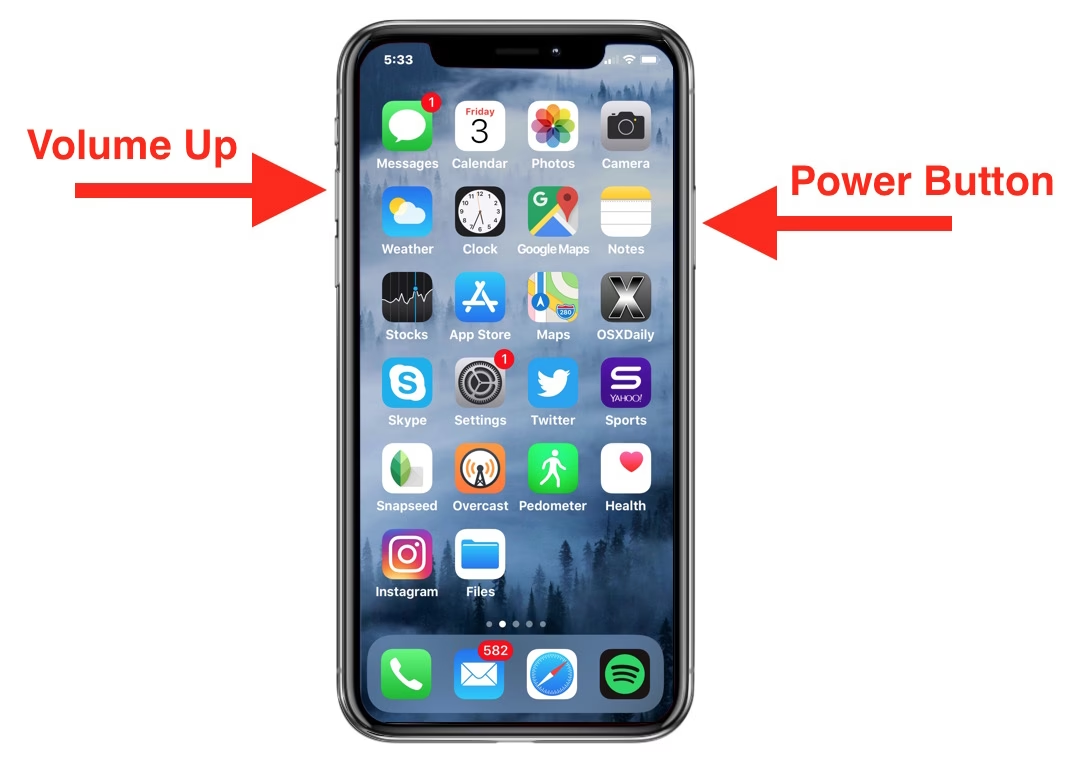
Toto je nejpřímější a nejčastěji používaná metoda pro pořízení snímku obrazovky na iPhone X, která nahrazuje starou kombinaci domovského a napájecího tlačítka. Kvůli absenci domovského tlačítka na iPhone X Apple změnil kombinaci tlačítek. Nyní je proces rychlý a intuitivní, ale vyžaduje přesné načasování.
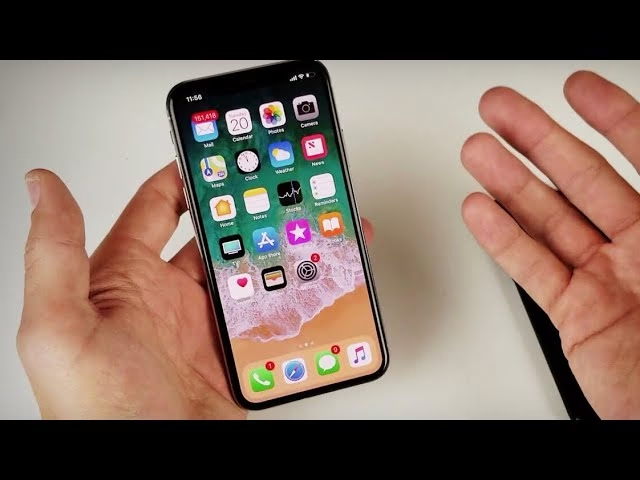
Jak na to:
- Připravte si obrazovku: Nejprve přejděte na obrazovku, kterou chcete zachytit. Ujistěte se, že je vše nastaveno tak, jak chcete, aby se objevilo na snímku.
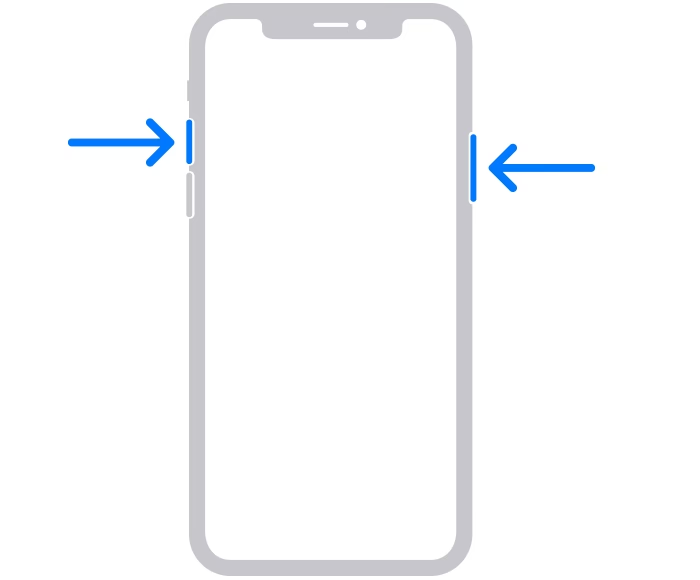
- Stiskněte a uvolněte tlačítka: Současně stiskněte a okamžitě uvolněte tlačítko pro zvýšení hlasitosti (na levé straně iPhonu) a boční tlačítko (na pravé straně iPhonu). Je klíčové stisknout obě tlačítka současně a ihned je pustit.
- Potvrzení snímku: Jakmile snímek obrazovky pořídíte, obrazovka vašeho iPhone X na okamžik zabliká a v levém dolním rohu se objeví miniatura snímku. To je vizuální potvrzení, že akce byla úspěšná.
Důležité upozornění: Pokud tlačítka podržíte příliš dlouho, místo snímku obrazovky se objeví nabídka pro vypnutí iPhone X nebo spuštění nouzového volání. To je běžná chyba, proto si zvykněte na rychlé stisknutí a uvolnění.
Jak vypnout iPhone X (pro odlišení od snímání obrazovky)
Jelikož kombinace tlačítek pro snímek obrazovky a vypnutí telefonu je podobná, je důležité znát rozdíl. Pro vypnutí iPhone X je proces odlišný:
- Současně podržte boční tlačítko a jedno z tlačítek hlasitosti (zvýšení nebo snížení) po dobu několika sekund.
- Na obrazovce se objeví posuvník 'Vypnout'. Přetažením tohoto posuvníku doprava iPhone X vypnete.
Tato odlišnost je klíčová pro správné používání obou funkcí bez zbytečných frustrací.
Metoda 2: Pořízení snímku obrazovky pomocí AssistiveTouch
Pokud máte potíže s používáním fyzických tlačítek na vašem iPhone X, nebo prostě preferujete dotykové ovládání, funkce AssistiveTouch je vynikající alternativou. AssistiveTouch přidá na vaši obrazovku virtuální tlačítko, které vám umožní provádět různé akce, včetně pořizování snímků obrazovky, bez nutnosti mačkat fyzická tlačítka. Je to ideální řešení pro uživatele s omezenou pohyblivostí nebo pro ty, kteří chtějí šetřit opotřebení tlačítek.
Jak povolit a použít AssistiveTouch pro snímky obrazovky:
- Otevřete Nastavení: Přejděte do aplikace Nastavení na vašem iPhone X.
- Přejděte na Zpřístupnění: Posuňte se dolů a klepněte na Zpřístupnění (Accessibility). Tato sekce obsahuje různé funkce pro usnadnění používání zařízení.
- Najděte AssistiveTouch: V sekci 'Fyzické a motorické' klepněte na Dotyk. Poté klepněte na AssistiveTouch a přepněte přepínač do polohy 'Zapnuto'. Na obrazovce se objeví průsvitné šedé kolečko, což je virtuální tlačítko AssistiveTouch.
- Přizpůsobte nabídku: Jakmile je AssistiveTouch zapnuto, klepněte na Přizpůsobit hlavní nabídku (Customize Top Level Menu). Zde můžete přidávat nebo odebírat zkratky k různým funkcím.
- Přidejte Snímek obrazovky: Klepněte na symbol '+' (plus) pro přidání nové ikony. Ze seznamu možností, které se objeví, vyberte Snímek obrazovky. Nyní budete mít možnost 'Snímek obrazovky' přímo v nabídce AssistiveTouch.
- Pořiďte snímek: Přejděte na obrazovku, kterou chcete zachytit. Klepněte na šedé kolečko AssistiveTouch, které je na obrazovce, a poté vyberte možnost Snímek obrazovky. Váš iPhone X okamžitě pořídí snímek.
AssistiveTouch je nesmírně flexibilní nástroj, který vám může pomoci nejen se snímky obrazovky, ale i s mnoha dalšími úkoly, jako je ovládání hlasitosti, uzamčení obrazovky nebo přístup k domovské obrazovce, aniž byste museli používat fyzická tlačítka.
Metoda 3: Snímky obrazovky s pomocí Siri
Pro ty, kteří preferují hlasové ovládání, nabízí iPhone X možnost pořídit snímek obrazovky pomocí hlasové asistentky Siri. Tato metoda je nejpohodlnější, když máte zaneprázdněné ruce nebo chcete pořídit snímek rychle bez nutnosti hledat tlačítka na zařízení.
Jak na to:
- Připravte obrazovku: Otevřete aplikaci nebo obsah, který chcete zachytit.
- Aktivujte Siri a vyslovte příkaz: Aktivujte Siri buď vyslovením 'Hey Siri' (pokud máte tuto funkci povolenou), nebo podržením bočního tlačítka. Jakmile je Siri aktivní a čeká na váš příkaz, řekněte: 'Udělej snímek obrazovky' nebo 'Pořiď snímek obrazovky'.
- Potvrzení: Siri potvrdí váš příkaz a snímek obrazovky bude okamžitě pořízen. Stejně jako u ostatních metod se v levém dolním rohu objeví miniatura snímku.
Důležité: Ujistěte se, že je Siri na vašem iPhone X povolena a správně nakonfigurována. Můžete ji povolit a nastavit v Nastavení > Zpřístupnění > Siri. Zkontrolujte také, zda je mikrofon vašeho telefonu čistý, aby Siri správně slyšela vaše příkazy.
Co se stane po pořízení snímku obrazovky?
Bez ohledu na to, jakou metodu pro pořízení snímku obrazovky použijete, výsledek je vždy stejný a systém iOS 11 (a novější) nabízí velmi užitečný nástroj pro práci s ním.
- Náhledová miniatura: Jakmile pořídíte snímek obrazovky, v levém dolním rohu obrazovky se na několik sekund objeví malá náhledová miniatura. Tato miniatura je interaktivní a umožňuje vám rychle přistupovat k možnostem úpravy a sdílení.
- Úpravy a anotace: Klepnutím na tuto miniaturu se okamžitě dostanete do režimu úprav. Zde můžete snímek oříznout, přidat poznámky, kreslit na něj, zvýraznit text, přidat tvary, text nebo dokonce podpisy. Tento nástroj je nesmírně užitečný pro rychlé označení důležitých informací nebo pro sdílení s komentáři.
- Sdílení a uložení: Po dokončení úprav máte několik možností. Můžete snímek ihned sdílet prostřednictvím zpráv, e-mailu, sociálních médií nebo jiných aplikací. Pokud si přejete snímek uložit, klepněte na 'Hotovo' (Done) v levém horním rohu a poté zvolte 'Uložit do Fotky' (Save to Photos). Můžete také zvolit 'Smazat snímek obrazovky' (Delete Screenshot), pokud jej nechcete ukládat.
- Uložení do alba: Všechny pořízené snímky obrazovky se automaticky ukládají do alba 'Snímky obrazovky' (Screenshots) v aplikaci Fotky, což usnadňuje jejich pozdější nalezení a organizaci.
Tipy a triky pro efektivní snímání obrazovky
I když je proces snímání obrazovky jednoduchý, existuje několik tipů, které vám mohou pomoci být ještě efektivnější:
- Rychlé sdílení z náhledu: Pokud víte, že snímek obrazovky chcete ihned sdílet, můžete na miniaturu v levém dolním rohu klepnout a podržet ji. Tím se okamžitě otevře sdílecí list, což vám ušetří krok ukládání a následného hledání snímku v galerii.
- Organizované album: Využijte album 'Snímky obrazovky' v aplikaci Fotky pro snadnou správu. Pravidelně procházejte a mažte nepotřebné snímky, abyste udrželi pořádek a uvolnili místo.
- Příprava před snímkem: Před pořízením snímku se ujistěte, že na obrazovce není nic, co byste nechtěli zachytit (například notifikace nebo ovládací prvky, které dočasně překrývají obsah).
Řešení běžných problémů
Někdy se může stát, že se snímek obrazovky nepodaří pořídit nebo se objeví něco jiného. Zde jsou řešení pro nejčastější problémy:
- Snímek obrazovky se nepořídí, místo toho se objeví nabídka vypnutí: Toto je nejčastější chyba. Ujistěte se, že tlačítka stisknete a okamžitě uvolníte. Pokud je podržíte příliš dlouho, iPhone X si to vyloží jako požadavek na vypnutí nebo nouzové volání. Praxe dělá mistra!
- Tlačítka nefungují nebo jsou poškozená: Pokud máte problémy s fyzickými tlačítky vašeho iPhone X, nebojte se. V takovém případě je metoda AssistiveTouch ideálním a spolehlivým řešením. Je navržena tak, aby nahradila fyzické ovládání a zajistila plnou funkčnost telefonu.
- Siri nereaguje: Pokud se Siri neaktivuje nebo nerozumí vašemu příkazu, zkontrolujte, zda je povolena v nastavení (Nastavení > Zpřístupnění > Siri). Také se ujistěte, že mluvíte jasně a že mikrofon vašeho telefonu není zakrytý nebo znečištěný.
- Snímek obrazovky se neobjeví v galerii: Zřídka se může stát, že snímek není viditelný. Zkuste restartovat telefon a zkontrolujte album 'Snímky obrazovky' v aplikaci Fotky.
Často kladené otázky (FAQ)
Zde jsou odpovědi na některé z nejčastějších otázek týkajících se pořizování snímků obrazovky na iPhone X:
Jak pořídit snímek obrazovky na iPhone X?
Na iPhone X můžete pořídit snímek obrazovky třemi hlavními způsoby: současným stisknutím a okamžitým uvolněním tlačítka pro zvýšení hlasitosti a bočního tlačítka; pomocí funkce AssistiveTouch, kterou si aktivujete v Nastavení; nebo hlasovým příkazem 'Hey Siri, udělej snímek obrazovky'.
Proč Apple změnil metodu snímání obrazovky u iPhone X?
Apple změnil metodu snímání obrazovky u iPhone X kvůli odstranění fyzického domovského tlačítka. Před iPhone X se snímky pořizovaly kombinací domovského a napájecího tlačítka. S jeho absencí bylo nutné najít novou, intuitivní kombinaci, která by se snadno používala.
Kam se ukládají snímky obrazovky na iPhone X?
Všechny pořízené snímky obrazovky se automaticky ukládají do aplikace Fotky, konkrétně do speciálního alba s názvem 'Snímky obrazovky'. Toto album je vytvořeno automaticky a usnadňuje tak jejich správu a vyhledávání.
Mohu snímky obrazovky upravovat hned po pořízení?
Ano, jakmile pořídíte snímek, v levém dolním rohu obrazovky se na několik sekund objeví malá miniatura. Klepnutím na tuto miniaturu se dostanete do vestavěného editoru, kde můžete snímek oříznout, kreslit na něj, přidávat text, tvary a další anotace, než jej uložíte nebo sdílíte.
Jak vypnout iPhone X?
Pro vypnutí iPhone X musíte současně podržet boční tlačítko a jedno z tlačítek hlasitosti (zvýšení nebo snížení) po dobu několika sekund. Na obrazovce se poté objeví posuvník 'Vypnout', který přetáhnete doprava pro vypnutí telefonu. Nezaměňujte to s rychlým stisknutím tlačítek pro snímek obrazovky.
Závěr
Pořízení snímku obrazovky na iPhone X je, jak vidíte, jednoduchá záležitost, jakmile se seznámíte s novými metodami. Ať už preferujete rychlou kombinaci tlačítek, flexibilitu AssistiveTouch nebo pohodlí hlasového ovládání pomocí Siri, iPhone X nabízí pro každého vhodnou možnost. Doufáme, že vám tento průvodce pomohl a nyní můžete s lehkostí zachytit jakýkoli moment na obrazovce vašeho iPhonu! Užijte si plné možnosti vašeho zařízení a sdílejte své zážitky s přáteli a rodinou.
Chceš-li si přečíst další články podobné jako Snímky Obrazovky na iPhone X: Kompletní Průvodce, navštiv kategorii iPhone.