
03/01/2025
Ztratit iPhone je pro mnohé z nás noční můrou. Ten pocit úzkosti, když si uvědomíte, že váš digitální život, plný vzpomínek, kontaktů a důležitých informací, je najednou pryč, je k nevydržení. Hledáte ho pod polštáři, prozváníte ho z telefonu kamaráda, ale co když je nastaven na tichý režim? Co když nemáte po ruce žádný jiný telefon? A co když jste navíc majitelem Androidu nebo PC a žádné další Apple zařízení nevlastníte? V takových chvílích se zdá, že je situace beznadějná. Ale nezoufejte! Existuje elegantní řešení, jak váš iPhone přimět k vydávání hlasitého zvuku, a to bez ohledu na jeho nastavení hlasitosti. Říká se tomu „pingování“ a je to váš nejlepší přítel při hledání ztraceného telefonu v blízkém okolí.
Co znamená „pingnout“ iPhone?
Termín „pingnout“ iPhone může znít technicky, ale ve své podstatě je velmi jednoduchý. Nejedná se o pokus společnosti Apple o sociální síť (ano, i to se stalo s iTunes Ping), ani o testování síťového připojení – o tom si povíme později. V kontextu hledání ztraceného telefonu znamená „pingnutí“ přinutit váš iPhone k přehrávání hlasitého, vysokofrekvenčního zvuku. Tento zvuk se rozezní bez ohledu na to, zda je váš telefon v tichém režimu, nebo má ztlumené vyzvánění. Je to ideální metoda pro nalezení telefonu, který se schovává někde ve vašem domě, kanceláři, nebo třeba v restauraci, kde jste byli na večeři. Když nemáte po ruce druhý telefon, ze kterého byste si mohli zavolat, nebo když nechcete obtěžovat cizí lidi, je pingování naprosto klíčové.
Jak pingnout iPhone bez jiného Apple zařízení?
Toto je klíčová otázka, která trápí mnoho uživatelů. Naštěstí, i když nevlastníte žádný další Mac, iPad nebo Apple Watch, stále máte moc nad svým ztraceným iPhonem. Řešení spočívá ve webové službě Najít iPhone, která je součástí iCloud.com. K této službě se dostanete z jakéhokoli webového prohlížeče, ať už jej spouštíte na počítači s Windows, Linuxem, nebo dokonce na telefonu s operačním systémem Android. To znamená, že si můžete půjčit notebook od kamaráda, použít veřejný počítač, nebo si vzít telefon s Androidem a přistupovat k této službě.
Použití služby Najít iPhone přes webový prohlížeč (iCloud.com/find)
Toto je univerzální metoda, která funguje bez ohledu na to, jaké zařízení právě používáte. Je to vaše primární volba, pokud nemáte po ruce jiný produkt Apple.
- Otevřete webový prohlížeč: Na jakémkoli počítači, tabletu nebo dokonce na jiném smartphonu (včetně Androidu) otevřete svůj oblíbený webový prohlížeč (Chrome, Firefox, Edge, Safari atd.).
- Přejděte na iCloud.com/find: Do adresního řádku prohlížeče zadejte www.icloud.com/find a stiskněte Enter. Případně můžete jít na www.icloud.com a tam vybrat ikonu „Najít iPhone“ (Find iPhone).
- Přihlaste se svým Apple ID: Budete vyzváni k zadání vašeho Apple ID a hesla. Použijte stejné přihlašovací údaje, které používáte pro svůj ztracený iPhone. Je důležité, aby vaše Apple ID bylo s iPhonem propojeno.
- Vyberte svůj iPhone: Po úspěšném přihlášení se na mapě zobrazí poloha všech vašich Apple zařízení spojených s daným Apple ID. Pokud iPhone vidíte na mapě, už to je skvělá zpráva! Vyberte svůj ztracený iPhone ze seznamu zařízení (obvykle v horní části obrazovky nebo kliknutím na tečku na mapě reprezentující váš telefon).
- Vyberte „Přehrát zvuk“: Jakmile vyberete iPhone, objeví se panel s možnostmi. Zde klikněte na „Přehrát zvuk“ (Play Sound).
- Poslouchejte: Váš iPhone nejprve krátce zavibruje, a poté začne přehrávat hlasitý, vysokofrekvenční zvuk. Tento zvuk se bude přehrávat, dokud telefon nenajdete a ručně jej nezastavíte (například odemknutím telefonu) nebo dokud jej nezastavíte v rozhraní Najít iPhone. Je to velmi efektivní způsob, jak lokalizovat telefon, který je schován v blízkosti.
Důležité upozornění: Pokud jste součástí skupiny Rodinného sdílení (Family Sharing), může vám pomoci i člen vaší rodiny! Kdokoli ve vaší rodinné skupině může vidět zařízení ostatních členů a může jim pomoci najít jejich ztracený iPhone stejným postupem, i když nezná přesnou polohu zařízení. Stačí, aby vybral váš iPhone ze seznamu a zvolil „Přehrát zvuk“.
Další metody pingování pro uživatele Apple ekosystému
Pokud náhodou máte po ruce jiné Apple zařízení, existují ještě rychlejší a pohodlnější způsoby, jak svůj iPhone pingnout. Tyto metody jsou sice mimo hlavní téma „bez Apple zařízení“, ale stojí za zmínku pro jejich efektivitu a rychlost.
Pingování iPhonu pomocí aplikace Najít
Aplikace Najít (Find My) je předinstalovaná na všech Apple zařízeních a slouží k lokalizaci vašich produktů. Je to velmi mocný nástroj, který vám pomůže nejen přehrát zvuk, ale také zobrazit polohu vašeho iPhonu na mapě.
- Otevřete aplikaci Najít: Na vašem Macu, iPadu nebo jiném iPhonu otevřete aplikaci „Najít“.
- Vyberte svůj iPhone: V seznamu zařízení vyberte svůj ztracený iPhone.
- Přehrát zvuk: Klepněte na „Přehrát zvuk“. Stejně jako u webové verze, iPhone začne vydávat zvuk, dokud jej nezastavíte.
Pingování iPhonu s Apple Watch
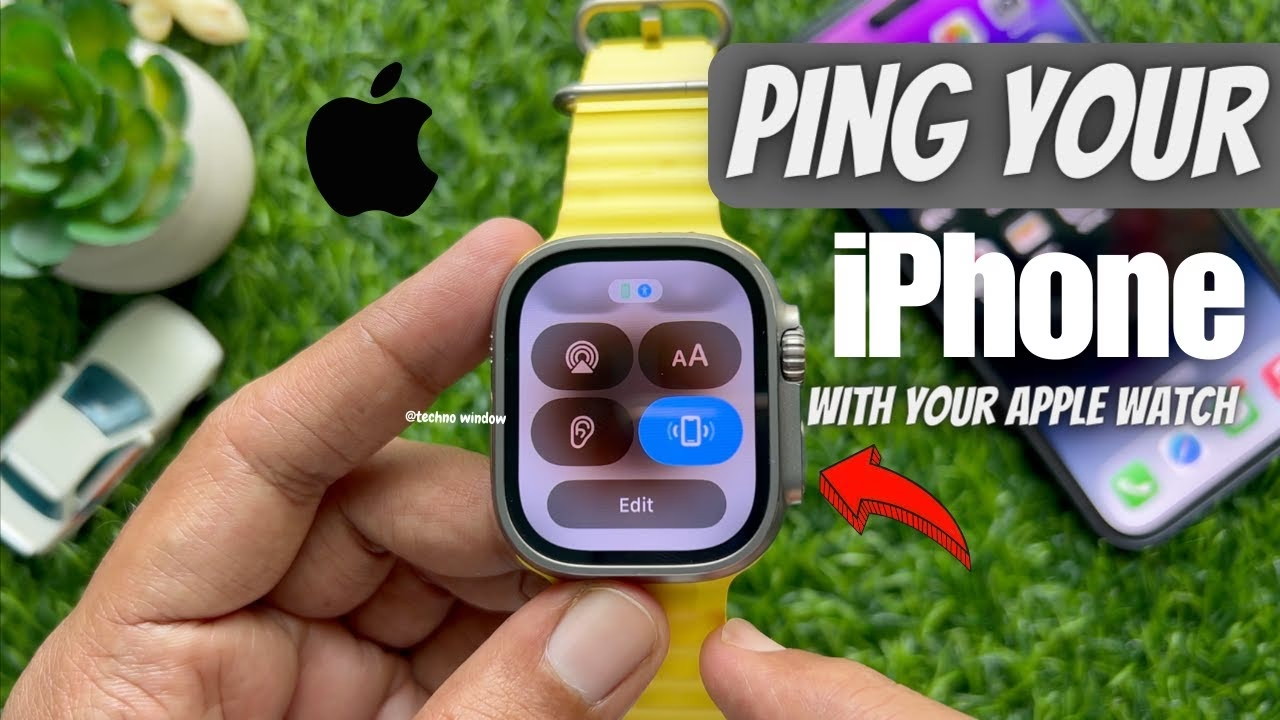
Pokud vlastníte Apple Watch, máte nejrychlejší způsob, jak pingnout svůj iPhone, doslova na zápěstí. Je to neuvěřitelně pohodlné, pokud víte, že je telefon někde blízko.
- Otevřete Ovládací centrum: Stiskněte boční tlačítko na svých Apple Watch (u starších verzí watchOS přejeďte prstem nahoru z ciferníku).
- Klepněte na ikonu iPhonu se zvukovými vlnami: Tato ikona vypadá jako malý iPhone se zvukovými vlnami vycházejícími z něj. Klepnutím na ni se váš iPhone okamžitě ozve. Na rozdíl od aplikace Najít, která přehrává zvuk nepřetržitě, z Apple Watch se zvuk přehraje jen na několik sekund, ale je to dostatečně dlouho, abyste se zorientovali.
- Bonusový tip: Pokud ikonu iPhonu se zvukovými vlnami podržíte déle, váš iPhone nejenže vydá zvuk, ale navíc začne blikat i jeho LED svítilna. To je skvělé, pokud je telefon schován na tmavém místě nebo pokud je zvuk částečně tlumený.
Pingování iPhonu pomocí Siri
Pokud máte po ruce jakékoli jiné Apple zařízení s podporou Siri (například Mac, iPad, HomePod, nebo dokonce AirPody připojené k iPhonu), můžete Siri požádat, aby vám pomohla najít telefon.
- Aktivujte Siri: Řekněte „Hey Siri“ nebo aktivujte Siri obvyklým způsobem na vašem zařízení.
- Dejte příkaz: Řekněte něco jako: „Hey Siri, ping my iPhone“ (Ahoj Siri, pingni můj iPhone) nebo „Hey Siri, find my iPhone“ (Ahoj Siri, najdi můj iPhone).
- Poslouchejte: Váš iPhone začne přehrávat zvuk, který vám pomůže jej lokalizovat.
Kdy a proč se „pingování“ iPhonu liší od „pingování“ sítě?
Je důležité si uvědomit, že v digitálním světě se slovo „ping“ používá ve dvou odlišných kontextech, ačkoli obě souvisí s komunikací. Zatímco jsme se dosud bavili o „pingování“ jako o způsobu, jak přimět ztracený iPhone k vydávání zvuku, existuje i „pingování“ sítě, které je zcela jinou funkcí a slouží k diagnostice síťového připojení. Tato část článku se zaměří na to druhé, protože i tato informace byla zmíněna v podkladech a může být užitečná pro uživatele, kteří se snaží řešit problémy s internetem.
Co je síťový „ping“ a proč je důležitý?
Síťový „ping“ je diagnostický nástroj používaný k testování dostupnosti hostitele na internetovém protokolu (IP) síti a k měření času potřebného k odeslání paketu z počítače na hostitele a zpět (latence). Jednoduše řečeno, je to jako poslat malý dotaz na konkrétní IP adresu a čekat na odpověď. Pokud odpověď přijde rychle, síťové připojení je v pořádku. Pokud nepřijde vůbec, nebo je velmi pomalá, je to indikace problému.
Proč je to důležité? V dnešní době, kdy se stále více spoléháme na smartphony pro osobní i profesionální úkoly, je schopnost řešit problémy se sítí z přenosného zařízení stále důležitější. „Pinging“ je jedním z nejzákladnějších a nejúčinnějších způsobů testování síťového připojení.
Jak provést síťový „ping“ z iPhonu?
Na rozdíl od vestavěné funkce pro nalezení ztraceného telefonu, iPhone standardně nemá integrovanou aplikaci pro síťový ping. Budete si muset stáhnout aplikaci třetí strany z App Storu. Jednou z populárních a bezplatných aplikací je například „Ping Lite“.

- Krok 1: Stáhněte si aplikaci pro ping z App Storu. Otevřete App Store na svém iPhonu a vyhledejte „Ping Lite“ nebo „Network Ping“. Stáhněte a nainstalujte si vybranou aplikaci.
- Krok 2: Spusťte aplikaci. Otevřete staženou aplikaci (např. Ping Lite). Obvykle se zobrazí prázdná obrazovka s několika tlačítky.
- Krok 3: Zadejte IP adresu nebo název hostitele. Nyní budete muset zadat IP adresu zařízení (např. routeru, serveru, nebo webové stránky, jako je google.com), které chcete pingnout. IP adresa je jedinečný identifikátor, který má každé zařízení v síti. Můžete ji najít v nastavení zařízení nebo pomocí jiného nástroje pro skenování IP adres.
- Krok 4: Spusťte test pingu. Po zadání adresy klepněte na tlačítko „Ping“. Aplikace odešle několik malých datových paketů na zadanou IP adresu a počká na odpověď.
- Krok 5: Interpretujte výsledky. Pokud byl ping úspěšný, uvidíte zprávy o úspěšnosti (např. „Success“ nebo „Reply from...“) a časy, které trvalo, než odpověď dorazila (např. „time=10ms“). Pokud zařízení neodpovědělo, zobrazí se zpráva „Failed“ nebo „Request timed out“. To může znamenat, že cílové zařízení je offline, nebo že existuje problém se síťovým připojením.
Porozumění těmto výsledkům vám může pomoci diagnostikovat základní problémy s připojením, například zda váš iPhone dokáže komunikovat s vaším routerem nebo s externím serverem.
Srovnání metod pro nalezení ztraceného iPhonu
Pro lepší přehlednost si shrneme hlavní metody, jak přimět váš iPhone k vydávání zvuku, a jejich klíčové vlastnosti:
| Metoda | Potřebné zařízení | Dostupnost | Délka zvuku | Další funkce |
|---|---|---|---|---|
| iCloud.com/find | Jakékoli zařízení s webovým prohlížečem (PC, Mac, Android telefon, tablet) | Univerzální, vždy dostupné online | Nepřetržitý, dokud jej nezastavíte | Zobrazení polohy na mapě, režim Ztraceno, vymazání zařízení |
| Aplikace Najít | Jiný iPhone, iPad, Mac | Vyžaduje další Apple zařízení | Nepřetržitý, dokud jej nezastavíte | Zobrazení polohy na mapě, režim Ztraceno, vymazání zařízení, přesná lokalizace (UWB) |
| Apple Watch | Apple Watch spárované s iPhonem | Nejrychlejší pro blízké hledání | Několik sekund | Volitelný LED blesk pro vizuální pomoc |
| Siri | Jakékoli Apple zařízení s podporou Siri (Mac, iPad, HomePod, AirPody) | Pohodlné, hands-free | Několik sekund | Hlasové ovládání |
Často kladené otázky (FAQ)
Co když je můj iPhone offline nebo má vybitou baterii?
Pokud je iPhone offline (není připojen k internetu) nebo má vybitou baterii, nebude možné jej „pingnout“ (tedy přehrát zvuk) ani vzdáleně lokalizovat. V takovém případě se na mapě zobrazí jeho poslední známá poloha předtím, než se odpojil. Jakmile se znovu připojí k síti a zapne, oznámení o přehrání zvuku nebo jiných akcích se odešle a provede.
Funguje pingování, i když je můj iPhone v tichém režimu?
Ano, absolutně! To je jedna z hlavních výhod pingování. Funkce „Přehrát zvuk“ v aplikaci Najít (nebo na iCloud.com/find) přehraje zvuk na plnou hlasitost bez ohledu na nastavení vyzvánění nebo hlasitosti vašeho iPhonu. Díky tomu je ideální pro nalezení telefonu, který jste omylem ztlumili.
Mohu pingnout iPhone z telefonu s Androidem?
Přímá „ping“ funkce z Androidu na iPhone (jako je tomu mezi Apple zařízeními) neexistuje. Nicméně, jak bylo popsáno výše, můžete použít jakýkoli webový prohlížeč na svém telefonu s Androidem k přístupu na iCloud.com/find a odtud svůj iPhone „pingnout“. Je to univerzální webové řešení, které funguje na jakémkoli operačním systému.
Jaký je rozdíl mezi pingováním pro nalezení telefonu a síťovým pingováním?
Jak jsme si vysvětlili, jsou to dva zcela odlišné koncepty. „Pingování“ pro nalezení telefonu znamená přimět iPhone k přehrávání zvuku za účelem jeho fyzické lokalizace. Síťové „pingování“ je diagnostický nástroj pro testování síťového připojení mezi dvěma zařízeními (např. vaším iPhonem a routerem) odesíláním a přijímáním malých datových paketů. Oba termíny se používají v souvislosti s „pingem“, ale jejich účel a provedení se liší.
Co mám dělat, když iPhone nemůžu najít ani po pingnutí?
Pokud se iPhone neozývá nebo jej stále nemůžete najít, zvažte následující kroky v aplikaci Najít nebo na iCloud.com/find:
- Režim Ztraceno: Označte svůj iPhone jako ztracený. Tím se telefon uzamkne, zobrazí se na něm kontaktní zpráva s vaším telefonním číslem a umožní vám sledovat jeho polohu.
- Vymazat iPhone: Pokud se obáváte o svá data a jste si jisti, že telefon už nikdy nezískáte zpět, můžete jej vzdáleně vymazat. Tím se smažou všechna vaše data a nastavení, ale ztratíte možnost jej dále sledovat.
- Kontaktujte policii: Pokud máte podezření, že byl telefon ukraden, nahlaste to policii a poskytněte jim všechny dostupné informace, včetně jeho poslední známé polohy.
Závěr
Ztráta iPhonu je stresující zážitek, ale díky nástrojům, jako je „pingování“ a služba Najít iPhone, máte silné spojence. Klíčem k úspěšnému nalezení vašeho telefonu, zejména pokud nemáte po ruce jiné Apple zařízení, je pamatovat si na iCloud.com/find. Tato webová platforma vám umožní ovládat váš ztracený iPhone z jakéhokoli webového prohlížeče na jakémkoli zařízení. Ať už je váš iPhone schovaný pod gaučem, nebo zapomenutý v restauraci, s těmito tipy a triky máte velkou šanci ho rychle a efektivně najít. Nezapomeňte si tato řešení zapamatovat pro případ nouze a buďte připraveni!
Chceš-li si přečíst další články podobné jako Jak najít ztracený iPhone bez Apple zařízení?, navštiv kategorii iPhone.