
18/10/2022
Máte v oblibě videa ve formátu AVI, ale váš iPhone, iPad nebo Mac je odmítá přehrát? Není divu, protože operační systémy iOS, iPadOS a macOS nativně nepodporují soubory AVI (Audio Video Interleave). To ale neznamená, že se musíte vzdát sledování svých oblíbených filmů a videí. Existují jednoduché a často bezplatné způsoby, jak tento problém vyřešit. V tomto článku se podrobně podíváme na dvě hlavní cesty, jak přehrát AVI soubory na vašich Apple zařízeních – buď pomocí specializovaných aplikací třetích stran, nebo převodem do kompatibilního formátu. Připravte se na plynulé sledování bez frustrace!
Proč iPhone, iPad a Mac nepřehrávají AVI soubory nativně?
Formát AVI je sice široce rozšířený, ale byl vyvinut společností Microsoft a jeho podpora v ekosystému Apple není automatická. Když se pokusíte otevřít AVI video v aplikaci Apple QuickTime Player na Macu, často se objeví zpráva typu „Dokument nelze otevřít. Soubor není kompatibilní s QuickTime Playerem.“ Důvodem je, že i když je AVI kontejnerový formát, může obsahovat video a audio zakódované různými kodeky, z nichž mnohé nejsou Apple zařízeními podporovány. Typické stažené AVI soubory, které jsou běžné pro video obsah ve standardním rozlišení na internetu, jsou často kódovány kodeky XviD/DivX, které Apple nepodporuje.
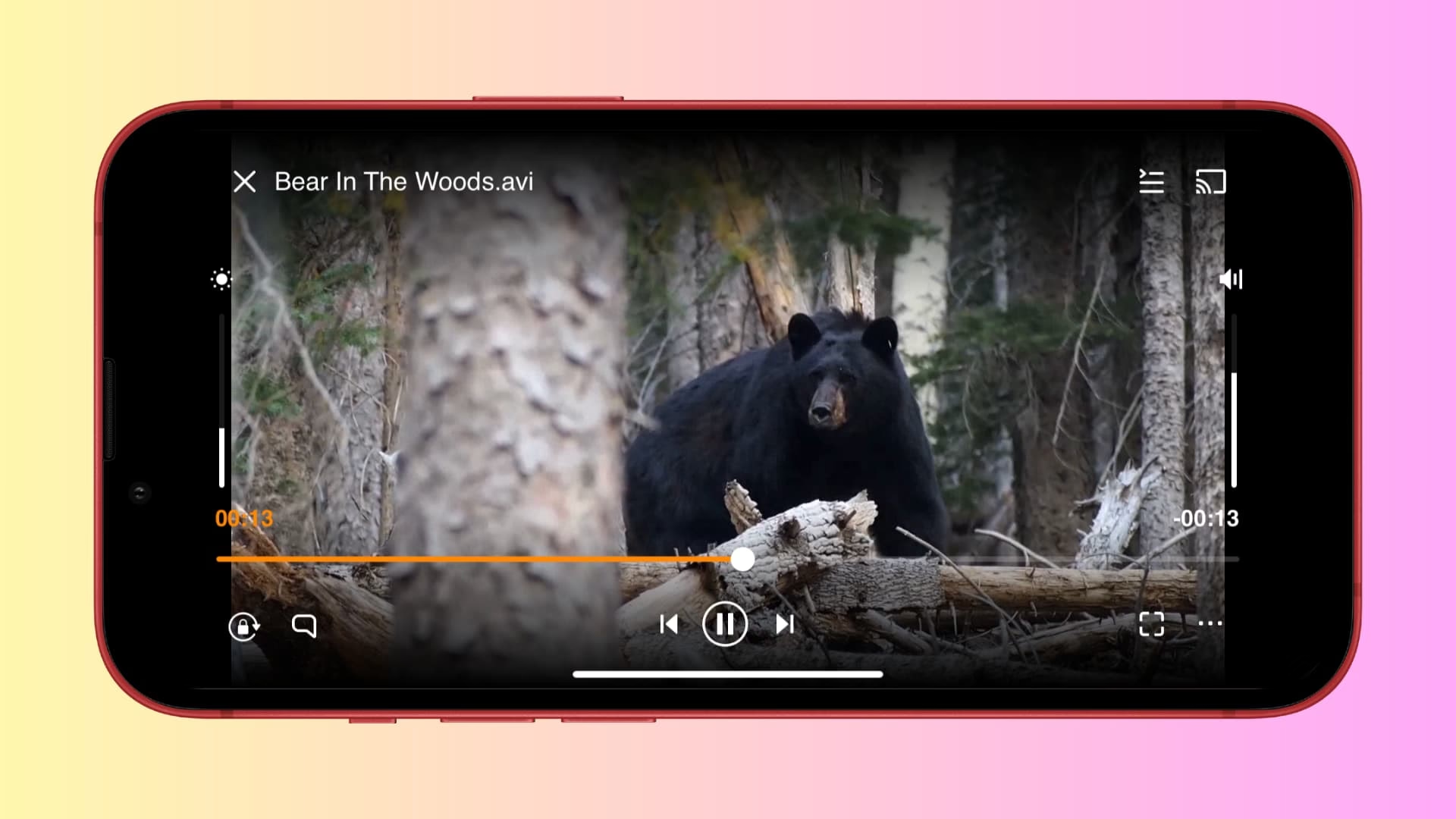
Nativně iPhone a iPad podporují pouze specifické typy AVI souborů, jako je Motion JPEG (M-JPEG) s určitými parametry (např. až 35 Mb/s, 1280x720 pixelů, 30 snímků za sekundu s ulaw nebo PCM stereo zvukem). Všechny ostatní AVI soubory, které nesplňují tyto přísné specifikace, budou vyžadovat buď specializovaný přehrávač, nebo převod.
Řešení 1: Použití přehrávačů třetích stran pro AVI
Nejjednodušší a často nejpreferovanější metodou je použití univerzálního multimediálního přehrávače, který dokáže dekódovat širokou škálu video formátů a kodeků, včetně těch v souborech AVI. Naštěstí existuje několik skvělých bezplatných možností.
VLC Media Player: Váš univerzální pomocník
VLC Media Player je legendární přehrávač známý svou schopností přehrávat téměř jakýkoli video nebo audio formát bez nutnosti instalace dalších kodeků. Je dostupný zdarma pro Mac, iPhone i iPad.
Jak přehrávat AVI s VLC na Macu:
- Stáhněte si aplikaci VLC Media Player z její oficiální webové stránky (videolan.org) a nainstalujte ji.
- Otevřete VLC na svém Macu a z horního menu vyberte Soubor > Otevřít soubor.
- Vyberte AVI soubor z Finderu a klikněte na Otevřít.
- Do budoucna můžete také klepnout pravým tlačítkem myši (nebo Control-kliknout) na AVI soubor v Finderu a zvolit Otevřít v aplikaci > VLC.
- Pro maximální pohodlí můžete Mac nakonfigurovat tak, aby vždy otevíral všechny AVI soubory přímo ve VLC. Po nastavení stačí na AVI soubor v Finderu dvakrát kliknout a automaticky se začne přehrávat ve VLC.
VLC podporuje prakticky každý běžný video kodek, takže tento průvodce lze použít i pro jiné formáty souborů, které váš Mac nativně nepodporuje.
Jak přehrávat AVI s VLC na iPhonu a iPadu:
- Získejte aplikaci VLC for Mobile zdarma z App Store.
- Pokud máte AVI soubor na počítači, musíte jej nejprve přenést do aplikace VLC na vašem iPhonu nebo iPadu. To lze provést několika způsoby:
- Přímý přenos přes iTunes/Finder: Připojte zařízení k počítači, otevřete iTunes (nebo Finder na macOS Catalina a novějším), vyberte své zařízení, přejděte na "Sdílení souborů" (File Sharing), vyberte VLC a přetáhněte AVI soubor do jeho složky.
- Přenos přes Wi-Fi (Web Upload): V aplikaci VLC na iPhonu/iPadu povolte "Sdílení přes Wi-Fi" (Wi-Fi Sharing). Zobrazí se IP adresa, kterou zadáte do webového prohlížeče na počítači. Poté můžete soubory nahrát přímo do VLC.
- Cloudové služby: Synchronizujte soubory s Dropboxem, Google Drive, OneDrive nebo iCloud Drive. VLC se dokáže k těmto službám připojit a streamovat soubory přímo.
- Síťové sdílení: VLC podporuje streamování z SMB, FTP, UPnP/DLNA mediálních služeb.
- Po přenosu souboru otevřete VLC na svém zařízení. Soubor najdete v záložce Video. Stačí na něj klepnout a začne se přehrávat.
- Pokud je mediální soubor AVI již v aplikaci Soubory (Files) na iPhonu, jednoduše na něj klepněte. Poté klepněte na tlačítko sdílení (čtverec se šipkou nahoru) a vyberte VLC z prvního řádku ikon aplikací. AVI soubor se začne přehrávat v VLC Media Playeru na vašem iPhonu nebo iPadu.
- Pro zobrazení videa na celé obrazovce klepněte na kartu "Nyní se přehrává" (Now Playing card).
Pro tip: Můžete také přetáhnout AVI soubor v aplikaci Soubory a umístit jej přímo do složky VLC v aplikaci Soubory. Jakmile to uděláte, váš AVI soubor se vždy objeví v sekci Video aplikace VLC, což usnadňuje jeho nalezení a přehrávání.
Další doporučené AVI přehrávače pro iPhone a iPad:
- Infuse: Další vynikající přehrávač, který si poradí s AVI a mnoha dalšími formáty. Nabízí krásné uživatelské rozhraní, automatické stahování metadat (popisy, obaly filmů) a podporu pro streamování z různých zdrojů. Má bezplatnou verzi s omezenými funkcemi a placenou "Pro" verzi.
- KMPlayer pro mobil: Tato aplikace je dalším spolehlivým přehrávačem, který dokáže přehrávat AVI soubory bez nutnosti kódování. Pyšní se intuitivním uživatelským rozhraním a podporuje širokou škálu formátů, včetně MOV, MP4, WMV, MKV a mnoha dalších.
- Flex Player: Doporučovaný mnoha uživateli, Flex Player je kompatibilní s iPhone i iPod zařízeními. Podporuje formáty jako MPEG, MKV, VOB, AVI, MP4, MOV a FLV. Nabízí uživatelsky přívětivé rozhraní, snadné přehrávání audia a videa, možnost pokračovat v přehrávání (resume option), podporu HD kvality a je bez irelevantních reklam. Má však některé nevýhody, jako je nepodpora více zvukových stop a pouze tvrdých titulků.
Řešení 2: Převod AVI souborů do formátu kompatibilního s iPhonem
I když přehrávače třetích stran nabízejí skvělé řešení, někdy může být převod souboru do formátu nativně podporovaného iPhonem lepší volbou. To platí zejména v případech, kdy specifický kodek v AVI souboru není podporován ani v externích přehrávačích, nebo pokud chcete mít soubory plně integrované do ekosystému Apple bez závislosti na konkrétní aplikaci. Převod navíc může optimalizovat velikost souboru a zajistit plynulejší přehrávání.
Které AVI soubory iPhone podporuje?
Jak již bylo zmíněno, iPhone podporuje pouze velmi specifické typy AVI souborů, konkrétně ty zakódované jako Motion JPEG (M-JPEG) s určitými parametry. Pro většinu stažených AVI souborů to platí jen zřídka.
Které video formáty iPhone podporuje nativně?
Pro bezproblémové přehrávání byste měli AVI soubory převést do těchto formátů:
- MPEG-4 video: až 2,5 Mb/s, 640 x 480 pixelů, 30 snímků za sekundu, Simple Profile s AAC-LC zvukem až 160 Kb/s na kanál, 48 kHz, stereo zvuk ve formátech .mov, .mp4 a .m4v.
- H.264 video: až 1080p, 30 snímků za sekundu, High Profile úroveň 4.1 s AAC-LC zvukem až 160 Kb/s, 48 kHz, stereo zvuk ve formátech .mov, .mp4 a .m4v.
- Motion JPEG (M-JPEG): až 35 Mb/s, 1280 x 720 pixelů, 30 snímků za sekundu, zvuk ulaw, PCM stereo zvuk ve formátu .avi. (Toto je ten vzácný případ, kdy je AVI podporován).
Nejběžnější a nejvíce doporučené výstupní formáty jsou tedy MP4 nebo MOV s video kodekem H.264.
Nástroje pro převod AVI na iPhone kompatibilní formát:
Pro převod AVI souborů budete potřebovat specializovaný software. Existuje mnoho konvertorů, které nabízejí optimalizované předvolby pro Apple zařízení. Zde jsou některé z nich:
- UniConverter (dříve iSkysoft iPhone Video Converter): Je plně kompatibilní s hlavními operačními systémy Mac i Windows. Nabízí předvolby pro iPhone, takže můžete přímo vybrat model vašeho iPhonu a program automaticky nastaví formát videa, rozlišení a další parametry. Slíbí bezztrátovou kvalitu a ultra rychlou konverzi.
- Vidmore Video Converter: Jedná se o komplexní a výkonný video konvertor, který dokáže převést video soubory do více než 200 formátů a zařízení, rychle a bez ztráty kvality. Umožňuje převod AVI na MP4, MOV a M4V a nabízí také nástroje pro úpravy (oříznutí, otočení, efekty, spojení, vodoznak).
Kroky pro převod AVI souborů (obecný postup):
- Načtení AVI souborů: Spusťte vybraný konverzní software. Přetáhněte své původní AVI soubory přímo do okna programu, nebo je přidejte pomocí tlačítka "Přidat soubory".
- Nastavení výstupního formátu: Přejděte do sekce "Převést vše na" nebo "Výstupní formát". Zde byste měli najít záložku "Zařízení" nebo "Apple". Vyberte příslušnou video předvolbu pro váš model iPhonu (např. iPhone 12/11/SE/XS/X/8/7/6). Program automaticky nastaví optimální parametry.
- Volitelné úpravy: Většina konvertorů nabízí základní editační funkce, jako je oříznutí (trim), ořezání (crop), otočení videa, přidání efektů nebo vodoznaku. Pokud potřebujete část videa nebo jej vylepšit, využijte tyto nástroje.
- Spuštění konverze: Vyberte výstupní složku, kam se uloží převedené video. Poté klikněte na tlačítko "Převést" nebo "Spustit konverzi". Proces by měl být rychlý, zejména s moderními konvertory.
- Přenos na iPhone: Po dokončení konverze můžete převedené soubory přenést na svůj iPhone. To lze provést přes iTunes/Finder (přetáhněte soubory do sekce Filmy na vašem iPhonu), cloudové služby, nebo přímo pomocí některých konvertorů, které nabízejí možnost automatického přidání do iTunes knihovny po konverzi.
Tato metoda s vysokou pravděpodobností vyřeší problém s přehráváním videa na iPhonu, protože soubor bude v optimálním formátu pro nativní přehrávání.
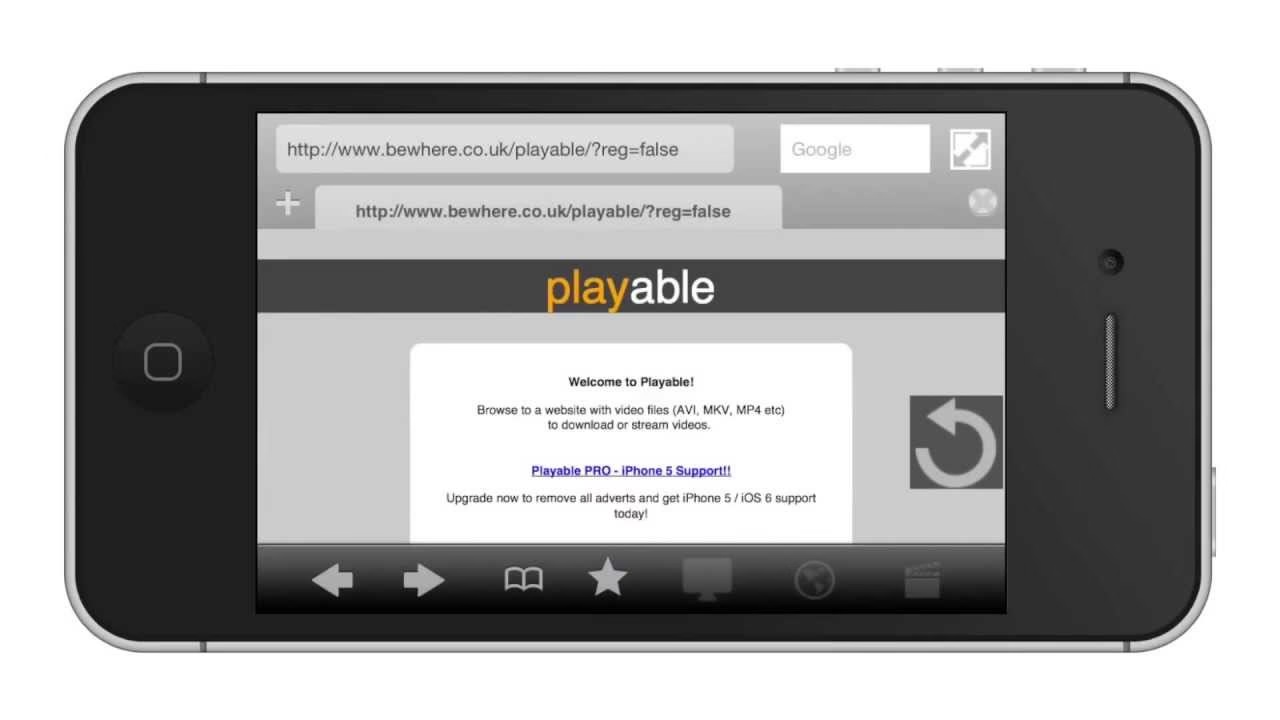
Srovnání metod: Přehrávače vs. Převod
Obě metody mají své výhody a nevýhody. Zde je rychlé srovnání, které vám pomůže se rozhodnout:
| Funkce | Přehrávače třetích stran (např. VLC) | Převod souborů |
|---|---|---|
| Jednoduchost použití | Velmi snadné, stačí nainstalovat aplikaci a přenést soubor. | Vyžaduje instalaci softwaru na PC/Mac a několik kroků navíc. |
| Kompatibilita | Vysoká kompatibilita s mnoha kodeky, ale ne 100% zaručená pro všechny AVI. | 100% kompatibilita s iPhonem, protože se převádí do nativního formátu. |
| Velikost souboru | Ponechává původní velikost souboru AVI. | Může optimalizovat velikost souboru pro mobilní zařízení. |
| Kvalita videa | Ponechává původní kvalitu AVI (pokud je podporován kodek). | Může být bezztrátová nebo s minimální ztrátou kvality, záleží na nastavení. |
| Časová náročnost | Rychlé – stačí přenést a přehrát. | Delší – závisí na délce videa a výkonu počítače. |
| Úpravy videa | Obvykle neumožňuje úpravy. | Mnoho konvertorů nabízí základní editační funkce. |
| Nativní integrace iOS | Soubor je svázán s konkrétní aplikací. | Soubor je plně integrován do iOS (např. do aplikace TV/Videa). |
Často kladené otázky (FAQ)
Zde jsou odpovědi na některé běžné otázky týkající se přehrávání videí na iPhonu:
Jaký formát videa iPhone používá pro nahrávání?
Výchozí nahrávací formát pro iPhone je H.264 QuickTime soubory ve formátu MOV. Pokud jste změnili formáty fotoaparátu na "Vysoká účinnost" (High Efficiency), bude váš iPhone ukládat nahrávky ve formátu HEIF/HEVC.
Mohu přehrávat MP4 na iPhonu?
Ano, iPhone podporuje přípony MP4, MOV a M4V, pokud jsou komprimovány pomocí H.264 nebo MPEG-4. Pokud váš soubor MP4 není komprimován tímto způsobem, nemusí se na vašem iPhonu přehrávat plynule.
Existuje nějaký AVI přehrávač pro Windows?
Samozřejmě, existuje mnoho AVI přehrávačů pro Windows, například VLC Media Player, Vidmore Player, MPC-HC, KM Player, SM Player, GOM Media Player, PotPlayer, RealPlayer, UMplayer a další. VLC je opět univerzální a velmi doporučenou volbou.
Je nutné mít internetové připojení pro přehrávání AVI souborů s VLC?
Ne, jakmile máte AVI soubor přenesený do aplikace VLC na vašem zařízení, nepotřebujete internetové připojení pro jeho přehrávání. Internet je potřeba pouze pro stažení aplikace a případně pro přenos souborů přes Wi-Fi nebo cloudové služby.
Ať už se rozhodnete pro snadné řešení s aplikací VLC nebo pro důkladný převod souborů, nyní víte, jak přehrávat AVI videa na vašem iPhonu a iPadu bez jakýchkoli problémů. Užijte si své filmy a videa!
Chceš-li si přečíst další články podobné jako Jak přehrávat AVI na iPhone a iPadu, navštiv kategorii Návody.