

05/01/2026
V dnešní době, kdy jsou chytré telefony, zejména iPhone, našimi hlavními nástroji pro nahrávání a sledování videí, se často setkáváme s potřebou upravit rychlost přehrávání. Ať už chcete detailně prozkoumat rychlý sportovní pohyb, lépe pochopit taneční kroky, nebo jen obdivovat krásu zpomaleného záběru, schopnost ovládat rychlost přehrávání je neocenitelná. Zatímco některé integrované přehrávače nabízejí omezené možnosti, pro skutečnou flexibilitu a širokou podporu formátů se ukazuje jako nejlepší řešení VLC Media Player. Tato bezplatná a všestranná aplikace je dostupná pro téměř všechny platformy, včetně iOS, a umožňuje vám snadno dosáhnout požadovaného efektu zpomalení videa.
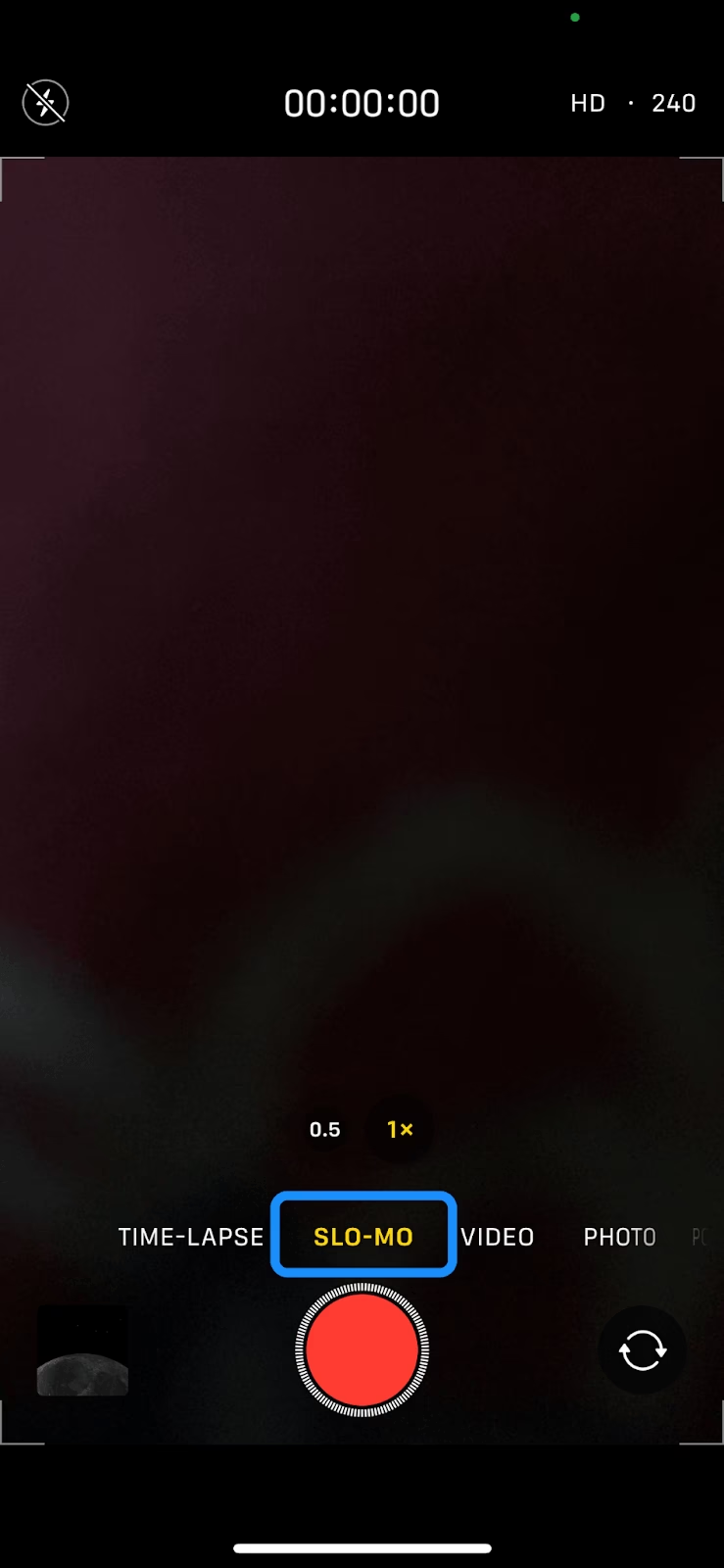
V tomto článku se podíváme na to, jak můžete efektivně využít VLC na svém iPhonu k přehrávání videí ve zpomaleném videu. Provedeme vás krok za krokem celým procesem, od základního zpomalení až po nastavení výchozí rychlosti, abyste získali maximální kontrolu nad svým multimediálním obsahem. Zapomeňte na složité editační nástroje – s VLC je to jednodušší, než si myslíte.
- Proč zpomalit video na iPhonu? Rozmanité využití
- VLC Media Player: Ideální nástroj pro iPhone
- Jak přehrávat video ve zpomaleném režimu na iPhonu s VLC
- Jak nastavit výchozí rychlost přehrávání v VLC na iPhonu
- Výhody VLC pro zpomalené video na iPhone: Srovnávací tabulka
- Často kladené otázky (FAQ)
- Závěr
Proč zpomalit video na iPhonu? Rozmanité využití
Možnost zpomalit video není jen technická vymoženost, ale praktický nástroj s širokou škálou využití. Pro uživatele iPhonů, kteří často nahrávají nebo sledují videa, se otevírají nové možnosti. Zde je několik příkladů, proč byste mohli chtít video zpomalit:
- Analýza sportovních výkonů: Jste sportovec, trenér nebo jen nadšenec? Zpomalení záběrů z tréninku nebo zápasu vám umožní detailně analyzovat techniku, pohyb těla, nebo strategii. Můžete si všimnout drobných nuancí, které by při běžné rychlosti unikly, a efektivně tak zlepšit svůj výkon nebo výkon svého týmu.
- Studium a vzdělávání: Pro studenty a ty, kteří se učí nové dovednosti, je zpomalené video neocenitelné. Ať už se jedná o výuku tance, složitého kuchařského postupu, montáže nábytku, nebo sledování vědeckých experimentů, možnost zpomalit děj pomáhá lépe pochopit a napodobit složité sekvence.
- Umělecké a kinematografické efekty: Zpomalení může videu dodat dramatický nebo snový nádech. Používá se ve filmech a videoklipech k zvýraznění klíčových momentů, vyvolání emocí nebo k estetickému ztvárnění pohybu. I na iPhonu můžete vytvářet působivé vizuální efekty.
- Pozorování přírody a detailů: Rychlé jevy v přírodě, jako je let ptáka, pád kapky, nebo rozkvétání květiny, jsou pouhým okem často nepolapitelné. Zpomalené video vám umožní vychutnat si tyto okamžiky a objevit krásu v detailech.
- Přístupnost a zpracování informací: Pro někoho může být rychle plynoucí video obtížné sledovat a zpracovat. Možnost zpomalit multimédia může výrazně zlepšit přístupnost a umožnit pohodlnější sledování obsahu.
VLC Media Player na iPhonu nabízí jednoduchý způsob, jak těchto výhod využít, a přináší tak uživatelům plnou kontrolu nad jejich vizuálním zážitkem.
VLC Media Player: Ideální nástroj pro iPhone
Proč je právě VLC Media Player tak ideální volbou pro ovládání rychlosti přehrávání videí na vašem iPhonu? Důvodů je hned několik a všechny dohromady tvoří z VLC bezkonkurenční nástroj pro každého uživatele iPhone, který chce mít plnou kontrolu nad svými videi.
- Široká podpora formátů: Jedním z největších trumfů VLC je jeho schopnost přehrávat prakticky jakýkoli video soubor. Zatímco vestavěné přehrávače na iPhonu mohou mít problémy s méně běžnými kodeky, VLC si s nimi poradí bez nutnosti konverze. To znamená, že nemusíte ztrácet čas převodem souborů do kompatibilního formátu, což je obrovská výhoda, zejména pokud pracujete s videi z různých zdrojů.
- Bezplatná dostupnost a otevřený zdroj: VLC je zcela zdarma k použití a je open-source. To znamená, že za něj nemusíte platit žádné poplatky, neobsahuje skryté reklamy ani in-app nákupy, které by narušovaly váš zážitek. Tato filozofie transparentnosti a dostupnosti je pro uživatele velmi atraktivní.
- Intuitivní uživatelské rozhraní: Navzdory své pokročilé funkcionalitě je rozhraní VLC na iPhonu navrženo tak, aby bylo co nejjednodušší a nejpřehlednější. Ovládání rychlosti přehrávání je záležitostí několika klepnutí, což umožňuje rychlou a efektivní manipulaci s videem, i když s aplikací pracujete poprvé.
- Stabilita a spolehlivost: VLC je známé svou robustností a spolehlivostí. Přehrávání je plynulé a bez záseků, což je klíčové při detailní analýze zpomaleného videa. Můžete se spolehnout, že aplikace bude fungovat tak, jak očekáváte, bez nepříjemných překvapení.
- Nastavení výchozí rychlosti: Jak si ukážeme později, VLC na iPhonu umožňuje nastavit výchozí rychlost přehrávání pro všechna videa. To je obzvláště užitečné, pokud pravidelně sledujete videa v určitém zpomaleném režimu, například pro tréninkové účely.
Díky těmto vlastnostem je VLC Media Player nejen praktickým, ale i nezbytným nástrojem pro každého, kdo chce mít plnou kontrolu nad svými videi na iPhonu a využít potenciál zpomalené video na maximum.
Jak přehrávat video ve zpomaleném režimu na iPhonu s VLC
Přehrávání videa ve zpomaleném režimu na iPhonu pomocí VLC je překvapivě jednoduché. Proces je navržen tak, aby byl co nejintuitivnější, ať už jste s aplikací obeznámeni, nebo ji používáte poprvé. Níže naleznete podrobný návod krok za krokem, který vás provede celým procesem.
Krok 1: Spuštění a pozastavení přehrávání videa
Než začnete s úpravou rychlosti, je nutné mít video připravené k přehrávání a poté ho pozastavit. Předpokládáme, že už máte video přidáno do knihovny VLC, například prostřednictvím iTunes nebo přímým stažením do aplikace.
- Spusťte aplikaci VLC: Na domovské obrazovce vašeho iPhonu vyhledejte a klepněte na ikonu aplikace VLC.
- Vyberte a otevřete video: Jakmile se aplikace spustí, projděte svou knihovnu videí a klepněte na video, které chcete přehrávat ve zpomaleném režimu. Video se okamžitě začne přehrávat.
- Pozastavte přehrávání: Jakmile se video spustí, klepněte kdekoli na obrazovku. Tím se zobrazí ovládací prvky přehrávače. Poté klepněte na ikonu Pozastavit (obvykle dvě svislé čáry) umístěnou ve spodní části obrazovky. Video se zastaví na aktuální pozici, což vám umožní pohodlně upravit rychlost.
Krok 2: Nastavení pomalejší rychlosti přehrávání
Nyní, když je video pozastaveno, můžete snadno upravit jeho rychlost přehrávání.
- Zobrazení ovládacích prvků: Pokud ovládací prvky zmizely, jednoduše klepněte znovu kdekoli na obrazovku, aby se znovu objevily.
- Přístup k nastavení rychlosti: Ve spodní části obrazovky, obvykle v levém dolním rohu, uvidíte ikonu Hodiny (někdy vypadá jako kruhová šipka nebo tachometr). Klepněte na tuto ikonu.
- Úprava rychlosti pomocí posuvníku: Po klepnutí na ikonu hodin se objeví posuvník Rychlost přehrávání. Chcete-li video zpomalit, přetáhněte tento posuvník doleva. Čím více doleva posuvník přesunete, tím pomalejší bude přehrávání. Můžete experimentovat s různými pozicemi posuvníku, abyste našli ideální rychlost pro vaše potřeby. VLC umožňuje velmi jemné nastavení, takže můžete dosáhnout značného zpomalení pro detailní analýzu.
Krok 3: Obnovení přehrávání
Jakmile nastavíte požadovanou rychlost, zbývá už jen obnovit přehrávání a sledovat video ve zpomaleném režimu.
- Obnovte přehrávání: Ihned po snížení rychlosti, nebo po chvíli, klepněte na ikonu Přehrát (trojúhelník směřující doprava) umístěnou ve spodní části obrazovky. Video se začne přehrávat novou, zpomalenou rychlostí.
- Skrytí ovládacích prvků: Pokud se ovládací prvky po obnovení přehrávání nezmizí automaticky, můžete klepnout kdekoli na obrazovku, aby se skryly a video zabralo celou obrazovku.
Tímto jednoduchým postupem můžete snadno ovládat rychlost přehrávání jakéhokoli videa na vašem iPhonu pomocí aplikace VLC, což vám otevírá dveře k novým možnostem sledování a analýzy multimédia.
Jak nastavit výchozí rychlost přehrávání v VLC na iPhonu
Pokud často sledujete videa v určité zpomalené rychlosti – například pro konzistentní tréninkovou analýzu nebo studijní účely – může být velmi užitečné nastavit si tuto rychlost jako výchozí. VLC na iPhonu nabízí tuto praktickou funkci, která vám ušetří čas, protože nebudete muset rychlost nastavovat ručně při každém spuštění videa. Zde je návod, jak na to:
Krok 1: Přístup k nastavení VLC
Nastavení výchozí rychlosti není součástí ovládacích prvků přehrávače, ale je skryto v globálním nastavení aplikace VLC, které je přístupné přes systémové nastavení vašeho iPhonu.
- Otevřete aplikaci Nastavení: Na domovské obrazovce vašeho iPhonu vyhledejte a klepněte na ikonu Nastavení (obvykle ozubené kolo).
- Přejděte na nastavení VLC: V aplikaci Nastavení se posuňte dolů, dokud nenajdete seznam nainstalovaných aplikací. Vyhledejte a klepněte na VLC. Tím se dostanete do specifického nastavení pro aplikaci VLC.
Krok 2: Změna výchozí rychlosti přehrávání
V nastavení aplikace VLC najdete sekci, která se týká obecných voleb přehrávání.
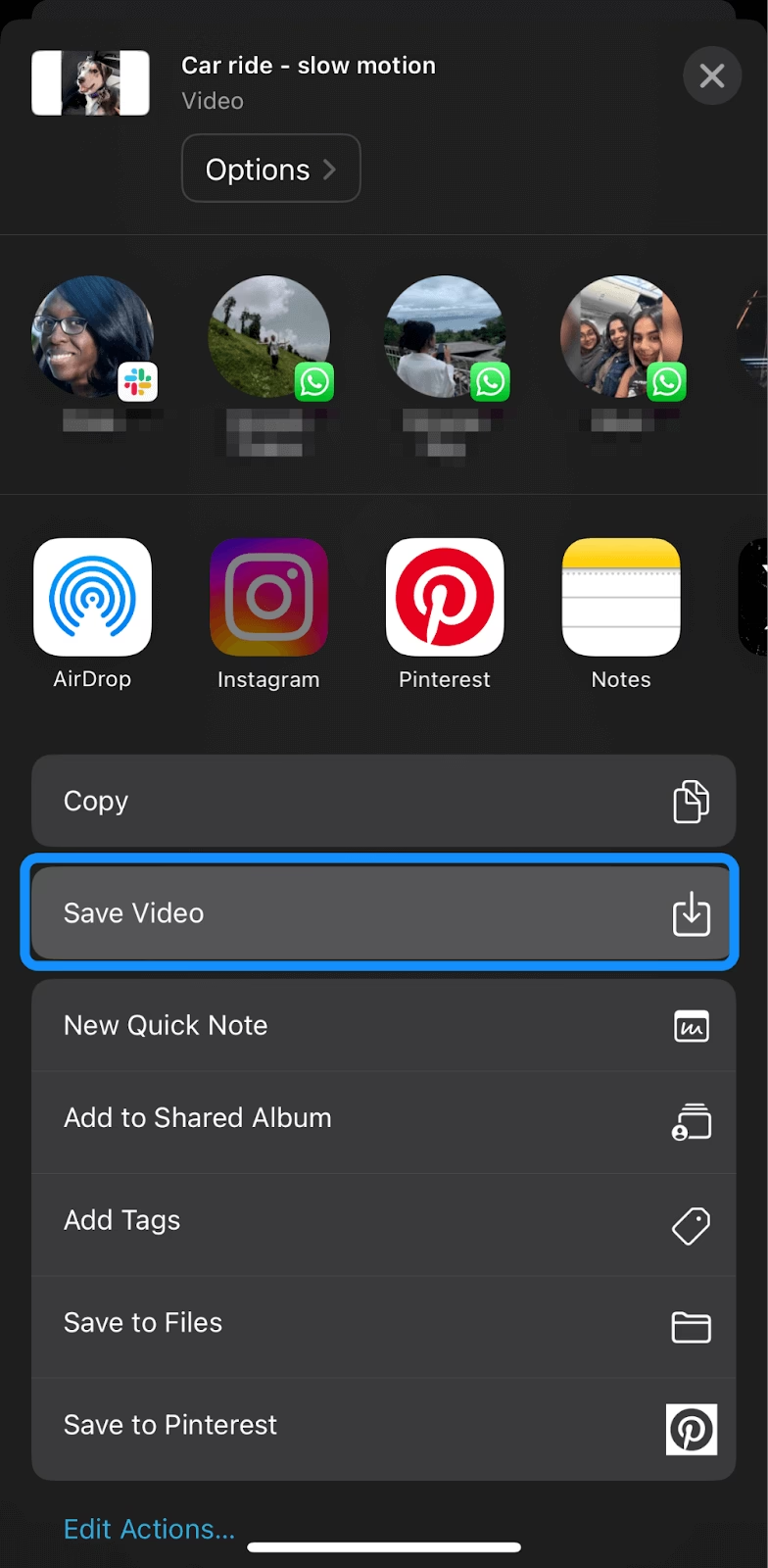
- Vyhledejte „Výchozí rychlost přehrávání“: V nastavení VLC se posuňte dolů, dokud nenajdete sekci nazvanou OBECNÉ (GENERIC). V této sekci byste měli vidět možnost Výchozí rychlost přehrávání (Default playback speed). Klepněte na ni.
- Vyberte požadovanou rychlost: Zobrazí se seznam předdefinovaných rychlostí přehrávání (např. 0.25x, 0.5x, 0.75x, 1.0x, 1.25x atd.). Vyberte rychlost, kterou chcete nastavit jako výchozí. Pokud chcete, aby se videa automaticky spouštěla ve zpomaleném režimu, vyberte hodnotu menší než 1.0x.
Krok 3: Uložení změn
Jakmile vyberete požadovanou výchozí rychlost, změny se obvykle uloží automaticky. Můžete se vrátit na domovskou obrazovku iPhonu nebo spustit aplikaci VLC.
- Ověření nastavení: Pro ověření, že se změny projevily, můžete spustit jakékoli video v aplikaci VLC. Mělo by se automaticky začít přehrávat rychlostí, kterou jste nastavili jako výchozí. Pokud potřebujete rychlost dočasně změnit pro konkrétní video, můžete tak učinit pomocí posuvníku rychlosti přehrávání, jak bylo popsáno v předchozí sekci. Tato dočasná změna neovlivní globální výchozí nastavení.
Nastavení výchozí rychlosti je skvělá funkce pro ty, kteří mají specifické požadavky na přehrávání videí a chtějí optimalizovat svůj zážitek z používání VLC na svém iPhone.
Pro lepší představu o tom, proč je VLC Media Player tak vynikající volbou pro manipulaci s rychlostí přehrávání videí na vašem iPhonu, jsme připravili srovnávací tabulku, která zdůrazňuje jeho klíčové výhody.
| Funkce | Výhoda | Popis |
|---|---|---|
| Přesné ovládání rychlosti | Detailní analýza | VLC umožňuje velmi jemné nastavení rychlosti pomocí posuvníku, což je ideální pro podrobnou analýzu pohybu nebo událostí. |
| Široká podpora formátů | Bezproblémové přehrávání | Přehrává téměř jakýkoli video soubor (MP4, MKV, AVI, MOV atd.) bez potřeby konverze, což šetří čas a úsilí. |
| Bezplatná dostupnost | Nulové náklady | Aplikace je zcela zdarma, bez skrytých poplatků, reklam nebo in-app nákupů. |
| Intuitivní rozhraní | Snadné použití | Jednoduché a přehledné ovládání, které je snadno pochopitelné i pro začátečníky. |
| Nastavení výchozí rychlosti | Úspora času | Možnost nastavit preferovanou rychlost, se kterou se budou všechna videa automaticky spouštět, což je ideální pro opakované použití. |
| Offline přehrávání | Nezávislost | Po stažení videa do aplikace VLC není potřeba internetové připojení pro jeho přehrávání nebo změnu rychlosti. |
Často kladené otázky (FAQ)
Máte další otázky ohledně používání VLC pro zpomalené video na iPhonu? Zde jsou odpovědi na některé z nejčastějších dotazů.
Je VLC pro iPhone zdarma?
Ano, aplikace VLC Media Player je zcela zdarma ke stažení a použití na iPhonu. Neobsahuje žádné skryté poplatky, předplatné ani reklamy, což z ní činí velmi atraktivní volbu.
Mohu s VLC na iPhone video také zrychlit?
Ano, absolutně. Stejný posuvník pro rychlost přehrávání, který používáte pro zpomalení videa, lze použít i pro jeho zrychlení. Jednoduše přetáhněte posuvník doprava, abyste zvýšili rychlost přehrávání. To je užitečné například pro rychlé procházení dlouhých přednášek nebo záznamů.
Jaké video formáty VLC podporuje na iPhone?
VLC je známé svou širokou podporou video formátů. Na iPhonu dokáže přehrávat prakticky jakýkoli formát, včetně MP4, MOV, MKV, AVI, WMV, FLV a mnoha dalších. Díky tomu je velmi univerzální a eliminuje potřebu převádět soubory.
Potřebuji pro zpomalení videa internetové připojení?
Ne, jakmile je aplikace VLC stažena a video soubor je uložen ve vaší knihovně VLC na iPhonu, nepotřebujete pro přehrávání ani pro změnu rychlosti žádné internetové připojení. Vše probíhá offline přímo na vašem zařízení.
Jaká je nejpomalejší rychlost přehrávání v VLC na iPhone?
VLC na iPhonu umožňuje velmi jemné nastavení rychlosti pomocí posuvníku. Ačkoli konkrétní minimální hodnota není pro iOS explicitně uvedena v dokumentaci jako u jiných platforem (kde může být až 0.02x nebo 0.03x), posuvník vám umožní dosáhnout značného zpomalení, které je více než dostatečné pro detailní analýzu a umělecké efekty.
Mohu nastavit výchozí rychlost pro všechna videa?
Ano, v nastavení vašeho iPhonu (Nastavení > VLC) můžete najít možnost nastavit globální výchozí rychlost přehrávání. Jakmile ji nastavíte, všechna nově spuštěná videa v VLC se budou přehrávat touto zvolenou rychlostí, dokud ji ručně nezměníte.
Závěr
Ovládání rychlosti přehrávání videí na vašem iPhone nebylo nikdy jednodušší a přístupnější, než je tomu s aplikací VLC Media Player. Jak jsme si ukázali, ať už potřebujete video zpomalit pro detailní analýzu sportovních výkonů, studium složitých pohybů, nebo pro vytvoření působivých uměleckých efektů, VLC vám poskytuje všechny potřebné nástroje zdarma a s neuvěřitelnou lehkostí.
Díky jeho široké podpoře formátů, intuitivnímu rozhraní a možnosti nastavit výchozí rychlost přehrávání se VLC stává nepostradatelným nástrojem pro každého uživatele iPhonu, který chce mít plnou kontrolu nad svým multimédia obsahem. Zapomeňte na složité editační programy nebo omezené vestavěné přehrávače. S VLC ve vašem kapse můžete přehrávat jakékoli zpomalené video přesně tak, jak potřebujete. Vyzkoušejte to sami a objevte nový rozměr sledování videí na svém iPhonu!
Chceš-li si přečíst další články podobné jako Jak zpomalit video na iPhone s VLC, navštiv kategorii Návody.