

18/08/2025
Váš iPhone je mnohem víc než jen telefon; je to vaše osobní zábavní centrum, které vám umožňuje mít celou vaši hudební knihovnu neustále u sebe. Ať už jste doma, na cestách, nebo kdekoli mezi tím, možnosti přehrávání a streamování hudby jsou prakticky neomezené. Od streamování z populárních aplikací, přes synchronizaci vaší vlastní hudební knihovny z počítače, až po pokročilé funkce jako je sdílení domácnosti, váš iPhone nabízí širokou škálu způsobů, jak si užít oblíbené melodie. Pro některé z těchto možností budete potřebovat aktivní připojení k internetu, ale mnoho z nich vám umožní poslouchat hudbu i offline, což z vašeho iPhonu dělá ideálního společníka pro každou příležitost.
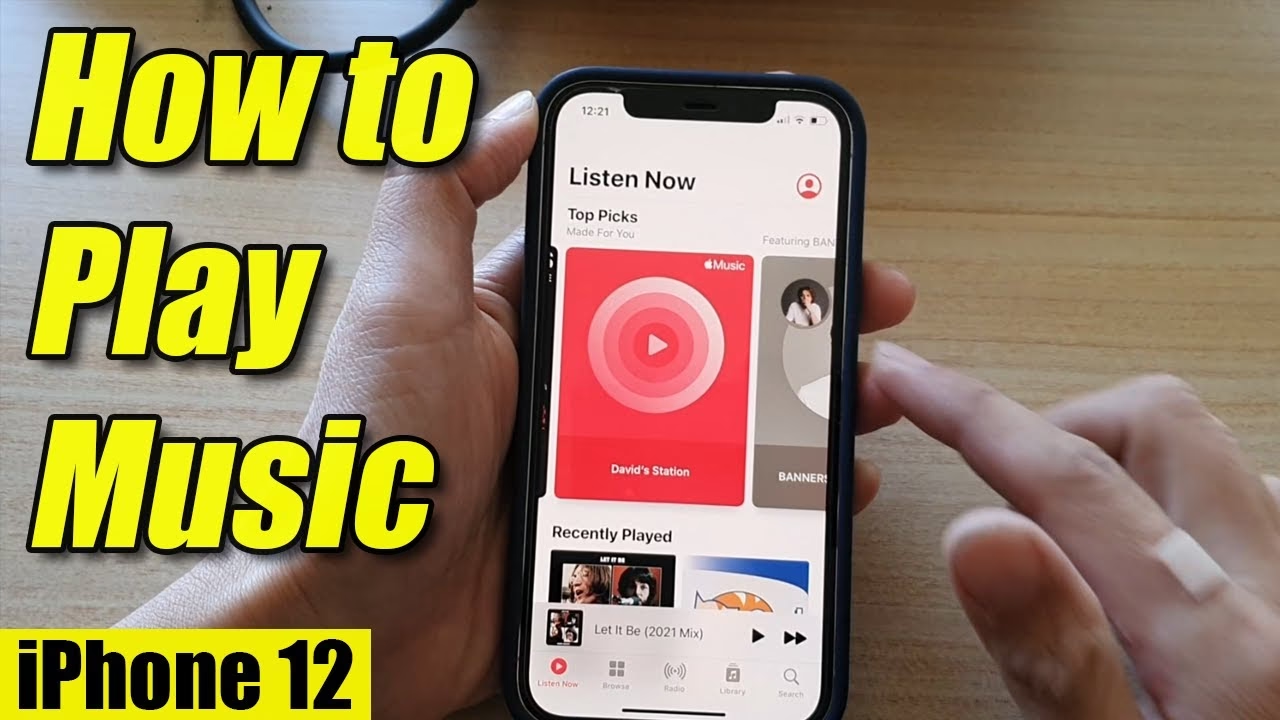
Streamování hudby prostřednictvím aplikací
Jedním z nejpohodlnějších a nejrozšířenějších způsobů, jak poslouchat hudbu na iPhonu, je streamování prostřednictvím specializovaných aplikací. Tyto aplikace, které si můžete snadno stáhnout z Apple App Store, vám otevírají dveře k milionům skladeb, alb a playlistů, které byste si jinak možná nikdy nezakoupili. Je to jako mít nekonečné internetové rádio, kde si ale sami vybíráte, co chcete poslouchat. Proces nalezení a instalace těchto aplikací je velmi jednoduchý:
- Otevřete App Store na svém iPhonu.
- V dolní liště klepněte na záložku Aplikace.
- Přejděte dolů na sekci Kategorie a klepněte na Zobrazit vše.
- Vyberte kategorii Hudba.
- Zde si můžete vybrat doporučenou aplikaci, nebo klepněte na Zobrazit vše pro širší výběr.
Mezi nejoblíbenější a nejrozšířenější aplikace pro streamování hudby patří:
- Spotify: Tato platforma vám umožňuje vyhledávat jakoukoli skladbu, interpreta nebo album a poslouchat je zdarma (s reklamami) nebo s placeným předplatným (bez reklam a s dalšími funkcemi). Můžete si vytvářet a sdílet playlisty, budovat svou obrovskou hudební sbírku a nechat se inspirovat personalizovanými doporučeními.
- Apple Music: Nabízí neomezený přístup k milionům skladeb a celé vaší hudební knihovně, a to zcela bez reklam. Apple Music se bezproblémově integruje s vaší knihovnou iTunes a výrazně vylepšuje vaši osobní hudební sbírku. Nabízí zkušební období, které můžete kdykoli zrušit.
- Google Play Music: Poskytuje miliony skladeb a tisíce playlistů pro jakoukoli situaci. Díky technologii Google vám tato služba doporučuje hudbu na základě vaší polohy a důvodu poslechu, přičemž se neustále učí a stává se chytřejší. S předplatným můžete vytvářet playlisty, poslouchat offline a získat YouTube Red bez reklam (kde je k dispozici).
- SoundCloud: Největší světová platforma pro streamování hudby a audia s více než 150 miliony skladeb a neustále rostoucí knihovnou. Díky aktivní komunitě umělců a hudebníků, kteří neustále nahrávají novou hudbu, je SoundCloud místem, kde najdete další velké umělce, stejně jako hitparádová alba, živé sety a mixy pro každou příležitost.
- Pandora: Nabízí personalizovaný hudební zážitek, který se neustále vyvíjí podle vašeho vkusu. Můžete si vytvářet stanice z oblíbených skladeb, interpretů nebo žánrů, nebo vyhledávat doporučené stanice pro vaši náladu nebo aktivitu.
Srovnání populárních streamovacích služeb
| Služba | Cena (základní) | Offline poslech | Reklamy (zdarma verze) | Velikost knihovny | Personalizované doporučení |
|---|---|---|---|---|---|
| Spotify | Zdarma / Premium | Pouze Premium | Ano (zdarma) | Velmi rozsáhlá | Ano |
| Apple Music | Předplatné (zkušební verze) | Ano | Ne | Miliony skladeb | Ano |
| Google Play Music | Zdarma / Předplatné | Pouze Předplatné | Ano (zdarma) | Miliony skladeb | Ano |
| SoundCloud | Zdarma / Go+ | Pouze Go+ | Ano (zdarma) | 150+ milionů skladeb | Ano |
| Pandora | Zdarma / Premium | Pouze Premium | Ano (zdarma) | Personalizované rádio | Ano |
Přehrávání hudby přes sdílení domácnosti (Home Sharing)
Váš iOS zařízení se může připojit k jakémukoli zařízení ve vaší síti, které má uložená média, a to pomocí funkce Home Sharing. Tato funkce je ideální pro ty, kteří mají velkou hudební knihovnu uloženou na svém Macu nebo PC a nechtějí ji celou kopírovat do iPhonu, ale přesto k ní chtějí mít kdykoli přístup. Abyste mohli Home Sharing využívat, váš Mac nebo PC musí být zapnutý a iTunes musí být aktuální a otevřené.
Nastavení Home Sharing na počítači (Mac/PC)
Než začnete s nastavením na iPhonu, je nutné Home Sharing aktivovat na vašem počítači:
- Otevřete aplikaci iTunes na svém Macu nebo PC.
- Přihlaste se pomocí svého Apple ID.
- Z horního menu vyberte Soubor.
- Přejděte na Sdílení domácnosti (Home Sharing).
- Zvolte Zapnout Sdílení domácnosti.
Nastavení Home Sharing na iPhonu
Jakmile máte Home Sharing aktivní na počítači, můžete jej nastavit na svém iPhonu:
- Přejděte do Nastavení na svém iPhonu.
- Sjeďte dolů a klepněte na Hudba.
- Sjeďte dolů na sekci Sdílení domácnosti (Home Sharing).
- Možná se budete muset přihlásit; v takovém případě zadejte své Apple ID a heslo.
Přehrávání hudby z Home Sharing na iPhonu
Po úspěšném nastavení můžete začít přehrávat hudbu:
- Klepněte na ikonu Hudba na vašem iPhonu.
- V dolní liště aplikace klepněte na Knihovna.
- V horní části obrazovky byste měli vidět možnost Sdílení domácnosti. Klepněte na ni.
- Zvolte sdílenou knihovnu z vašeho počítače a můžete začít procházet a přehrávat hudbu.
Synchronizace hudby s iTunes a aplikací Hudba
Pro ty, kteří preferují mít svou hudbu fyzicky uloženou na iPhonu, nebo pro ty, kteří mají rozsáhlou osobní hudební sbírku, je synchronizace s iTunes (nebo novějšími aplikacemi Finder na Macu) klíčovou funkcí. iTunes je mediální přehrávač vyvinutý společností Apple, který slouží k přehrávání digitálních hudebních nebo video souborů. iTunes se také používá k nákupu digitálních hudebních souborů nebo k odebírání podcastů prostřednictvím Apple iTunes Music Store. Přehrávač iTunes je také rozhraním pro iPod a iPhone. Dnes nesmírně populární software iTunes byl původně spuštěn v roce 2001.
Aplikace Hudba na iPhonu používá iTunes (nebo Finder na novějších Macích) k synchronizaci seznamu zakoupené hudby a vaší osobní hudební knihovny. Svůj iPhone můžete synchronizovat s PC nebo Macem a poté tuto hudbu přehrávat přímo na svém iPhonu.
Instalace iTunes na Windows
Pokud používáte počítač s Windows, je nezbytné mít nainstalovaný iTunes, aby váš iOS zařízení mohl s počítačem komunikovat. To je nutné pro poskytnutí ovladačů, které Windows potřebuje k rozpoznání a interakci s vaším iPhonem. I když iTunes nainstalujete, nemusíte aplikaci po instalaci nutně používat, pokud nechcete. Proces instalace se mírně liší v závislosti na verzi Windows:
Windows 10
- Otevřete svůj webový prohlížeč a do adresního řádku zadejte https://www.apple.com/itunes/download/ a stiskněte Enter.
- Zvolte tlačítko Získat z Microsoftu.
- Otevře se okno Microsoft Store s iTunes. Vyberte Získat.
- Pokud chcete, můžete si zvolit Spustit iTunes nyní nebo Připnout na Start pro snadnější přístup později.
Jiné verze Windows
- Otevřete svůj webový prohlížeč a do adresního řádku zadejte https://www.apple.com/itunes/download/ a stiskněte Enter.
- Vyberte tlačítko Stáhnout nyní.
- Pokud budete vyzváni ke spuštění programu během stahování, vyberte Spustit. Jinak po stažení spusťte program.
- Otevře se instalační program iTunes. Vyberte Další.
- Zkontrolujte možnosti instalace a poté vyberte Instalovat.
- Windows požádá o povolení k instalaci. Vyberte Ano.
- Během instalace se může otevřít druhá výzva k povolení. Vyberte Ano.
- Po dokončení instalace vyberte Dokončit.
Synchronizace hudby s iTunes
Jakmile máte iTunes nainstalované a připravené, můžete začít synchronizovat svou hudbu:
- Připojte svůj iPhone k počítači (PC nebo Mac) pomocí lightning kabelu.
- iTunes by se měly na vašem PC nebo Macu otevřít automaticky. Pokud ne, otevřete je nyní ručně.
- Klikněte na ikonu ve tvaru iPhonu v levém horním rohu okna iTunes.
- V levém navigačním panelu klikněte na Hudba.
- Zde si můžete vybrat, zda chcete synchronizovat celou svou knihovnu, nebo pouze konkrétní playlisty. Zaškrtněte příslušné políčko (např. „Synchronizovat hudbu“ a pak „Celá hudební knihovna“ nebo „Vybrané playlisty, umělci, alba a žánry“).
- Po provedení výběru klikněte na tlačítko Použít nebo Synchronizovat (obvykle v pravém dolním rohu), čímž se hudba zkopíruje do vašeho iPhonu.
Jak přehrávat hudbu uloženou přímo na iPhonu
Jakmile je hudba synchronizována z iTunes (nebo stažena z cloudových služeb pro offline poslech), je uložena přímo na vašem iPhonu a je k dispozici v aplikaci Hudba. Přehrávání je velmi intuitivní:
- Klepněte na ikonu aplikace Hudba na domovské obrazovce vašeho iPhonu.
- V dolní navigační liště klepněte na Knihovna.
- Zde můžete procházet svou hudbu podle kategorií, jako jsou Playlisty, Interpreti, Alba, Skladby nebo Staženo. Klepněte na kategorii, která vám nejlépe vyhovuje.
- Vyberte skladbu nebo album, které chcete přehrát. Hudba se začne okamžitě přehrávat.
Mít hudbu uloženou přímo na zařízení znamená, že ji můžete poslouchat kdykoli a kdekoli, bez nutnosti připojení k internetu. To je obzvláště užitečné na cestách nebo v oblastech s omezeným signálem.
Závěr a Tipy
Váš iPhone je skutečně flexibilní nástroj pro milovníky hudby. Ať už preferujete objevování nových umělců prostřednictvím streamovacích služeb, udržování organizované sbírky s synchronizací iTunes, nebo jednoduché sdílení hudby v domácnosti pomocí Home Sharing, iPhone vám nabízí všechny nástroje, které potřebujete. Klíčem je vybrat si metodu, která nejlépe vyhovuje vašim zvyklostem a potřebám. Díky neustále se vyvíjejícím technologiím a široké škále dostupných aplikací je poslech hudby na iPhonu nesmírně pohodlný a přizpůsobitelný.
Často kladené otázky (FAQ)
- Potřebuji internet pro přehrávání hudby na iPhonu?
- Ne vždy. Pro streamování z aplikací, jako je Spotify nebo Apple Music, potřebujete aktivní připojení k internetu. Nicméně, pokud si skladby stáhnete pro offline poslech (což je funkce dostupná u většiny placených streamovacích služeb) nebo pokud synchronizujete hudbu z iTunes, můžete ji poslouchat bez připojení k internetu.
- Mohu kombinovat hudbu z různých zdrojů (např. iTunes a Spotify)?
- Ano, můžete. Aplikace Hudba na iPhonu spravuje hudbu, kterou jste synchronizovali z iTunes nebo si zakoupili. Streamovací aplikace pak fungují nezávisle a poskytují přístup k jejich vlastním knihovnám. Můžete plynule přepínat mezi těmito zdroji.
- Jak mohu uvolnit místo na iPhonu, pokud mám příliš mnoho hudby?
- Pokud máte mnoho synchronizované hudby, můžete ji odebrat přes iTunes (nebo Finder) zrušením synchronizace konkrétních alb nebo playlistů. U streamovacích služeb můžete smazat stažené skladby pro offline poslech z nastavení dané aplikace. Zvažte také, zda je pro vás efektivnější streamování namísto ukládání celé knihovny.
- Je Apple Music zdarma?
- Apple Music nabízí obvykle bezplatnou zkušební verzi na omezenou dobu (např. 1 nebo 3 měsíce). Po uplynutí zkušební doby je vyžadováno placené předplatné, abyste mohli nadále využívat všechny funkce, jako je neomezený přístup k milionům skladeb a poslech bez reklam.
- Mohu poslouchat hudbu offline, i když ji streamuji?
- Ano, většina placených streamovacích služeb (jako Spotify Premium, Apple Music, Google Play Music předplatné) vám umožňuje stahovat skladby, alba nebo playlisty přímo do vašeho iPhonu. Jakmile jsou staženy, můžete je poslouchat offline, aniž byste spotřebovávali mobilní data nebo potřebovali Wi-Fi připojení.
Chceš-li si přečíst další články podobné jako Hudba na iPhonu: Váš kompletní průvodce, navštiv kategorii iPhone.