
18/08/2025
Ztráta drahocenných fotografií na vašem iPhonu může být zdrcující, ale naštěstí není vše ztraceno. I v roce 2025 existuje několik účinných metod, jak obnovit trvale smazané fotky z iPhonu. Ať už jde o náhodné smazání, poškození zařízení nebo chybu systému, tento komplexní průvodce vám ukáže všechny dostupné cesty k získání vašich vzpomínek zpět. Od vestavěných funkcí iOS až po pokročilé nástroje třetích stran, prozkoumáme každou možnost, abyste měli co největší šanci na úspěšné obnovení.

- Pochopení procesu mazání fotografií na iPhonu
- Počáteční kroky obnovy
- Použití iCloudu k obnovení fotografií
- Řešení zálohování s iTunes a Finderem
- Aplikace a služby třetích stran
- Doporučené postupy pro prevenci ztráty fotografií
- Pokročilé techniky obnovy fotografií z iPhonu
- Bezpečnostní a soukromí
- Připojení zařízení pro obnovu fotografií
- Srovnání metod obnovy
- Často kladené otázky
- Existuje způsob, jak získat fotografie zpět poté, co byly odstraněny z alba „Nedávno smazané“ na iPhonu?
- Jak mohu obnovit fotografie, které byly trvale smazány z mého iPhonu, aniž bych měl zálohu?
- Jaké možnosti existují pro bezplatné obnovení trvale smazaných fotografií z iPhonu?
- Lze trvale smazané fotografie z iPhonu obnovit po 30 dnech, a pokud ano, jak?
- Jakmile jsou fotografie trvale smazány z iPhonu, kde se ukládají, pokud vůbec?
- Existují trvale smazané fotografie v nějaké podobě na iPhonu, nebo jsou navždy ztraceny?
Pochopení procesu mazání fotografií na iPhonu
Když fotografie smažete z iPhonu, nezmizí okamžitě navždy. Apple navrhl dvoufázový proces mazání, který uživatelům poskytuje příležitosti k obnovení jejich snímků, než budou z zařízení trvale vymazány. Pochopení tohoto procesu je klíčové pro úspěšnou obnovu.
Aplikace Fotky a album „Nedávno smazané“
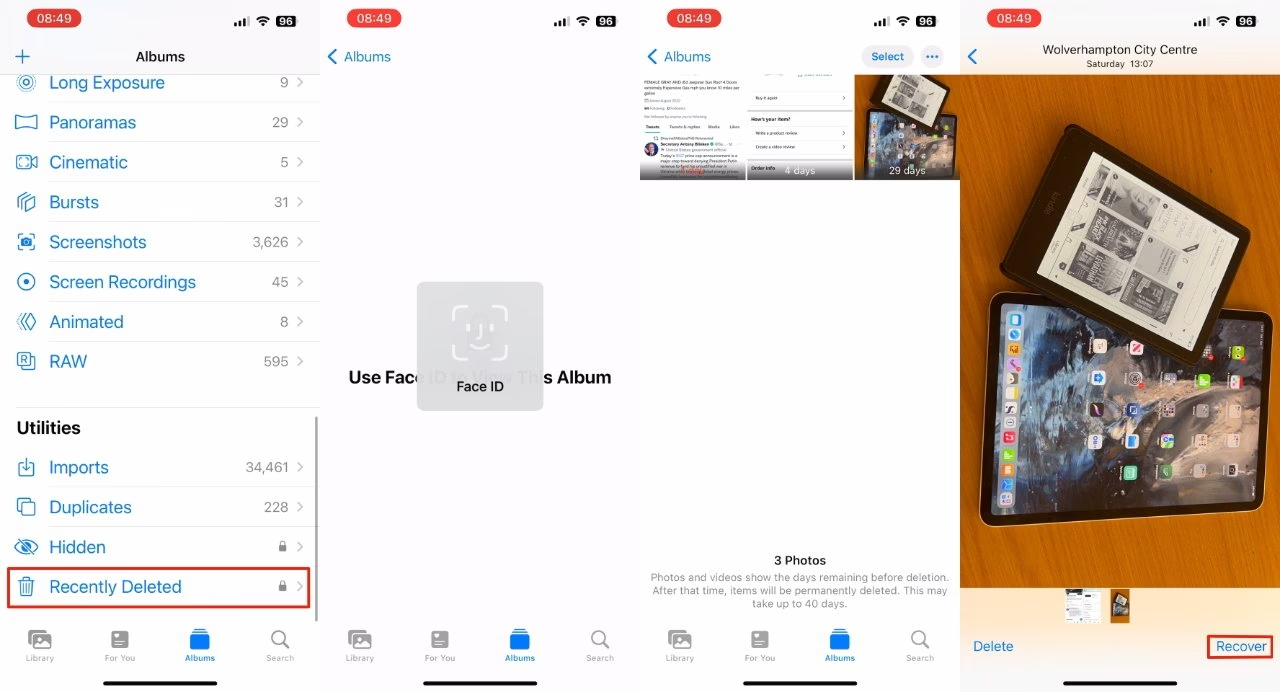
Aplikace Fotky na iPhonu obsahuje bezpečnostní funkci nazvanou album „Nedávno smazané“. Když uživatelé fotografie smažou, tyto snímky nejsou okamžitě vymazány ze zařízení. Místo toho se přesunou do tohoto speciálního alba, kde zůstanou po dobu 30 dnů. Toto období pro obnovu dává uživatelům šanci si to rozmyslet nebo obnovit náhodně smazané fotografie. Chcete-li toto album najít, otevřete aplikaci Fotky, přejděte dolů na „Utility“ a klepněte na „Nedávno smazané“. Album zobrazuje, kolik dní zbývá, než bude každá fotografie trvale odstraněna. Uživatelé mohou fotografie obnovit výběrem a klepnutím na možnost „Obnovit“. Tato funkce funguje jako koš nebo recyklační koš na počítačích. Apple zavedl tuto ochranu, aby zabránil trvalé ztrátě dat z náhodného smazání nebo ukvapených rozhodnutí.
Rozdíly mezi „Nedávno smazané“ a „Trvale smazané“
Fotografie v albu „Nedávno smazané“ lze snadno obnovit do 30 dnů, zatímco trvale smazané fotografie vyžadují složitější metody obnovy. Klíčovým rozdílem je dostupnost a přístupnost. Fotografie v albu „Nedávno smazané“ zůstávají na zařízení a lze je obnovit několika klepnutími. Tyto soubory stále zabírají úložný prostor na iPhonu. Po uplynutí 30denní lhůty nebo pokud uživatel ručně vyprázdní album „Nedávno smazané“, fotografie se stanou trvale smazanými. Trvale smazané fotografie již neexistují na dostupném úložišti zařízení. Jsou odstraněny ze serverů Apple, pokud byla povolena funkce iCloud Fotky. V tomto okamžiku je standardní obnova prostřednictvím aplikace Fotky nemožná. Možnosti obnovy trvale smazaných fotografií zahrnují: obnovení ze zálohy na iCloudu nebo iTunes, použití softwaru pro obnovu třetích stran nebo kontrolu cloudových služeb, jako je Google Photos nebo Dropbox. Toto rozlišení je pro uživatele klíčové, aby pochopili, když se pokoušejí obnovit ztracené vzpomínky.
Počáteční kroky obnovy
Když fotografie zmizí z iPhonu, rychlá akce může výrazně zvýšit šance na obnovu. Apple má vestavěné bezpečnostní prvky, které dočasně ukládají smazané fotografie, což poskytuje okno příležitosti k jejich získání, než budou z zařízení trvale odstraněny.
Kontrola složky „Nedávno smazané“
Složka „Nedávno smazané“ je prvním místem, kam se podívat, když fotografie zmizí. Tato složka automaticky ukládá smazané fotografie po dobu 30 dnů, než je trvale odstraní. Chcete-li získat přístup k této složce:
- Otevřete aplikaci Fotky na iPhonu.
- Klepněte na „Alba“ ve spodní části obrazovky.
- Přejděte dolů a najděte „Nedávno smazané“.
- Vyberte fotografie, které chcete obnovit.
- Klepněte na „Obnovit“ v pravém dolním rohu.
Tato metoda funguje pro fotografie smazané během posledních 30 dnů. Složka zobrazuje zbývající dny, než bude každá fotografie trvale smazána. Fotografie obnovené tímto způsobem se vrátí do svých původních alb se všemi metadaty. Pokud fotografie nejsou ve složce „Nedávno smazané“, mohly být odstraněny před více než 30 dny nebo smazány trvale.
Obnova ze skrytého alba
Skryté album je další místo, kam mohou být fotografie uloženy spíše než smazány. Uživatelé někdy omylem přesunou obrázky do této složky namísto jejich smazání. Chcete-li zkontrolovat toto album:
- Otevřete aplikaci Fotky.
- Klepněte na „Alba“ ve spodní části.
- Přejděte dolů do sekce „Utility“.
- Klepněte na „Skryté“ (možná budete muset použít Face ID nebo Touch ID).
Fotografie v tomto albu se neobjevují v hlavní knihovně, ale nejsou smazány. Chcete-li obnovit fotografie ze skrytého alba, vyberte požadované snímky a klepněte na „Odkrýt“. Pokud se skryté album nezobrazuje, zkontrolujte Nastavení > Fotky a ujistěte se, že je zapnutá možnost „Zobrazit skryté album“. Tato funkce pomáhá oddělit soukromé fotografie od hlavní knihovny, aniž by je smazala.
Použití iCloudu k obnovení fotografií
iCloud nabízí několik způsobů, jak obnovit smazané fotografie na vašem iPhonu. Cloudová služba Apple uchovává smazané fotografie po dobu 30 dnů před trvalým smazáním, což uživatelům poskytuje okno příležitosti pro obnovu.
Obnovení ze zálohy na iCloudu
Obnovení ze zálohy na iCloudu může pomoci obnovit trvale smazané fotografie, které již nejsou ve složce „Nedávno smazané“. Tato metoda vyžaduje obnovení iPhonu do továrního nastavení a následné obnovení ze zálohy. Chcete-li začít, uživatelé by měli přejít do Nastavení > Obecné > Přenést nebo resetovat iPhone > Smazat veškerý obsah a nastavení. Po restartování zařízení mohou během procesu nastavení vybrat „Obnovit ze zálohy na iCloudu“. Musí se přihlásit pomocí svého Apple ID a vybrat nejnovější zálohu, která pravděpodobně obsahuje smazané fotografie. Tato metoda obnovuje nejen fotografie, ale všechna data z tohoto bodu zálohy. Nevýhodou je, že veškerá data vytvořená po datu zálohy budou ztracena, pokud nebudou zálohována zvlášť. Upozornění: Tato metoda vymaže všechna aktuální data a nahradí je zálohou.
Synchronizace fotografií na iCloudu
iCloud Fotky synchronizuje obrázky napříč všemi zařízeními Apple, což může být užitečné pro obnovení fotografií. Pokud je tato funkce povolena, fotografie smazané z jednoho zařízení jsou odstraněny ze všech připojených zařízení. Chcete-li povolit iCloud Fotky, přejděte do Nastavení > [vaše jméno] > iCloud > Fotky a zapněte „iCloud Fotky“. Po aktivaci se smazané fotografie objeví v albu „Nedávno smazané“ po dobu 30 dnů. Chcete-li tyto fotografie obnovit, otevřete aplikaci Fotky a klepněte na Alba > Nedávno smazané. Vyberte fotografie k obnovení a klepněte na „Obnovit“ v pravém dolním rohu. Fotografie se vrátí do svých původních alb. Pro uživatele, kteří neměli iCloud Fotky zapnuté před smazáním, tato metoda nepomůže obnovit tyto konkrétní fotografie.
Přístup k iCloud.com pro ztracené fotografie
iCloud.com poskytuje alternativní způsob, jak obnovit smazané fotografie během 30denního okna, což je užitečné zejména, když je iPhone nedostupný. Chcete-li obnovit fotografie prostřednictvím iCloud.com, uživatelé by měli navštívit iCloud.com a přihlásit se pomocí svého Apple ID. Klikněte na „Fotky“ v hlavním menu a poté vyhledejte album „Nedávno smazané“ v postranním panelu. Pokud postranní panel není viditelný, klikněte na ikonu menu pro jeho zobrazení. V albu „Nedávno smazané“ mohou uživatelé vybrat fotografie, které chtějí obnovit, a kliknout na tlačítko „Obnovit“. Vybrané fotografie budou obnoveny na své původní místo v knihovně Fotky. Tato metoda funguje pouze v případě, že byly iCloud Fotky povoleny před smazáním a 30denní lhůta pro obnovu nevypršela.
Řešení zálohování s iTunes a Finderem
Zálohovací řešení od společnosti Apple nabízejí spolehlivé způsoby, jak obnovit trvale smazané fotografie na iPhonech. iTunes i Finder mohou uživatelům pomoci získat zpět drahocenné vzpomínky, které se mohly zdát navždy ztracené.
Obnova fotografií pomocí zálohy iTunes
iTunes slouží jako tradiční metoda pro zálohování dat z iPhonu a může být neuvěřitelně užitečná pro obnovení fotografií. Chcete-li získat smazané fotografie pomocí iTunes, musí uživatelé nejprve připojit svůj iPhone k počítači s nainstalovanými iTunes. Funkce Najít můj iPhone musí být deaktivována před zahájením obnovy. Po připojení by uživatelé měli otevřít iTunes a kliknout na ikonu zařízení, která se objeví v horní liště. Odtud vyberte „Obnovit zálohu“ a zvolte nejnovější zálohu, která pravděpodobně obsahuje smazané fotografie. Je důležité si uvědomit, že tato metoda nahradí všechna aktuální data na iPhonu daty ze zálohy. Pro uživatele, kteří se chtějí vyhnout ztrátě nedávných dat, mohou specializované nástroje, jako je iOS Data Recovery, pomoci extrahovat pouze fotografie ze souboru zálohy bez kompletního obnovení.
Využití Finderu v macOS Ventura pro obnovu fotografií
Pro uživatele Macu s macOS Catalina nebo novějšími verzemi, jako je Ventura, Finder nahrazuje iTunes pro zálohování a obnovu iPhonu. Proces je podobně jednoduchý, ale probíhá v rozhraní Finderu. Chcete-li zahájit obnovu, připojte iPhone k Macu pomocí USB kabelu. Když se zařízení objeví v postranním panelu Finderu, vyberte jej a přejděte na kartu Obecné. Uživatelé pak mohou kliknout na „Obnovit zálohu“, vybrat příslušné datum zálohy a zadat heslo, pokud je záloha šifrována. Proces obnovy se spustí automaticky. Finder nabízí stejnou komplexní obnovu jako iTunes, nahrazuje všechna aktuální data verzí ze zálohy. Pro selektivní obnovu pouze fotografií může software třetích stran extrahovat konkrétní obsah ze záloh Finderu bez přepsání celého zařízení.
Aplikace a služby třetích stran
Když oficiální metody selžou při obnově trvale smazaných fotografií z iPhonu, řešení třetích stran nabízejí alternativní cesty k obnově. Tyto nástroje poskytují specializované funkce, které přesahují vestavěné možnosti obnovy od společnosti Apple a často dokážou získat zpět snímky, které se zdály trvale ztracené.
Použití softwaru pro obnovu dat
Aplikace softwaru pro obnovení dat iPhonu se specializují na skenování úložiště vašeho zařízení, aby našly smazané fotografie. Programy jako Dr.Fone – Data Recovery, Tenorshare UltData, iMobie PhoneRescue nebo EaseUS MobiSaver (a také PhoneRescue for iOS) nabízejí komplexní řešení pro obnovu s uživatelsky přívětivým rozhraním. Tyto aplikace fungují tak, že připojí váš iPhone k počítači a provedou hluboké skenování paměti zařízení. Mnoho nástrojů pro obnovu dokáže získat fotografie smazané i po uplynutí 30denního limitu složky „Nedávno smazané“. Úspěšnost závisí na tom, zda nová data nepřepsala smazané fotografie. Většina softwaru pro obnovu nabízí bezplatné zkušební verze, které uživatelům umožňují prohlédnout si obnovitelné fotografie před zakoupením. Pro nejlepší výsledky okamžitě po smazání fotografií přestaňte používat iPhone, abyste zabránili přepsání dat. Proces obnovy obvykle zahrnuje tři kroky: připojení zařízení, skenování smazaných souborů a výběr fotografií k obnovení. Některé pokročilé nástroje dokonce dokážou obnovit fotografie z poškozených zařízení nebo po obnovení továrního nastavení.
Využití cloudových úložišť
Služby cloudového úložiště třetích stran poskytují vynikající možnosti zálohování pro fotografie z iPhonu a vytvářejí další cesty pro obnovení, když jsou obrázky smazány ze zařízení. Google Photos, Dropbox a OneDrive automaticky synchronizují fotografie po připojení k Wi-Fi. Tyto služby obvykle udržují své vlastní složky smazaných položek. Google Photos uchovává smazané položky po dobu 60 dnů, zatímco Dropbox je uchovává po dobu 30 dnů. Koš OneDrive uchovává smazané soubory po dobu nejméně 30 dnů. Chcete-li obnovit fotografie z těchto služeb, jednoduše se přihlaste ke svému účtu prostřednictvím webového prohlížeče nebo příslušné aplikace. Přejděte do koše nebo sekce nedávno smazaných, vyberte fotografie, které chcete obnovit, a klikněte na možnost obnovení. Pro maximální ochranu zvažte použití více cloudových služeb současně. Mnoho z nich nabízí bezplatné úrovně úložiště, které poskytují dostatek místa pro zálohy fotografií. Nastavení automatického nahrávání zajišťuje, že vaše fotografie jsou neustále chráněny bez ručního zásahu.
Doporučené postupy pro prevenci ztráty fotografií
Pravidelné zálohy jsou nejdůležitější obranou proti ztrátě nenahraditelných fotografií. Uživatelé iPhonu by měli povolit iCloud Fotky, aby se jejich knihovna fotografií automaticky synchronizovala s cloudovým úložištěm, což zabraňuje ztrátě dat v případě poškození nebo ztráty zařízení. Nastavení automatických záloh prostřednictvím iTunes nebo Finderu (pro macOS Catalina a novější) poskytuje další bezpečnostní síť. Uživatelé by měli připojovat svůj iPhone k počítači a provádět zálohy alespoň jednou týdně. Cloudové služby třetích stran, jako je Google Photos, Dropbox nebo Amazon Photos, nabízejí alternativní možnosti zálohování. Mnoho z nich poskytuje bezplatné úrovně úložiště a funkce automatického nahrávání, které chrání před náhodným smazáním. Před smazáním fotografií by uživatelé měli dvakrát zkontrolovat, co odstraňují. Funkce „Vybrat vše“ může někdy vést k náhodnému smazání důležitých snímků spolu s nechtěnými. Když dochází místo v úložišti, zvažte spíše přenos fotografií do počítače nebo na externí pevný disk, než jejich smazání z iPhonu. Tím se zachovají originály a zároveň se uvolní úložný prostor zařízení. Pro extra ochranu povolte v nastavení iOS dobu uchování složky „Nedávno smazané“. Tato funkce udržuje smazané fotografie obnovitelné po dobu až 30 dnů před trvalým smazáním. Vyhněte se používání čisticích aplikací třetích stran, které by mohly obejít složku „Nedávno smazané“ a trvale vymazat fotografie bez okna pro obnovení. Při upgradu na nový iPhone se ujistěte, že se všechny fotografie zcela přenesly, než vymažete staré zařízení. Nejprve ověřte, že jsou zálohy kompletní a přístupné z nového telefonu.
Pokročilé techniky obnovy fotografií z iPhonu
Když standardní metody obnovy selžou, uživatelé potřebují sofistikovanější přístupy k získání svých drahocenných vzpomínek. Tyto techniky mohou pomoci i po velkých systémových změnách, jako je obnovení továrního nastavení nebo použití možnosti „Smazat veškerý obsah a nastavení“.
Řešení situací po obnovení továrního nastavení
Po obnovení továrního nastavení je obnovení fotografií náročnější, ale ne nemožné. Uživatelé by měli nejprve zkontrolovat, zda mají zálohu na iCloudu nebo iTunes před provedením resetu. Chcete-li obnovit z iCloudu, mohou během počátečního procesu nastavení vybrat nejnovější zálohu nebo přejít do Nastavení > Obecné > Přenést nebo resetovat iPhone > Smazat veškerý obsah a nastavení a poté zvolit obnovení ze zálohy na iCloudu. Pro zálohy iTunes je nezbytné připojit iPhone k počítači, kde byly dříve provedeny zálohy. Software pro obnovu dat iPhonu nabízí další řešení, když zálohy nejsou k dispozici. Tyto specializované nástroje mohou skenovat úložiště zařízení a najít zbytky fotografií i po resetu. Úspěšnost závisí na tom, jak rychle je pokus o obnovu proveden po resetu. Rychlá akce zabraňuje přepsání smazaných fotografií novými daty.
Obnova fotografií po „Smazat veškerý obsah a nastavení“
Funkce „Smazat veškerý obsah a nastavení“ v podstatě provede obnovení továrního nastavení a odstraní všechna uživatelská data. Možnosti obnovy jsou podobné jako u obnovení továrního nastavení, ale s několika klíčovými rozdíly. Pokud byly iCloud Fotky povoleny před vymazáním, fotografie mohou být stále k dispozici na iCloudu. Uživatelé by měli zkontrolovat icloud.com na počítači, aby ověřili, zda jejich fotografie zůstávají v cloudovém úložišti. Služby třetích stran nabízejí další cestu k obnově. Ti, kteří zálohovali na Google Photos, Dropbox nebo OneDrive, by měli zkontrolovat tyto účty. Například v Google Photos:
- Otevřete aplikaci Google Photos.
- Klepněte na ikonu Knihovna.
- Vyberte „Koš“ pro nalezení smazaných fotografií (uchovávány 60 dní).
- Klepněte a podržte fotografie pro jejich výběr.
- Klepněte na „Obnovit“ pro jejich obnovení.
Profesionální služby obnovy mohou pomoci v závažných případech, i když obvykle účtují poplatky na základě objemu dat a složitosti obnovy.
Bezpečnostní a soukromí
Při obnovení smazaných fotografií z iPhonu by uživatelé měli pečlivě zvážit důsledky pro bezpečnost a soukromí. Apple zabudoval do iOS několik vrstev ochrany, aby chránil osobní snímky a zároveň poskytoval možnosti obnovy.
Ochrana osobních fotografií
Nastavení správného ověřování je nezbytné pro udržení fotografií v bezpečí. Uživatelé by měli na svých zařízeních povolit Face ID nebo Touch ID, aby zabránili neoprávněnému přístupu k aplikaci Fotky a funkcím obnovy. Vytvoření silného hesla k Apple ID přidává další vrstvu ochrany, zejména při obnově fotografií prostřednictvím iCloudu. Dvoufaktorové ověřování by mělo být povoleno na účtech Apple, aby se zabránilo neoprávněnému přístupu při obnově fotografií z cloudových záloh. To zajišťuje, že i když někdo zná heslo, nemůže získat přístup k osobním fotografiím bez ověřovacího kódu. Při používání aplikací pro obnovení třetích stran by uživatelé měli pečlivě zkontrolovat oprávnění a stahovat software pouze z důvěryhodných zdrojů. Mnoho nástrojů pro obnovení vyžaduje plný přístup k úložišti zařízení, což posedává potenciální rizika pro soukromí. Veřejné Wi-Fi sítě by se měly vyhýbat při obnově citlivých fotografií prostřednictvím iCloudu nebo jiných cloudových služeb. Používání zabezpečených, soukromých sítí snižuje riziko zachycení dat během procesu obnovy.
Pochopení funkcí soukromí fotografií
Složka „Skryté“ v aplikaci Fotky nabízí jednoduchý způsob, jak udržet citlivé snímky soukromé, aniž by je smazala. Fotografie přesunuté do této složky se neobjevují v hlavní knihovně, ale zůstávají přístupné prostřednictvím karty Alba. Od iOS 16 lze tuto složku uzamknout pomocí Face ID nebo Touch ID pro zvýšenou bezpečnost. Funkce iCloudu „Zálohování a synchronizace“ automaticky zálohuje fotografie do cloudu, ale uživatelé by měli pochopit, že to znamená, že jejich snímky jsou uloženy na serverech Apple. I když Apple tato data šifruje, ti, kdo mají obavy o soukromí, mohou dávat přednost lokálním zálohovacím řešením. Album „Nedávno smazané“ uchovává fotografie po dobu 30 dnů před trvalým smazáním. Tato složka je automaticky chráněna stejnými metodami ověřování, které se používají k odemknutí zařízení, což brání ostatním v prohlížení nebo obnovení smazaného obsahu. Pro maximální soukromí mohou uživatelé zcela vypnout iCloud Fotky a používat šifrované lokální zálohy prostřednictvím iTunes nebo Finderu. Tím se fotografie udržují zcela pod kontrolou uživatele, ale eliminuje se pohodlí cloudových možností obnovy.
Připojení zařízení pro obnovu fotografií
Obnovenítrvale smazaných fotografií z iPhonu často vyžaduje jeho připojení k jinému zařízení. Správná metoda připojení může znamenat rozdíl v úspěšné obnově fotografií.
Použití USB kabelu k obnovení fotografií
Chcete-li obnovit trvale smazané fotografie pomocí USB kabelu, uživatelé musí připojit svůj iPhone k počítači s nainstalovanými iTunes nebo Finderem. Tím se vytvoří přímá cesta pro získání dat ze záloh. Nejprve by uživatelé měli použít lightning kabel, který byl dodán s jejich iPhonem, pro optimální připojení. Po připojení k počítači budou muset odemknout svůj iPhone a klepnout na „Důvěřovat tomuto počítači“, pokud se zobrazí výzva. Pro uživatele iTunes by měli otevřít aplikaci, vybrat svůj iPhone, když se objeví, a poté kliknout na „Obnovit zálohu“. Budou muset vybrat nejnovější zálohu, která pravděpodobně obsahuje jejich smazané fotografie. Uživatelé Macu s macOS Catalina nebo novějšími budou místo toho používat Finder. Po připojení iPhonu by jej měli vybrat v postranním panelu Finderu a kliknout na „Obnovit zálohu“ na kartě Obecné. Důležitá poznámka: Uživatelé musí před obnovením ze zálohy deaktivovat funkci Najít můj iPhone. To lze provést v Nastavení > [jméno uživatele] > Najít moje > Najít můj iPhone.
Obnova fotografií na souvisejících zařízeních Apple
Ekosystém Apple umožňuje obnovení fotografií napříč připojenými zařízeními, jako jsou iPady, které sdílejí stejné Apple ID. Pokud byly fotografie synchronizovány prostřednictvím iCloud Fotek, uživatelé mohou zkontrolovat, zda se smazané snímky objevují na jejich iPadu nebo Macu. I když byly fotografie smazány z iPhonu, mohou stále existovat na jiných zařízeních, která nebyla během období smazání synchronizována. Chcete-li získat přístup k potenciálně obnovitelným fotografiím na iPadu, uživatelé by měli otevřít aplikaci Fotky a procházet alba. Fotografie, které nebyly smazány z iPadu, mohou být stále nedotčené, i když byly odstraněny z iPhonu. Uživatelé mohou také zkontrolovat cloudové služby třetích stran, jako je Google Photos, Dropbox nebo OneDrive, pokud měli povolené automatické zálohování. Tyto služby často uchovávají smazané fotografie po určitou dobu uchování, někdy déle než 30denní složka „Nedávno smazané“ od společnosti Apple. Tip pro obnovení: Pokud není možné obnovit zařízení, uživatelé mohou uložit jednotlivé fotografie ze svého iPadu do počítače připojením přes USB a importováním vybraných snímků.
Srovnání metod obnovy
Následující tabulka shrnuje hlavní metody obnovení smazaných fotografií a jejich klíčové vlastnosti, abyste si mohli vybrat tu nejvhodnější pro vaši situaci.
| Metoda obnovy | Požadavky / Podmínky | Výhody | Nevýhody |
|---|---|---|---|
| Nedávno smazané | Smazáno do 30 dnů | Jednoduché, rychlé, vestavěné | Časově omezené (30 dní) |
| Záloha iCloud | Pravidelné zálohy na iCloud | Obnoví všechna data, vzdálený přístup | Vyžaduje reset iPhonu, přepíše aktuální data |
| Záloha iTunes/Finder | Pravidelné zálohy na PC/Mac | Obnoví všechna data, lokální kontrola | Vyžaduje reset iPhonu, přepíše aktuální data, potřeba PC/Mac |
| Software třetích stran | Není potřeba záloha, rychlá akce po smazání | Může obnovit trvale smazané bez zálohy, selektivní obnovení | Výsledky se liší, často placené, potenciální rizika bezpečnosti |
| Jiné cloudové služby | Používání Google Photos, Dropbox atd. | Delší retenční doba, nezávislé na Apple | Fotografie musí být předtím nahrány |
Často kladené otázky
Existuje způsob, jak získat fotografie zpět poté, co byly odstraněny z alba „Nedávno smazané“ na iPhonu?
Jakmile jsou fotografie odstraněny z alba „Nedávno smazané“, nelze je přímo obnovit pomocí vestavěných funkcí iPhonu. Tyto fotografie prošly standardním 30denním cyklem uchování ve složce „Nedávno smazané“. Nicméně, uživatelé, kteří měli povoleny zálohy na iCloudu, mohou své zařízení obnovit do předchozího bodu zálohy, který obsahuje fotografie. Tento proces vyžaduje obnovení iPhonu do továrního nastavení a následné výběr příslušné zálohy během nastavení. Google Photos nabízí alternativu, pokud byla synchronizace dříve povolena. Smazané fotografie zůstávají v koši Google Photos po dobu 60 dnů, což poskytuje prodloužené okno pro obnovení ve srovnání s nativní 30denní lhůtou iPhonu.
Jak mohu obnovit fotografie, které byly trvale smazány z mého iPhonu, aniž bych měl zálohu?
Bez zálohy jsou možnosti výrazně omezené, ale ne nemožné. Specializovaný software pro obnovení třetích stran může v některých případech pomoci, i když se výsledky značně liší. Programy jako EaseUS Data Recovery, Dr.Fone a PhoneRescue mohou skenovat úložiště iPhonu pro fragmenty fotografií, které nebyly zcela přepsány. Tyto nástroje fungují tak, že přistupují k částem úložiště, kde kdysi existovaly smazané soubory. Úspěšnost se snižuje s časem, protože nová data postupně přepisují oblasti, kde byly uloženy smazané fotografie. Rychlá akce poskytuje nejlepší šanci na obnovení.
Jaké možnosti existují pro bezplatné obnovení trvale smazaných fotografií z iPhonu?
Možnosti bezplatného obnovení jsou omezené, ale existují. Primární bezplatná metoda zahrnuje kontrolu propojených cloudových služeb, jako je Google Photos, Dropbox nebo OneDrive, pokud byly dříve nastaveny. Některé aplikace pro obnovení třetích stran nabízejí bezplatné zkušební verze, které umožňují skenování a náhled obnovitelných fotografií. Obvykle však vyžadují zakoupení k dokončení skutečného procesu obnovení. Platformy sociálních médií a aplikace pro zasílání zpráv mohou obsahovat kopie sdílených fotografií. Kontrola e-mailových příloh a složek pro stahování na počítačích dříve synchronizovaných s iPhonem může také přinést výsledky.
Lze trvale smazané fotografie z iPhonu obnovit po 30 dnech, a pokud ano, jak?
Fotografie smazané z iPhonu déle než 30 dnů již nejsou přístupné prostřednictvím složky „Nedávno smazané“. Obnovení po této době vyžaduje alternativní přístupy. Pokud byla povolena záloha na iCloudu, obnovení celého zařízení do zálohy vytvořené před smazáním může fotografie obnovit. Tato metoda vyžaduje vymazání aktuálního obsahu zařízení a jeho nahrazení daty ze zálohy. Uživatelé se zálohami iTunes na počítači mohou obnovit z těchto archivů. Cloudové služby, jako je Google Photos, prodlužují okno pro obnovení na 60 dnů, pokud byly fotografie dříve synchronizovány.
Jakmile jsou fotografie trvale smazány z iPhonu, kde se ukládají, pokud vůbec?
Trvale smazané fotografie nejsou uloženy na žádném přístupném místě na iPhonu. Souborový systém jednoduše označí jejich úložný prostor jako dostupný pro nová data. Skutečná data fotografií zůstávají fyzicky na úložném čipu zařízení, dokud není tato konkrétní oblast přepsána novými informacemi. Tato technická realita vytváří malé okno, kde je software pro obnovení může získat. Na iPhonech neexistují žádné skryté úložné oblasti pro smazaný obsah. Apple neuchovává kopie smazaných fotografií, pokud nebyly dříve zálohovány na iCloud.
Trvale smazané fotografie existují pouze jako fragmenty dat, dokud nejsou úložné oblasti přepsány. Samotné fotografie nejsou v celistvém, prohlížetelném formátu. Pokaždé, když jsou na iPhone zapsána nová data (nainstalované aplikace, pořízené fotografie, stažené aktualizace), pravděpodobnost obnovení smazaných fotografií se snižuje. Operační systém náhodně vybírá dostupné úložné bloky, včetně těch, které obsahují data smazaných fotografií. Po významném používání zařízení nebo uplynutí času se obnovení stává téměř nemožným, protože původní fragmenty dat jsou stále více přepisovány, čímž jsou navždy odstraněny ze zařízení.
Závěr
Hledání smazaných fotografií na iPhonu nemusí být nemožný úkol. Použitím alba „Nedávno smazané“, záloh na iCloudu nebo iTunes/Finderu, nebo softwaru třetích stran máte k dispozici několik cest, jak se pokusit získat zpět ty drahocenné snímky, když se ztratí. Pamatujte, že čas je v případě alba „Nedávno smazané“ klíčový, takže jednejte rychle. Pravidelné zálohy prostřednictvím iCloudu nebo iTunes/Finderu mohou zajistit ochranu před budoucí ztrátou dat. I když software třetích stran může být záchranou, vždy upřednostněte bezpečnost a důvěryhodnost při výběru aplikace. Vyzbrojeni správnými nástroji a znalostmi budete připraveni čelit všemu, co vám život přinese. Jděte tedy a zachraňte ty ztracené fotografie, proměňte potenciální ztrátu v znovuobjevený úsměv.
Chceš-li si přečíst další články podobné jako Jak obnovit smazané fotky z iPhonu v roce 2025?, navštiv kategorii iPhone.