
21/04/2023
V dnešní digitální době je schopnost rychle zachytit to, co vidíte na obrazovce svého iPhonu, neocenitelná. Ať už jde o zábavnou textovou zprávu, důležitou informaci, kterou si chcete uložit, nebo třeba vysoké skóre ve hře, snímek obrazovky (často nazývaný „print screen“) je nástroj, který používáme dennodenně. S příchodem iOS 17 zůstává tento proces stejně intuitivní a jednoduchý jako kdykoli předtím, což zajišťuje, že můžete okamžitě zachytit jakýkoli vizuální obsah, který se objeví na vašem displeji.

V tomto podrobném průvodci se dozvíte nejen přesný postup pro pořízení snímku obrazovky na iPhonu s iOS 17, ale také se ponoříme do dalších užitečných tipů, triků a alternativních metod. Projdeme si, jak snímky upravovat, kde je najdete a jak se proces liší u různých modelů iPhonu, abyste byli vždy připraveni zachytit ten správný moment.
Proč je Snímek Obrazovky Tak Užitečný?
Snímky obrazovky mají nespočet praktických využití v každodenním životě. Představte si, že narazíte na zajímavý recept online, který si chcete uložit, nebo potřebujete rychle sdílet část konverzace s kamarádem. Možná se vám podařilo dosáhnout rekordního skóre ve vaší oblíbené hře a chcete se pochlubit, nebo potřebujete nahlásit chybu v aplikaci vývojáři. Snímky obrazovky jsou ideálním nástrojem pro všechny tyto situace.
Umožňují vám vizuálně zaznamenat jakýkoli obsah na obrazovce, což je často mnohem efektivnější než psaní poznámek nebo pokus o slovní popis. Jsou okamžité, snadno sdílitelné a stávají se nepostradatelnou součástí naší digitální komunikace a správy informací. Bez ohledu na to, zda jste technický nováček nebo zkušený uživatel, zvládnutí této základní funkce iPhonu vám výrazně usnadní život.
Snímek Obrazovky na iPhone s iOS 17: Rychlý Průvodce
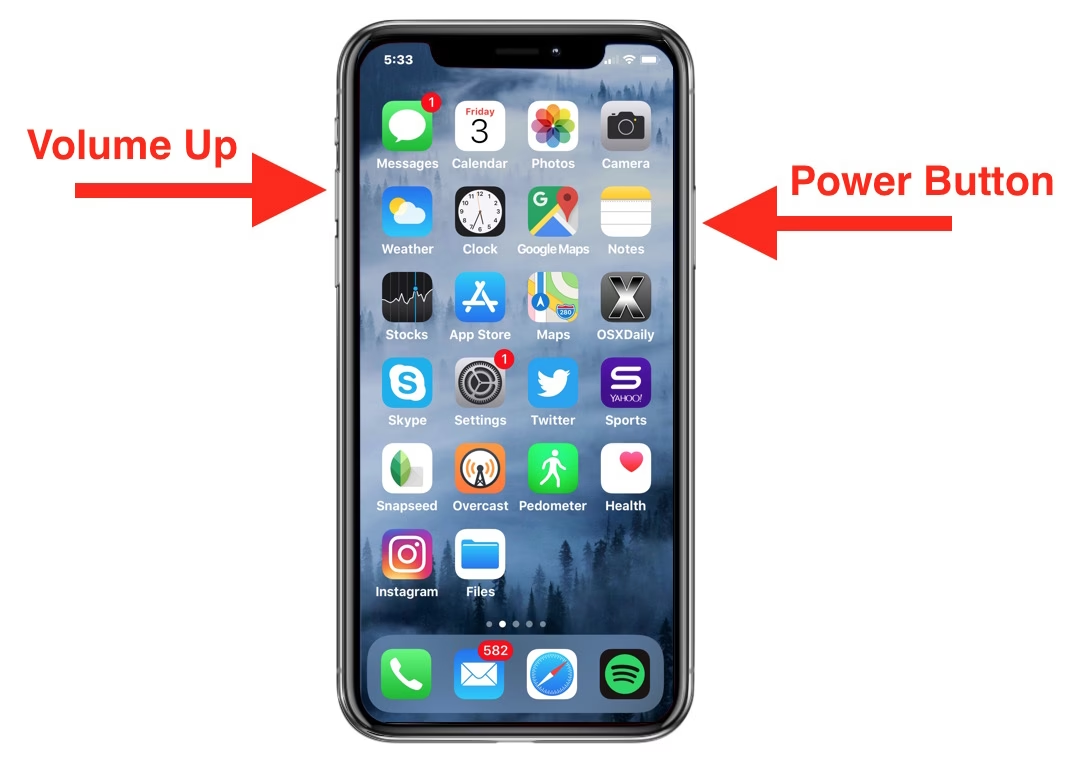
Pro většinu moderních iPhonů, včetně těch s iOS 17, je proces pořízení snímku obrazovky pozoruhodně přímočarý. Využívá kombinaci dvou fyzických tlačítek, která jsou snadno dostupná a intuitivní k použití. Tato metoda platí pro všechny iPhony, které nemají fyzické Tlačítko Home na přední straně, tedy modely s Face ID (od iPhonu X výše).
Krok za Krokem: Jak na To
- Připravte si Obrazovku: Nejprve se ujistěte, že na displeji vašeho iPhonu je přesně to, co chcete zachytit. Ať už je to webová stránka, zpráva, fotografie nebo cokoli jiného, ujistěte se, že je vše nastaveno tak, jak si přejete.
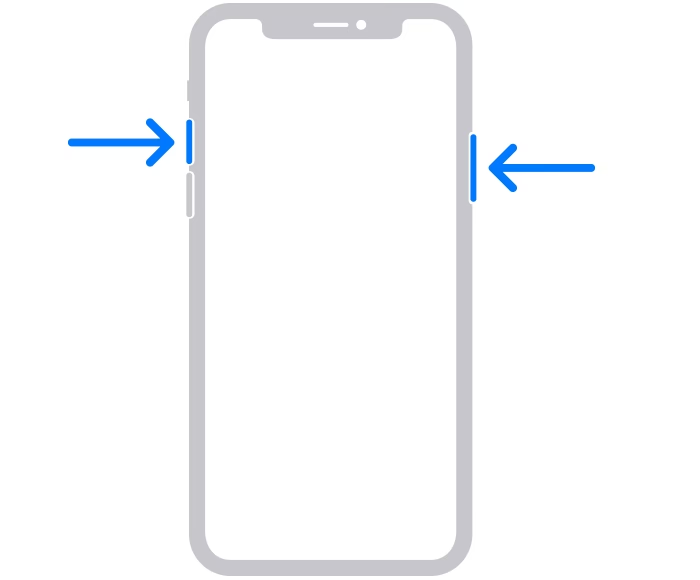
- Najděte Správná Tlačítka: Na pravé straně vašeho iPhonu najděte boční tlačítko (někdy nazývané tlačítko napájení nebo uzamčení). Na levé straně pak najděte tlačítko pro zvýšení hlasitosti. Je klíčové vědět, kde se tato tlačítka nacházejí, protože je budete muset stisknout současně.
- Stiskněte a Rychle Uvolněte: Stiskněte současně boční tlačítko a tlačítko pro zvýšení hlasitosti a okamžitě je uvolněte. Klíčové je načasování. Pokud tlačítka podržíte příliš dlouho, můžete nechtěně aktivovat nouzové SOS funkce nebo posuvníky pro vypnutí telefonu. Rychlé stisknutí a uvolnění je vše, co potřebujete. Obrazovka krátce blikne bíle a uslyšíte zvuk závěrky fotoaparátu (pokud máte zapnuté zvuky).
- Zpracování Snímku Obrazovky: Po úspěšném zachycení se v levém dolním rohu obrazovky objeví malý náhled snímku. Na tento náhled můžete klepnout, abyste jej okamžitě upravili, ořízli, přidali poznámky nebo jej sdíleli. Pokud na náhled neklepnete, zmizí po několika sekundách a snímek se automaticky uloží do vaší aplikace Fotky v albu „Snímky obrazovky“.
Tipy pro Dokonalý Snímek Obrazovky
- Obsah na Displeji: Vždy se ujistěte, že je obrazovka vašeho iPhonu zapnutá a zobrazuje přesně ten obsah, který chcete zachytit.
- Iphony s Face ID: Proces je stejný pro všechny iPhony s Face ID (bez tlačítka Home), tedy boční tlačítko + tlačítko pro zvýšení hlasitosti.
- Náhodná Aktivace: Pokud náhodou aktivujete posuvníky pro nouzové SOS nebo vypnutí, jednoduše klepněte na obrazovku mimo tyto posuvníky, abyste se vrátili k původní obrazovce.
- Citlivé Informace: Pamatujte, že snímky obrazovky zachytí vše, co je na vaší obrazovce, včetně oznámení nebo jiných citlivých informací. Buďte si vědomi toho, co se zobrazuje, než snímek pořídíte, zejména pokud jej plánujete sdílet.
Snímání Obrazovky na Starších Modelech iPhone
Zatímco moderní iPhony s Face ID používají kombinaci bočního tlačítka a tlačítka pro zvýšení hlasitosti, starší modely s fyzickým Tlačítkem Home mají mírně odlišný, ale stejně jednoduchý postup. Rozdíl spočívá v přítomnosti tohoto ikonického tlačítka, které slouží jako klíčový prvek pro snímání obrazovky.
iPhone s Face ID (iPhone X a novější)
Jak již bylo zmíněno výše, pro iPhony s Face ID (iPhone X, XR, XS, 11, 12, 13, 14, 15 a všechny jejich varianty Pro/Max/mini) je metoda jednotná a zahrnuje stisknutí bočního tlačítka a tlačítka pro zvýšení hlasitosti. Tento postup nahradil použití tlačítka Home, které tyto modely již nemají. Cílem je vždy stisknout a okamžitě uvolnit obě tlačítka současně, abyste se vyhnuli aktivaci jiných funkcí.
iPhone s Tlačítkem Home (iPhone 8, SE a starší)
Všechny iPhony od původního modelu z roku 2007 až po iPhone 8 a iPhone 8 Plus (vydané v roce 2017), stejně jako iPhone SE (2020 a 2022), používají stejnou metodu pro zachycení obrazovky. Tyto modely se vyznačují přítomností fyzického Tlačítka Home s Touch ID.
- Připravte Obrazovku: Stejně jako u novějších modelů, ujistěte se, že na displeji je přesně to, co chcete zachytit.
- Najděte Tlačítka: Na pravé straně telefonu najděte tlačítko napájení (nebo uzamčení). Na přední straně pod displejem najděte Tlačítko Home.
- Stiskněte a Rychle Uvolněte: Stiskněte současně tlačítko napájení a Tlačítko Home a okamžitě je uvolněte. Tím se zajistí, že omylem neaktivujete Touch ID nebo Siri, když se snažíte pořídit snímek obrazovky. Obrazovka blikne bíle a uslyšíte zvuk závěrky fotoaparátu (pokud jsou zvuky zapnuty).
- Uložení Snímku: Náhled snímku se objeví v levém dolním rohu, stejně jako u novějších modelů. Klepnutím na něj můžete snímek upravit nebo sdílet. Pokud na něj neklepnete, snímek se automaticky uloží do vaší aplikace Fotky.
Alternativní Metody: AssistiveTouch
Co když tlačítka na vašem iPhonu nefungují správně, nebo prostě preferujete alternativní metodu? Apple myslel i na tyto situace a nabízí funkci AssistiveTouch. Jedná se o virtuální tlačítko, které se zobrazuje na obrazovce a umožňuje vám provádět různé akce, včetně pořízení snímku obrazovky, aniž byste museli používat fyzická tlačítka. Tato funkce je skvělá pro uživatele s omezenou pohyblivostí nebo pro ty, kteří chtějí šetřit opotřebení fyzických tlačítek.
Jak Nastavit a Používat AssistiveTouch pro Snímky Obrazovky:
- Zapněte AssistiveTouch:
- Přejděte do Nastavení na vašem iPhonu.
- Přejděte dolů a klepněte na Zpřístupnění (Accessibility).
- V sekci „Fyzické a motorické“ klepněte na Dotyk (Touch).
- Klepněte na AssistiveTouch a přepněte přepínač do polohy „Zapnuto“.
- Na obrazovce se objeví průsvitné virtuální tlačítko.
- Přizpůsobte Menu AssistiveTouch:
- V nastavení AssistiveTouch klepněte na Přizpůsobit hlavní menu (Customize Top Level Menu).
- Pokud je v menu volné místo, klepněte na ikonu „+“ a vyberte Snímek obrazovky (Screenshot) ze seznamu dostupných akcí. Pokud není volné místo, můžete nahradit jednu z existujících ikon.
- Můžete také nastavit „Jedno klepnutí“, „Dvojité klepnutí“ nebo „Dlouhé stisknutí“ pro okamžité pořízení snímku obrazovky, což je ještě rychlejší.
- Pořiďte Snímek Obrazovky Pomocí AssistiveTouch:
- Klepněte na virtuální tlačítko AssistiveTouch na obrazovce.
- V zobrazeném menu klepněte na ikonu Snímek obrazovky.
- Obrazovka blikne a snímek se uloží stejně jako při použití fyzických tlačítek.
Tato metoda poskytuje vynikající flexibilitu a je skvělou zálohou, pokud se setkáte s problémy s hardwarem nebo prostě preferujete dotykové ovládání.
Úprava a Správa Snímků Obrazovky
Jakmile pořídíte snímek obrazovky, iPhone vám nabídne okamžité možnosti úprav a správy, které vám umožní snímek doladit před jeho uložením nebo sdílením. Tato funkce je nesmírně užitečná pro ořezání nepotřebných částí, přidání poznámek nebo zvýraznění důležitých informací.
Okamžitá Úprava Po Pořízení Snímku:
Když se v levém dolním rohu obrazovky objeví malý náhled snímku, klepněte na něj. Tím se okamžitě otevře editor snímků obrazovky. Zde máte k dispozici řadu nástrojů:
- Oříznutí: Přetažením rohů snímku můžete oříznout nepotřebné okraje nebo se zaměřit na konkrétní část obrazovky.
- Značení (Markup): Pomocí nástrojů pro kreslení (pero, tužka, zvýrazňovač) můžete na snímek přidat poznámky, kroužky, šipky nebo text. Můžete si vybrat z různých barev a tlouštěk čar.
- Nástroje Tvarů: Můžete přidávat geometrické tvary, jako jsou čtverce, kruhy, bubliny s textem nebo šipky.
- Podpis: Dokonce můžete přidat svůj podpis.
- Lupa: Přiblíží konkrétní oblast snímku.
- Text: Přidání textových polí.
- Sdílení: Po dokončení úprav můžete snímek okamžitě sdílet prostřednictvím zpráv, e-mailu, sociálních médií nebo jiných aplikací.
- Smazání: Pokud se vám snímek nelíbí, můžete jej přímo z editoru smazat klepnutím na ikonu koše.
Po dokončení úprav klepněte na „Hotovo“ v levém horním rohu a vyberte „Uložit do Fotek“ nebo „Smazat snímek obrazovky“.
Kde Najít Snímky Obrazovky:
Všechny pořízené snímky obrazovky se automaticky ukládají do vaší aplikace Fotky. Pro snadný přístup k nim postupujte takto:
- Otevřete aplikaci Fotky.
- V dolní části obrazovky klepněte na Alba.
- Přejděte dolů a v sekci „Typy médií“ najdete album s názvem Snímky obrazovky. Všechny vaše snímky budou uloženy zde.
Odtud můžete snímky prohlížet, upravovat, sdílet nebo mazat, kdykoli budete chtít. Jedná se o velmi organizovaný způsob, jak udržet vaše snímky oddělené od běžných fotografií a videí.
Pro lepší přehlednost jsme připravili srovnávací tabulku, která shrnuje hlavní metody snímání obrazovky pro různé modely iPhonu a alternativní možnosti.
| Metoda | Modely iPhone | Kombinace tlačítek/Akce | Poznámky |
|---|---|---|---|
| Tlačítka (Standardní) | iPhone X a novější (s Face ID) | Boční tlačítko + Tlačítko pro zvýšení hlasitosti (stisknout a rychle uvolnit) | Nejrychlejší a nejčastější metoda. |
| Tlačítka (Starší modely) | iPhone 8, SE (2020, 2022) a starší (s Tlačítkem Home) | Tlačítko napájení + Tlačítko Home (stisknout a rychle uvolnit) | Standardní metoda pro modely s fyzickým tlačítkem Home. |
| AssistiveTouch | Všechny modely s iOS 17 a novějšími (pokud je funkce zapnuta) | Klepnutí na virtuální tlačítko AssistiveTouch -> Snímek obrazovky | Alternativní metoda, ideální pro poškozená tlačítka nebo preferenci dotykového ovládání. Nutná aktivace v Nastavení. |
Často Kladené Dotazy (FAQ)
Mohu pořídit snímek obrazovky na iPhonu bez použití tlačítek?
Ano, můžete. Jak již bylo zmíněno, funkce AssistiveTouch vám umožňuje pořídit snímek obrazovky bez nutnosti stisknutí jakýchkoli fyzických tlačítek. Stačí ji aktivovat v Nastavení > Zpřístupnění > Dotyk > AssistiveTouch a přidat možnost „Snímek obrazovky“ do menu AssistiveTouch. Poté jednoduše klepnete na virtuální tlačítko na obrazovce a vyberete příslušnou akci.
Jak najdu své snímky obrazovky poté, co je pořídím?
Vaše snímky obrazovky se automaticky ukládají do aplikace Fotky. Otevřete aplikaci Fotky, přejděte na záložku „Alba“ a poté najděte a klepněte na album nazvané „Snímky obrazovky“. Všechny vaše pořízené snímky budou uloženy zde v chronologickém pořadí, což usnadňuje jejich nalezení a správu.
Mohu své snímky obrazovky na iPhonu upravovat?
Určitě ano! Když pořídíte snímek obrazovky, v levém dolním rohu obrazovky se objeví malý náhled. Klepnutím na tento náhled se okamžitě otevře editor, kde můžete snímek oříznout, přidat poznámky, kresby, text nebo různé tvary. Po dokončení úprav můžete snímek uložit nebo sdílet. Pokud náhled zmizí, můžete snímek upravit kdykoli později přímo z aplikace Fotky.
Zachytí snímek obrazovky mé osobní informace?
Ano, snímek obrazovky zachytí přesně to, co je v daný okamžik zobrazeno na vaší obrazovce. To zahrnuje veškeré osobní informace, oznámení, zprávy nebo jiné citlivé údaje, které mohou být v tu chvíli viditelné. Vždy se ujistěte, že na obrazovce nejsou žádné citlivé informace, pokud plánujete snímek s někým sdílet. Je dobrým zvykem před pořízením snímku zavřít nepotřebné aplikace nebo upozornění.
Existuje limit pro počet snímků obrazovky, které mohu pořídit?
Ne, neexistuje žádný pevný limit pro počet snímků obrazovky, které můžete pořídit. Jediným omezením je množství volného úložného prostoru na vašem iPhonu. Dokud budete mít dostatek místa, můžete pořizovat snímky obrazovky, kolik jen chcete. Mějte však na paměti, že snímky zabírají místo, a pokud jich máte příliš mnoho, mohou ovlivnit výkon a dostupnost úložiště vašeho zařízení.
Závěrem, zachycení obrazovky vašeho iPhonu je hračka, jakmile víte, jak na to. Ať už sdílíte zábavnou textovou konverzaci s přítelem, ukládáte recept, nebo dokumentujete vysoké skóre ve své oblíbené hře, vědomí, jak pořídit snímek obrazovky na vašem iPhonu, se hodí častěji, než si myslíte. S iOS 17 zůstává tento proces rychlý a přímočarý, což zajišťuje, že už nikdy nezmeškáte okamžik, který stojí za zachycení. A pamatujte, zatímco snímky obrazovky jsou fantastickým nástrojem pro sdílení a ukládání informací, vždy si dávejte pozor na zachycení osobních údajů. Nyní jděte a začněte snímat – ale používejte svou novou sílu moudře!
Chceš-li si přečíst další články podobné jako Jak Pořídit Snímek Obrazovky na iPhone v iOS 17?, navštiv kategorii Návody.