
03/07/2023
Přechod z iPhonu na nový Android telefon, změna operátora nebo jen potřeba mít zálohu kontaktů na SIM kartě – to jsou běžné situace, kdy se uživatelé iPhonů snaží uložit své kontakty na SIM kartu. Mnoho z nich je však překvapeno zjištěním, že iPhone, na rozdíl od některých jiných telefonů, tuto funkci přímo nenabízí. Proč tomu tak je a jaká existují řešení? Ponořme se do hloubky této problematiky a prozkoumejme, jak můžete své kontakty z iPhonu na SIM kartu přece jen dostat.
- Proč iPhone neumožňuje ukládání kontaktů přímo na SIM kartu?
- Nepřímé metody pro uložení kontaktů z iPhonu na SIM kartu
- Metoda 1: Uložení kontaktů z iPhonu na SIM kartu přes e-mail (pro jednotlivé kontakty)
- Metoda 2: Uložení kontaktů z iPhonu na SIM kartu přes iCloud (pro hromadný export)
- Metoda 3: Uložení kontaktů z iPhonu na SIM kartu pomocí nástrojů třetích stran (např. AOMEI FoneBackup)
- Metoda 4: Jailbreak iPhonu (Nedoporučeno – pouze pro zkušené uživatele a s riziky)
- Metoda 5: Ukládání dat na SIM kartu u starších modelů iPhonů (výjimka)
- Srovnávací tabulka metod
- Často kladené otázky (FAQ)
- Proč nemohu kontakty uložit přímo na SIM kartu z iPhonu?
- Potřebuji Android telefon pro přenos kontaktů na SIM kartu?
- Je Jailbreak bezpečnou metodou pro uložení kontaktů na SIM kartu?
- V jakém formátu se kontakty exportují z iPhonu/iCloudu?
- Mohu přenést všechny detaily kontaktu (více čísel, e-maily, adresy) na SIM kartu?
- Závěr
Proč iPhone neumožňuje ukládání kontaktů přímo na SIM kartu?
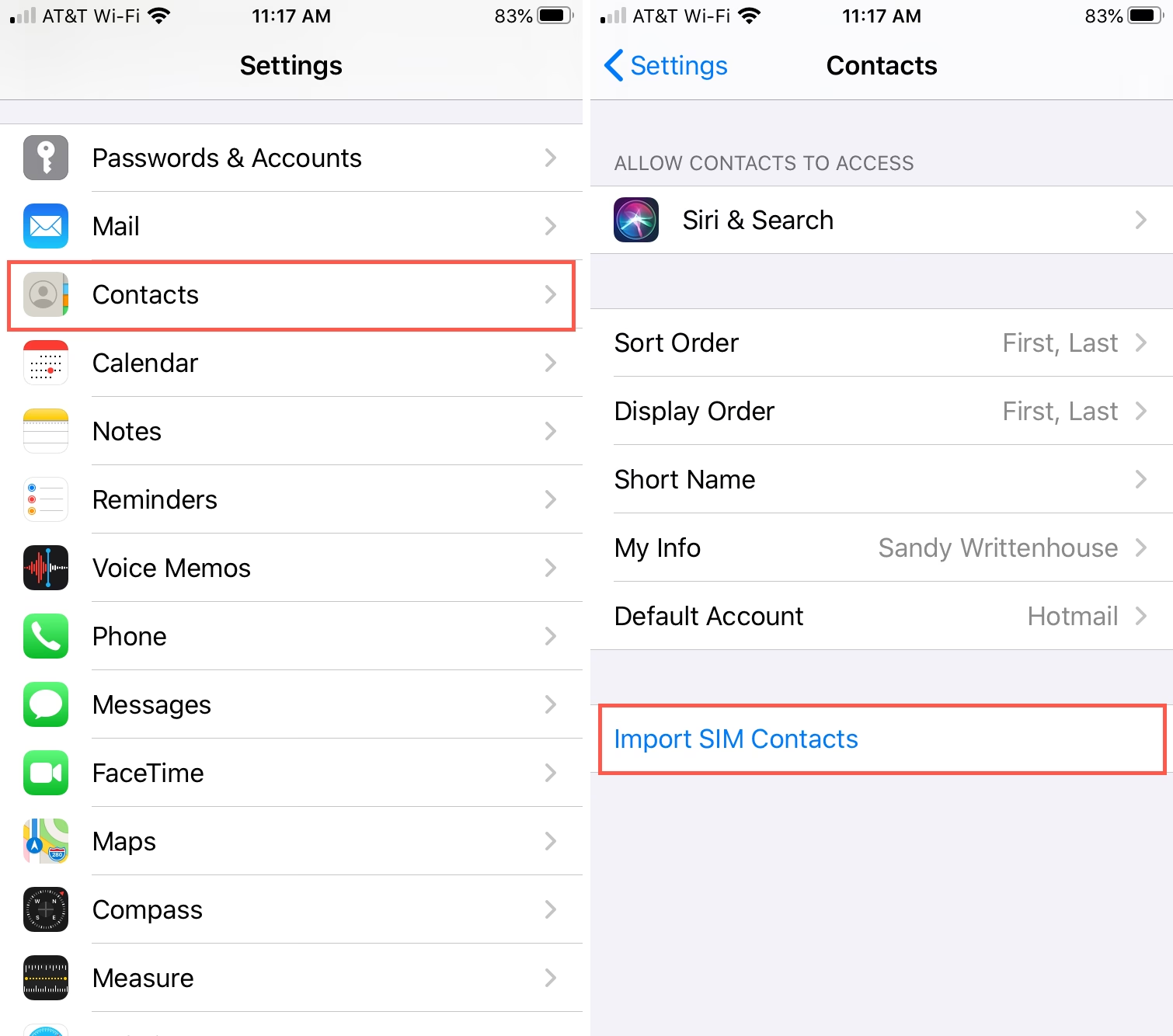
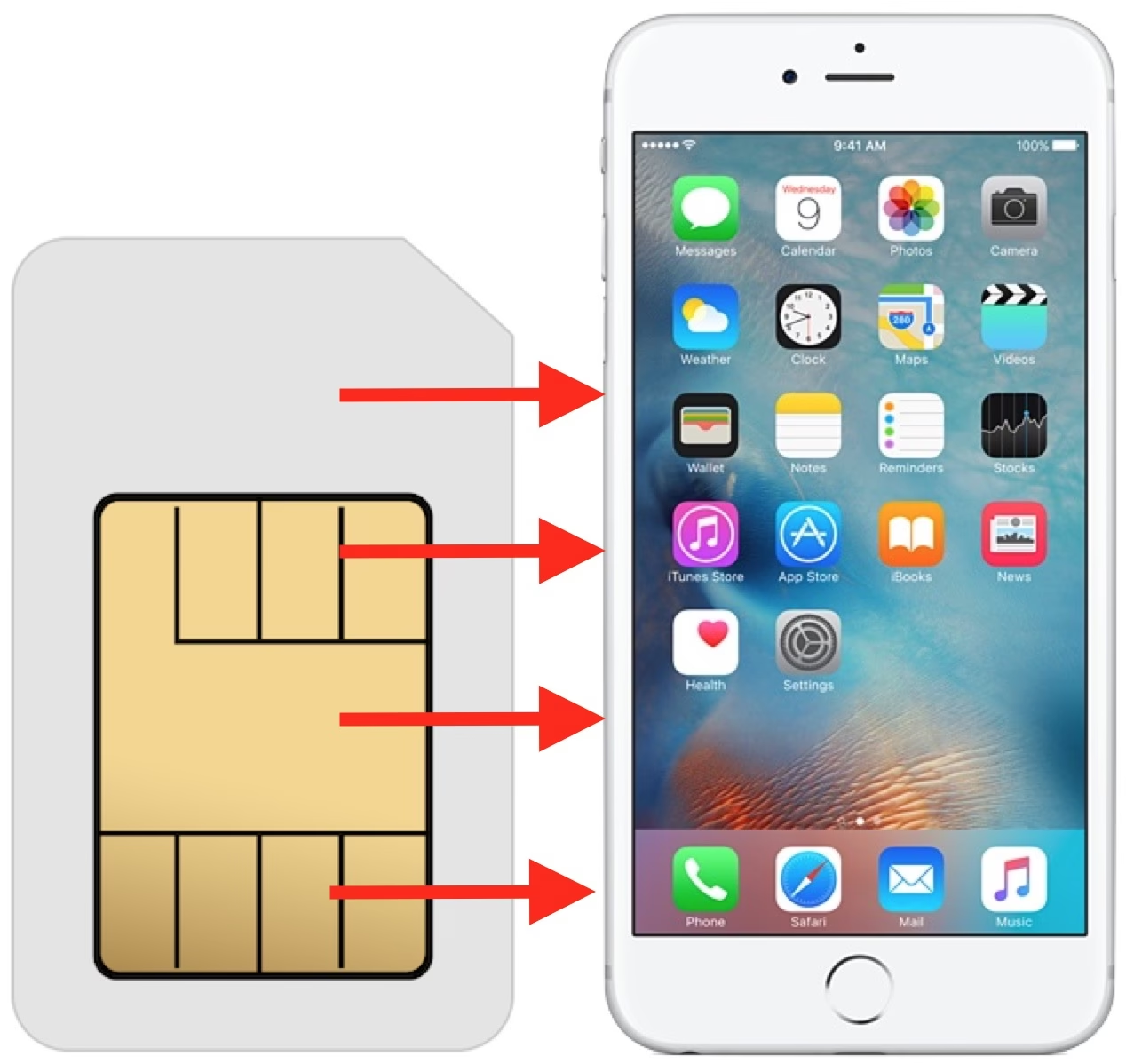
Filozofie společnosti Apple se výrazně liší od mnoha jiných výrobců, zejména pokud jde o správu dat a jejich ukládání. Hlavním důvodem, proč iPhone neumožňuje přímé ukládání dat, včetně kontaktů, na SIM kartu, je zásadní filozofie Applu týkající se interakce uživatelů s jejich daty. Apple preferuje ukládání dat přímo na zařízení, případně do cloudových služeb, jako je iCloud, nebo lokální zálohy přes iTunes/Finder. Důraz je kladen na bezpečnost, synchronizaci a snadný přenos dat mezi zařízeními v rámci ekosystému Apple. SIM karta je pro Apple považována za poměrně omezené a potenciálně snadno ztracitelné médium pro ukládání komplexních dat, jako jsou kontakty s více informacemi (více telefonních čísel, e-maily, adresy, obrázky atd.).
SIM karty mají navíc velmi omezenou kapacitu pro ukládání kontaktů (obvykle jen pár set záznamů) a podporují jen základní formát jména a jednoho čísla, což je v kontrastu s bohatými informacemi, které moderní kontakty na iPhonu mohou obsahovat. Apple věří, že řešení jako iCloud nebo zálohování do počítače nabízejí mnohem flexibilnější a spolehlivější způsoby zálohování a přenosu dat. I přes tuto politiku však existují nepřímé metody, jak kontakty na SIM kartu dostat, i když vždy s malou oklikou.
Nepřímé metody pro uložení kontaktů z iPhonu na SIM kartu
Jelikož přímá cesta neexistuje, musíme se uchýlit k nepřímým metodám. Všechny tyto metody mají jedno společné: vyžadují mezikrok, kterým je obvykle přenos kontaktů z iPhonu na zařízení s operačním systémem Android. Teprve z Androidu je pak možné kontakty exportovat na SIM kartu. Představme si tři hlavní a nejúčinnější postupy:
- Export přes e-mail: Vhodné pro export několika vybraných kontaktů.
- Export přes iCloud: Ideální pro hromadný přenos všech nebo mnoha kontaktů.
- Export pomocí nástrojů třetích stran: Nejpohodlnější řešení pro hromadný a selektivní export.
Každá z těchto metod má své specifické kroky, ale základní princip zůstává stejný: export z iPhonu > přenos na Android telefon > import na SIM kartu z Androidu.
Metoda 1: Uložení kontaktů z iPhonu na SIM kartu přes e-mail (pro jednotlivé kontakty)
Tato metoda je doporučena, pokud potřebujete přenést pouze několik málo kontaktů, protože každý kontakt musíte odeslat jednotlivě. Proces zahrnuje odeslání kontaktu z iPhonu e-mailem na Android telefon a následný import na SIM kartu v Androidu.
Odeslání kontaktů z iPhonu e-mailem:
- Otevřete aplikaci Kontakty na vašem iPhonu.
- Vyberte kontakt, který chcete přenést na SIM kartu.
- Sjeďte dolů a klepněte na možnost Sdílet kontakt.
- Vyberte možnost Mail (nebo jinou e-mailovou aplikaci).
- Zadejte svou e-mailovou adresu (nebo e-mailovou adresu, ke které máte přístup z Android telefonu) a odešlete e-mail. Kontakt bude připojen jako soubor .vcf (vCard).
Import kontaktů na SIM kartu z Android telefonu:
- Na Android telefonu otevřete e-mail, který jste si poslali, a stáhněte si připojený soubor vCard.
- Soubor vCard se obvykle automaticky importuje do kontaktů Android telefonu po otevření. Pokud ne, otevřete aplikaci Kontakty v Android telefonu.
- Vyhledejte možnost Import/Export kontaktů (může být pod třemi tečkami nebo v nastavení aplikace).
- Zvolte možnost Importovat z úložiště USB (nebo z interního úložiště/souboru). Vyberte stažený soubor vCard.
- Po úspěšném importu do kontaktů Android telefonu se vraťte do sekce Import/Export kontaktů.
- Zvolte možnost Exportovat na SIM kartu. Vyberte kontakty, které chcete uložit, a potvrďte.
Metoda 2: Uložení kontaktů z iPhonu na SIM kartu přes iCloud (pro hromadný export)
iCloud je skvělá volba, pokud potřebujete přenést větší množství kontaktů. Celý proces se dělí na tři fáze: synchronizace kontaktů z iPhonu na iCloud server, export kontaktů z iCloudu na počítač a nakonec import na SIM kartu přes Android telefon.
Synchronizace kontaktů z iPhonu na iCloud:
- Ujistěte se, že je váš iPhone připojen ke stabilní Wi-Fi síti a máte dostatek místa na iCloudu.
- Přejděte do Nastavení na vašem iPhonu.
- Klepněte na své jméno (Apple ID) nahoře.
- Vyberte iCloud.
- Zapněte přepínač u položky Kontakty. Pokud se vás systém zeptá, zda chcete sloučit nebo zrušit, klepněte na Sloučit.
- Počkejte, než se všechny kontakty synchronizují s iCloudem. Doba synchronizace závisí na počtu kontaktů a rychlosti internetu.
Export kontaktů z iCloudu na počítač:
- Na počítači otevřete webový prohlížeč a přejděte na iCloud.com.
- Přihlaste se pomocí svého Apple ID a hesla.
- Klikněte na ikonu Kontakty.
- V levém dolním rohu klikněte na ikonu ozubeného kola (nastavení).
- Pokud chcete exportovat všechny kontakty, zvolte Vybrat vše. Pokud chcete vybrat jen některé, držte klávesu Shift nebo Ctrl (Cmd na Macu) a klikněte na požadované kontakty.
- Znovu klikněte na ikonu ozubeného kola a zvolte možnost Exportovat vCard... Tím se stáhne soubor .vcf obsahující vybrané kontakty do vašeho počítače.
Import kontaktů na SIM kartu z Android telefonu:
- Připojte svůj Android telefon k počítači pomocí USB kabelu.
- Zkopírujte stažený soubor .vcf z počítače do interního úložiště vašeho Android telefonu.
- Na Android telefonu otevřete aplikaci Kontakty.
- Vyhledejte možnost Import/Export kontaktů (může být pod třemi tečkami nebo v nastavení aplikace).
- Zvolte možnost Importovat z úložiště USB (nebo z interního úložiště/souboru) a vyberte soubor .vcf, který jste zkopírovali.
- Po úspěšném importu do kontaktů Android telefonu se vraťte do sekce Import/Export kontaktů.
- Zvolte možnost Exportovat na SIM kartu. Vyberte kontakty, které chcete uložit, a potvrďte.
Metoda 3: Uložení kontaktů z iPhonu na SIM kartu pomocí nástrojů třetích stran (např. AOMEI FoneBackup)
Nástroje třetích stran, jako je AOMEI FoneBackup, jsou navrženy tak, aby usnadnily přenos dat z iPhonu na počítač. Tyto programy často nabízejí pohodlnější způsob exportu vybraných nebo všech kontaktů najednou, což je výrazně efektivnější než ruční odesílání e-mailem. AOMEI FoneBackup je často zmiňován jako bezplatný nástroj pro tento účel.
Stejně jako u předchozích metod, i zde je nutné provést tříkrokový proces: export kontaktů z iPhonu na počítač, přenos kontaktů na Android telefon a nakonec import na SIM kartu.
Export kontaktů z iPhonu na počítač pomocí AOMEI FoneBackup:
- Stáhněte, nainstalujte a spusťte AOMEI FoneBackup na svém počítači.
- Připojte svůj iPhone k počítači pomocí USB kabelu.
- V programu AOMEI FoneBackup klikněte na Phone Transfer (Přenos telefonu) > iPhone to PC (iPhone do PC) a poté klikněte na Start Transfer (Zahájit přenos).
- Vyberte kontakty, které potřebujete exportovat, a klikněte na OK.
- Zvolte cestu pro uložení souborů v Transfer Settings (Nastavení přenosu) a vyberte formát, ve kterém chcete kontakty uložit (doporučujeme .vcf). Klikněte na Start Transfer.
Uložení kontaktů na SIM kartu (přes Android):
- Odpojte iPhone a připojte svůj Android telefon k počítači pomocí USB kabelu.
- Zkopírujte exportovaný soubor .vcf z počítače do interního úložiště vašeho Android telefonu.
- Na Android telefonu otevřete aplikaci Kontakty.
- Vyhledejte možnost Import/Export kontaktů (může být pod třemi tečkami nebo v nastavení aplikace).
- Zvolte možnost Importovat z úložiště USB (nebo z interního úložiště/souboru) a vyberte soubor .vcf, který jste zkopírovali.
- Po úspěšném importu do kontaktů Android telefonu se vraťte do sekce Import/Export kontaktů.
- Zvolte možnost Exportovat na SIM kartu. Vyberte kontakty, které chcete uložit, a potvrďte.
Metoda 4: Jailbreak iPhonu (Nedoporučeno – pouze pro zkušené uživatele a s riziky)
Jailbreak je proces, který odstraní softwarová omezení stanovená společností Apple, což vám umožní instalovat aplikace a provádět změny, které by jinak nebyly možné. Jednou z aplikací, kterou lze nainstalovat po jailbreaku (například ze Cydie), je SIManager, který teoreticky umožňuje přímé kopírování kontaktů z iPhonu na SIM kartu bez nutnosti Android telefonu.

Nicméně, důrazně nedoporučujeme tuto metodu, pokud nejste velmi zkušený uživatel a plně si uvědomujete rizika. Jailbreak iPhonu má několik významných nevýhod:
- Ztráta záruky: Pokud je váš iPhone stále v záruce, jailbreak ji okamžitě zruší.
- Bezpečnostní rizika: Jailbreak může oslabit bezpečnostní funkce iPhonu a vystavit jej potenciálním hrozbám, jako jsou malware nebo neověřené aplikace.
- Nestabilita systému: Jailbreaknuté telefony mohou být méně stabilní, častěji padat nebo mít problémy s výkonem.
- Problémy s aktualizacemi: Po jailbreaku je komplikovanější aktualizovat iOS, protože každá aktualizace může vyžadovat nový jailbreak, který nemusí být okamžitě dostupný.
Vzhledem k dostupnosti bezpečnějších a spolehlivějších metod pro přenos kontaktů, jako jsou ty popsané výše, je jailbreak pro tento účel naprosto zbytečný a nese s sebou nepřiměřená rizika.
Metoda 5: Ukládání dat na SIM kartu u starších modelů iPhonů (výjimka)
Je důležité poznamenat, že velmi staré modely iPhonů (ty, které nepoužívaly Nano-SIM a pocházely z dob před výrazným prosazením iCloudu jako primárního zálohovacího řešení) mohly mít v nastavení možnost "Importovat kontakty ze SIM" nebo "Exportovat kontakty na SIM". Jednalo se však o velmi omezenou funkcionalitu, která nebyla srovnatelná s dnešními komplexními kontakty a byla rychle odstraněna, jakmile se Apple plně zaměřil na svou cloudovou strategii a ukládání dat přímo na zařízení.
U drtivé většiny moderních iPhonů, které jsou dnes v oběhu (iPhone 6 a novější), tato možnost již neexistuje a je nutné se spoléhat na výše popsané nepřímé metody.
Abychom vám usnadnili výběr té nejlepší metody pro vaše potřeby, připravili jsme srovnávací tabulku:
| Metoda | Počet kontaktů | Složitost | Potřebná zařízení | Doporučení |
|---|---|---|---|---|
| Malý (jednotlivé) | Střední | iPhone, Android, PC (pro e-mail) | Pro rychlé sdílení několika kontaktů. | |
| iCloud | Velký (hromadný) | Střední | iPhone, PC, Android | Nejlepší pro hromadný export bez dodatečného softwaru. |
| Nástroj 3. stran (např. AOMEI) | Velký (selektivní/hromadný) | Nízká/Střední | iPhone, PC, Android | Pohodlné řešení pro selektivní i hromadný export. |
| Jailbreak | Libovolný | Vysoká (riziková) | Jailbreaknutý iPhone | Důrazně nedoporučeno kvůli rizikům. |
| Staré iPhony | Malý (omezený) | Nízká | Starý iPhone | Pouze pro velmi staré, specifické modely. |
Často kladené otázky (FAQ)
Proč nemohu kontakty uložit přímo na SIM kartu z iPhonu?
iPhone záměrně neumožňuje přímé ukládání kontaktů na SIM kartu. Je to dáno filozofií Applu, která preferuje ukládání dat přímo na zařízení nebo do cloudu (iCloud) pro lepší synchronizaci, bezpečnost a bohatší možnosti správy kontaktů, které přesahují omezené možnosti SIM karty.
Potřebuji Android telefon pro přenos kontaktů na SIM kartu?
Ano, ve většině případů budete potřebovat Android telefon jako mezikrok. Jelikož iPhone sám o sobě neumí exportovat kontakty přímo na SIM kartu, musíte je nejprve z iPhonu dostat do počítače (pomocí e-mailu, iCloudu nebo softwaru třetích stran) a poté je importovat do Android telefonu. Z Android telefonu je pak možné kontakty uložit na SIM kartu.
Je Jailbreak bezpečnou metodou pro uložení kontaktů na SIM kartu?
Ne, Jailbreak není doporučenou ani bezpečnou metodou. I když existují aplikace, které po jailbreaku umožňují přímý přenos, tento proces ruší záruku, snižuje bezpečnost zařízení a může vést k nestabilitě systému. Pro pouhý přenos kontaktů existují mnohem bezpečnější a spolehlivější nepřímé metody.
V jakém formátu se kontakty exportují z iPhonu/iCloudu?
Kontakty se obvykle exportují ve formátu vCard (.vcf). Tento formát je standardní pro digitální vizitky a kontakty a je široce podporován napříč různými platformami, včetně Androidu, což usnadňuje přenos.
Mohu přenést všechny detaily kontaktu (více čísel, e-maily, adresy) na SIM kartu?
SIM karty mají velmi omezenou kapacitu a podporují pouze základní informace o kontaktu (jméno a jedno telefonní číslo). I když exportujete bohaté kontaktní informace z iPhonu, na SIM kartu se uloží pouze ta nejzákladnější data. Zbývající detaily se ztratí nebo nebudou na SIM kartě k dispozici. Pro plnohodnotnou zálohu nebo přenos všech detailů je lepší použít iCloud nebo jiné cloudové služby či zálohovací software.
Závěr
Jak jsme si ukázali, přímé uložení kontaktů z iPhonu na SIM kartu není možné kvůli zásadní filozofii Applu. Nicméně, to neznamená, že jste v pasti! Díky nepřímým metodám, které zahrnují použití e-mailu, iCloudu nebo nástrojů třetích stran, můžete své kontakty bezpečně a efektivně přesunout. Vždy si však pamatujte, že finální krok pro uložení na SIM kartu se provádí na Android telefonu. Vyberte si metodu, která nejlépe vyhovuje vašim potřebám – ať už jde o přenos několika málo kontaktů, nebo celého adresáře. Vyvarujte se rizikových metod, jako je jailbreak, a spolehněte se na ověřené postupy. Vaše kontakty jsou cenné, takže si zaslouží tu nejlepší péči při přenosu!
Chceš-li si přečíst další články podobné jako Uložení kontaktů z iPhonu na SIM kartu: Kompletní průvodce, navštiv kategorii Návody.