
24/09/2025
V dnešním uspěchaném světě je správa času klíčová pro udržení produktivita a snížení stresu. Google Kalendář je pro miliony lidí nepostradatelným nástrojem pro plánování schůzek, připomínek a důležitých událostí. Aby však mohl plně sloužit svému účelu, je nezbytné mít ho vždy po ruce. A co je více po ruce než váš iPhone? Synchronizace Google Kalendáře s vaším iPhonem je jednoduchý proces, který vám zajistí, že nikdy nezmeškáte důležitou schůzku, termín nebo osobní událost. Tento průvodce vás krok za krokem provede oběma hlavními metodami – ať už dáváte přednost nativní aplikaci Kalendář od Applu, nebo oficiální aplikaci Google Kalendář.

Cílem je, abyste na konci tohoto článku měli všechny své události z Google Kalendáře pohodlně dostupné přímo ve vašem iPhonu, což vám umožní lepší přehled a správu vašeho času. Kromě základních kroků synchronizace se podíváme i na tipy pro správu více kalendářů a porovnáme jednotlivé přístupy, abyste si mohli vybrat ten, který nejlépe vyhovuje vašim potřebám a zvyklostem.
Metoda 1: Použití vestavěné aplikace Apple Kalendář
Mnoho uživatelů iPhonů preferuje integraci, kterou nabízí nativní aplikace Apple Kalendář. Je čistá, intuitivní a perfektně zapadá do ekosystému iOS. Synchronizace Google Kalendáře s touto aplikací je překvapivě jednoduchá a nevyžaduje stahování žádných dalších aplikací.
Kroky pro synchronizaci:
- Otevřete Nastavení: Najděte ikonu „Nastavení“ (obvykle šedá ikona ozubeného kola) na domovské obrazovce vašeho iPhonu a klepněte na ni.
- Přejděte na Kalendář: V seznamu nastavení sjeďte dolů a najděte položku „Kalendář“. Klepněte na ni.
- Vyberte Účty: V nastavení Kalendáře klepněte na „Účty“. Zde uvidíte seznam všech kalendářových účtů, které již máte nastavené (např. iCloud, Exchange).
- Přidat účet: Klepněte na „Přidat účet“.
- Zvolte Google: Z nabídky typů účtů vyberte „Google“.
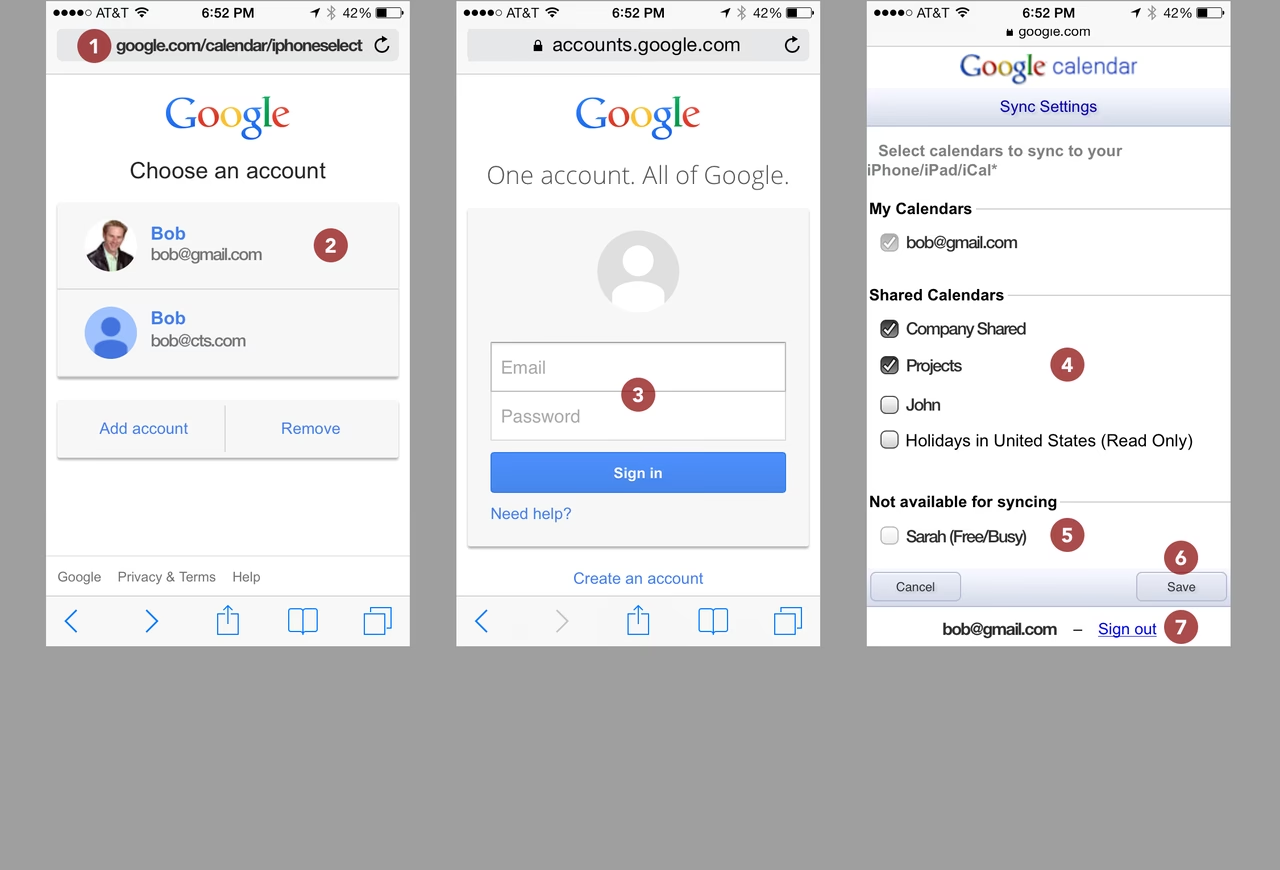
- Přihlaste se k účtu Google: Zobrazí se webová stránka Google, kde budete vyzváni k zadání vašeho e-mailu nebo telefonního čísla Google účtu a poté hesla. Ujistěte se, že zadáváte správné přihlašovací údaje k účtu, který chcete synchronizovat. Pokud máte nastavené dvoufázové ověření, budete vyzváni k potvrzení přihlášení na jiném zařízení nebo prostřednictvím kódu.
- Povolte Kalendáře: Po úspěšném přihlášení se zobrazí obrazovka s přepínači pro různé služby Google, které chcete synchronizovat (Mail, Kontakty, Kalendáře, Poznámky). Ujistěte se, že přepínač vedle „Kalendáře“ je zapnutý (zelený). Můžete také povolit synchronizaci dalších služeb, pokud si přejete.
- Uložit: Klepněte na „Uložit“ v pravém horním rohu obrazovky.
Nyní by se váš Google Kalendář měl začít synchronizovat s aplikací Apple Kalendář. Otevřete aplikaci Kalendář a měli byste vidět všechny události z vašeho Google Kalendáře. Proces synchronizace je automatický a měl by probíhat na pozadí, takže vaše události budou vždy aktuální.
Tip pro pokročilé nastavení kalendářů:
Pokud máte více kalendářů pod jedním účtem Google (např. Osobní, Pracovní, Rodinný), můžete v aplikaci Apple Kalendář zvolit, které z nich chcete zobrazit. V aplikaci Kalendář klepněte na „Kalendáře“ ve spodní části obrazovky a zaškrtněte nebo odškrtněte kalendáře, které chcete zobrazit či skrýt.
Metoda 2: Použití oficiální aplikace Google Kalendář
Pro uživatele, kteří jsou hluboce zakořeněni v ekosystému Google a preferují konzistentní uživatelské prostředí napříč zařízeními, je oficiální aplikace Google Kalendář ideální volbou. Nabízí všechny funkce, na které jste zvyklí z webové verze, a některé navíc, optimalizované pro mobilní zařízení.
Kroky pro synchronizaci:
- Stáhněte aplikaci Google Kalendář: Otevřete App Store na vašem iPhonu. Do vyhledávacího pole zadejte „Google Kalendář“ a vyhledejte aplikaci. Měla by se objevit jako první výsledek od „Google LLC“. Klepněte na „Získat“ nebo ikonu cloudu se šipkou pro stažení a instalaci.
- Otevřete aplikaci: Po instalaci najděte ikonu aplikace Google Kalendář na domovské obrazovce a klepněte na ni.
- Přihlaste se k účtu Google: Při prvním spuštění vás aplikace vyzve k přihlášení. Klepněte na „Přihlásit se“ a vyberte účet Google, který chcete použít (pokud již máte nějaké účty Google nastavené na iPhonu) nebo klepněte na „Přidat další účet“ a zadejte své přihlašovací údaje (e-mail/telefon a heslo).
- Povolte oznámení: Aplikace se vás pravděpodobně zeptá, zda chcete povolit oznámení. Pro plné využití připomínek a upozornění doporučujeme povolit oznámení.
To je vše! Jakmile se přihlásíte, aplikace Google Kalendář automaticky načte a zobrazí všechny vaše události z vybraného účtu Google. Můžete přidávat nové události, upravovat stávající a spravovat své kalendáře přímo z aplikace.
Srovnání: Apple Kalendář vs. Google Kalendář App
Volba mezi vestavěnou aplikací Apple Kalendář a oficiální aplikací Google Kalendář závisí na vašich preferencích a způsobu používání.
| Vlastnost | Apple Kalendář (vestavěný) | Google Kalendář (oficiální aplikace) |
|---|---|---|
| Integrace iOS | Hluboká, nativní součást systému. Skvěle spolupracuje s ostatními Apple aplikacemi. | Dobrá, ale funguje jako samostatná aplikace. |
| Uživatelské rozhraní | Jednoduché, čisté, minimalistické, v souladu s designem iOS. | Bohatší na funkce, známé pro uživatele Google služeb, více možností zobrazení. |
| Specifické funkce Google | Zobrazuje události, ale nepodporuje funkce jako 'Cíle' nebo 'Připomenutí' Google Kalendáře. | Plná podpora všech funkcí Google Kalendáře, včetně automatického přidávání událostí z Gmailu. |
| Přizpůsobení | Omezené. Barvy kalendářů jsou nastaveny systémem. | Více možností přizpůsobení, včetně barev událostí a zobrazení. |
| Správa více kalendářů | Snadné přepínání zobrazení mezi kalendáři. | Velmi robustní, s možností snadno přidávat a spravovat více kalendářů z různých účtů. |
Pokud jste převážně uživatelem Apple produktů a oceňujete jednoduchost a nativní vzhled, Apple Kalendář bude pro vás pravděpodobně dostačující. Pokud však aktivně využíváte další služby Google, potřebujete přístup k pokročilým funkcím Google Kalendáře (jako jsou Cíle nebo inteligentní přidávání událostí z Gmailu) nebo používáte Google Kalendář na více platformách, oficiální aplikace Google Kalendář vám nabídne větší pohodlí a efektivita.
Správa více kalendářů pro komplexní přehled
Mnoho lidí používá více než jeden kalendář – jeden pro práci, jeden pro osobní život, jeden pro rodinné události atd. Google Kalendář toto skvěle podporuje a synchronizace s iPhonem vám umožní mít všechny tyto kalendáře na jednom místě.
Jak spravovat více kalendářů:
- Přidání dalších kalendářů: Pokud máte pod jedním účtem Google více kalendářů, po synchronizaci se většinou objeví automaticky. V aplikaci Apple Kalendář se ujistěte, že jsou všechny kalendáře zaškrtnuté v seznamu „Kalendáře“. V aplikaci Google Kalendář se kalendáře z vašeho účtu zobrazí automaticky v postranní nabídce.
- Rozlišení barev: V Google Kalendáři můžete každému kalendáři přiřadit jinou barvu, což výrazně usnadňuje vizuální rozlišení událostí na první pohled. Tato nastavení barev se po synchronizaci přenesou i do Apple Kalendáře.
- Skrytí/zobrazení kalendářů: Obě aplikace vám umožňují dočasně skrýt určité kalendáře, abyste si zjednodušili zobrazení. V Apple Kalendáři klepněte na „Kalendáře“ ve spodní části a odškrtněte kalendáře, které nechcete vidět. V aplikaci Google Kalendář otevřete postranní nabídku (ikona tří čar) a zrušte zaškrtnutí u kalendářů, které chcete skrýt.
Tipy pro efektivní správu kalendáře na iPhonu
- Využijte widgety: Jak Apple, tak Google nabízejí widgety pro Kalendář, které si můžete přidat na domovskou obrazovku nebo do zobrazení Dnes. To vám umožní rychlý přehled nad nadcházejícími událostmi, aniž byste museli otevírat aplikaci.
- Nastavte si smysluplná oznámení: Ujistěte se, že máte nastavena oznámení, která vám vyhovují. Můžete si nastavit více připomínek pro jednu událost (např. 1 hodinu předem a 15 minut předem).
- Rychlé přidávání událostí: Obě aplikace umožňují rychlé přidávání událostí. V Apple Kalendáři klepněte na tlačítko '+' v pravém horním rohu. V Google Kalendáři klepněte na plovoucí tlačítko '+' v pravém dolním rohu.
- Sdílení kalendářů: Pokud koordinujete plány s rodinou nebo kolegy, využijte funkci sdílení kalendářů. V Google Kalendáři můžete snadno sdílet kalendáře s ostatními, což se projeví i na jejich iPhonu po synchronizaci.
- Pravidelná kontrola: Udělejte si zvyk pravidelně kontrolovat svůj kalendář, ideálně ráno a večer, abyste měli přehled o svém dni a týdnu.
Často kladené otázky (FAQ)
Proč se můj Google Kalendář nesynchronizuje s iPhonem?
Pokud se kalendář nesynchronizuje, zkontrolujte několik věcí:
- Připojení k internetu: Ujistěte se, že máte stabilní Wi-Fi nebo mobilní datové připojení.
- Přihlašovací údaje: Zkontrolujte, zda jste zadali správné přihlašovací údaje k účtu Google. Zkuste se odhlásit a znovu přihlásit.
- Povolení Kalendářů: V nastavení iPhonu (Nastavení > Kalendář > Účty > váš Google účet) se ujistěte, že je přepínač pro „Kalendáře“ zapnutý.
- Nastavení Google: Někdy je potřeba povolit synchronizaci v nastavení Google účtu. Na počítači přejděte na calendar.google.com/calendar/syncselect a ujistěte se, že jsou zaškrtnuté kalendáře, které chcete synchronizovat.
- Aktualizace aplikace: Ujistěte se, že máte nejnovější verzi aplikace Google Kalendář (pokud ji používáte) nebo nejnovější verzi iOS.
- Restart zařízení: Jednoduchý restart iPhonu často vyřeší menší problémy se synchronizací.
Mohu synchronizovat více Google kalendářů najednou?
Ano, absolutně. Pokud máte pod jedním účtem Google více kalendářů (např. 'Práce', 'Osobní', 'Rodina'), všechny se po synchronizaci objeví jak v aplikaci Apple Kalendář, tak v oficiální aplikaci Google Kalendář. Stačí se ujistit, že jsou v nastavení účtu na iPhonu povoleny (viz Metoda 1, krok 7) nebo že jsou zaškrtnuty v postranní nabídce aplikace Google Kalendář.
Jak přidám událost do Google Kalendáře z iPhonu?
Ať už používáte Apple Kalendář nebo Google Kalendář aplikaci, přidání události je snadné:
- V Apple Kalendáři: Otevřete aplikaci Kalendář, klepněte na ikonu '+' v pravém horním rohu. Zadejte podrobnosti události a ujistěte se, že v poli „Kalendář“ vyberete svůj Google Kalendář.
- V Google Kalendáři: Otevřete aplikaci Google Kalendář, klepněte na plovoucí tlačítko '+' v pravém dolním rohu. Vyberte „Událost“, zadejte podrobnosti a ujistěte se, že je vybrán správný Google Kalendář.
Je aplikace Google Kalendář lepší než Apple Kalendář?
Neexistuje jednoznačná odpověď, záleží na vašich potřebách. Oficiální aplikace Google Kalendář je často preferována uživateli, kteří silně využívají ekosystém Google, potřebují pokročilé funkce (jako Cíle, automatické přidávání událostí z Gmailu) a chtějí konzistentní zážitek napříč platformami. Apple Kalendář je naopak ideální pro ty, kteří preferují jednoduchost, hlubokou integraci s iOS a minimalistické uživatelské rozhraní. Oba přístupy jsou plně funkční a spolehlivé pro synchronizaci Google Kalendáře.
Jak mohu vypnout synchronizaci Google Kalendáře s iPhonem?
Pokud chcete synchronizaci zastavit, postupujte následovně:
- Přejděte do „Nastavení“ na vašem iPhonu.
- Klepněte na „Kalendář“ (nebo „Mail“ pro starší iOS verze).
- Klepněte na „Účty“.
- Vyberte svůj Google účet.
- Přepněte přepínač vedle „Kalendáře“ do polohy vypnuto (bílá barva).
Tím se odstraní události Google Kalendáře z aplikace Apple Kalendář, ale váš Google Kalendář zůstane nedotčen na webu a v jiných zařízeních.
Závěr
Synchronizace Google Kalendáře s vaším iPhonem je základním krokem k efektivnější správě vašeho času a k zajištění, že budete mít vždy přehled o svých závazcích. Ať už si vyberete nativní aplikaci Apple Kalendář pro její jednoduchost a hlubokou integraci s iOS, nebo oficiální aplikaci Google Kalendář pro její bohaté funkce a konzistentní uživatelské prostředí, proces je rychlý a bezbolestný. S vaším kalendářem vždy po ruce a s využitím tipů pro správu více kalendářů a efektivní plánování, získáte kontrolu nad svým rozvrhem a už nikdy nezmeškáte důležitou událost. Vyzkoušejte obě metody a zjistěte, která vám nejlépe vyhovuje, a užijte si klid mysli, který přináší dobře organizovaný život.
Chceš-li si přečíst další články podobné jako Synchronizace Google Kalendáře s iPhonem, navštiv kategorii Návody.