
28/11/2025
V digitálním světě, kde jsou naše iPhony nepostradatelnými společníky, se občas setkáme se situacemi, kdy je potřeba sáhnout po pokročilejších nástrojích pro řešení problémů. Jedním z takových nástrojů je DFU režim, neboli režim aktualizace firmwaru zařízení (Device Firmware Update). Tento režim umožňuje vašemu iPhonu komunikovat s iTunes nebo Finderem, aniž by se načítal operační systém nebo zavaděč (bootloader). Je to kriticky důležitý stav pro pokročilé odstraňování problémů, obnovu firmwaru nebo dokonce downgrade verzí iOS. Na rozdíl od běžného režimu obnovy (Recovery Mode) je DFU režim hlubší a poskytuje větší kontrolu nad zařízením na úrovni firmwaru. Pokud se váš iPhone zasekl, nefunguje správně po aktualizaci, nebo potřebujete provést specifickou operaci, DFU režim je často klíčem k úspěchu. V tomto komplexním průvodci prozkoumáme, co DFU režim je, jak se liší od režimu obnovy, a podrobně si popíšeme kroky, jak do něj uvést iPhone s různými modely a dokonce i v případech, kdy máte poškozená tlačítka.
Pojďme se ponořit do detailů a naučit se, jak plně ovládat možnosti vašeho iPhonu.
Co je DFU režim a proč je důležitý?
DFU režim je speciální stav, ve kterém iPhone přijímá firmware bez načítání iOS nebo dokonce iBoot (zavaděč iOS). To je klíčové, protože umožňuje iTunes (nebo Finderu na novějších macOS) provést kompletní a čistou instalaci firmwaru, ať už jde o aktualizaci, obnovu nebo downgrade. V podstatě DFU režim obchází normální proces spouštění a dává vám přímý přístup k firmwaru zařízení. To je obzvláště užitečné, když se iPhone zasekne v bootovací smyčce, má softwarové chyby, které nelze vyřešit běžnou obnovou, nebo když chcete nainstalovat konkrétní verzi iOS, která již není Applem podepsána pro běžné aktualizace.
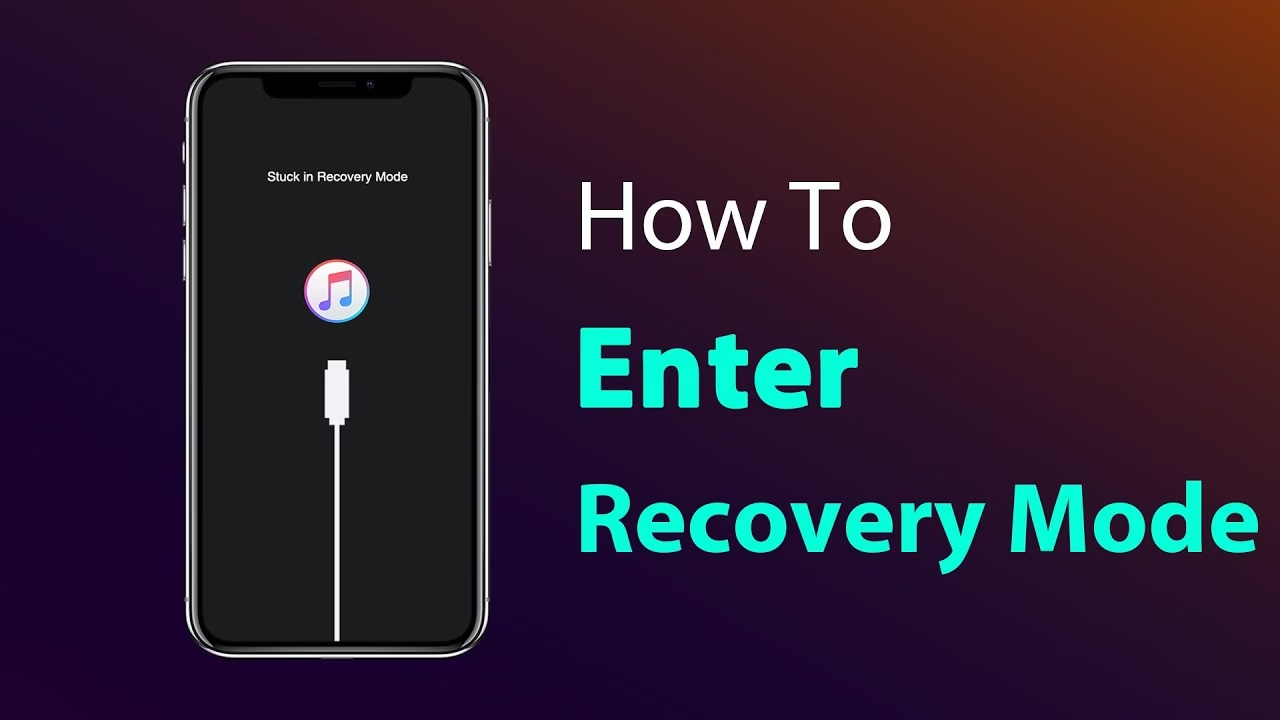
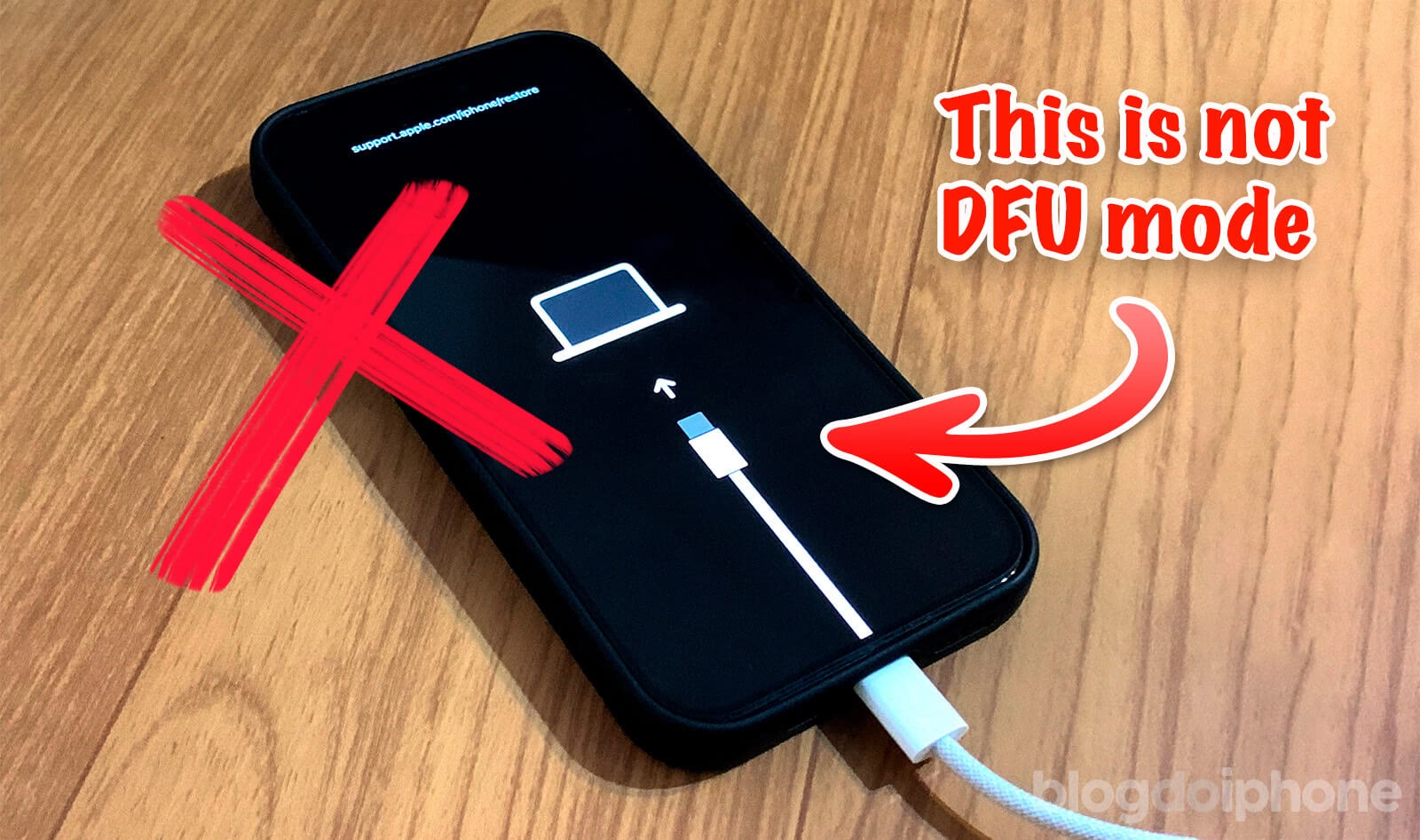
Hlavní rozdíl mezi DFU režimem a Recovery režimem je úroveň interakce. V Recovery režimu se na obrazovce iPhonu zobrazí logo iTunes a kabel, což signalizuje, že zařízení čeká na připojení k počítači a obnovu. V DFU režimu zůstane obrazovka iPhonu zcela černá, což je vizuální indikátor, že jste úspěšně vstoupili do tohoto hlubšího stavu. Černá obrazovka znamená, že iBoot je obejit a firmware je připraven k přepsání. Díky tomu je DFU režim silným nástrojem pro řešení problémů a obnovu.
Srovnání DFU režimu a Recovery režimu
Je důležité rozumět rozdílům mezi těmito dvěma stavy, abyste věděli, kdy který použít. Zde je srovnávací tabulka:
| Funkce | DFU Režim (Device Firmware Update) | Recovery Režim (Režim obnovy) |
|---|---|---|
| Účel | Instalace, downgrade nebo kompletní přepsání firmware. Obejde iBoot. | Aktualizace nebo obnovení iOS pomocí iBoot. |
| Stav obrazovky | Černá obrazovka (naprosto tmavá). | Logo iTunes/Finder s obrázkem kabelu. |
| Interakce s iBoot | iBoot (zavaděč) je zcela obejit. | iBoot je načten a spuštěn. |
| Použití | Oprava závažných softwarových chyb, downgrade iOS, řešení problémů s bootováním, odblokování zařízení. | Běžné aktualizace iOS, řešení menších softwarových problémů, obnovení zálohy. |
| Riziko ztráty dat | Vždy vede ke smazání všech dat. | Může zachovat data, pokud je obnovena záloha, ale často také smaže data. |
Jak vidíte, DFU režim je hlubší a invazivnější, což z něj činí mocný nástroj pro situace, kdy běžná obnova nestačí.
Jak uvést iPhone do DFU režimu (standardní metody)
Postup pro vstup do DFU režimu se liší v závislosti na modelu vašeho iPhonu, zejména kvůli rozdílům v umístění a funkci tlačítek. Vždy se ujistěte, že je váš iPhone připojen k počítači s nainstalovaným iTunes (na Windows nebo starších macOS) nebo Finderem (na macOS Catalina a novějších).
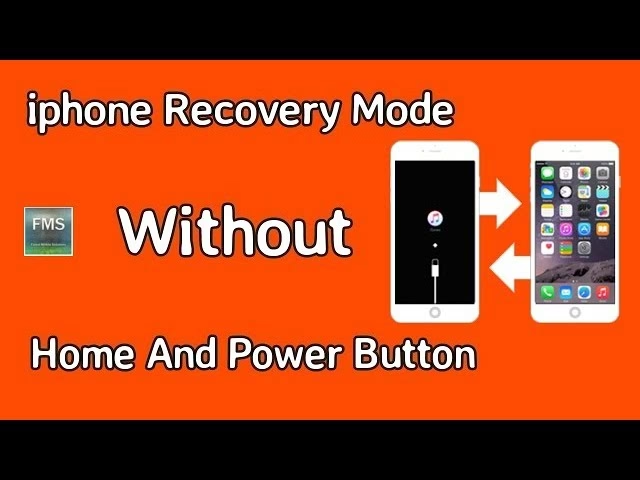
Pro iPhone 6S, 6S Plus a starší (s tlačítkem Home)
- Připojte iPhone k počítači pomocí USB kabelu.
- Vypněte iPhone: Podržte tlačítko Napájení (Power) a posunutím posuvníku vypněte zařízení.
- Podržte tlačítko Napájení (Power) po dobu 3 sekund.
- Současně s tlačítkem Napájení (Power) stiskněte a držte tlačítko Home (Domů). Držte obě tlačítka po dobu 10 sekund.
- Po 10 sekundách uvolněte tlačítko Napájení (Power), ale držte tlačítko Home (Domů) po dobu dalších 5 sekund.
- Obrazovka iPhonu by měla zůstat černá. Pokud se objeví logo Apple nebo symbol „Připojit k iTunes/Finderu“, proces se nezdařil a musíte začít znovu.
- V iTunes/Finderu byste měli vidět zprávu, že je detekován iPhone v režimu obnovy (nebo DFU, software to obvykle nerozlišuje vizuálně, ale detekuje speciální stav).
Pro iPhone 7 a iPhone 7 Plus
- Připojte iPhone k počítači pomocí USB kabelu.
- Vypněte iPhone: Podržte tlačítko Napájení (Power) a posunutím posuvníku vypněte zařízení.
- Podržte tlačítko Napájení (Power) po dobu 3 sekund.
- Současně s tlačítkem Napájení (Power) stiskněte a držte tlačítko Snížení hlasitosti (Volume Down). Držte obě tlačítka po dobu 10 sekund.
- Po 10 sekundách uvolněte tlačítko Napájení (Power), ale držte tlačítko Snížení hlasitosti (Volume Down) po dobu dalších 5 sekund.
- Obrazovka iPhonu by měla zůstat černá. Pokud se objeví logo Apple nebo symbol „Připojit k iTunes/Finderu“, proces se nezdařil a musíte začít znovu.
- V iTunes/Finderu byste měli vidět zprávu o detekci zařízení.
Pro iPhone 8, 8 Plus, X, XR, XS, XS Max, 11, 12, 13, 14, 15 a novější (bez tlačítka Home)
- Připojte iPhone k počítači pomocí USB kabelu.
- Rychle stiskněte a uvolněte tlačítko Zvýšení hlasitosti (Volume Up).
- Rychle stiskněte a uvolněte tlačítko Snížení hlasitosti (Volume Down).
- Stiskněte a držte tlačítko Napájení (Side Button) po dobu asi 10 sekund, dokud obrazovka nezčerná.
- Jakmile obrazovka zčerná, držte tlačítko Napájení (Side Button) a současně stiskněte a držte tlačítko Snížení hlasitosti (Volume Down) po dobu 5 sekund.
- Po 5 sekundách uvolněte tlačítko Napájení (Side Button), ale držte tlačítko Snížení hlasitosti (Volume Down) po dobu dalších 10 sekund.
- Obrazovka iPhonu by měla zůstat černá. Pokud se objeví logo Apple nebo symbol „Připojit k iTunes/Finderu“, proces se nezdařil a musíte začít znovu.
- V iTunes/Finderu byste měli vidět zprávu o detekci zařízení.
Po úspěšném vstupu do DFU režimu můžete pokračovat v obnově nebo aktualizaci firmwaru prostřednictvím iTunes/Finderu. Nezapomeňte, že DFU režim smaže všechna data na vašem zařízení, takže je vždy dobré mít aktuální zálohu.
Pokročilé metody: DFU režim s rozbitými tlačítky
Co dělat, když máte nefunkční tlačítko Home nebo Napájení a potřebujete vstoupit do DFU režimu? Standardní metody vyžadují funkční hardwarová tlačítka. Existují však pokročilé softwarové metody, které mohou pomoci. Tyto metody jsou složitější a vyžadují opatrnost a správné soubory. Jsou určeny spíše pro zkušenější uživatele.
Metoda 1: Modifikace souboru IPSW
Tato metoda zahrnuje úpravu oficiálního souboru firmwaru (IPSW), aby se iPhone po obnově automaticky spustil do DFU režimu. To je užitečné, pokud potřebujete zařízení uvést do DFU smyčky pro další operace (například jailbreaking).
- Získejte originální firmware: Stáhněte si oficiální soubor firmwaru (.ipsw) pro váš konkrétní model iPhone a verzi iOS, kterou chcete použít.
- Změňte příponu souboru: Vytvořte kopii staženého .ipsw souboru a změňte jeho příponu z
.ipswna.zip. - Rozbalte soubor: Použijte nástroj pro rozbalování ZIP souborů (např. WinZip na Windows, BetterZip na Macu) a rozbalte obsah archivu.
- Navigujte ke složkám firmwaru: Uvnitř rozbalené složky najděte cestu
Firmware > all_flash. - Identifikujte a upravte soubory: Uvnitř složky
all_flashnajdete dvě podsložky (např.all_flash.m68ap.productionaall_flash.n82ap.production). Obě budou obsahovat různé soubory. Klíčové soubory, které vás zajímají, jsou:LLB.map.RELEASE.img3(hvězdičky zastupují číslo jako 68 nebo 82 – závisí na složce)applelogo.xxx.img3(kde „xxx“ je různé číslo pro každé zařízení)
Co udělat:
- Smažte soubor
LLB.map.RELEASE.img3z obou složek. - Přejmenujte soubor
applelogo.xxx.img3naLLB.m**ap.RELEASE.img3v obou složkách.
- Znovu zabalte a přejmenujte: Zabalte upravený obsah zpět do ZIP archivu a poté změňte příponu souboru zpět z
.zipna.ipsw. - Připojte iPhone a spusťte iTunes/Finder: Připojte iPhone k počítači. Otevřete iTunes nebo Finder.
- Obnovte zařízení s upraveným firmwarem:
- Na Macu: Držte klávesu
Option(Alt) a klikněte na tlačítko „Obnovit iPhone“. - Na Windows: Držte klávesu
Shifta klikněte na tlačítko „Obnovit iPhone“.
Vyberte upravený soubor .ipsw, který jste právě vytvořili, a spusťte proces obnovy.
- Na Macu: Držte klávesu
- Výsledek: Jakmile iTunes dokončí obnovu vašeho zařízení s tímto upraveným firmwarem, váš iPhone/iTouch se načte přímo do DFU režimu. Obrazovka zůstane černá a zařízení bude připraveno pro další operace, například instalaci jailbreak firmwaru. Tato metoda v podstatě způsobí, že chybějící LLB (Low-Level Bootloader) zneplatní iBoot, což vede k DFU smyčce.
Metoda 2: Použití nástroje RedSn0w (pro starší iOS a zařízení)
RedSn0w je starší nástroj, který byl populární pro jailbreaking. Měl také funkci pro vytvoření upraveného IPSW souboru, který mohl uvést iPhone do DFU režimu. Tato metoda je relevantní především pro starší modely iPhone a starší verze iOS, které RedSn0w podporuje.
- Příprava složky: Na ploše počítače vytvořte složku s názvem „Pwnage“. Do této složky umístěte nejnovější iOS firmware (.ipsw) a nejnovější verzi RedSn0w (kterou si můžete stáhnout online). Rozbalte RedSn0w ZIP soubor do této složky.
- Spusťte RedSn0w: Spusťte extrahovanou aplikaci RedSn0w. Na Windows to obvykle provedete kliknutím pravým tlačítkem na .exe soubor a výběrem „Spustit jako administrátor“.
- Přejděte na „Extras“: V hlavním okně RedSn0w klikněte na tlačítko „Extras“.
- Vyberte „Even More“: Z nabídky „Extras“ vyberte možnost „Even More“.
- Zvolte „DFU IPSW“: Z nabídky „Even More“ vyberte „DFU IPSW“.
- Vyberte IPSW soubor: Objeví se dialogové okno s žádostí o výběr IPSW souboru, který můžete v současné době obnovit bez jakýchkoli hacků. Klikněte na „OK“ pro pokračování.
- Vyberte firmware: Zvolte soubor firmwaru (.ipsw), který jste stáhli v kroku 1, a klikněte na „Otevřít“.
- Počkejte na vytvoření DFU IPSW: RedSn0w nyní začne vytvářet speciální DFU režim IPSW soubor. Tento proces může chvíli trvat.
- Potvrzení: Po dokončení se objeví dialogové okno potvrzující úspěšné vytvoření DFU režim IPSW souboru.
- Obnovte přes iTunes/Finder: Dále spusťte iTunes a připojte vaše zařízení k počítači. Vyberte zařízení v seznamu. Pokud jste nedávno neprovedli zálohu, nyní by byl vhodný čas ji vytvořit. Ujistěte se, že jste na záložce „Souhrn“ a poté držte klávesu
Shift(na Windows) neboOption(na Macu) a klikněte na tlačítko „Obnovit iPhone“. - Vyberte DFU IPSW: V dalším okně vyberte soubor „ENTER-DFU.ipsw“, který byl vytvořen ve složce „Pwnage“ na vaší ploše, a klikněte na „Otevřít“.
- Výsledek: Tím se váš iPhone uvede do DFU režimu. Obrazovka zůstane černá a v závislosti na zvoleném firmwaru můžete provést jailbreak, pokud si to přejete.
Obě tyto metody jsou pokročilé a vyžadují přesnost. Nejsou určeny pro běžné uživatele a je důležité si uvědomit, že nesprávné použití může vést k problémům se zařízením. Vždy se ujistěte, že používáte správné a důvěryhodné soubory.
Co dělat, když se iPhone zasekne v DFU režimu?
Někdy se může stát, že se váš iPhone zasekne v DFU režimu nebo v bootovací smyčce po pokusu o vstup do DFU. To může být frustrující, ale existují kroky, které můžete podniknout k vyřešení problému:
- Vynucený restart: Nejjednodušší a často nejúčinnější řešení je provést vynucený restart zařízení. Postup se liší podle modelu:
- iPhone 6S a starší: Držte tlačítko Home a tlačítko Napájení, dokud se neobjeví logo Apple.
- iPhone 7/7 Plus: Držte tlačítko Snížení hlasitosti a tlačítko Napájení, dokud se neobjeví logo Apple.
- iPhone 8 a novější: Rychle stiskněte a uvolněte tlačítko Zvýšení hlasitosti, poté rychle stiskněte a uvolněte tlačítko Snížení hlasitosti, a nakonec stiskněte a držte tlačítko Napájení (Side Button), dokud se neobjeví logo Apple.
- Zkuste znovu vstoupit do DFU/Recovery režimu: Pokud vynucený restart nepomůže, zkuste se znovu pokusit vstoupit do DFU režimu nebo do Recovery režimu a provést obnovu přes iTunes/Finder. Ujistěte se, že používáte nejnovější verzi iTunes/Finder a máte stabilní připojení k internetu.
- Použijte nástroje třetích stran: Existují softwarové nástroje třetích stran, které jsou navrženy k řešení problémů se zaseknutým iPhone, včetně DFU režimu. Tyto nástroje často nabízejí funkci „Exit DFU Mode“ nebo „Fix iOS System“ bez ztráty dat. Před použitím takového nástroje si vždy pečlivě prostudujte recenze a ujistěte se o jeho důvěryhodnosti.
- Profesionální pomoc: Pokud nic nepomůže, může být problém hardwarového charakteru nebo vyžaduje specializovanou diagnostiku. V takovém případě je nejlepší kontaktovat autorizovaný servis Apple nebo spolehlivého technika.
Často kladené otázky (FAQ)
Je DFU režim bezpečný pro můj iPhone?
Samotný vstup do DFU režimu je bezpečný. Riziko spočívá v tom, co s iPhonem v DFU režimu uděláte. Pokud provedete správnou obnovu pomocí oficiálního firmwaru, je to bezpečné. Nesprávné nebo poškozené firmware soubory však mohou vést k problémům. Vždy zálohujte svá data před jakoukoli operací v DFU režimu.
Smaže DFU režim data z mého iPhonu?
Ano, provedení obnovy firmwaru v DFU režimu vždy smaže všechna data z vašeho iPhonu a vrátí jej do továrního nastavení. Proto je kriticky důležité mít aktuální zálohu vašich dat před vstupem do DFU režimu.
Proč je obrazovka černá v DFU režimu?
Černá obrazovka je klíčovým vizuálním indikátorem, že jste úspěšně vstoupili do DFU režimu. Znamená to, že iPhone nezačal načítat operační systém (iOS) ani iBoot (zavaděč). Místo toho je připraven přijímat firmware přímo z iTunes/Finderu.
Můj iPhone nevstoupí do DFU režimu, co dělám špatně?
Vstup do DFU režimu vyžaduje přesné načasování stisků tlačítek. Nejčastějšími chybami jsou:
- Nedostatečné držení tlačítek po správnou dobu.
- Uvolnění tlačítek příliš brzy nebo příliš pozdě.
- Použití nesprávné kombinace tlačítek pro váš model iPhonu.
- iPhone se spustí do Recovery režimu (ukáže logo iTunes) místo DFU (černá obrazovka).
Zkuste to několikrát opakovat, pečlivě dodržujte kroky a načasování. Někdy to vyžaduje praxi.
Jak se dostanu z DFU režimu, aniž bych něco udělal?
Pokud jste v DFU režimu a nechcete provádět žádnou operaci, můžete z něj vystoupit vynuceným restartem vašeho iPhonu. Postup je stejný jako ten popsaný výše v sekci „Co dělat, když se iPhone zasekne v DFU režimu?“
Závěr
DFU režim je mocný nástroj pro každého majitele iPhonu, který se chce ponořit hlouběji do řešení softwarových problémů nebo potřebuje provést specifické operace s firmware. Ať už se potýkáte se zamrzlým zařízením, chybou při aktualizaci, nebo jen chcete mít plnou kontrolu nad svým systémem, znalost DFU režimu je neocenitelná. Pamatujte, že ačkoli je DFU režim mocný, vždy s sebou nese riziko ztráty dat, proto je záloha naprostou nutností. S těmito podrobnými pokyny pro různé modely a dokonce i pro situace s rozbitými tlačítky byste měli být dobře připraveni na jakoukoli výzvu, kterou vám váš iPhone předloží. Vždy postupujte opatrně a pečlivě dodržujte všechny kroky, abyste zajistili hladký a úspěšný proces. Váš iPhone vám za to poděkuje.
Chceš-li si přečíst další články podobné jako Jak uvést iPhone do DFU režimu: Kompletní průvodce, navštiv kategorii iPhone.