
28/11/2025
V dnešní době, kdy se většina naší komunikace a práce odehrává na mobilních zařízeních, je schopnost efektivně sdílet informace klíčová. Zatímco snímky obrazovky (screenshoty) jsou běžnou součástí našeho digitálního života, nahrávání obrazovky na iPhonu zůstává mnohdy nedoceněným nástrojem, který dokáže ušetřit spoustu času a usnadnit život. Ať už potřebujete příteli ukázat, jak se dostat ke složitému nastavení, zachytit video, které nelze stáhnout, nebo vytvořit rychlý tutoriál pro kolegy, nahrávání obrazovky je neuvěřitelně užitečná funkce, kterou Apple integroval přímo do iOS. Už dávno nemusíte spoléhat na externí aplikace nebo složité postupy přes QuickTime Player. V tomto podrobném průvodci se dozvíte vše, co potřebujete vědět o nahrávání obrazovky na vašem iPhonu, od počátečního nastavení až po úpravu a sdílení vašich nahrávek.
Proč nahrávat obrazovku na iPhone?
Možnosti využití nahrávání obrazovky jsou téměř nekonečné. Představte si situaci, kdy se snažíte někomu vysvětlit složitý postup v aplikaci nebo nastavení telefonu. Místo zdlouhavého psaní zpráv nebo telefonování můžete jednoduše nahrát krátké video, které krok za krokem ukáže, co je potřeba udělat. To je nejen efektivnější, ale i mnohem srozumitelnější. Další časté scénáře zahrnují:
- Vytváření tutoriálů: Pro rodinu, přátele nebo kolegy, jak používat konkrétní aplikaci nebo funkci.
- Zaznamenávání chyb: Pokud narazíte na chybu v aplikaci, můžete ji nahrát a poslat vývojářům pro snazší diagnostiku.
- Ukládání dočasného obsahu: Některé platformy nabízejí obsah, který nelze stáhnout. Nahrávání obrazovky může být způsob, jak si ho uchovat (s ohledem na autorská práva!).
- Zachycení herních momentů: Pro hráče je to skvělý způsob, jak sdílet své nejlepší herní momenty nebo strategie.
- Prezentace a ukázky: Rychlé nahrávky pro pracovní prezentace nebo demonstrace funkcí.
Tato funkce je k dispozici na všech iPhonech s iOS 11 a novějším. Nicméně, pro nejlepší zážitek a nejnovější funkce se ujistěte, že váš iPhone běží na iOS 18 nebo novějším, jak je doporučeno. Vše, co potřebujete, je váš iPhone a pár jednoduchých klepnutí.
Příprava: Přidání nahrávání obrazovky do Ovládacího centra
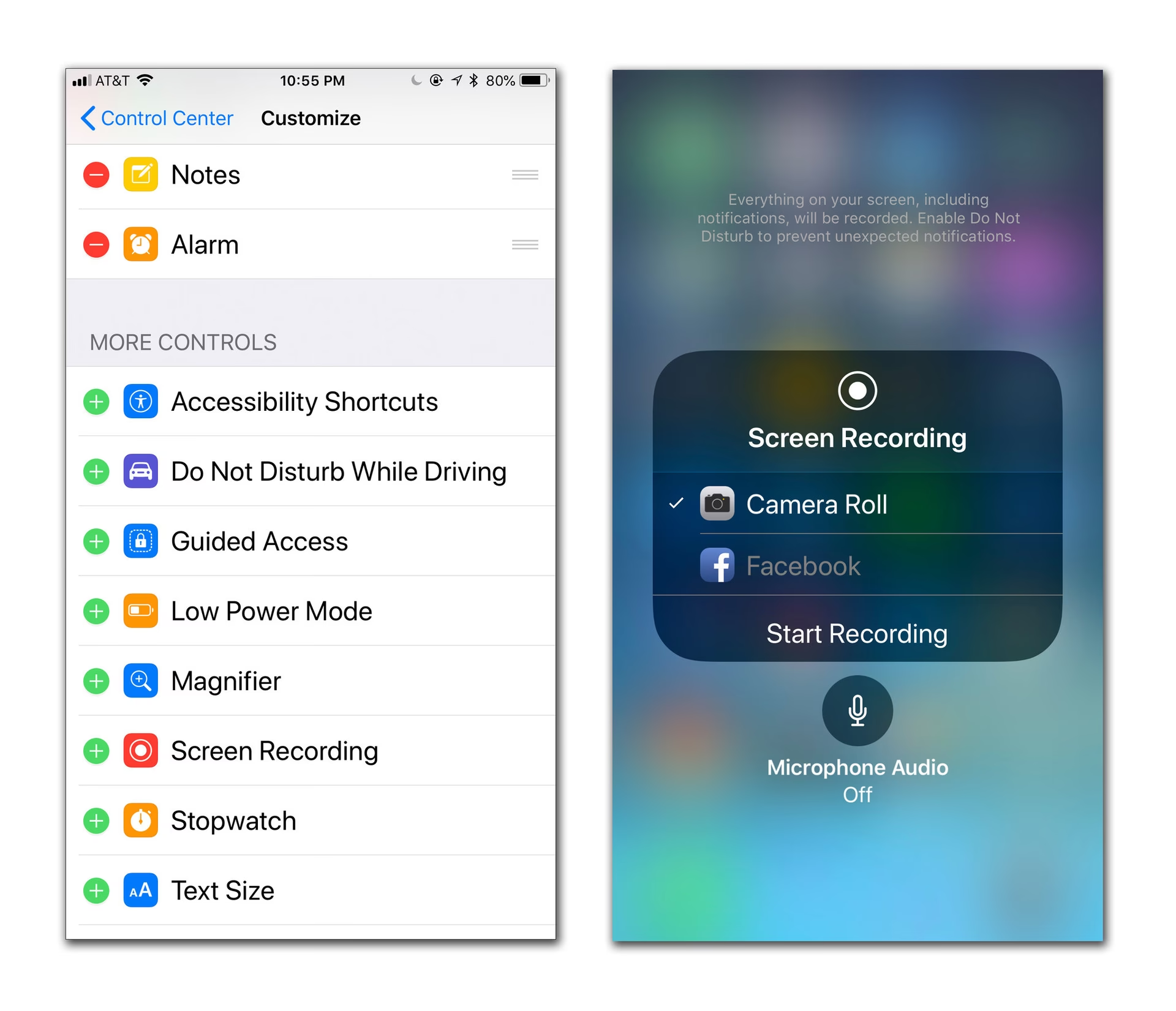
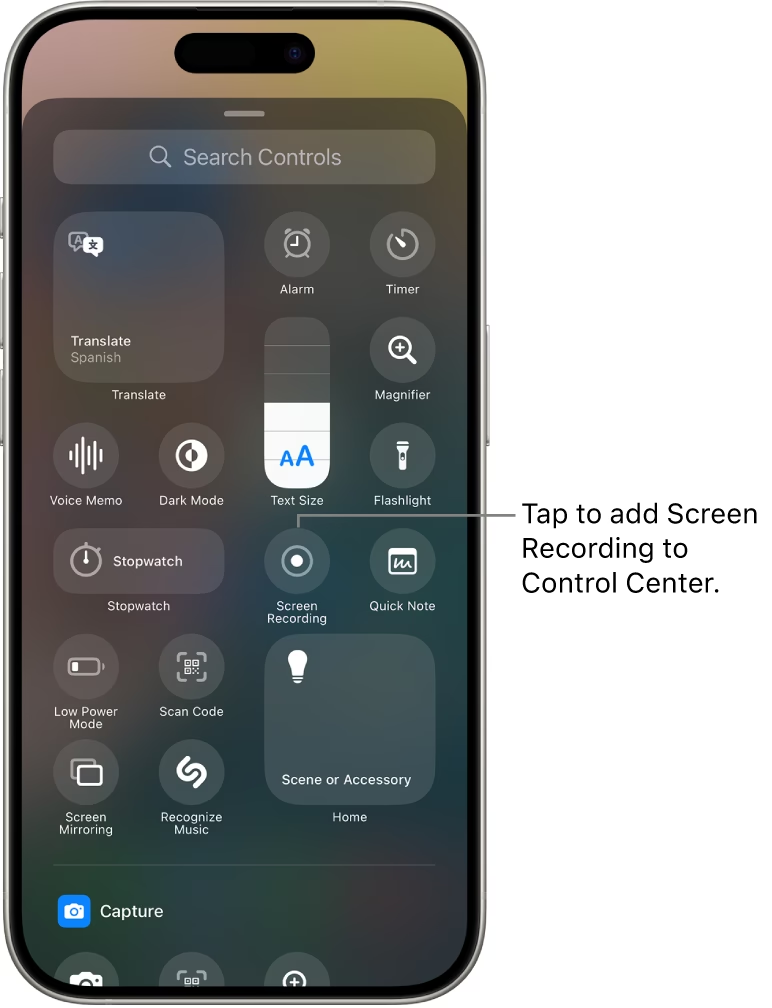
Než budete moci začít nahrávat, musíte se ujistit, že ikona pro nahrávání obrazovky je viditelná a přístupná ve vašem Ovládacím centru. Pokud ji tam již vidíte (vypadá jako plný kruh uvnitř prstence), můžete tento krok přeskočit. Pokud ne, postupujte následovně:
- Otevřete aplikaci Nastavení na vašem iPhonu.
- Posuňte se dolů a klepněte na Ovládací centrum.
- Zde najdete seznam ovládacích prvků, které jsou již zahrnuty, a ty, které můžete přidat. Posuňte se dolů do sekce "Další ovládací prvky".
- Najděte položku Nahrávání obrazovky (ikona s kruhem) a klepněte na zelené tlačítko plus (+) vedle ní.
- Tím se nahrávání obrazovky přidá do sekce "Zahrnuté ovládací prvky". Zde můžete také uspořádat pořadí ovládacích prvků přetahováním ikony tří vodorovných čar vedle nich.
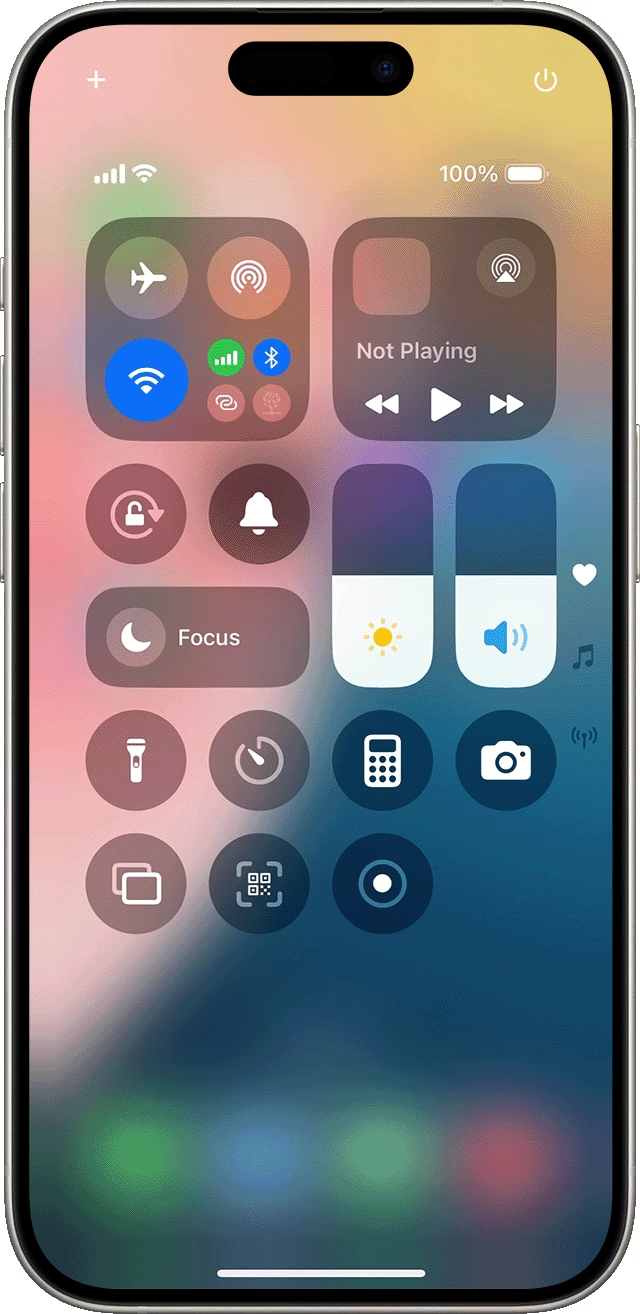
Jakmile je přidáno, ikona nahrávání obrazovky bude připravena k použití ve vašem Ovládacím centru. Pro přístup k Ovládacímu centru:
- Na iPhonech s Face ID (iPhone X a novější): Přejeďte prstem dolů z pravého horního rohu obrazovky.
- Na iPhonech s tlačítkem Domů (iPhone 8 a starší): Přejeďte prstem nahoru ze spodní části obrazovky.
Jak spustit nahrávání obrazovky
S nahráváním obrazovky v Ovládacím centru je spuštění záznamu hračka. Postupujte takto:
- Otevřete Ovládací centrum (viz výše, jak na to).
- Klepněte na ikonu Nahrávání obrazovky (plný kruh uvnitř prstence).
- Začne třísekundové odpočítávání. Během této doby můžete zavřít Ovládací centrum a přejít na obrazovku, kterou chcete nahrávat.
- Jakmile odpočítávání skončí, ikona zčervená a kolem hodin v oznamovací liště se objeví červená pilulka, signalizující, že nahrávání probíhá. Vše, co se objeví na vaší obrazovce, včetně oznámení a akcí, bude nyní zachyceno.
Záznam zvuku z mikrofonu
Ve výchozím nastavení nahrávání obrazovky zachycuje veškerý zvuk, který váš iPhone přehrává (např. zvuk z videí nebo aplikací). Pokud chcete do nahrávky zahrnout i zvuk z externího mikrofonu nebo z mikrofonu vašeho telefonu (např. váš hlas), musíte tuto možnost povolit:
- V Ovládacím centru stiskněte a podržte ikonu Nahrávání obrazovky.
- Otevře se nová obrazovka s dalšími možnostmi. Zde klepněte na ikonu Mikrofon, aby se zapnul (změní se na červenou).
- Poté klepněte na "Spustit nahrávání".
Tím zajistíte, že vaše komentáře nebo okolní zvuky budou součástí nahrávky. Nezapomeňte, že pokud nechcete externí zvuk, ujistěte se, že je mikrofon vypnutý.
Jak zastavit nahrávání obrazovky
Jakmile zachytíte vše, co potřebujete, ukončení nahrávky je stejně snadné. Máte dvě hlavní možnosti:
- Přes oznamovací lištu: Klepněte na červenou pilulku kolem hodin v horní části obrazovky. Objeví se dotaz, zda chcete zastavit nahrávání. Potvrďte klepnutím na Zastavit.
- Přes Ovládací centrum: Znovu otevřete Ovládací centrum a klepněte na červenou ikonu nahrávání. Nahrávání se okamžitě zastaví bez dalšího potvrzení.
Jakmile nahrávání zastavíte, video se automaticky uloží do aplikace Fotky. Najdete ho v albu "Nedávné" nebo v albu "Nahrávky obrazovky" (které se vytvoří automaticky).
Úprava nahraného videa
iPhone nahrává veškeré aktivity, včetně spuštění a zastavení nahrávání obrazovky. To znamená, že na začátku a na konci videa se pravděpodobně objeví Ovládací centrum nebo oznámení o zastavení nahrávání. Naštěstí můžete tyto nežádoucí části snadno oříznout přímo v aplikaci Fotky:
- Otevřete aplikaci Fotky a najděte video, které jste právě nahráli.
- Klepněte na video pro jeho přehrání.
- V pravém horním rohu klepněte na tlačítko Upravit (ikona posuvníků).
- Ve spodní části obrazovky se objeví časová osa videa s posuvnými úchytkami na obou koncích. Přetáhněte tyto úchytky doleva a doprava, abyste ořízli začátek a konec videa.
- Jakmile jste spokojeni s úpravou, klepněte na Hotovo.
- Budete mít možnost "Uložit video" (přepíše původní video) nebo "Uložit video jako nový klip" (zachová původní nahrávku a uloží oříznutou verzi jako novou). Zvolte, co vám vyhovuje.
Můžete se také vrátit k původní verzi videa, i když jste ho uložili. Stačí znovu otevřít upravené video v aplikaci Fotky, klepnout na "Upravit" a poté na "Vrátit" a "Vrátit na originál".
Sdílení nahraného videa
Nahrávky obrazovky můžete sdílet stejně snadno jako jakékoli jiné video nebo fotografii ve vaší knihovně Fotek. Máte k dispozici všechny standardní možnosti sdílení:
- Otevřete nahrané video v aplikaci Fotky.
- Klepněte na ikonu Sdílet (čtverec se šipkou nahoru) v levém dolním rohu.
- Zobrazí se seznam možností sdílení. Můžete sdílet přes:
- Zprávy: Poslat video přes iMessage nebo SMS.
- Mail: Odeslat video e-mailem.
- AirDrop: Rychle sdílet s blízkými Apple zařízeními.
- Aplikace třetích stran: Sdílet na sociální média, cloudové služby nebo jiné komunikační aplikace, které máte nainstalované.
- Vyberte si preferovanou metodu a postupujte podle pokynů pro sdílení.
Tabulka: Co nahrávání obrazovky zachycuje a co ne
| Co se zachytí | Co se nezachytí (nebo s omezením) |
|---|---|
| Vše, co se objeví na obrazovce iPhonu | Obsah chráněný autorskými právy (např. některé streamovací služby mohou zobrazit černou obrazovku) |
| Interní zvuk (zvuky aplikací, videí, her) | Současné zrcadlení obrazovky (AirPlay, jiné nástroje pro zrcadlení) |
| Zvuk z mikrofonu (pokud je povolen) | |
| Akce uživatele (klepnutí, posouvání) | |
| Oznámení a vyskakovací okna |
Často kladené otázky (FAQ)
- Co přesně nahrávání obrazovky zachycuje?
- Zachytí vše, co se objeví na obrazovce vašeho iPhonu, včetně jakéhokoli zvuku produkovaného samotným telefonem během nahrávání. Uvidíte všechny akce, které provedete, videa na celé obrazovce, oznámení, vyskakovací okna – zkrátka všechno.
- Proč nemohu nahrávat některé aplikace?
- Některé aplikace vám nedovolí nahrávat zvuk nebo video – obvykle ty, které chrání autorská práva nebo citlivý obsah (jako jsou některé streamovací služby). Pokud ve své nahrávce vidíte černou obrazovku, je to pravděpodobně důvod.
- Mohu nahrávat obrazovku a zároveň zrcadlit obrazovku (AirPlay)?
- Ne. iOS vám nedovolí nahrávat obrazovku, zatímco přenášíte svůj displej přes AirPlay nebo používáte jiné nástroje pro zrcadlení.
- Proč se nezachytává můj zvuk z mikrofonu?
- Ujistěte se, že jste povolili mikrofon stisknutím a podržením ikony nahrávání obrazovky v Ovládacím centru a klepnutím na ikonu mikrofonu, aby se zapnul. Pokud to stále nefunguje, zkuste restartovat zařízení.
- Mohu upravit svou nahrávku obrazovky?
- Ano. Po zastavení nahrávání najdete uložené video v aplikaci Fotky. Odtud klepněte na tlačítko "Upravit" (ikona posuvníků) na videu, přetáhněte úchytky šipek pro oříznutí nežádoucích částí a klepněte na "Hotovo" pro přepsání originálu nebo uložení nového klipu.
- Mohu sdílet svou nahrávku obrazovky?
- Samozřejmě! Nahrávky obrazovky lze sdílet všemi stejnými možnostmi, které jsou k dispozici pro videa a fotografie. To zahrnuje Zprávy, e-mail, AirDrop a jakékoli aplikace třetích stran. Stačí klepnout na tlačítko "Sdílet" (čtverec se šipkou) a vybrat si preferovanou aplikaci.
- Existuje časový limit pro nahrávání obrazovky?
- Apple neuvádí žádný oficiální časový limit pro nahrávání obrazovky. Délka nahrávky je omezena pouze dostupným úložištěm na vašem iPhonu. Většinou je to tedy spíše otázka kapacity vašeho zařízení než softwarového omezení.
Chceš-li si přečíst další články podobné jako Jak na nahrávání obrazovky iPhone: Kompletní průvodce, navštiv kategorii Návody.