
06/07/2024
Vložení SIM karty do nového nebo stávajícího iPhonu je klíčovým krokem k plné funkčnosti vašeho zařízení. Bez ní byste nemohli uskutečňovat hovory, posílat zprávy ani se připojit k mobilním datům, pokud nejste na Wi-Fi. Ačkoliv se zdá být tento proces jednoduchý, existuje několik důležitých detailů a tipů, které vám pomohou zajistit, že vše proběhne hladce a bez problémů. V tomto podrobném průvodci vás provedeme celým procesem vkládání SIM karty do vašeho iPhonu, od přípravy až po řešení potenciálních komplikací.

Ať už jste čerstvým majitelem iPhonu, nebo jen potřebujete vyměnit stávající SIM kartu, správný postup je zásadní. Nesprávná manipulace může vést k poškození karty, slotu nebo dokonce k problémům s připojením. Připravte se, protože s našimi instrukcemi bude váš iPhone připraven k použití během několika minut!
- Co budete potřebovat?
- Krok 1: Vypněte svůj iPhone (doporučeno)
- Krok 2: Najděte slot pro SIM kartu
- Krok 3: Otevřete slot pro SIM kartu
- Krok 4: Správné umístění SIM karty
- Krok 5: Zasuňte slot zpět do iPhonu
- Krok 6: Zkontrolujte připojení k síti
- Důležité tipy a řešení problémů
- Fyzická SIM vs. eSIM: Srovnávací tabulka
- Často kladené otázky (FAQ)
Co budete potřebovat?
Než se pustíte do samotného vkládání SIM karty, ujistěte se, že máte po ruce všechny potřebné věci. Jejich absence by mohla celý proces zdržet nebo znemožnit.
- Váš iPhone: Samozřejmě, bez něj to nepůjde.
- SIM karta: Ujistěte se, že máte správnou velikost SIM karty pro váš iPhone. Moderní iPhony používají nano-SIM karty, což je nejmenší fyzická SIM karta. Pokud máte starší micro-SIM nebo standardní SIM kartu, budete muset požádat svého operátora o výměnu nebo si pořídit adaptér (což ale nedoporučujeme, adaptéry mohou způsobit zaseknutí SIM karty ve slotu).
- Nástroj na vyjmutí SIM karty: Toto je malý, tenký kovový kolík, který je obvykle součástí balení vašeho iPhonu. Může vypadat jako malá sponka na papír s kroužkem. Pokud jej nemáte, nezoufejte! Většina kovových kancelářských sponek, narovnaných a s ohnutou špičkou, nebo dokonce tenká jehla či špendlík, poslouží stejně dobře. Důležité je, aby konec, který budete vkládat, byl dostatečně tenký a pevný.
Krok 1: Vypněte svůj iPhone (doporučeno)
Ačkoliv vkládání SIM karty do zapnutého iPhonu obvykle nezpůsobí žádné problémy a zařízení by si mělo kartu samo detekovat, doporučuje se pro jistotu iPhone vypnout. Tím se minimalizuje riziko jakýchkoli softwarových chyb nebo poškození dat během procesu. Pro vypnutí iPhonu podržte boční tlačítko (nebo boční tlačítko a jedno z tlačítek hlasitosti u novějších modelů), dokud se neobjeví posuvník „Vypnout“. Potáhněte posuvník doprava a počkejte, až se obrazovka zcela vypne.
Krok 2: Najděte slot pro SIM kartu
Slot pro SIM kartu je malá, podlouhlá zásuvka na boku vašeho iPhonu. U většiny modelů iPhonu se nachází na pravé straně, pod bočním tlačítkem. U některých starších modelů se mohl nacházet na horní straně. Slot je obvykle označen malou dírkou vedle samotné zásuvky. Tato dírka je klíčová – právě do ní budete vkládat nástroj na vyjmutí SIM karty.
Krok 3: Otevřete slot pro SIM kartu
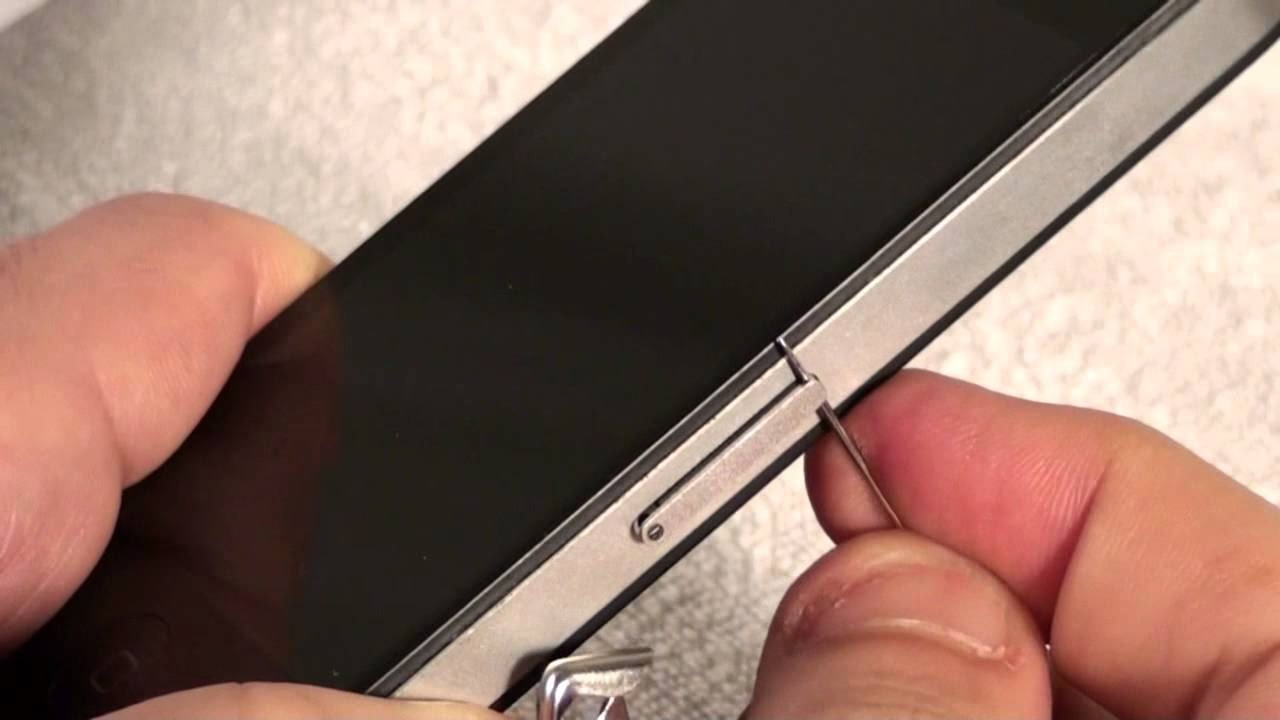
Vezměte nástroj na vyjmutí SIM karty (nebo narovnanou kancelářskou sponku) a jemně jej zasuňte do malé dírky vedle slotu pro SIM kartu. Není třeba vyvíjet velký tlak, stačí jemně zatlačit, dokud neucítíte mírné „cvaknutí“. Slot pro SIM kartu by se měl poté mírně vysunout z těla iPhonu. Jakmile se vysune, můžete jej prsty opatrně vytáhnout ven. Buďte opatrní, abyste slot nevytahovali silou nebo ho neohýbali.
Krok 4: Správné umístění SIM karty
Nyní, když máte slot pro SIM kartu venku, je čas vložit samotnou SIM kartu. Všimněte si, že SIM karta i slot mají zkosený roh. To je velmi důležitý detail, který zajišťuje správnou orientaci karty. Zkosený roh na SIM kartě musí odpovídat zkosenému rohu ve slotu. Opatrně vložte nano-SIM kartu do slotu tak, aby přesně zapadla a lícovala s okraji slotu. Měla by sedět pevně a nevypadávat, i když slot otočíte.
Krok 5: Zasuňte slot zpět do iPhonu
Jakmile je SIM karta správně umístěna ve slotu, opatrně zasuňte celý slot zpět do iPhonu. Vkládejte jej rovně a jemně, dokud nezacvakne na své místo. Nepoužívejte sílu. Pokud cítíte odpor, pravděpodobně není SIM karta správně usazena ve slotu, nebo je slot vkládán pod špatným úhlem. Vyjměte jej, zkontrolujte umístění SIM karty a zkuste to znovu.
Krok 6: Zkontrolujte připojení k síti
Pokud jste iPhone vypnuli, zapněte jej nyní stisknutím a podržením bočního tlačítka. Jakmile se iPhone spustí, měl by automaticky detekovat SIM kartu a připojit se k síti vašeho operátora. Během několika sekund byste měli vidět název svého operátora v levém horním rohu obrazovky (např. „O2 CZ“, „T-Mobile CZ“, „Vodafone CZ“) a indikátor síly signálu. Pokud vidíte název operátora a máte signál, gratulujeme! Vaše SIM karta je úspěšně vložena a iPhone je připraven k použití.
Důležité tipy a řešení problémů
Někdy se mohou objevit komplikace. Zde jsou nejčastější problémy a tipy, jak je řešit:
Nesprávná velikost SIM karty
Jak již bylo zmíněno, moderní iPhony používají nano-SIM karty. Pokud se snažíte vložit větší SIM kartu, nebude pasovat. Pokud máte menší SIM kartu (například nano-SIM, ale váš iPhone vyžaduje micro-SIM – což je u novějších modelů nepravděpodobné), můžete zkusit adaptér, ale buďte opatrní. Nejbezpečnější je získat správnou velikost SIM karty od vašeho operátora.
Chyba „Žádná SIM karta“ nebo „SIM karta není vložena“
Pokud se objeví tato chyba, zkuste následující:
- Restartujte iPhone: Jednoduchý restart často vyřeší dočasné softwarové chyby.
- Znovu vložte SIM kartu: Vyjměte SIM kartu, zkontrolujte, zda je čistá a správně usazena ve slotu, a vložte ji znovu. Ujistěte se, že zkosený roh odpovídá.
- Zkuste jinou SIM kartu: Pokud máte k dispozici jinou funkční SIM kartu, zkuste ji vložit. Pokud s ní iPhone funguje, problém je pravděpodobně ve vaší původní SIM kartě. Pokud nefunguje ani s jinou kartou, může být problém se slotem SIM karty v iPhonu.
- Resetujte nastavení sítě: Přejděte do Nastavení > Obecné > Přenést nebo resetovat iPhone > Resetovat > Resetovat nastavení sítě. Tím se smažou uložené Wi-Fi sítě a hesla, ale může to vyřešit problémy s připojením.
- Kontaktujte operátora: Pokud nic nepomůže, je možné, že je SIM karta poškozená nebo není správně aktivovaná. Kontaktujte svého mobilního operátora.
Špatná orientace
Vždy si ověřte, že zkosený roh SIM karty odpovídá zkosenému rohu ve slotu. Nesprávná orientace může zabránit správnému kontaktu a iPhone kartu nenačte.
Nečistoty ve slotu
Zkontrolujte, zda ve slotu pro SIM kartu nejsou prach nebo jiné nečistoty, které by mohly bránit správnému usazení karty nebo kontaktu. K čištění můžete použít stlačený vzduch nebo velmi jemný štěteček.
S příchodem moderních iPhonů se stále více setkáváme s konceptem eSIM, což je digitální SIM karta integrovaná přímo do zařízení. I když tento článek se zaměřuje na fyzickou SIM kartu, je dobré znát rozdíly, protože některé novější modely iPhonů (zejména v USA) již fyzický SIM slot nemají. V Evropě jsou však modely s fyzickým SIM slotem stále standardem.
| Funkce / Typ | Fyzická SIM karta | eSIM (digitální SIM) |
|---|---|---|
| Instalace | Fyzické vložení do vyjímatelného slotu. | Digitální aktivace prostřednictvím operátora (QR kód, ruční zadání). |
| Flexibilita | Výměna karty = výměna telefonního čísla/operátora. | Snadná a rychlá změna operátora nebo datového plánu bez nutnosti fyzické karty. |
| Počet čísel | Jedno číslo na jednu fyzickou kartu (iPhony s dvěma SIM sloty umožňují dvě fyzické karty). | Možnost mít více telefonních čísel (profilů) na jednom zařízení a mezi nimi přepínat. |
| Bezpečnost | Lze ji vyjmout, ztratit nebo poškodit. V případě krádeže ji lze snadno odstranit. | Integrovaná v zařízení, nelze ji ztratit. V případě krádeže lze profil vzdáleně vymazat. |
| Kompatibilita | Starší i novější modely iPhone. | Nová generace iPhonů (iPhone XS/XR a novější). |
| Cestování | Nutnost koupit a fyzicky vyměnit místní SIM kartu. | Snadná aktivace mezinárodních datových plánů nebo místních operátorů bez výměny SIM. |
Často kladené otázky (FAQ)
Co když nemám nástroj na vyjmutí SIM?
Jak již bylo zmíněno, můžete použít narovnanou kancelářskou sponku, jehlu nebo špendlík. Důležité je, aby byl konec dostatečně tenký, aby se vešel do dírky, a pevný, aby se neohnul při tlaku. Buďte ale opatrní, abyste nepoškodili vnitřní mechanismus slotu.
Můžu použít SIM kartu jakékoli velikosti?
Ne, moderní iPhony (od iPhone 5 a novější) používají výhradně nano-SIM karty. Pokud máte starší iPhone, zkontrolujte si, jaký typ SIM karty vyžaduje (např. iPhone 4/4S používal micro-SIM). Použití nesprávné velikosti může vést k tomu, že se karta zasekne nebo dojde k poškození slotu.
Co dělat, když iPhone nevidí SIM kartu?
Nejprve zkuste restartovat iPhone. Pokud to nepomůže, vyjměte SIM kartu, zkontrolujte, zda je čistá, správně usazená ve slotu a zda odpovídá zkosený roh. Zkuste ji znovu vložit. Pokud problém přetrvává, zkuste resetovat nastavení sítě (Nastavení > Obecné > Přenést nebo resetovat iPhone > Resetovat > Resetovat nastavení sítě). Pokud ani to nepomůže, může být problém v samotné SIM kartě (zkuste ji v jiném telefonu) nebo ve slotu vašeho iPhonu. V takovém případě kontaktujte svého operátora nebo autorizovaný servis Apple.
Je rozdíl mezi vkládáním SIM do starších a nových iPhonů?
Základní princip vkládání fyzické SIM karty je u všech modelů iPhonu stejný – vždy se jedná o vyjmutí slotu pomocí nástroje, vložení SIM karty a zasunutí zpět. Lišit se může pouze umístění slotu (většinou na pravé straně) a typ SIM karty (nano-SIM je standardem u novějších modelů). Některé nejnovější modely iPhonu, prodávané v USA, již fyzický slot nemají a spoléhají se výhradně na eSIM technologii.
Co je nano-SIM?
Nano-SIM je v současnosti nejmenší standardizovaná fyzická SIM karta (12,3 × 8,8 mm). Byla představena v roce 2012 a rychle se stala standardem pro většinu chytrých telefonů, včetně iPhonů, díky své kompaktní velikosti, která umožňuje výrobcům integrovat do zařízení větší baterie nebo jiné komponenty.
Vložení SIM karty do iPhonu je jednoduchý proces, který by neměl zabrat více než několik minut. Dodržováním těchto kroků a tipů zajistíte, že váš iPhone bude okamžitě připraven k plnému využití všech funkcí, které nabízí. Ať už voláte, posíláte zprávy nebo surfujete po internetu, správně vložená SIM karta je základem bezproblémového používání. V případě jakýchkoli přetrvávajících problémů se nebojte obrátit na svého operátora nebo autorizovaný servis.
Chceš-li si přečíst další články podobné jako Vložení SIM karty do iPhonu: Komplexní Průvodce, navštiv kategorii iPhone.