
09/12/2024
V dnešní digitální době je pořizování a sdílení videí nedílnou součástí našeho života. Ať už jde o zachycení prvních krůčků dítěte, nezapomenutelnou dovolenou nebo jen zábavné momenty s přáteli, videa jsou klíčem k uchování vzpomínek. Často se však stává, že tato cenná videa zůstanou uložena na našich počítačích, zatímco bychom je chtěli mít neustále po ruce v našem iPhonu. Možná jste si video upravili na počítači a nyní ho chcete snadno sdílet s rodinou, nebo jste tvůrce obsahu, který potřebuje přenášet soubory mezi zařízením pro úpravy. Bez ohledu na důvod, potřeba přesunout videa z počítače do iPhonu je velmi častá. V tomto článku se podrobně podíváme na tři nejefektivnější a nejpraktičtější metody, jak toho dosáhnout. Představíme si jejich výhody a nevýhody, abyste si mohli vybrat tu, která nejlépe vyhovuje vašim potřebám a zajistí, že vaše videa budou vždy tam, kde je potřebujete – ve vašem iPhonu, připravená k okamžitému prohlížení a sdílení.
Mít videa na iPhonu znamená mít k nim přístup kdykoli a kdekoli, což je neocenitelné pro spontánní sdílení nebo jen pro připomenutí si krásných chvil. Pojďme se podívat na způsoby, jak toho dosáhnout!
1. Synchronizace videí na iPhone pomocí iTunes
Pro mnohé uživatele Apple produktů je iTunes prvním nástrojem, který je napadne při myšlence na správu obsahu. Jedná se o oficiální řešení doporučené společností Apple pro synchronizaci médií mezi počítačem (Windows PC nebo Mac s macOS 10.14 a staršími verzemi) a iOS zařízeními. iTunes umožňuje přenášet nejen videa, ale i hudbu, fotografie a další soubory, což z něj činí všestranný nástroj pro správu obsahu. Ačkoli se iTunes v novějších verzích macOS rozdělilo na samostatné aplikace (Hudba, Podcasty, TV), pro uživatele Windows nebo starších macOS zůstává klíčovým nástrojem.
Jak na to:
- Spusťte iTunes na svém počítači: Ujistěte se, že máte nainstalovanou nejnovější verzi iTunes, abyste předešli případným problémům s kompatibilitou.
- Přidejte videa do knihovny iTunes: V horním menu iTunes přejděte na 'Soubor' > 'Přidat do knihovny'. Vyberte požadované video soubory z počítače. iTunes je poté importuje do své knihovny. Je důležité si uvědomit, že iTunes má omezenou podporu formátů, takže některé video soubory nemusí být rozpoznány.
- Připojte svůj iPhone: Použijte vhodný USB nebo Lightning kabel k připojení iPhonu k počítači. Pokud se zobrazí výzva, odemkněte své zařízení a potvrďte důvěryhodnost počítače.
- Vyberte zařízení v iTunes: Po úspěšném připojení se v levém horním rohu iTunes objeví ikona telefonu. Klikněte na ni.
- Přejděte do sekce Filmy: V levém menu pod souhrnem zařízení vyberte možnost 'Filmy'.
- Povolte synchronizaci: Zaškrtněte políčko 'Synchronizovat filmy'. Poté vyberte konkrétní filmy, které jste právě přidali do knihovny iTunes, nebo zvolte synchronizaci všech filmů.
- Potvrďte synchronizaci: Klikněte na 'Použít' nebo 'Synchronizovat' v pravém dolním rohu okna. iTunes zahájí přenos vybraných videí na váš iPhone. Doba synchronizace závisí na velikosti a počtu videí.
Výhody a nevýhody iTunes:
- Výhody: Je to oficiální metoda od Apple, což zaručuje určitou úroveň spolehlivosti a integrace se systémem iOS. Je zdarma a je součástí ekosystému Apple.
- Nevýhody: iTunes může být pro některé uživatele složité a nepřehledné. Největší omezení spočívá v podpoře formátů – iTunes podporuje pouze několik specifických video formátů, což znamená, že mnoho videí z internetu nebo jiných zdrojů nemusí být rozpoznáno. V takových případech je nutné videa nejprve převést do kompatibilního formátu, což přidává další krok a čas. Navíc, synchronizace přes iTunes může někdy přepsat stávající data na zařízení, pokud není správně nastavena.
2. Přenášení videí pomocí iPhone Data Transfer (Třetí strana)
Pokud hledáte řešení, které je rychlejší, spolehlivější a nabízí širší podporu formátů než iTunes, pak je iPhone Data Transfer skvělou alternativou. Jedná se o desktopový software třetích stran, který je navržen speciálně pro snadný a efektivní přenos dat mezi iPhonem a počítačem. Tento typ nástroje je často chválen pro svou uživatelskou přívětivost a schopnost zpracovat velké objemy dat bez zpoždění. Na rozdíl od iTunes, které může být někdy těžkopádné, se iPhone Data Transfer snaží proces co nejvíce zjednodušit.
Kromě samotného přenosu dat funguje iPhone Data Transfer často i jako komplexní nástroj pro správu dat na vašem iPhonu. Může vám pomoci s mazáním, úpravou, odstraňováním duplicitních souborů a celkovou organizací obsahu. Podporuje téměř všechny typy souborů – videa, fotografie, hudbu, seznamy skladeb, textové zprávy a mnoho dalšího, což z něj činí vynikající alternativu k iTunes, která nabízí mnohem více funkcí.
Jak na to:
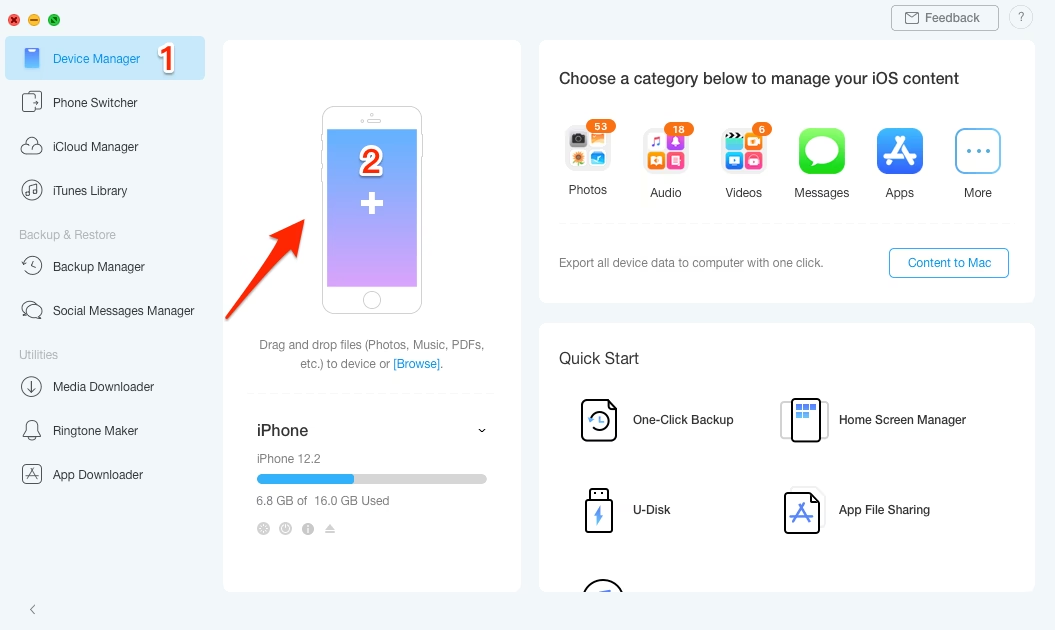
- Stáhněte a nainstalujte iPhone Data Transfer: Získejte software z oficiálních stránek výrobce a nainstalujte jej na svůj Mac nebo Windows PC. Připravte si USB nebo Lightning kabel.
- Spusťte software a připojte zařízení: Spusťte aplikaci iPhone Data Transfer. Pomocí USB nebo Lightning kabelu připojte svůj iPhone k počítači. Jakmile se naváže spojení, software by měl rozpoznat vaše zařízení a zobrazit jeho název v okně. Je možné, že budete vyzváni k zadání přístupového kódu obrazovky pro důvěryhodnost počítače.
- Přidejte videa do iPhonu: V levém panelu aplikace klikněte na 'Videa'. Zde se zobrazí všechna videa, která jsou již na vašem iPhonu. Pro přidání nových videí klikněte na tlačítko '+' v horní části okna. Objeví se možnosti 'Přidat soubor(y)' a 'Přidat složku'. Můžete vybrat jednu z nich a vybrat požadované soubory z počítače. Alternativně můžete jednoduše přetáhnout a pustit (drag and drop) video soubory přímo do okna aplikace.
Po dokončení těchto kroků budou vaše videa efektivně přidána do vašeho iPhonu. Můžete je zkontrolovat v knihovně videí v aplikaci nebo přímo na vašem zařízení. iPhone Data Transfer se vyznačuje jednoduchostí a rychlostí, což z něj dělá ideální řešení pro správu a přenos dat. Navíc podporuje téměř všechny video formáty, včetně filmů, hudebních videí, televizních pořadů a dalších, a často nabízí i možnost zálohování videí z iPhonu na počítač.
Výhody a nevýhody iPhone Data Transfer:
- Výhody: Extrémně uživatelsky přívětivé, rychlé a efektivní pro přenos velkých objemů dat. Široká podpora video formátů (nemusíte řešit konverze). Často nabízí pokročilé funkce pro správu dat (mazání, úpravy, duplikáty). Umožňuje snadné zálohování.
- Nevýhody: Jedná se o software třetí strany, který je často placený (ačkoli mnoho nabízí bezplatné zkušební verze). Vyžaduje instalaci na počítač a kabelové připojení.
3. Stahování videí na iPhone přes iCloud
Zatímco iTunes a iPhone Data Transfer spoléhají na kabelové připojení, iCloud nabízí elegantní bezdrátové řešení pro synchronizaci dat. iCloud funguje na principu cloudu – nahrajete svá videa z jednoho zařízení do cloudu a poté si je můžete stáhnout z cloudu na jakékoli jiné zařízení propojené s vaším Apple ID. To znamená, že vaše videa jsou dostupná kdekoli, kde máte připojení k internetu, což je obrovská výhoda pro flexibilitu a dostupnost.
Jak na to:
Než začnete, ujistěte se, že máte na svém zařízení Apple povolený iCloud Drive. Přejděte do 'Nastavení' > 'Vaše jméno' > 'iCloud' > 'iCloud Drive' a přepněte ho do polohy 'Zapnuto'.
- Přístup k iCloudu na počítači: Otevřete libovolný webový prohlížeč na svém počítači a přejděte na web iCloud.com.
- Přihlaste se: Zadejte své Apple ID a heslo, které používáte pro svůj iPhone.
- Otevřete iCloud Drive: Klikněte na ikonu 'iCloud Drive' z nabídky možností. Zde uvidíte existující složky. Můžete si také vytvořit novou složku pro uspořádání videí.
- Nahrajte videa do iCloudu: Přetáhněte a pusťte (drag and drop) svá videa do okna iCloud Drive. Videa se začnou nahrávat. Doba nahrávání závisí na velikosti souborů a rychlosti vašeho internetového připojení. U větších videí to může trvat několik minut nebo i déle.
- Stáhněte videa na iPhone: Po dokončení nahrávání vezměte svůj iPhone a otevřete aplikaci 'Soubory'. Klepněte na 'iCloud Drive'. Zde uvidíte všechna nahraná videa. Můžete je otevřít přímo z iCloudu, nebo je uložit do paměti iPhonu pro offline přístup.
Výhody a nevýhody iCloudu:
- Výhody:Bezdrátová synchronizace a přístup k souborům odkudkoli s připojením k internetu. Pohodlné pro menší soubory a pro udržení synchronizace mezi více Apple zařízeními.
- Nevýhody: iCloud nabízí zdarma pouze 5 GB úložného prostoru, což je pro velká videa a obsáhlé sbírky často nedostatečné. Pokud máte více dat, budete muset zakoupit prémiové úložiště. Nahrávání a stahování velkých videí může být velmi pomalé a spotřebovává značné množství dat. Není ideální pro masivní přenosy dat. Vyžaduje stabilní připojení k internetu po celou dobu procesu.
Porovnání metod přenosu videí na iPhone
Abychom vám pomohli s výběrem nejlepší metody, připravili jsme srovnávací tabulku, která shrnuje klíčové vlastnosti každé z nich:
| Funkce | iTunes | iPhone Data Transfer | iCloud |
|---|---|---|---|
| Typ připojení | Kabelové | Kabelové | Bezdrátové (internet) |
| Rychlost přenosu | Střední | Velmi rychlá | Pomalá (závisí na internetu) |
| Podpora formátů | Omezená | Široká (téměř všechny) | Závisí na aplikaci (Soubory) |
| Správa dat | Základní | Pokročilá (organizace, mazání) | Základní |
| Cena | Zdarma | Často placená | 5 GB zdarma, pak placené tarify |
| Uživatelská přívětivost | Střední | Vysoká (velmi jednoduché) | Vysoká |
| Ideální pro | Běžné synchronizace, menší soubory | Velké objemy dat, různé formáty, efektivní správu | Menší soubory, bezdrátový přístup, synchronizaci napříč zařízeními |
Často kladené otázky (FAQ)
Mohu přenést videa na iPhone bez použití počítače?
Ano, je to možné, i když s určitými omezeními. Můžete použít cloudové služby jako iCloud (jak je popsáno výše), Google Drive, Dropbox nebo jiné podobné služby, kde nahrajete video z jednoho zařízení a stáhnete ho na iPhone. Další možností je poslat si video e-mailem, ale to je praktické jen pro velmi malé soubory kvůli limitům velikosti příloh. Pro přímý přenos z jiného mobilního zařízení můžete využít AirDrop (mezi Apple zařízeními) nebo aplikace pro sdílení souborů.
Co když můj formát videa není podporován iPhonem nebo iTunes?
Pokud se setkáte s problémem nekompatibilního formátu, máte několik možností. Můžete použít konvertor videa (např. HandBrake, Freemake Video Converter) k převodu souboru do formátu kompatibilního s iPhonem (např. MP4 s kodekem H.264). Alternativně, pokud používáte nástroj jako iPhone Data Transfer, ten často automaticky převádí nepodporované formáty během přenosu, což vám ušetří čas a úsilí. Některé přehrávače videí pro iPhone (např. VLC for Mobile) také podporují širší škálu formátů, takže můžete video nahrát do jejich složky a přehrávat ho přímo z aplikace.
Je iCloud bezpečný pro ukládání mých videí?
iCloud je považován za bezpečné úložiště, které využívá šifrování dat jak během přenosu, tak i v klidovém stavu na serverech. Apple klade velký důraz na soukromí a bezpečnost dat svých uživatelů. Nicméně, jako u všech cloudových služeb, je klíčové mít silné a jedinečné heslo pro vaše Apple ID a povolit dvoufaktorové ověřování. Tímto způsobem značně zvýšíte bezpečnost svých dat a snížíte riziko neoprávněného přístupu.
Mohu přesunout videa z iPhonu zpět do počítače pomocí těchto metod?
Ano, většina těchto metod funguje obousměrně. iTunes umožňuje zálohovat a synchronizovat data z iPhonu do počítače. iPhone Data Transfer je navržen pro obousměrný přenos dat, takže můžete snadno přesouvat videa z iPhonu na počítač pro zálohování nebo úpravy. iCloud funguje také obousměrně – videa nahraná z iPhonu se objeví v iCloud Drive na počítači a naopak. Pro fotografie a videa lze také použít aplikaci Fotky na Macu nebo Průzkumník souborů na Windows pro přímý import z iPhonu po připojení kabelem.
Jak dlouho trvá přenos velkého videa?
Doba přenosu závisí na několika faktorech: velikost videa, metoda přenosu a rychlost vašeho hardwaru/internetového připojení. Kabelové metody (iTunes, iPhone Data Transfer) jsou obecně rychlejší než bezdrátové (iCloud). Například přenos 1 GB videa přes kabel může trvat několik desítek sekund až pár minut, zatímco přes Wi-Fi a iCloud to může být 5-10 minut nebo i déle v závislosti na rychlosti vašeho internetu. Pro velmi velká videa (např. 4K filmy) se vždy doporučuje kabelové připojení pro nejrychlejší a nejspolehlivější přenos.
Závěr
Nyní, když znáte tři nejpraktičtější metody pro přenos videí na váš iPhone, můžete si snadno vybrat tu, která nejlépe vyhovuje vašim potřebám. Ať už preferujete osvědčenou a oficiální cestu přes iTunes, hledáte rychlé a jednoduché řešení s širokou podporou formátů pomocí iPhone Data Transfer, nebo dáváte přednost pohodlí bezdrátového přenosu přes iCloud, každá metoda má své specifické výhody a omezení. Klíčové je mít svá videa na dosah ruky, abyste mohli kdykoli přistupovat ke svým vzpomínkám a sdílet je s kýmkoli chcete.
Před začátkem přenosu si vždy zkontrolujte dostupný úložný prostor na vašem iPhonu, abyste předešli problémům s nedostatkem místa. A nezapomeňte, že pravidelné zálohování vašich videí je vždy dobrý nápad, bez ohledu na to, kde je primárně uchováváte. Vyberte si metodu, která vám nejvíce vyhovuje, a užijte si svá oblíbená videa na svém iPhonu bez jakýchkoli potíží!
Chceš-li si přečíst další články podobné jako Jak nahrát videa na iPhone: 3 praktické metody, navštiv kategorii Návody.