
18/07/2023
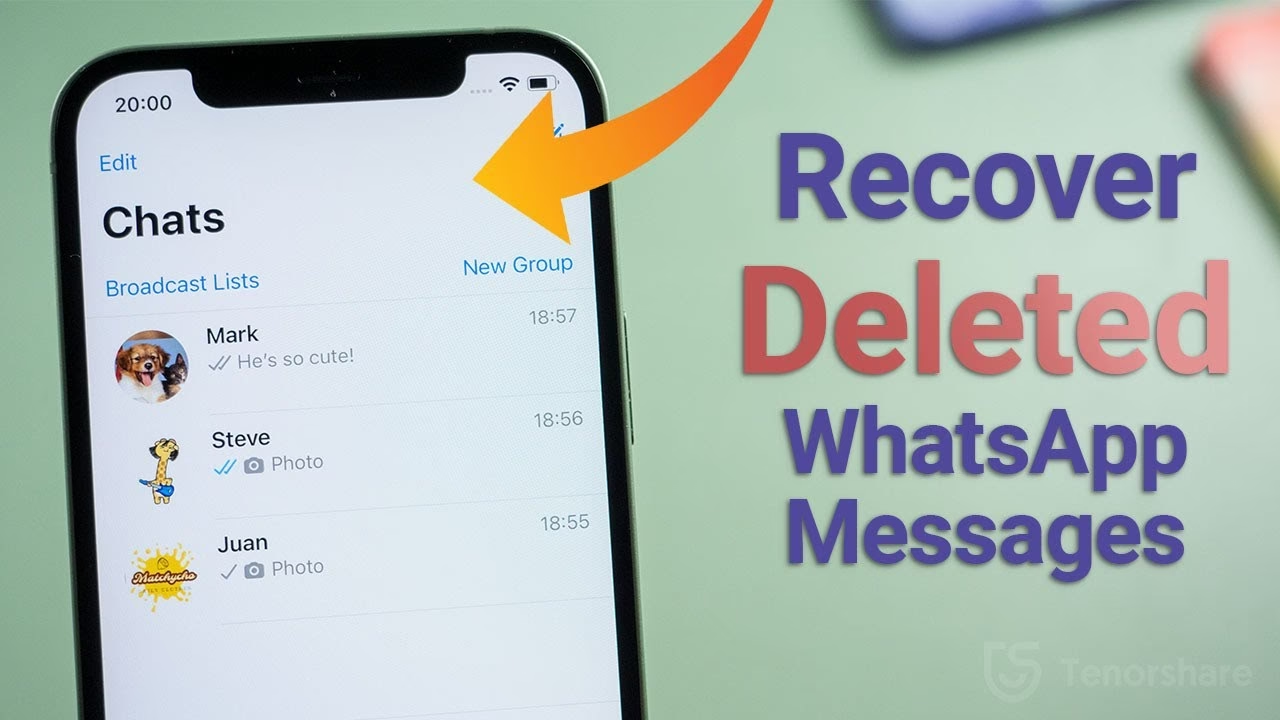
Ztráta důležitých zpráv na WhatsAppu, zejména těch, které byly omylem smazány, může být pro každého uživatele iPhonu noční můrou. Ať už se jedná o cenné vzpomínky, pracovní komunikaci nebo důležité informace, pocit bezmoci, když zmizí, je hluboký. Možná jste si mysleli, že smazané zprávy jsou navždy pryč, zvláště pokud nemáte aktuální zálohu. Ale co když existuje způsob, jak je získat zpět a přečíst si je, dokonce i bez předchozí zálohy? Tento podrobný průvodce se zaměřuje na to, jak obnovit a znovu získat přístup k těmto zdánlivě ztraceným konverzacím na vašem iPhonu. Přečtěte si, jak se s touto situací vypořádat a jak znovu získat kontrolu nad svými daty.
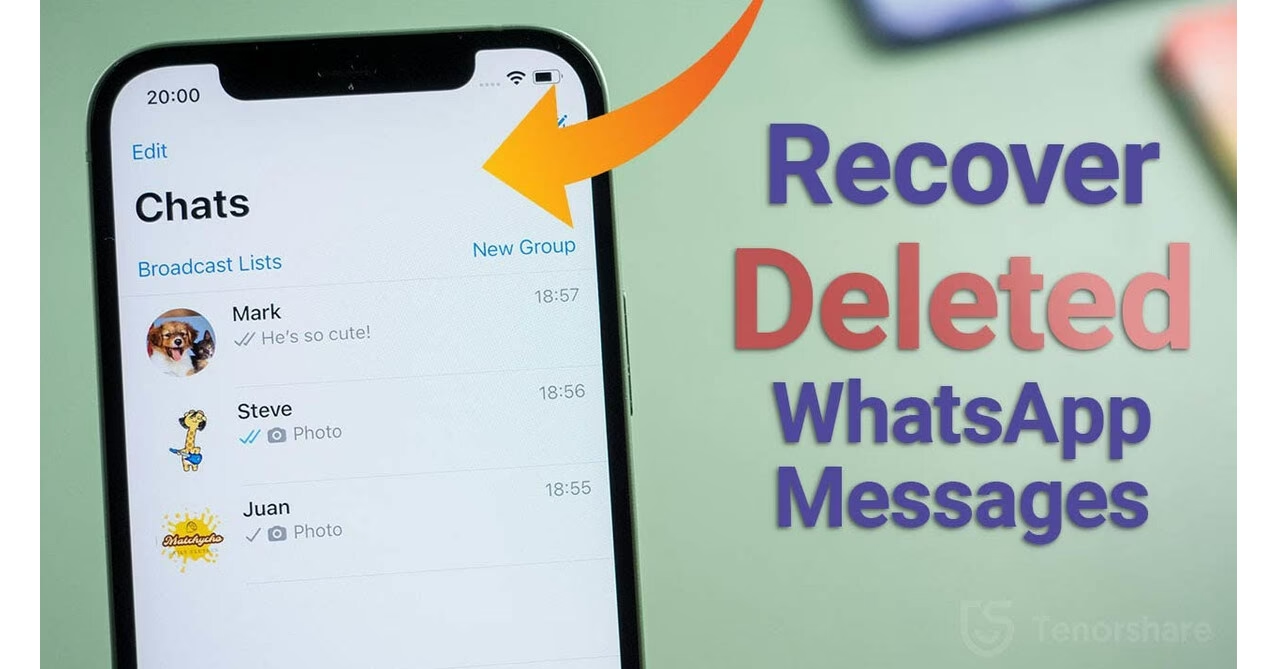
WhatsApp se stal nepostradatelným nástrojem pro miliardy uživatelů po celém světě, včetně obrovské komunity uživatelů iPhonů. Jeho jednoduchost, spolehlivost a bohatá sada funkcí pro posílání zpráv, dokumentů a mediálních souborů zdarma z něj činí preferovanou volbu pro udržování kontaktu s rodinou, přáteli a kolegy. Nicméně, i přes jeho robustnost, se uživatelé iPhonů mohou setkat s nečekanými situacemi, které vedou ke ztrátě dat. Může jít o neúmyslné smazání konverzací, selhání aktualizace iOS, pád systému nebo dokonce poškození aplikace, které vás donutí ji odinstalovat. V takových chvílích je klíčové vědět, že smazání důležité WhatsApp zprávy neznamená její konec. Existují metody, jak se z této prekérní situace dostat a obnovit to, co se zdálo být navždy ztraceno. Podívejme se na ně detailněji.
Jak obnovit smazané zprávy WhatsApp na iPhone bez zálohy aplikace?
Mnoho uživatelů si myslí, že bez zálohy nejsou žádné možnosti obnovy. Tradiční metody obnovy WhatsApp zpráv se často spoléhají na zálohy uložené v iCloudu nebo iTunes. Nicméně, co když jste zálohu neměli nebo byla příliš stará na to, aby obsahovala smazané zprávy? V takovém případě přichází na řadu specializovaný software pro obnovu dat. Důležité je si uvědomit, že když smažete zprávu, obvykle nezmizí okamžitě z paměti vašeho telefonu. Operační systém ji pouze označí jako prázdné místo, které je připraveno k přepsání novými daty. To dává šanci softwaru pro obnovu dat, aby ji našel a obnovil, než bude přepsána.
Použití FoneDog iOS Data Recovery pro obnovu bez zálohy
FoneDog iOS Data Recovery je jedním z nejúčinnějších nástrojů pro obnovu dat, který je navržen speciálně pro zařízení iOS. Je to vynikající volba, pokud hledáte, jak číst smazané WhatsApp zprávy na iPhonu bez jakékoli předchozí zálohy. Tento software je uživatelsky přívětivý a umožňuje vám obnovit širokou škálu dat, včetně zpráv WhatsApp, fotografií, videí, kontaktů a mnoha dalších souborů, které byly ztraceny z různých důvodů. Jeho hlavní výhodou je schopnost skenovat přímo vaše zařízení a najít data, která byla označena jako smazaná, ale ještě nebyla přepsána.
Kroky k obnově smazaných WhatsApp zpráv pomocí FoneDog iOS Data Recovery (přímé skenování zařízení):
- Spusťte FoneDog Toolkit a připojte iPhone: Nejprve si stáhněte a nainstalujte software FoneDog iOS Data Recovery na váš počítač (Mac nebo Windows). Po instalaci jej spusťte. Jakmile se aplikace otevře, připojte svůj iPhone k počítači pomocí USB kabelu. Software by měl automaticky rozpoznat vaše zařízení.
- Vyberte metodu obnovy a spusťte skenování: Z dostupných metod obnovy na levé straně okna vyberte možnost „Obnovit z iOS zařízení“ (Recover from iOS Device). Poté klikněte na tlačítko „Spustit skenování“ (Start Scan). Software začne hloubkově skenovat váš iPhone a hledat všechny existující i smazané soubory. Tento proces může trvat několik minut v závislosti na množství dat ve vašem zařízení.
- Náhled a obnova smazaných zpráv WhatsApp: Po dokončení skenování se na levé straně okna zobrazí seznam typů souborů. Přejděte dolů a najděte „WhatsApp“ a „Přílohy WhatsApp“ (WhatsApp Attachments). Kliknutím na ně zobrazíte nalezenou historii konverzací. Můžete si procházet jednotlivé chaty a na pravé straně obrazovky si přečíst jejich obsah. Jakmile najdete zprávy, které chcete obnovit, zaškrtněte je. Můžete vybrat jednotlivé zprávy nebo celé konverzace.
- Dokončete obnovu: Po výběru požadovaných zpráv klikněte na tlačítko „Obnovit“ (Recover). Software vás vyzve k výběru cílové složky na vašem počítači, kam se mají obnovené soubory uložit. Po dokončení si můžete zprávy prohlédnout v určené složce.
Tato metoda je obzvláště užitečná, protože nevyžaduje žádnou předchozí zálohu. Je to nejlepší volba, pokud jste smazali zprávy a nemáte aktuální zálohu nebo nechcete obnovit celý telefon z předchozí zálohy, což by mohlo přepsat novější data.
Tradiční metody obnovy WhatsApp zpráv na iPhone (s využitím záloh)
I když se primárně zaměřujeme na obnovu bez zálohy, je důležité zmínit i tradiční metody, které se spoléhají na existující zálohy. Tyto metody jsou platné a účinné, pokud jste si zálohu vytvořili. FoneDog iOS Data Recovery navíc nabízí vylepšené možnosti pro obnovu z těchto záloh, což vám dává větší kontrolu nad tím, co obnovujete.
Obnova WhatsApp zpráv přes zálohu iCloud (Vestavěná funkce WhatsApp)
WhatsApp umožňuje uživatelům iPhonů vytvářet ruční i automatické zálohy konverzací na iCloudu. Pokud jste tuto funkci měli aktivní, můžete své zprávy relativně snadno obnovit. Je však klíčové zkontrolovat, kdy byla poslední záloha provedena, abyste se ujistili, že obsahuje smazané zprávy.
Jak ověřit existenci zálohy WhatsApp na iCloudu:
- Otevřete aplikaci WhatsApp na svém iPhonu.
- Přejděte do Nastavení (Settings) > Chaty (Chats) > Záloha chatů (Chat Backup).
- Zde uvidíte, zda existuje záloha a kdy byla naposledy provedena.
Pokud zjistíte, že záloha existuje a je dostatečně aktuální, můžete pokračovat v obnově. Mějte na paměti, že tato metoda vyžaduje odinstalaci a opětovnou instalaci WhatsAppu, což znamená, že veškeré nové zprávy, které jste obdrželi po datu zálohy, budou ztraceny.
Kroky k obnově WhatsApp zpráv z iCloudu (přes WhatsApp):
- Odinstalujte WhatsApp: Dlouze podržte ikonu WhatsApp na domovské obrazovce a klepněte na „Odstranit aplikaci“ (Remove App).
- Znovu nainstalujte WhatsApp: Stáhněte si WhatsApp znovu z App Store.
- Ověřte své telefonní číslo: Po instalaci zadejte stejné telefonní číslo, které jste použili pro zálohování zpráv.
- Obnovte historii zpráv: Po ověření čísla se objeví výzva k obnovení historie zpráv z iCloudu. Klepněte na „Obnovit historii chatu“ (Restore Chat History) a postupujte podle pokynů na obrazovce.
Potíže se zálohou mohou nastat kvůli nedostatku úložného prostoru na iPhonu nebo iCloudu, vypnuté funkci iCloud Drive nebo problémům s připojením k internetu. Ujistěte se, že máte dostatek místa (Nastavení > Obecné > Informace) a že je iCloud Drive zapnutý (Nastavení > iCloud > iCloud Drive).
Obnova WhatsApp zpráv z iTunes zálohy (s FoneDog)
Pokud pravidelně zálohujete svůj iPhone do iTunes na počítači, můžete tuto zálohu využít k obnovení WhatsApp zpráv. FoneDog iOS Data Recovery nabízí elegantnější způsob, jak extrahovat data z iTunes zálohy, aniž byste museli obnovovat celý telefon a riskovat ztrátu aktuálních dat.
Kroky k obnově zpráv z iTunes zálohy pomocí FoneDog:
- Spusťte FoneDog a vyberte iTunes zálohu: Spusťte software FoneDog iOS Data Recovery. Z levé nabídky vyberte možnost „Obnovit ze záložního souboru iTunes“ (Retrieve from iTunes Backup File). Software automaticky prohledá váš počítač a zobrazí všechny uložené iTunes zálohy.
- Vyberte zálohu a spusťte skenování: Vyberte zálohu, která pravděpodobně obsahuje vaše smazané zprávy WhatsApp. Pokud máte více záloh, zvažte datum vytvoření, abyste vybrali tu nejrelevantnější. Poté klikněte na „Spustit skenování“ (Start Scan). Software začne analyzovat obsah zálohy.
- Náhled a obnova WhatsApp zpráv: Po dokončení skenování se vám zobrazí různé kategorie souborů. Přejděte na „WhatsApp“ a „Přílohy WhatsApp“. Můžete si prohlédnout jednotlivé konverzační vlákna. Zaškrtněte zprávy, které chcete obnovit, a klikněte na „Obnovit“ (Recover), abyste si je uložili na počítač.
Obnova WhatsApp zpráv z iCloud zálohy (s FoneDog)
Podobně jako u iTunes zálohy, FoneDog vám umožňuje selektivně obnovit data z vaší iCloud zálohy, aniž byste museli provádět kompletní obnovu zařízení, která by přepsala vaše aktuální data. To je ideální, pokud nechcete ztratit novější informace, které na iPhonu máte.
Kroky k obnově zpráv z iCloud zálohy pomocí FoneDog:
- Přihlaste se k účtu iCloud: Spusťte program FoneDog iOS Data Recovery. Vyberte možnost „Obnovit ze záložního souboru iCloud“ (Recover from iCloud Backup File). Budete vyzváni k zadání vašeho Apple ID a hesla. FoneDog zajišťuje, že vaše soukromí je chráněno a vaše přihlašovací údaje nejsou ukládány.
- Vyberte a stáhněte záložní soubor iCloud: Po přihlášení software zobrazí seznam dostupných záloh ve vašem iCloud účtu. Vyberte tu, která je nejrelevantnější, a klikněte na tlačítko „Stáhnout“ (Download) vedle ní. Objeví se vyskakovací okno, kde si můžete vybrat typy souborů, které chcete stáhnout. Pro úsporu času a dat zaškrtněte pouze „WhatsApp“ a „Přílohy WhatsApp“ a poté klikněte na „Další“ (Next).
- Náhled a obnova WhatsApp zpráv: Po stažení a analýze zálohy přejděte na levé záložce na „WhatsApp“ a „Přílohy WhatsApp“. Můžete si prohlédnout jednotlivé chaty. Zaškrtněte požadované zprávy a klikněte na „Obnovit“ (Recover), abyste je exportovali na svůj počítač.
Srovnání metod obnovy WhatsApp zpráv
Každá metoda má své výhody a nevýhody. Následující tabulka vám pomůže pochopit, která metoda je pro vaši situaci nejvhodnější.
| Metoda | Vyžaduje zálohu? | Obnovuje všechna data? | Selektivní obnova? | Riziko ztráty nových dat? | Složitost |
|---|---|---|---|---|---|
| FoneDog (přímé skenování) | Ne | Pouze smazaná WhatsApp data | Ano | Ne | Nízká |
| WhatsApp iCloud záloha | Ano (pouze WhatsApp) | Pouze WhatsApp data (přepíše) | Ne | Ano (nové zprávy po záloze) | Nízká |
| FoneDog (z iTunes zálohy) | Ano (celý iPhone) | Pouze vybraná data | Ano | Ne | Nízká |
| FoneDog (z iCloud zálohy) | Ano (celý iPhone) | Pouze vybraná data | Ano | Ne | Nízká |
Často kladené dotazy (FAQ)
1. Je možné číst smazané zprávy WhatsApp bez jakékoli zálohy?
Ano, je to možné. Když smažete zprávu na WhatsAppu, není okamžitě trvale odstraněna z paměti vašeho iPhonu. Operační systém ji pouze označí jako prázdné místo, které je k dispozici pro nová data. Specializovaný software pro obnovu dat, jako je FoneDog iOS Data Recovery, dokáže skenovat paměť vašeho zařízení a obnovit tyto smazané, ale ještě nepřepsané soubory.
2. Jak dlouho po smazání mohu zprávy obnovit?
Čím dříve se pokusíte o obnovu po smazání, tím větší je šance na úspěch. Jakmile je zpráva označena jako smazaná, může být kdykoli přepsána novými daty (např. staženými aplikacemi, fotografiemi, videi, novými zprávami). Proto je důležité co nejrychleji přestat používat iPhone a zahájit proces obnovy.
3. Je bezpečné používat software třetích stran pro obnovu dat?
Při výběru softwaru pro obnovu dat je důležité zvolit renomovaný a důvěryhodný program, jako je FoneDog iOS Data Recovery. Tyto programy by měly zaručovat ochranu vašeho soukromí a integrity dat. Vždy si stáhněte software z oficiálních stránek a projděte si recenze uživatelů.
4. Mohu obnovit pouze konkrétní WhatsApp konverzace?
Ano, s nástroji jako FoneDog iOS Data Recovery můžete selektivně vybírat a obnovovat pouze ty WhatsApp konverzace, které potřebujete. To je velká výhoda oproti obnově celého zařízení z iTunes nebo iCloud zálohy, kde byste museli obnovit všechna data, což by mohlo vést ke ztrátě novějších informací.
5. Co dělat, abych předešel ztrátě WhatsApp zpráv v budoucnu?
Nejlepší obranou proti ztrátě dat je pravidelné zálohování. Ujistěte se, že máte aktivovanou automatickou zálohu WhatsApp do iCloudu (Nastavení WhatsApp > Chaty > Záloha chatů). Můžete také pravidelně zálohovat celý svůj iPhone do iTunes nebo iCloudu. Další možností je exportovat důležité chaty do e-mailu pro uchování kopie.
Doporučení a prevence budoucí ztráty dat
Nyní, když víte, jak číst a obnovit smazané WhatsApp zprávy na iPhonu, je rozumné zvážit kroky, které zabrání budoucí ztrátě dat. Prevence je vždy lepší než snaha o obnovu. Pravidelné zálohování vašich dat je naprosto zásadní. WhatsApp nabízí funkci exportu konverzací, která vám umožní uložit si kopie důležitých chatů mimo aplikaci.
Jak exportovat konverzaci WhatsApp do e-mailu:
- Spusťte WhatsApp a otevřete konverzaci, kterou chcete exportovat.
- Klepněte na jméno kontaktu nebo předmět konverzace v horní části obrazovky.
- Přejděte dolů a klepněte na „Exportovat chat“ (Export Chat).
- Budete mít možnost exportovat konverzaci s mediálními přílohami nebo bez médií. Pokud chcete zahrnout fotografie a videa, vyberte „Připojit média“ (Attach Media). Pokud je nepotřebujete, zvolte „Bez médií“ (Without Media).
- Vyberte aplikaci „Mail“ (nebo jinou e-mailovou aplikaci) a zadejte svou e-mailovou adresu.
- Klepněte na „Odeslat“ (Send) pro export zpráv na váš e-mail. Konverzace bude uložena jako textový soubor (.txt) a mediální soubory budou přiloženy jako samostatné soubory.
Pravidelné zálohování vašeho celého iPhonu do iCloudu nebo iTunes je dalším klíčovým krokem. I když vám to nemusí pomoci s obnovou selektivních WhatsApp zpráv bez kompletní obnovy, v případě závažné ztráty dat (např. poškození telefonu) budete mít alespoň kompletní zálohu celého zařízení. Vždy se ujistěte, že máte dostatek volného místa jak na vašem iPhonu, tak v úložišti iCloud, aby se zálohy mohly úspěšně dokončit. Doufáme, že vám tento průvodce pomohl vyřešit problém se smazanými zprávami a poskytl vám cenné informace pro budoucí správu dat.
Chceš-li si přečíst další články podobné jako Jak číst smazané zprávy WhatsApp na iPhone?, navštiv kategorii iPhone.