
13/07/2023
Nahrávání obrazovky na vašem iPhonu je neuvěřitelně užitečná funkce, která vám otevírá dveře k mnoha možnostem. Ať už jste vášnivý hráč, který chce sdílet epické vítězství, tvůrce obsahu, který potřebuje natočit rychlý tutoriál pro přátele, nebo jen chcete zaznamenat důležitou část živého vysílání, iPhone vám to umožní s překvapivou lehkostí. Tato vestavěná funkce je dostupná pro většinu moderních iPhonů a její použití je intuitivní, jakmile víte, kde začít. V tomto článku se podrobně podíváme na všechny aspekty nahrávání obrazovky, od prvotního nastavení až po pokročilé tipy, abyste mohli využít plný potenciál vašeho zařízení.
Příprava: Přidání Nahrávání Obrazovky do Ovládacího Centra
Než se pustíte do nahrávání, je klíčové zajistit, že máte funkci nahrávání obrazovky přístupnou v Ovládacím centru. Ovládací centrum je rychlý přístup k často používaným nastavením a funkcím vašeho iPhonu, jako je Wi-Fi, Bluetooth, jas obrazovky a samozřejmě i nahrávání obrazovky. Pokud tuto ikonu v Ovládacím centru nevidíte, nemusíte se obávat – je velmi snadné ji přidat.
Jak zkontrolovat a přidat funkci nahrávání:
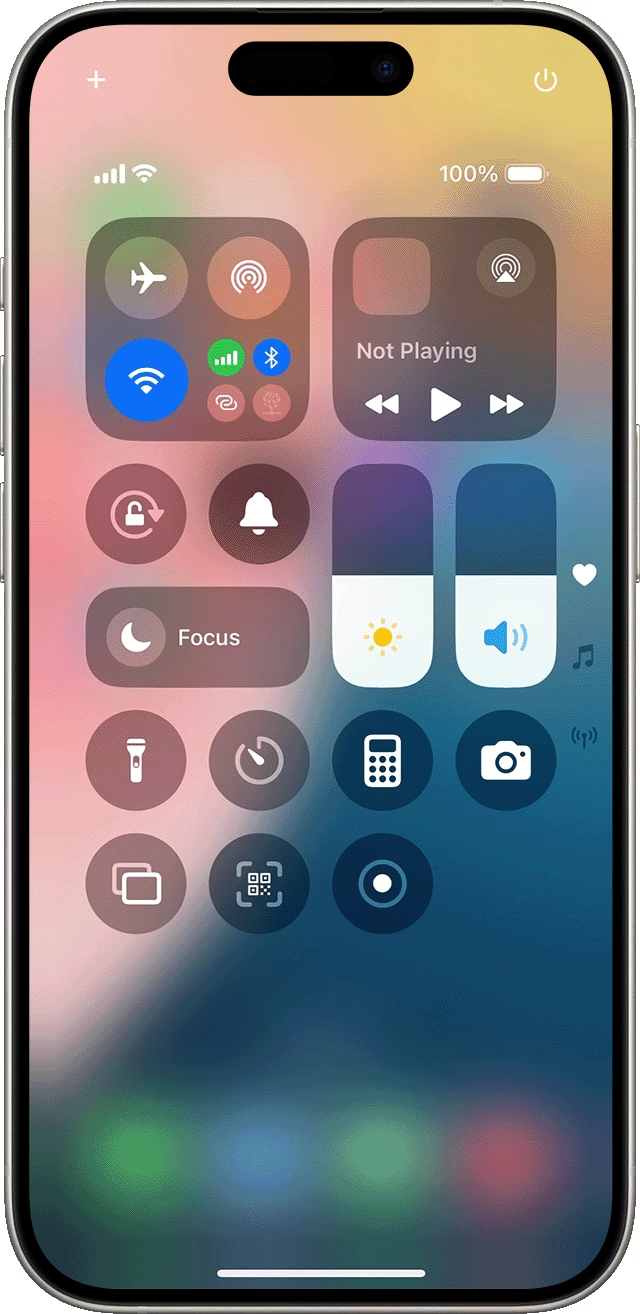
- Nejprve otevřete Ovládací centrum. Na iPhonech X a novějších (bez tlačítka Home) přejeďte prstem dolů z pravého horního rohu obrazovky. Na iPhonech 8 a starších přejeďte prstem nahoru ze spodní části obrazovky.
- Podívejte se, zda vidíte ikonu nahrávání obrazovky – vypadá jako plná tečka obklopená kruhem.
- Pokud ikonu nevidíte, postupujte takto:
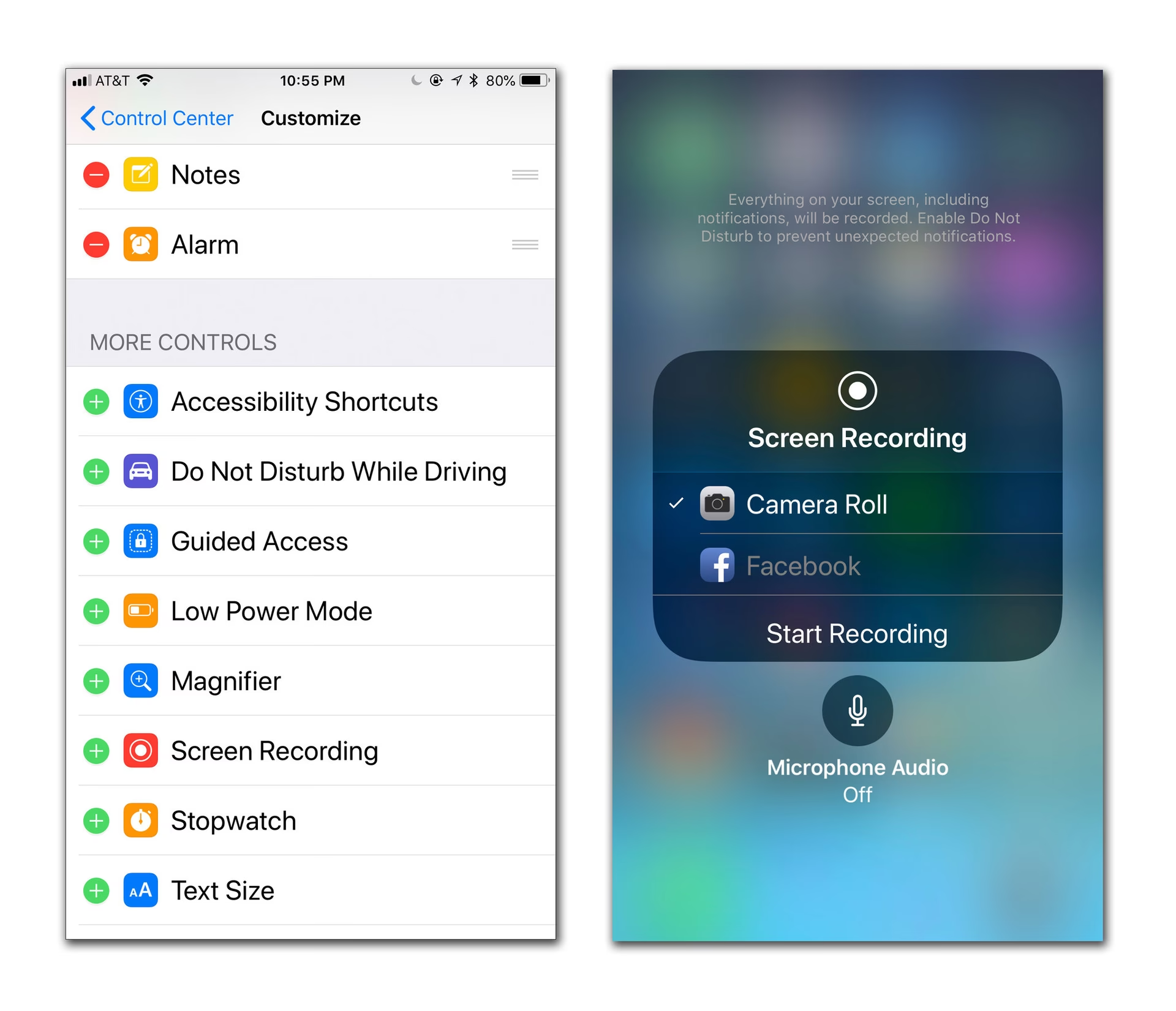
- Otevřete aplikaci Nastavení (ikonka ozubeného kola).
- Přejděte na položku Ovládací centrum.
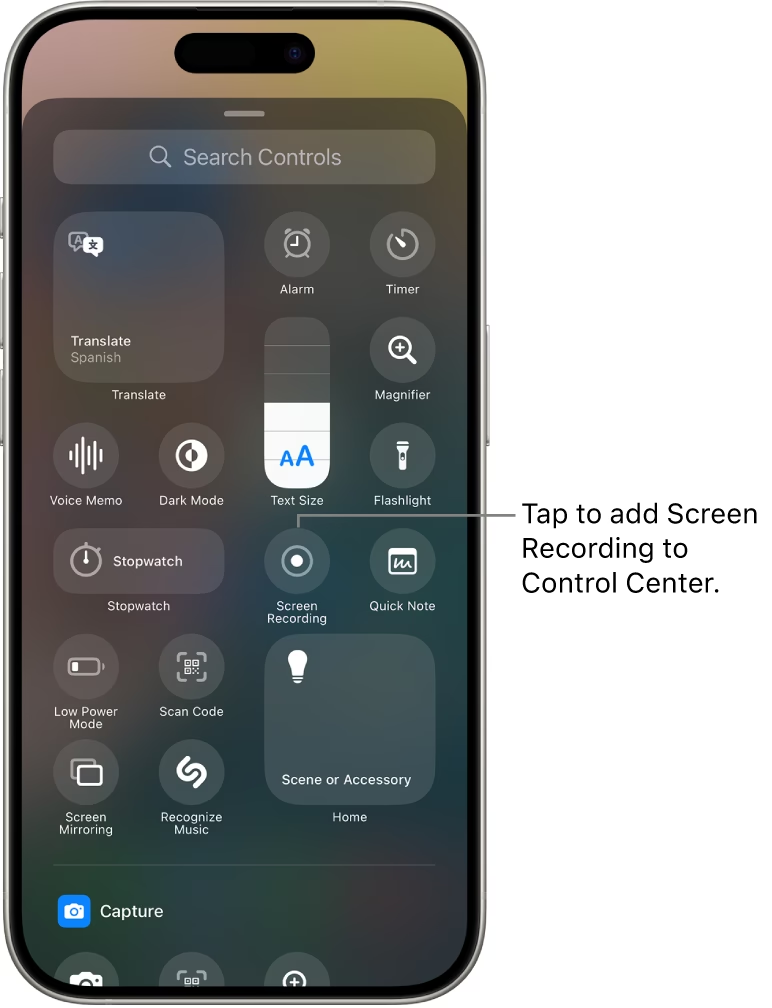
- Zde klepněte na Přizpůsobit ovládací prvky (nebo "Další ovládací prvky" na novějších iOS).
- V seznamu "Další ovládací prvky" (nebo "Více ovládacích prvků") vyhledejte položku "Nahrávání obrazovky".
- Klepněte na zelené tlačítko s ikonou plus (+) vedle ní. Tím se tato funkce přesune do sekce "Zahrnout" nahoře, což znamená, že bude nyní viditelná a přístupná ve vašem Ovládacím centru.
Jakmile máte ikonu nahrávání obrazovky v Ovládacím centru, jste připraveni k akci!
Jak Spustit Nahrávání Obrazovky na Vašem iPhonu
Nyní, když je vše nastaveno, můžete začít nahrávat. Je to jednoduchý proces, který zahrnuje několik rychlých kroků. Pamatujte, že některé aplikace mohou z bezpečnostních nebo autorských důvodů blokovat nahrávání obrazovky nebo zvuku.
Kroky pro spuštění nahrávání:
- Otevřete aplikaci, webovou stránku nebo obsah, který chcete nahrávat. Ujistěte se, že je vše připraveno tak, jak chcete, aby se objevilo na záznamu.
- Otevřete Ovládací centrum (přejeďte prstem dolů z pravého horního rohu na iPhonech X a novějších, nebo přejeďte prstem nahoru ze spodní části na iPhonech 8 a starších).
- Důležitý tip: Režim Nerušit. Chcete-li zajistit, aby vaše nahrávka nebyla přerušena nechtěnými oznámeními nebo hovory, doporučujeme zapnout režim Nerušit. Klepněte na ikonu půlměsíce. Tím se dočasně pozastaví všechny příchozí notifikace. Pokud na ikonu podržíte prst, zobrazí se další možnosti, například vypnutí oznámení pouze na hodinu, do konce události nebo naplánování doby, kdy se mají pozastavit. Tímto se vyhnete zobrazení citlivých informací nebo rušivých prvků ve vašem videu.
- Zatímco jste stále v Ovládacím centru, klepněte na ikonu nahrávání obrazovky (tečka s kruhem).
- Jakmile klepnete, uvidíte třísekundový odpočet. To vám dává čas skrýt Ovládací centrum a připravit se na nahrávání. Po odpočtu se nahrávání automaticky spustí. Klepnutím na obrazovku skryjete Ovládací centrum.
- Během nahrávání si všimnete červené lišty v horní části obrazovky (nebo červené ikony času/indikátoru v levém horním rohu u novějších iPhonů), která signalizuje, že nahrávání probíhá.
Nahrávání Zvuku: Interní vs. Externí
Když nahráváte obrazovku, iPhone automaticky zaznamenává veškerý zvuk, který generuje samotný telefon – například zvuk z videa, hry nebo aplikace. Co když ale chcete nahrát i svůj hlas nebo jiné externí zvuky?
Zapnutí mikrofonu pro externí zvuk:
- Před spuštěním nahrávání (tedy když jste v Ovládacím centru a vidíte ikonu nahrávání) stiskněte a podržte ikonu nahrávání obrazovky.
- Zobrazí se vyskakovací okno s možnostmi nahrávání. Zde uvidíte ikonu Mikrofonu. Klepněte na ni, aby se změnila z šedé na červenou (nebo bílou s červeným pozadím), což znamená, že je mikrofon zapnutý.
- Poté klepněte na Spustit nahrávání. Odpočet začne v tomto okně.
- Klepnutím kamkoli na obrazovku opustíte toto okno a poté dalším klepnutím zavřete Ovládací centrum.
Důležitá poznámka: Jakmile jednou zapnete mikrofon pro nahrávání obrazovky, zůstane zapnutý i pro další nahrávky, dokud jej ručně nevypnete stejným způsobem. Vždy si proto zkontrolujte nastavení mikrofonu před každou nahrávkou, abyste zajistili, že nahráváte přesně to, co chcete.
Zastavení Nahrávání a Uložení Videa
Zastavení nahrávání je stejně jednoduché jako jeho spuštění. Máte několik možností, jak nahrávku ukončit.
Jak zastavit nahrávání:
- Pokud máte otevřené médium (například sledujete video na YouTube nebo příběh na Instagramu), uvidíte červenou lištu v horní části obrazovky (nebo v levém horním rohu u novějších iPhonů), která ukazuje, že nahráváte. Klepněte na tuto červenou lištu.
- Zobrazí se vyskakovací okno s dotazem, zda chcete zastavit nahrávání. Klepněte na Zastavit.
- Alternativně můžete znovu otevřít Ovládací centrum (přejetím nahoru nebo dolů, v závislosti na modelu vašeho iPhonu) a znovu klepnout na červeně blikající ikonu nahrávání. Tím se nahrávání okamžitě zastaví.
Jakmile nahrávání zastavíte, obdržíte oznámení, že "Video z obrazovky bylo uloženo do Fotky". Všechny vaše nahrávky se automaticky ukládají do aplikace Fotky na vašem iPhonu, stejně jako vaše fotografie a běžná videa. Můžete je tam najít, prohlížet, upravovat a sdílet.
Srovnání: Přístup do Ovládacího centra
Přístup do Ovládacího centra se mírně liší v závislosti na modelu vašeho iPhonu:
| Model iPhonu | Jak otevřít Ovládací centrum |
|---|---|
| iPhone X a novější (s Face ID) | Přejeďte prstem dolů z pravého horního rohu obrazovky. |
| iPhone 8 a starší (s Touch ID) | Přejeďte prstem nahoru ze spodní části obrazovky. |
Časté Otázky (FAQ)
Proč nemohu nahrávat zvuk nebo video v některých aplikacích?
Některé aplikace, zejména ty, které streamují chráněný obsah (filmy, hudba, placené streamovací služby) nebo aplikace s citlivými informacemi (bankovní aplikace), mohou mít implementovány ochrany, které brání nahrávání obrazovky nebo zvuku. Je to kvůli ochraně autorských práv nebo soukromí uživatelů. V takových případech se nahrávka nemusí spustit, nebo se nahraje pouze černá obrazovka bez obsahu.
Mohu nahrávat obrazovku a zároveň používat zrcadlení obrazovky (AirPlay)?
Ne, iPhone neumožňuje současné nahrávání obrazovky a zrcadlení obrazovky (například přes AirPlay na Apple TV nebo jiná zařízení). Tyto dvě funkce jsou vzájemně exkluzivní. Pokud spustíte jednu, druhá se automaticky deaktivuje nebo se nezapne.
Kde najdu své nahrané video?
Všechny vaše nahrávky obrazovky se automaticky ukládají do aplikace Fotky na vašem iPhonu. Najdete je ve složce "Videa" nebo přímo v hlavním "Knihovně" mezi vašimi ostatními fotografiemi a videi. Můžete je odtud dále upravovat, sdílet nebo mazat.
Co dělat, když nemohu najít tlačítko Nahrávání obrazovky v Ovládacím centru?
Pokud tlačítko nevidíte, je pravděpodobné, že jste ho ještě nepřidali. Postupujte podle kroků popsaných v sekci "Příprava: Přidání Nahrávání Obrazovky do Ovládacího Centra" výše. Ujistěte se, že jste prošli Nastavení > Ovládací centrum > Přizpůsobit ovládací prvky a přidali "Nahrávání obrazovky" do sekce "Zahrnout".
Bude nahrávání obrazovky spotřebovávat hodně baterie?
Ano, nahrávání obrazovky je poměrně náročná operace, která využívá procesor, grafiku a často i mikrofon. To může vést k rychlejšímu vybíjení baterie, zejména při delších nahrávkách. Doporučuje se mít iPhone nabitý nebo připojený k nabíječce, pokud plánujete delší záznamy.
Tipy a Triky pro Lepší Nahrávky Obrazovky
Pro optimalizaci vašich nahrávek a dosažení co nejlepších výsledků zvažte následující:
- Vyčistěte si plochu: Před nahráváním zavřete nepotřebné aplikace a vyčistěte si domovskou obrazovku, abyste minimalizovali rušivé elementy.
- Zkontrolujte úložiště: Ujistěte se, že máte dostatek volného místa na iPhonu. Nahrávky videa, zvláště ty delší, mohou zabírat značné množství úložného prostoru.
- Kvalita zvuku: Pokud nahráváte s mikrofonem, ujistěte se, že jste v tichém prostředí, abyste minimalizovali nežádoucí šum na pozadí.
- Upravte po nahrání: Aplikace Fotky (nebo jiné editační aplikace) vám umožní oříznout, zkrátit nebo jinak upravit vaše video po nahrání, abyste odstranili nechtěné začátky nebo konce.
- Cvičte: Před nahráváním důležitého obsahu si zkuste nahrávání nanečisto, abyste si zvykli na proces a ujistili se, že vše funguje, jak má.
Závěr
Nahrávání obrazovky na iPhonu je výkonná a snadno použitelná funkce, která vám umožní zachytit a sdílet cokoli, co se děje na vaší obrazovce. Ať už jste začátečník nebo zkušený uživatel, pochopení kroků pro její aktivaci, spuštění a zastavení, stejně jako pro správu zvuku, vám umožní plně využít potenciál vašeho zařízení. Doufáme, že tento podrobný průvodce vám pomohl zvládnout tuto užitečnou dovednost a otevřel vám nové možnosti pro tvorbu obsahu a sdílení zážitků. Nebojte se experimentovat a objevovat nové způsoby, jak tuto funkci využít!
Chceš-li si přečíst další články podobné jako Nahrávání Obrazovky na iPhone: Kompletní Průvodce, navštiv kategorii iPhone.