
05/09/2024
Využívání vašeho iPhonu k nahrávání hlasu, videa nebo dokonce obrazovky je neuvěřitelně jednoduché a intuitivní. Ať už potřebujete rychle zaznamenat nápad, zachytit nezapomenutelný okamžik nebo vytvořit návod pro přátele, váš iPhone je vždy po ruce a připraven splnit vaše požadavky. Tento komplexní průvodce vás krok za krokem provede celým procesem, abyste mohli nahrávat jako profesionál, aniž byste museli stahovat složité aplikace nebo se potýkat s nesrozumitelnými nastaveními. Pojďme se ponořit do světa nahrávání s vaším iPhonem a objevit všechny možnosti, které nabízí.
iPhone je navržen s ohledem na uživatelskou přívětivost, a to se projevuje i v jeho nahrávacích funkcích. Většina potřebných aplikací je předinstalovaná a přístupná několika klepnutími. Nebudete muset nic složitě hledat ani instalovat. Cílem tohoto článku je poskytnout vám ucelený přehled a jasné instrukce, které vám pomohou plně využít potenciál vašeho zařízení pro všechny vaše nahrávací potřeby.
Jak nahrávat hlasové poznámky na iPhone
Nahrávání zvuku je jednou z nejčastějších a nejužitečnějších funkcí, které iPhone nabízí. Ať už si potřebujete zapamatovat rychlou myšlenku, zaznamenat přednášku, rozhovor nebo dokonce zpěv, aplikace Hlasové poznámky je k tomu ideální nástroj. Její jednoduchost a efektivita z ní dělají nepostradatelného pomocníka pro každodenní použití.
Krok 1: Otevřete aplikaci Hlasové poznámky
Chcete-li zahájit nahrávání zvuku, najděte a otevřete aplikaci „Hlasové poznámky“ na svém iPhonu. Tato aplikace je obvykle předinstalována a najdete ji ve složce „Utility“ nebo přímo na ploše vašeho zařízení. Pokud ji nemůžete najít, můžete ji snadno vyhledat pomocí Spotlight Search (přejetím prstem dolů z domovské obrazovky) nebo si ji zdarma stáhnout z App Store.
Krok 2: Klepněte na červené tlačítko nahrávání
Jakmile jste v aplikaci Hlasové poznámky, uvidíte ve spodní části obrazovky velké červené tlačítko s ikonou mikrofonu. Klepněte na něj. Okamžitě po klepnutí začne váš iPhone nahrávat. Všimnete si, že se na obrazovce objeví vizuální znázornění zvukové vlny, která se pohybuje a reaguje na zvuky, které mikrofon zachycuje. To vám dává jasnou indikaci, že nahrávání probíhá a zvuk je správně zaznamenáván.
Krok 3: Klepněte na tlačítko zastavení pro dokončení
Když jste s nahráváním hotovi, jednoduše klepněte znovu na stejné červené tlačítko, které se nyní změnilo na čtverec (ikona pro zastavení). Jakmile nahrávání zastavíte, váš záznam se automaticky uloží do seznamu Hlasových poznámek. Můžete si ho okamžitě přehrát, upravit (například zkrátit nepotřebné části) nebo sdílet s ostatními. Doporučujeme nahrávku přejmenovat, abyste ji později snáze našli a udrželi si tak pořádek ve svých záznamech.
Jak nahrávat video na iPhone
Nahrávání videa je další klíčovou funkcí iPhonu, která vám umožňuje zachytit vizuální vzpomínky ve vysoké kvalitě. Ať už jde o rodinnou událost, koncert, nebo jen rychlý klip pro sociální média, aplikace Fotoaparát vám to umožní s maximální lehkostí. iPhone je známý pro své vynikající fotoaparáty, a to platí i pro video. Můžete nahrávat v různých rozlišeních a snímkových frekvencích, což vám dává flexibilitu pro různé účely.
Krok 4: Otevřete aplikaci Fotoaparát
Pro nahrávání videa otevřete aplikaci „Fotoaparát“ na svém iPhonu. Tato aplikace je obvykle umístěna přímo na domovské obrazovce nebo v Docku pro rychlý přístup. Je to výchozí aplikace pro zachycení fotografií i videí, a je navržena tak, aby byla co nejjednodušší na ovládání.
Krok 5: Přejeďte do režimu „Video“
Jakmile jste v aplikaci Fotoaparát, všimnete si na spodní straně obrazovky různých režimů, jako jsou „Fotka“, „Portrét“, „Panoráma“ a další. Přejeďte prstem doprava nebo doleva, dokud se nedostanete do režimu „Video“. Ujistěte se, že je tento režim vybrán, abyste mohli začít nahrávat video namísto pořizování fotografií.
Krok 6: Klepněte na červené tlačítko nahrávání
V režimu „Video“ se uprostřed spodní části obrazovky objeví velké červené tlačítko pro nahrávání. Klepněte na něj. Ihned po klepnutí začne iPhone nahrávat video. Během nahrávání se na obrazovce zobrazí časovač, který ukazuje délku vašeho záznamu. Můžete také přepínat mezi přední a zadní kamerou klepnutím na ikonu otočení kamery, což je užitečné pro selfie videa nebo pro změnu perspektivy během nahrávání.
Krok 7: Klepněte na tlačítko zastavení pro dokončení
Až budete s nahráváním videa hotovi, klepněte znovu na červené tlačítko, které se změní na čtverec. Tím se nahrávání zastaví. Vaše video se automaticky uloží do aplikace „Fotky“, kde si ho můžete prohlédnout, upravit (například oříznout, přidat filtry nebo efekty) nebo sdílet s přáteli a rodinou prostřednictvím zpráv, e-mailu nebo sociálních sítí. V aplikaci Fotky máte plnou kontrolu nad svými videi.
Jak nahrávat obrazovku na iPhone
Funkce nahrávání obrazovky je nesmírně užitečná pro vytváření tutoriálů, sdílení herních zážitků, ukazování problémů s aplikacemi nebo jednoduše pro zachycení čehokoli, co se děje na vašem displeji. iPhone má tuto funkci elegantně integrovanou do svého operačního systému, což z ní činí velmi přístupnou a efektivní možnost.
Krok 8: Přidejte nahrávání obrazovky do Ovládacího centra
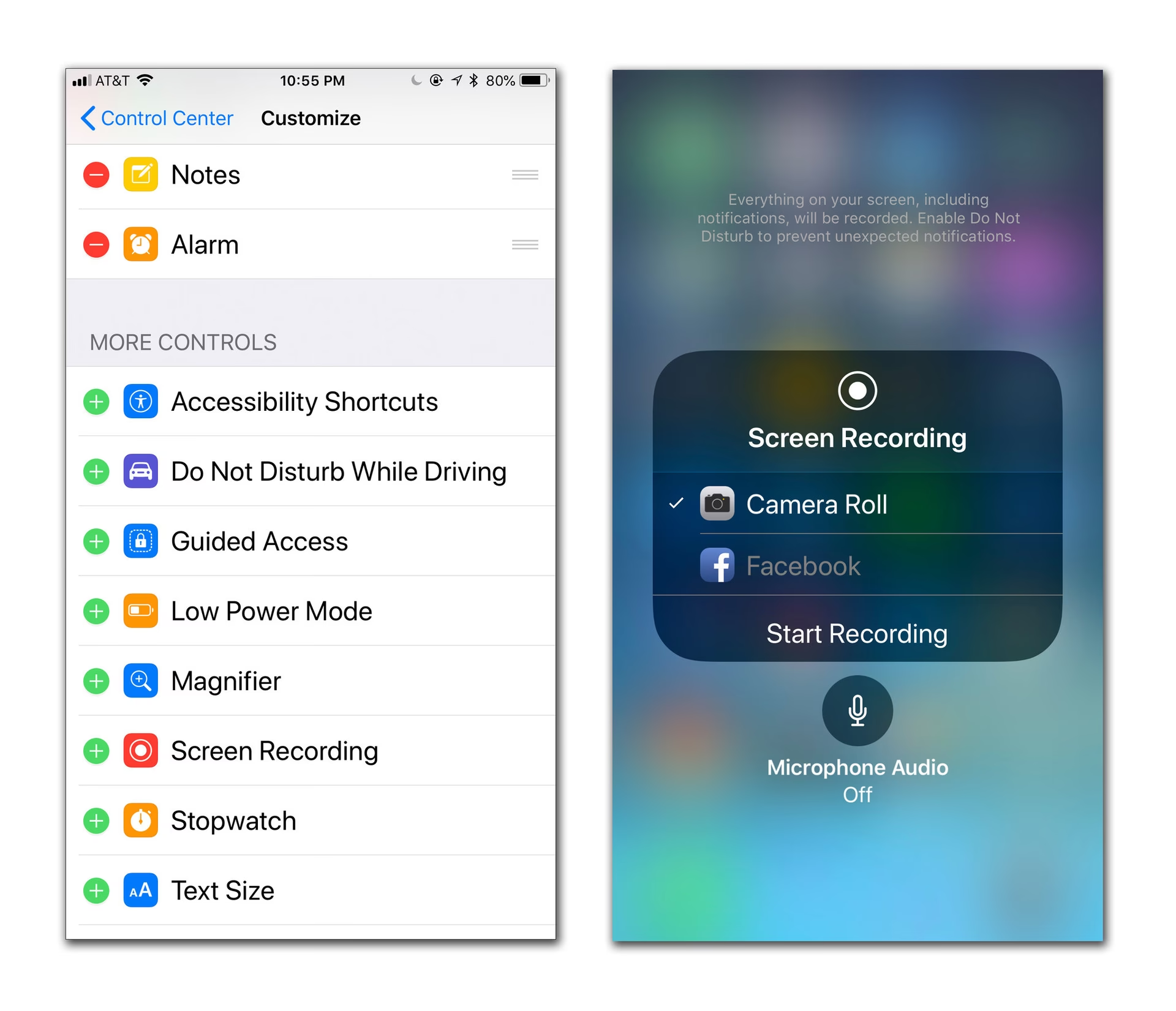
Než budete moci nahrávat obrazovku, musíte se ujistit, že je tato funkce přístupná z Ovládacího centra. Přejděte do Nastavení > Ovládací centrum > Upravit ovládací prvky. Zde prohledejte seznam dostupných ovládacích prvků a klepněte na zelené znaménko plus vedle položky „Záznam obrazovky“. Tím se ikona pro záznam obrazovky přidá do vašeho Ovládacího centra, což vám umožní rychlý přístup k této funkci kdykoli ji budete potřebovat.
Krok 9: Otevřete Ovládací centrum a klepněte na tlačítko Záznam obrazovky
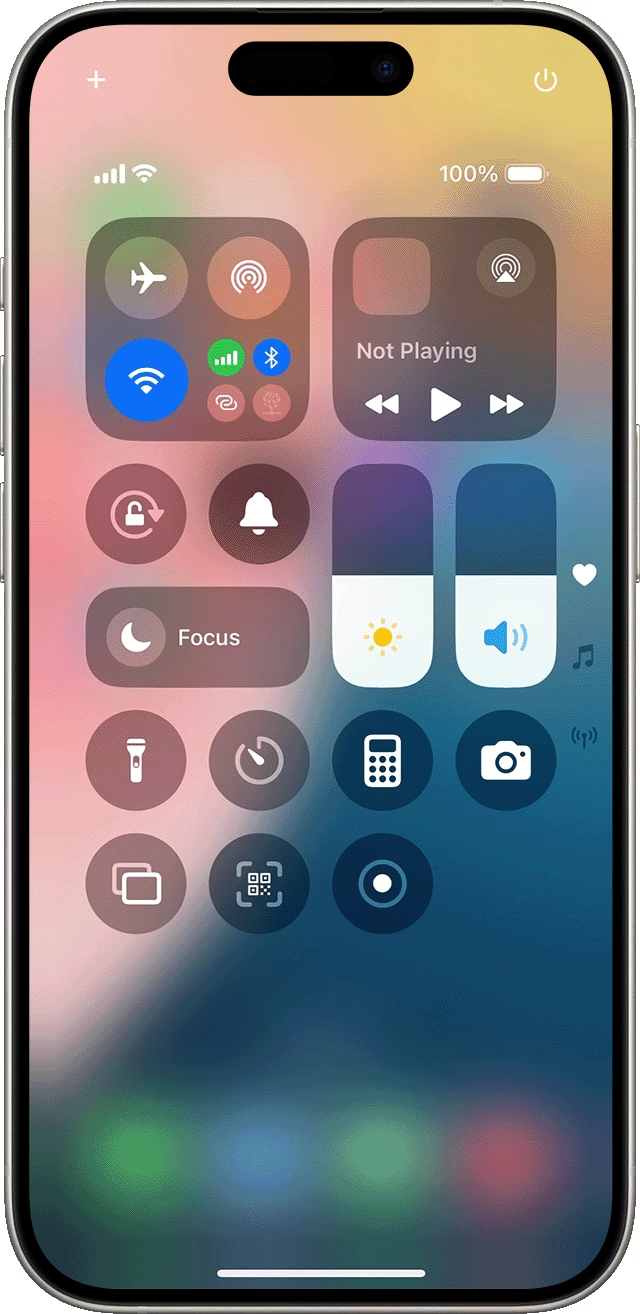
Chcete-li otevřít Ovládací centrum, přejeďte prstem dolů z pravého horního rohu obrazovky (na iPhonech s Face ID) nebo přejeďte prstem nahoru ze spodní části obrazovky (na starších modelech s tlačítkem Domů). Jakmile se Ovládací centrum otevře, najděte ikonu pro záznam obrazovky (kruh s tečkou uprostřed) a klepněte na ni. Po klepnutí začne třísekundové odpočítávání, po kterém váš iPhone začne nahrávat vše, co se děje na vaší obrazovce. Během nahrávání si všimnete červeného indikátoru v horní části obrazovky (nebo červeného pozadí kolem času), což signalizuje, že záznam probíhá.
Tip: Pokud chcete nahrávat obrazovku i se zvukem z mikrofonu (například komentovat, co děláte), dlouze podržte tlačítko pro záznam obrazovky v Ovládacím centru. Objeví se další možnosti, včetně ikony mikrofonu. Klepněte na ni, aby se změnila na červenou (zapnuto), a poté klepněte na „Spustit záznam“.
Krok 10: Zastavte nahrávání obrazovky
Pro zastavení nahrávání obrazovky máte několik možností. Můžete buď znovu otevřít Ovládací centrum a klepnout na stejné červené tlačítko pro záznam obrazovky, nebo jednoduše klepnout na červený indikátor v horní části obrazovky (nebo na červený pruh se časem, pokud máte starší model). Objeví se dotaz, zda chcete záznam zastavit. Potvrďte jej. Váš záznam obrazovky se automaticky uloží do aplikace „Fotky“, stejně jako běžné video. Odtud jej můžete dále upravovat, ořezávat nebo sdílet s ostatními.
Užitečné tipy pro nahrávání na iPhone
Pro dosažení co nejlepších výsledků a bezproblémového nahrávání na vašem iPhonu je dobré mít na paměti několik užitečných tipů:
- Použijte Režim Letadlo: Chcete-li se vyhnout jakýmkoli přerušením během nahrávání (například příchozími hovory, SMS zprávami nebo upozorněními aplikací), přepněte svůj iPhone do Režimu Letadlo. To zajistí, že se budete moci plně soustředit na nahrávání, aniž by vás cokoli rušilo. Po dokončení nahrávání nezapomeňte Režim Letadlo vypnout.
- Použijte Stativ pro stabilní video: Pro stabilní a profesionálně vypadající videozáznamy důrazně doporučujeme použít stativ nebo alespoň opřít iPhone o pevný povrch. Třesoucí se záběry mohou být rušivé a snižují celkovou kvalitu videa. I malý stativ pro chytré telefony může udělat velký rozdíl.
- Upravte své nahrávky: Váš iPhone má vestavěné editační nástroje jak v aplikaci Hlasové poznámky, tak v aplikaci Fotky. Využijte je k oříznutí nepotřebných částí, úpravě expozice nebo kontrastu u videí, nebo dokonce k přidání jednoduchých efektů. Tyto nástroje jsou intuitivní a umožňují vám snadno vylepšit vaše záznamy před sdílením.
- Zkontrolujte dostatek úložiště: Před zahájením dlouhého nahrávání (zejména videa nebo záznamu obrazovky) se ujistěte, že máte na svém iPhonu dostatek volného úložiště. Dlouhé záznamy, zvláště ve vysokém rozlišení, mohou zabírat značné množství místa. Můžete to zkontrolovat v Nastavení > Obecné > Úložiště iPhone.
- Použijte externí mikrofon pro lepší kvalitu zvuku: Vestavěné mikrofony iPhonu jsou sice dobré, ale pro skutečně profesionální kvalitu zvuku, zejména v hlučném prostředí nebo pro nahrávání hudby/rozhovorů, zvažte použití externího mikrofonu. Existuje mnoho kvalitních externích mikrofonů, které se připojují přes Lightning port nebo Bluetooth a výrazně zlepšují čistotu a bohatost zvuku.
Často kladené dotazy (FAQ)
Mohu nahrávat hovory na svém iPhonu?
Ne, iPhony nemají vestavěnou funkci pro nahrávání telefonních hovorů. To je způsobeno především právními a etickými obavami týkajícími se soukromí. V mnoha jurisdikcích je nahrávání hovorů bez souhlasu všech stran nezákonné. Existují však aplikace třetích stran, které tuto funkci nabízejí, často s určitými omezeními (např. vyžadují třístranný hovor nebo použití speciální služby). Před použitím takových aplikací se vždy ujistěte, že jste si vědomi platných zákonů ve vaší lokalitě.
Jak mohu zlepšit kvalitu zvuku svých nahrávek?
Pro zlepšení kvality zvuku můžete udělat několik věcí. Nejúčinnější je použití externího mikrofonu, jak bylo zmíněno výše. Dále se snažte nahrávat v co nejtišším prostředí s minimálním hlukem na pozadí. Umístěte iPhone blízko zdroje zvuku, ale vyhněte se přímému foukání do mikrofonu. Pokud nahráváte hlas, mluvte zřetelně a v konzistentní vzdálenosti od mikrofonu.
Kde se mé nahrávky ukládají?
Hlasové poznámky se ukládají přímo v aplikaci „Hlasové poznámky“ a jsou zde přístupné pro poslech a správu. Videa a záznamy obrazovky se ukládají do aplikace „Fotky“ (nebo „Fotogalerie“, záleží na nastavení jazyka vašeho iPhonu), stejně jako vaše běžné fotografie. Odtud je můžete snadno prohlížet, upravovat a sdílet.
Mohu nahrávat obrazovku svého iPhonu se zvukem?
Ano, můžete. Při nahrávání obrazovky můžete zapnout mikrofon, aby se zaznamenával i zvuk z vašeho okolí nebo váš komentář. Jak je popsáno výše v kroku 9, dlouze podržte tlačítko pro záznam obrazovky v Ovládacím centru a klepněte na ikonu mikrofonu, aby se aktivoval (změní se na červenou). Poté spusťte záznam.
Jak dlouho mohu nahrávat na svém iPhonu?
Délka nahrávání je primárně omezena dostupným úložným prostorem na vašem iPhonu. Dokud máte volné místo, můžete nahrávat. Video a záznamy obrazovky ve vysokém rozlišení spotřebovávají paměť mnohem rychleji než hlasové poznámky. Před dlouhým nahráváním se vždy ujistěte, že máte dostatek volného místa, abyste předešli neočekávanému přerušení záznamu.
Přehled nahrávacích funkcí na iPhone
| Typ záznamu | Aplikace / Funkce | Kroky | Uložení |
|---|---|---|---|
| Hlasová poznámka | Hlasové poznámky | Otevřít app > Klepnout na červené tlačítko > Klepnout na stop | Aplikace Hlasové poznámky |
| Video | Fotoaparát | Otevřít app > Přejet na Video > Klepnout na červené tlačítko > Klepnout na stop | Aplikace Fotky |
| Záznam obrazovky | Ovládací centrum | Přidat do Ovládacího centra > Otevřít Ovládací centrum > Klepnout na ikonu záznamu > Klepnout na stop | Aplikace Fotky |
Závěr
Nahrávání na vašem iPhonu je neuvěřitelně přímočaré a přístupné, ať už se snažíte zachytit zvuk, video nebo dění na obrazovce. S několika jednoduchými klepnutími můžete uchovat vzpomínky, zdokumentovat důležité události nebo vytvořit obsah, který budete sdílet. Vestavěné aplikace iPhonu dělají celý proces výjimečně uživatelsky přívětivým a nabízejí širokou škálu možností, které vyhovují vašim nahrávacím potřebám.
Nezapomeňte využít tipy a triky, které jsme vám poskytli, abyste si vylepšili své nahrávací zkušenosti. Ať už jde o použití externího mikrofonu pro lepší kvalitu zvuku, nebo zajištění dostatečného úložného prostoru, tyto malé kroky mohou mít velký vliv na konečný výsledek vašich záznamů. Nyní, když víte, jak nahrávat na svém iPhonu, jste plně připraveni začít zachycovat ty nejdůležitější okamžiky. Šťastné nahrávání!
Chceš-li si přečíst další články podobné jako Nahrávání na iPhone: Kompletní průvodce, navštiv kategorii Návody.