
31/08/2022
WhatsApp se stal nejpoužívanější komunikační aplikací na světě, s miliardami aktivních uživatelů denně. Umožňuje nám zůstat ve spojení s rodinou, přáteli i kolegy prostřednictvím zpráv, hlasových a video hovorů. Přestože je jeho popularita nesporná, WhatsApp má jedno významné omezení: chybí mu nativní podpora nahrávání hovorů. Ať už používáte mobilní aplikaci nebo desktopovou verzi, záznam hovoru není přímo možný. To může být frustrující, zvláště když potřebujete uchovat důležité informace z obchodního jednání, nebo si prostě jen chcete znovu poslechnout milý rozhovor s blízkými. Naštěstí existují ověřené metody a nástroje třetích stran, které vám umožní obejít toto omezení a efektivně nahrávat WhatsApp hovory, a to i na vašem Macu. Tento článek vás provede podrobnými kroky, jak na to, a zároveň se dotkne důležitých právních a etických aspektů.
- Proč nahrávat hovory WhatsApp?
- Nahrávání WhatsApp hovorů na Macu: Podrobný průvodce
- Srovnávací tabulka metod nahrávání na Macu
- Nahrávání WhatsApp hovorů na jiných platformách (Stručný přehled)
- Právní a etické aspekty nahrávání hovorů
- Využití nahrávek s umělou inteligencí (AI)
- Často kladené otázky (FAQ)
Proč nahrávat hovory WhatsApp?
Důvody pro nahrávání hovorů WhatsApp jsou rozmanité a sahají od osobních po vysoce profesionální potřeby. Ať už jde o zachování vzpomínek nebo o dodržování právních předpisů, záznam hovorů může být neocenitelný.
- Osobní důvody: Mnozí z nás chtějí uchovat vzpomínky na rozhovory s blízkými, ať už jde o rodinné hovory, nebo jen o důležité okamžiky, které si chceme pamatovat.
- Profesionální využití: Pro podniky, zejména ve finančním sektoru, se nahrávání profesionálních hovorů se zákazníky stává stále důležitějším. Regulátoři zpřísňují požadavky na vedení firemních záznamů a vyžadují, aby společnosti uchovávaly pečlivé záznamy všech interakcí se zákazníky, včetně telefonních hovorů.
To je důležité z mnoha důvodů:
- Řešení sporů: Zajišťuje, že veškerá komunikace je řádně zaznamenána a může pomoci v případě sporu. To je obzvláště kritické ve financích, kde spory mohou být složité a zahrnovat velké sumy peněz.
- Ochrana a přesnost: Nahrávání profesionálních hovorů chrání zákazníky i společnosti tím, že zajišťuje přesnost vyměňovaných informací a v případě potřeby je ověřuje. Snižuje nedorozumění a zlepšuje zákaznickou zkušenost.
- Zlepšování služeb: Analýza dat z hovorů a zpětné vazby od zákazníků z nahraných hovorů může společnostem pomoci zlepšit jejich produkty a služby. Identifikace oblastí pro zlepšení vede k pozitivním změnám, z nichž profitují jak zákazníci, tak společnost.
Nahrávání WhatsApp hovorů na Macu: Podrobný průvodce
Přestože WhatsApp nenabízí nativní nahrávání, Mac poskytuje několik účinných metod, jak zaznamenat vaše hovory. Nejčastěji se využívá vestavěný QuickTime Player, který je překvapivě všestranný pro tento účel.
Metoda 1: Nahrávání audio hovorů pomocí QuickTime Playeru a iPhonu
Tato metoda je spolehlivá pro nahrávání hlasových hovorů WhatsApp z vašeho iPhonu prostřednictvím Macu. Ačkoliv se může zdát na první pohled složitější, je poměrně přímočará a efektivní.
- Připojte iPhone k Macu: Použijte Lightning kabel k připojení vašeho iPhonu k Macu. Když se na iPhonu zobrazí výzva, zvolte možnost „Důvěřovat tomuto počítači“.
- Spusťte QuickTime Player: Na vašem Macu spusťte aplikaci QuickTime Player. Je součástí operačního systému macOS, takže ji nemusíte stahovat.
- Vytvořte novou audio nahrávku: V QuickTime přejděte do nabídky Soubor > Nová audio nahrávka.
- Vyberte iPhone jako vstupní zařízení: Vedle červené ikony nahrávání klikněte na malou šipku dolů a jako nahrávací zařízení zvolte váš iPhone. Tím zajistíte, že QuickTime bude nahrávat zvuk přicházející z vašeho iPhonu.
- Spusťte nahrávání v QuickTime: Kliknutím na červené tlačítko nahrávání v QuickTime zahájíte záznam.
- Zahajte WhatsApp hovor na iPhonu: Nyní na svém iPhonu uskutečněte WhatsApp hovor, který chcete nahrávat.
- Ukončete nahrávání a uložte: Jakmile hovor skončí, zastavte nahrávání v QuickTime Playeru. Záznam hlasového hovoru WhatsApp bude uložen jako soubor na vašem Macu.
Tato metoda je vynikající pro zachycení čistého zvuku přímo z vašeho iPhonu, minimalizující okolní hluk a zajišťující vysokou kvalitu záznamu. Je ideální pro důležité konverzace, kde je jasnost zvuku klíčová.
Metoda 2: Nahrávání video hovorů a zrcadlení obrazovky iPhonu na Macu přes QuickTime
Pokud potřebujete nahrávat video hovory WhatsApp, QuickTime Player vám opět pomůže, tentokrát pomocí funkce zrcadlení obrazovky iPhonu. Tato metoda zachytí nejen zvuk, ale i vizuální stránku hovoru.
- Připojte iPhone k Macu: Stejně jako u audio nahrávky, připojte iPhone k Macu pomocí Lightning kabelu a důvěřujte počítači.
- Spusťte QuickTime Player: Otevřete QuickTime Player na vašem Macu.
- Vytvořte novou filmovou nahrávku: V nabídce QuickTime přejděte na Soubor > Nová filmová nahrávka.
- Vyberte iPhone jako kameru a mikrofon: Vedle červené ikony nahrávání klikněte na malou šipku dolů a jako kameru i mikrofon vyberte váš iPhone. Tím se obrazovka vašeho iPhonu začne zrcadlit na Macu a zvuk bude nahráván přímo z něj.
- Spusťte nahrávání v QuickTime: Klikněte na červené tlačítko nahrávání v QuickTime.
- Zahajte video hovor na WhatsAppu: Na svém iPhonu spusťte video hovor WhatsApp. Vše, co se děje na obrazovce vašeho iPhonu, včetně video hovoru, bude nahráváno na Macu. Ujistěte se, že je zapnutý mikrofon a zvýšená hlasitost hovoru pro lepší kvalitu záznamu.
- Ukončete nahrávání a uložte: Po skončení hovoru zastavte nahrávání v QuickTime Playeru. Záznam video hovoru bude uložen na vašem Macu.
Tato metoda je obzvláště užitečná pro nahrávání online schůzek, webinářů nebo jakýchkoli vizuálních interakcí, které probíhají přes WhatsApp. Zachytí kompletní zážitek, což je ideální pro recenze, školení nebo archivaci.
Metoda 3: Nahrávání WhatsApp hovorů na Macu pomocí nástrojů třetích stran
Pro ty, kteří hledají pokročilejší funkce nebo preferují specializované řešení, existují i aplikace třetích stran. Jedním z takových nástrojů, který je zmíněn v širším kontextu nahrávání hovorů (i když primárně pro PC), je Wondershare DemoCreator. Ačkoliv se zaměřuje na nahrávání obrazovky a videa obecně, jeho schopnosti jsou plně využitelné i pro WhatsApp hovory na Macu.
Wondershare DemoCreator je všestranný nástroj pro nahrávání obrazovky, který zachycuje vysoce kvalitní audio a video. Je efektivní pro nahrávání WhatsApp hovorů na PC i Macu, zejména pro začátečníky. Nástroj poskytuje řadu funkcí pro zajištění plynulého nahrávání:
- Současné nahrávání zvuku: Umožňuje zachytit jak zvuk z počítače, tak zvuk z mikrofonu, což zajišťuje, že jsou zaznamenány všechny hlasy v konverzaci.
- Vysoce kvalitní export: Exportujte nahrávky bez ztráty kvality zvuku a videa.
- Editační funkce: Po nahrávání můžete záznam upravovat, stříhat, přidávat anotace nebo vylepšovat zvuk.
- Křížová kompatibilita: Nástroj je k dispozici pro PC i Mac, což zajišťuje flexibilitu pro různé uživatele.
Použití takového softwaru obvykle zahrnuje spuštění aplikace, výběr oblasti nahrávání (např. okno WhatsApp), konfiguraci zvuku (systémový zvuk a mikrofon) a zahájení nahrávání před uskutečněním hovoru. Po dokončení hovoru nahrávání zastavíte a uložíte soubor.
Pro lepší přehlednost jsme pro vás připravili srovnávací tabulku nejpoužívanějších metod nahrávání WhatsApp hovorů na Macu:
| Metoda | Typ hovoru | Výhody | Nevýhody | Složitost |
|---|---|---|---|---|
| QuickTime (Audio) | Hlasový | Vestavěný nástroj, vysoká kvalita zvuku, spolehlivost. | Vyžaduje připojení iPhonu k Macu. | Nízká |
| QuickTime (Video/Zrcadlení) | Video | Vestavěný nástroj, zachytí video i audio, ideální pro vizuální hovory. | Vyžaduje připojení iPhonu k Macu, může zabírat více místa. | Střední |
| Nástroje třetích stran (např. DemoCreator) | Hlasový i Video | Pokročilé funkce, úpravy, flexibilita, cross-platform. | Nutnost instalace, některé funkce mohou být placené. | Střední |
Nahrávání WhatsApp hovorů na jiných platformách (Stručný přehled)
Ačkoliv se primárně zaměřujeme na Mac, je dobré vědět, že existují řešení i pro jiné operační systémy, pokud se ocitnete v situaci, kdy potřebujete nahrávat hovor na jiném zařízení.
- Android: Pro Android uživatele jsou k dispozici různé aplikace třetích stran, například Cube Recorder ACR. Po instalaci a udělení potřebných oprávnění dokáže automaticky nahrávat WhatsApp hlasové hovory.
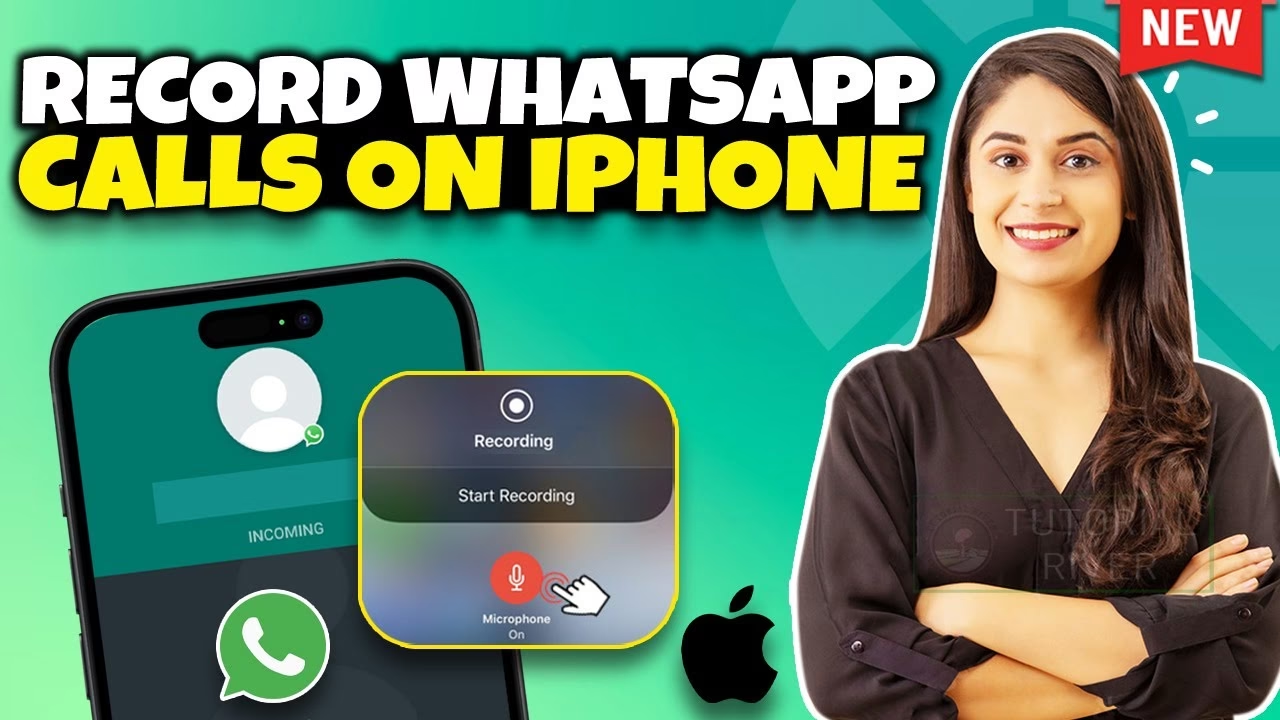
- iPhone (Vestavěný záznamník obrazovky): Pro nahrávání video hovorů na iPhonu můžete využít vestavěnou funkci nahrávání obrazovky (dostupnou od iOS 11). Stačí ji přidat do Ovládacího centra, povolit mikrofon a spustit nahrávání před zahájením hovoru. Tato metoda je jednoduchá a nevyžaduje další aplikace.
- Windows PC: Uživatelé Windows 10 a 11 mohou využít vestavěný nástroj Xbox Game Bar. I když je primárně určen pro hry, dokáže nahrávat jakoukoli aktivitu na obrazovce včetně systémového zvuku a mikrofonu. Stačí stisknout Win+G, spustit nahrávání a provést WhatsApp video hovor.
Tyto metody ukazují, že i přes nedostatek nativní podpory existují vždy cesty, jak zaznamenat důležité konverzace na různých zařízeních.
Právní a etické aspekty nahrávání hovorů
Nahrávání hovorů, ať už pro osobní nebo profesionální účely, podléhá právním předpisům, které se liší podle regionu a země. Je zásadní pochopit tyto zákony a vždy získat souhlas všech zúčastněných stran.
- Zákony o souhlasu:
- Jednostranný souhlas: V některých regionech je legální nahrávat hovor, pokud s tím souhlasí alespoň jedna ze stran hovoru (tedy i vy samotní).
- Dvoustranný/Všestranný souhlas: V mnoha zemích a státech (např. některé státy USA, většina zemí EU) je vyžadován souhlas všech stran hovoru. Bez jejich souhlasu je nahrávání nelegální a může vést k právním důsledkům.
- GDPR a ochrana osobních údajů: V Evropské unii platí nařízení GDPR, které vyžaduje jasný souhlas se zpracováním osobních údajů, včetně hlasových záznamů.
- Etické ohledy: I když je nahrávání legální, vždy je etické informovat druhou stranu o tom, že hovor nahráváte. Pomáhá to budovat důvěru a transparentnost.
Vždy doporučujeme ověřit si místní zákony o nahrávání telefonních hovorů, abyste zajistili soulad s předpisy. Je důležité respektovat etické a soukromé aspekty získáním souhlasu druhé osoby před nahráváním jakéhokoli hovoru. S nahranými hovory zacházejte zodpovědně, abyste udrželi důvěru a soulad.
Využití nahrávek s umělou inteligencí (AI)
Jakmile víte, jak nahrávat hovory WhatsApp, dalším krokem je jejich třídění, kontrola a analýza podle vašich požadavků. Zde přichází na řadu umělá inteligence, která může výrazně zvýšit hodnotu vašich záznamů.
Nástroje jako Fireflies.ai (zmiňovaný ve zdrojovém textu) jdou nad rámec základních funkcí nahrávání hovorů. Automaticky přepisují, sumarizují a analyzují nahrávky hovorů (ve formátech MP4, M4A, MP3 a WAV), převádějí je do prohledávatelného, editovatelného textu. To usnadňuje zachycení a sdílení důležitých detailů z vašich WhatsApp hovorů, což zjednodušuje jejich revizi a sdílení obsahu vašich konverzací.
Klíčové funkce AI nástrojů pro nahrávky:
- Přesné přepisy: S mírou přesnosti přes 90 % poskytují přepis hlasu na text ve více než 60 jazycích, dodávají podrobné souhrny, akční položky a přizpůsobitelné poznámky.
- Analýza konverzací: Funkce "Conversation Intelligence" poskytuje vhledy, jako je doba mluvení řečníka a analýza sentimentu, analyzováním a porozuměním konverzacím.
- Inteligentní vyhledávání: Pomocí "Smart Search" můžete prohledávat přepisy během několika sekund pomocí AI filtrů, jako je datum, čas, otázky atd. "Topic Tracker" zlepšuje schopnost sledovat, organizovat a prohledávat různá témata napříč jednou nebo všemi schůzkami.
- Integrace: Nabízí integrace s mnoha aplikacemi pro volání a CRM platformami, což usnadňuje pracovní tok.
- Zvukové klipy (Soundbites): Můžete vytvářet krátké, působivé audio klipy z vašich nahraných schůzek a hovorů.
- Uživatelsky přívětivý editor: Textový editor, který vám pomůže upravit přepisy.
- Centrální úložiště: Všechny vaše konverzace a přepisy jsou uloženy na centrálním místě pro snadný přístup.
- AI asistent: Některé nástroje nabízejí boty poháněné AI, kteří dokážou odpovídat na otázky a generovat e-maily po hovoru.
AI-řízené vhledy, extrakce klíčových slov a nástroje pro spolupráci zvyšují produktivitu a efektivitu komunikace, což promění vaše surové nahrávky v cenná aktiva.
Často kladené otázky (FAQ)
- Lze nahrávat WhatsApp hovory tajně?
- Jak bylo uvedeno výše, WhatsApp nemá vestavěnou funkci nahrávání hovorů. Ačkoli je technicky možné použít aplikace třetích stran, nahrávání hovorů tajně bez souhlasu se nedoporučuje. Abyste zůstali na správné straně zákona, vždy požádejte o povolení všechny zúčastněné strany před nahráváním jakéhokoli hovoru.
- Je nahrávání WhatsApp hovorů legální?
- Legalita nahrávání hovorů závisí na zákonech vaší oblasti nebo země. Ne všechny lokality povolují nahrávání hovorů, takže dostupnost této funkce se může lišit. Doporučuje se zkontrolovat zákony o nahrávání telefonních hovorů ve vaší zemi, abyste zajistili soulad. Důležité je také respektovat etické a soukromé ohledy získáním souhlasu druhé osoby před nahráváním jakéhokoli hovoru. S nahranými hovory zacházejte zodpovědně, abyste udrželi důvěru a soulad.
Závěrem, ačkoliv WhatsApp postrádá nativní funkci nahrávání hovorů, existuje řada efektivních řešení, zejména pro uživatele Macu. Ať už využijete vestavěný QuickTime Player pro audio nebo video záznam, nebo sáhnete po pokročilých nástrojích třetích stran, máte k dispozici možnosti, jak zaznamenat důležité konverzace. Nezapomeňte však vždy myslet na právní a etické důsledky a získat souhlas všech zúčastněných stran, abyste předešli problémům. Využitím těchto metod a potenciálně i nástrojů umělé inteligence můžete z vašich WhatsApp hovorů získat maximum a přeměnit je v cenné zdroje informací.
Chceš-li si přečíst další články podobné jako Jak nahrávat hovory WhatsApp na Macu?, navštiv kategorii Technologie.