
08/11/2023
Probudit se ráno by mělo být příjemné, ne traumatizující. Hlasitost vašeho budíku na iPhonu hraje klíčovou roli v tom, jak začnete svůj den. Příliš hlasitý budík může způsobit nepříjemný šok, zatímco příliš tichý zase riziko, že zaspíte důležitou schůzku nebo práci. Naštěstí je nastavení hlasitosti budíku na iPhonu jednoduchý proces, který vám zabere jen pár okamžiků. Tento komplexní průvodce vás provede všemi kroky a poskytne vám tipy, jak optimalizovat vaše ranní probuzení.
- Proč je důležité nastavit správnou hlasitost budíku?
- Podrobný návod: Jak změnit hlasitost budíku na iPhonu
- Důležité tipy pro změnu hlasitosti budíku na iPhonu
- Srovnávací tabulka: Typy hlasitosti na iPhonu
- Často kladené dotazy (FAQ)
- Jak zajistím, aby můj budík zazvonil, i když je iPhone v tichém režimu?
- Mohu nastavit různé hlasitosti pro různé budíky?
- Ovlivní změna hlasitosti budíku hlasitost časovače nebo hudby?
- Existuje způsob, jak přizpůsobit vzor vibrací pro budíky?
- Mohu upravit hlasitost budíku, aniž bych šel do Nastavení?
- Shrnutí nastavení hlasitosti budíku
- Závěr
Proč je důležité nastavit správnou hlasitost budíku?
Mnozí z nás považují budík za samozřejmost, ale jeho správné nastavení může výrazně ovlivnit kvalitu vašeho spánku a celkovou pohodu. Ideální hlasitost by měla být dostatečně silná, aby vás probudila, ale zároveň ne tak rušivá, aby vám způsobila stres. Možná jste si všimli, že vaše současná hlasitost budíku je buď příliš vysoká a prudce vás vytrhne ze spánku, nebo naopak příliš nízká a vy se opakovaně probouzíte pozdě. Ať už je váš důvod jakýkoli, úprava hlasitosti je jednoduchá a může zásadně zlepšit vaše ranní vstávání.
Krok 1: Otevřete aplikaci Nastavení
Prvním a nejdůležitějším krokem je otevření aplikace „Nastavení“ na vašem iPhonu. Ikonu Nastavení obvykle poznáte podle šedého ozubeného kola. Můžete ji najít přímo na domovské obrazovce nebo ve složce „Utility“ či „Nástroje“, pokud máte aplikace uspořádané. Tato aplikace je centrem pro správu všech aspektů vašeho iPhonu, od připojení k Wi-Fi až po zabezpečení a samozřejmě i zvuková nastavení.
Krok 2: Vyberte „Zvuky a haptika“
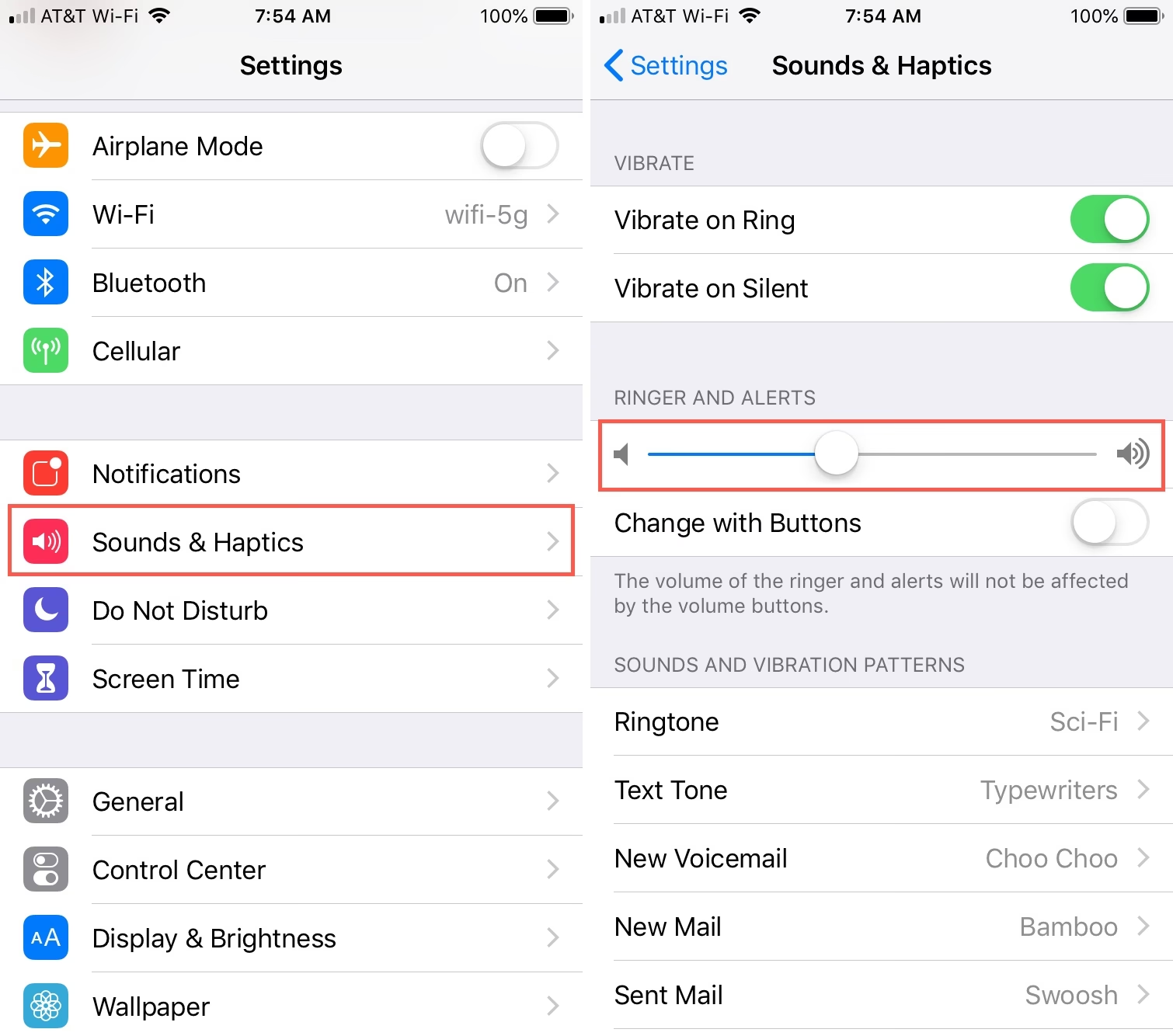
Jakmile otevřete aplikaci Nastavení, uvidíte dlouhý seznam různých kategorií. Nemusíte se cítit zahlceni; jednoduše sjeďte dolů, dokud nenajdete možnost „Zvuky a haptika“. Klepněte na ni. Tato sekce je určena pro veškerá nastavení související se zvuky, které váš iPhone vydává, včetně vyzváněcích tónů, zvuků textových zpráv a samozřejmě i hlasitosti budíku. Zde také můžete upravit vibrační vzory a haptickou odezvu.
Krok 3: Upravte posuvník „Zvonění a upozornění“
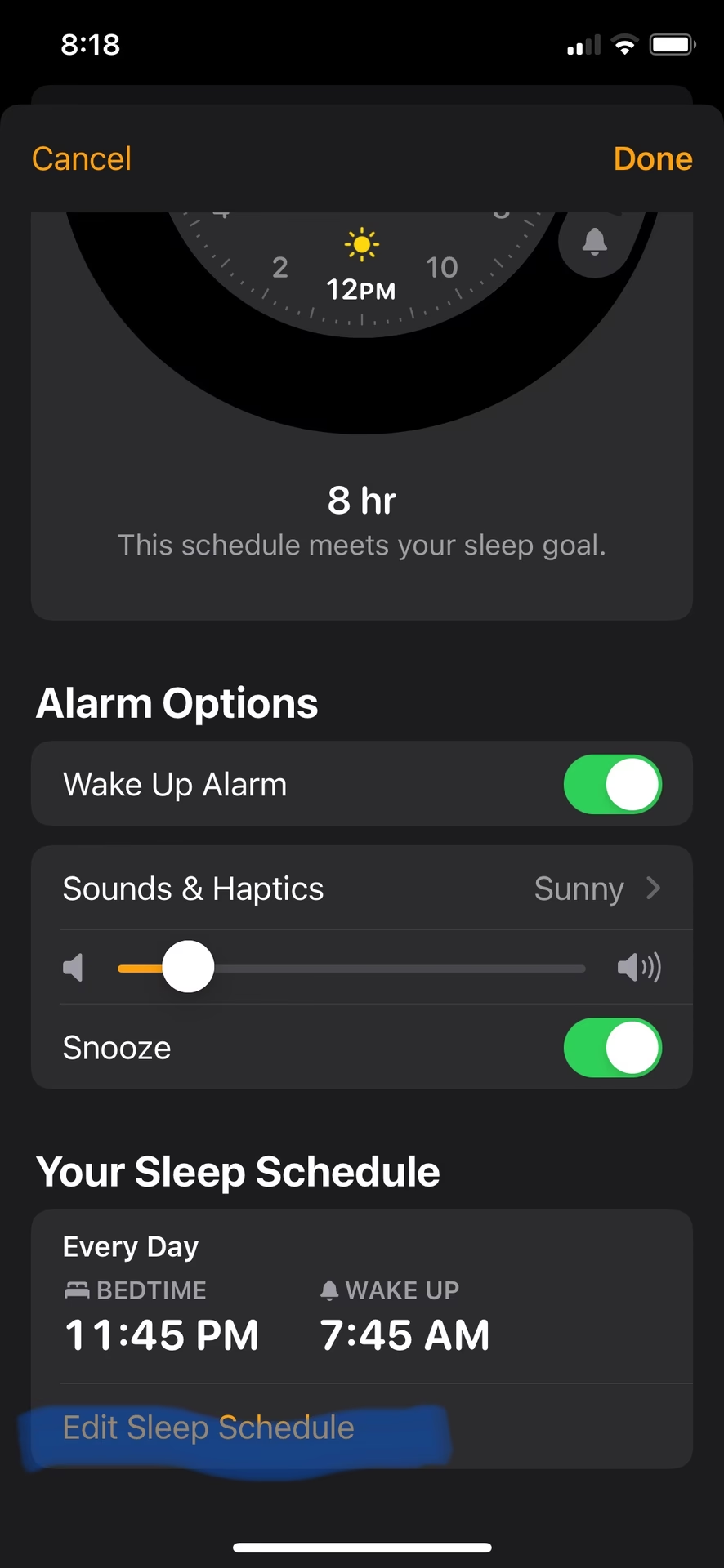
V sekci „Zvuky a haptika“ naleznete posuvník označený jako „Zvonění a upozornění“. Tento posuvník je klíčový pro nastavení hlasitosti vašeho budíku. Přetáhněte posuvník doleva pro snížení hlasitosti nebo doprava pro její zvýšení. Je důležité si uvědomit, že tento posuvník ovládá nejen hlasitost budíku, ale také hlasitost vyzvánění pro příchozí hovory a zvuků pro další upozornění (např. SMS zprávy, kalendářové události). Jakmile budete posuvníkem pohybovat, iPhone vám přehraje ukázku aktuální hlasitosti, takže si můžete přesně nastavit úroveň, která vám vyhovuje.
Jakmile dokončíte tyto kroky, váš iPhone automaticky uloží nová nastavení. Až se příště spustí váš budík, zazvoní na vámi zvolené hlasitosti. To vám pomůže zajistit, že se probudíte včas a zároveň nebudete vyděšeni příliš hlasitým zvukem.
Důležité tipy pro změnu hlasitosti budíku na iPhonu
Rozdíl mezi hlasitostí budíku a hlasitostí médií
Jednou z častých nejasností je rozdíl mezi hlasitostí budíku a hlasitostí médií. Posuvník „Zvonění a upozornění“ ovládá hlasitost budíků, vyzvánění a systémových upozornění. Naopak, hlasitost médií (hudba, videa, hry, podcasty) se ovládá pomocí fyzických tlačítek hlasitosti na boku iPhonu, když se přehrávají média. Tyto dvě hlasitosti jsou na sobě nezávislé. To znamená, že můžete mít hlasitý budík, i když posloucháte hudbu potichu, a naopak.
Použití tlačítek hlasitosti během zvonění budíku
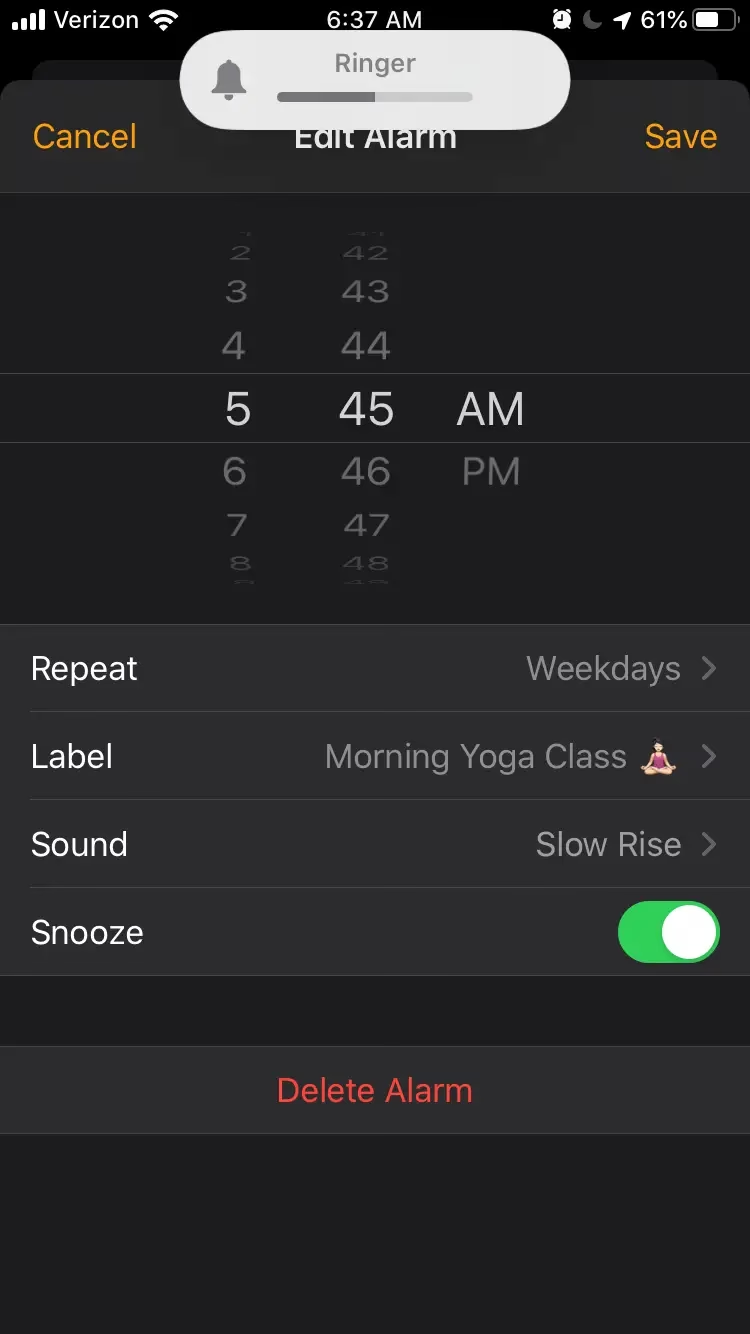
I když primární nastavení hlasitosti budíku probíhá v aplikaci Nastavení, existuje i jiný způsob, jak jej upravit. Pokud váš budík právě zvoní, můžete použít fyzická tlačítka hlasitosti na boku iPhonu (tlačítka pro zvýšení a snížení hlasitosti) k okamžitému nastavení hlasitosti budíku. Toto je užitečné, pokud zjistíte, že je budík v daném okamžiku příliš hlasitý nebo tichý, a nechcete procházet celým procesem v Nastavení. Pamatujte, že toto nastavení ovlivní pouze aktuálně zvonící budík a pro trvalou změnu je vždy lepší použít posuvník v Nastavení.
Tichý režim a budík
Častým mýtem je, že tichý režim (nastavený přepínačem na boku iPhonu) ztlumí i budík. To není pravda. Budík by měl stále znít, i když je váš iPhone v tichém režimu, za předpokladu, že posuvník „Zvonění a upozornění“ není nastaven na nejnižší úroveň. Tichý režim primárně umlčuje vyzvánění a běžná upozornění, ne však budíky a některé další důležité systémové zvuky. Je však vždy dobré si ověřit, že posuvník hlasitosti budíku není úplně dole, pokud se spoléháte na budík v tichém režimu.
Tipy pro silné spáče
Pokud patříte mezi silné spáče, jeden budík nemusí stačit. Zvažte nastavení více budíků s různými časy a případně i s různými tóny. Můžete také experimentovat s postupně se zvyšující hlasitostí pro jednotlivé budíky, pokud by to váš iPhone umožňoval (standardně ne, ale můžete využít funkci „Opakování“ budíku pro více pokusů o probuzení). Někteří uživatelé také preferují budíky, které začínají jemnou melodií a postupně se zintenzivňují, což pomáhá k plynulejšímu probuzení.
Udržujte svůj iPhone aktualizovaný
Vždy se ujistěte, že je váš iPhone aktualizován na nejnovější verzi iOS. Aktualizace systému často obsahují opravy chyb a vylepšení výkonu, což může mít vliv i na spolehlivost budíků a celkové zvukové funkce vašeho zařízení. Novější verze iOS mohou také přinést nové možnosti přizpůsobení zvuků a upozornění.
Pro lepší pochopení rozdílů mezi různými typy hlasitosti na iPhonu jsme pro vás připravili tuto srovnávací tabulku:
| Typ hlasitosti | Ovládání | Co ovlivňuje | Poznámky |
|---|---|---|---|
| Budík | Posuvník „Zvonění a upozornění“ v Nastavení > Zvuky a haptika | Všechny nastavené budíky | Funkční i v tichém režimu (pokud není hlasitost na nule). Lze upravit i tlačítky hlasitosti, když budík zvoní. |
| Vyzvánění a systémová upozornění | Posuvník „Zvonění a upozornění“ v Nastavení > Zvuky a haptika | Příchozí hovory, SMS zprávy, upozornění Kalendáře, Mailu atd. | Ovlivněno tichým režimem (přepínač na boku iPhonu). |
| Média (hudba, video, hry) | Fyzická tlačítka hlasitosti na boku iPhonu | Přehrávání hudby, videí, zvuk her, podcastů, YouTube apod. | Nezávislé na hlasitosti budíku a vyzvánění. |
Často kladené dotazy (FAQ)
Jak zajistím, aby můj budík zazvonil, i když je iPhone v tichém režimu?
Budík by měl zazvonit i v tichém režimu, pokud posuvník „Zvonění a upozornění“ není nastaven na nejnižší úroveň. Tichý režim se týká především vyzvánění a běžných upozornění, nikoli budíků. Abyste měli jistotu, zkontrolujte hlasitost v Nastavení > Zvuky a haptika a ujistěte se, že posuvník není úplně vlevo.
Mohu nastavit různé hlasitosti pro různé budíky?
Bohužel ne. Posuvník „Zvonění a upozornění“ nastavuje univerzální hlasitost pro všechny budíky, stejně jako pro vyzvánění a systémová upozornění. iPhone neumožňuje individuální nastavení hlasitosti pro každý jednotlivý budík.
Ovlivní změna hlasitosti budíku hlasitost časovače nebo hudby?
Ne, hlasitost budíku je oddělena od hlasitosti médií, která ovládá hudbu, videa a další média. Změna hlasitosti budíku neovlivní hlasitost přehrávání hudby nebo videa, ani hlasitost časovače (který je součástí „zvuků a upozornění“ a je jím tedy ovlivněn).
Existuje způsob, jak přizpůsobit vzor vibrací pro budíky?
Ano, můžete si vybrat nebo vytvořit vlastní vibrační vzory pro budíky. To provedete v Nastavení > Zvuky a haptika. Zde klepněte na „Vyzvánění“ nebo „Zvuky upozornění“ a poté na „Vibrace“. Můžete si vybrat z přednastavených vzorů nebo vytvořit vlastní pomocí funkce „Vytvořit novou vibraci“.
Mohu upravit hlasitost budíku, aniž bych šel do Nastavení?
Ano, můžete upravit hlasitost budíku pomocí tlačítek hlasitosti na boku iPhonu, ale pouze v okamžiku, kdy budík právě zvoní. Tato úprava je dočasná pro dané zvonění. Pro trvalou změnu je nutné navštívit Nastavení > Zvuky a haptika.
Shrnutí nastavení hlasitosti budíku
Pro rychlé shrnutí, jak změnit hlasitost budíku na iPhonu:
- Otevřete aplikaci „Nastavení“.
- Klepněte na „Zvuky a haptika“.
- Upravte posuvník pod „Zvonění a upozornění“ na požadovanou úroveň hlasitosti.
Závěr
Doufáme, že tento podrobný průvodce vám pomohl srozumitelně pochopit, jak snadno a efektivně změnit hlasitost budíku na vašem iPhonu. Ať už se snažíte vyhnout rannímu šoku z příliš hlasitého zvuku, nebo si naopak chcete zajistit, že nikdy nezaspíte, správné nastavení hlasitosti budíku je jednoduchou, ale klíčovou součástí personalizace vašeho zážitku s iPhonem. Pamatujte, že dobrý den začíná dobrým probuzením, a nyní jste vybaveni znalostmi, abyste zajistili, že hlasitost vašeho budíku bude pro vás ta pravá.
Mějte na paměti tipy a často kladené dotazy sdílené výše, abyste dále vylepšili nastavení svého budíku. A pokud si někdy nebudete jisti, stačí se vrátit do nastavení „Zvuky a haptika“ pro rychlou úpravu. Nyní hurá otestovat nově nastavenou hlasitost budíku – ať jsou vaše rána vždy ve váš prospěch!
Chceš-li si přečíst další články podobné jako Jak změnit hlasitost budíku na iPhone?, navštiv kategorii iPhone.