

06/07/2024
Vlastníte iPhone a přemýšlíte, jak lépe spravovat data v cloudu, nebo dokonce jak úplně vypnout některé služby iCloudu, případně se z něj odhlásit? iCloud je nedílnou součástí ekosystému Apple a nabízí širokou škálu služeb od zálohování fotografií a dokumentů až po synchronizaci kontaktů a kalendářů napříč vašimi zařízeními. Pro mnoho uživatelů je to nepostradatelný nástroj, který zjednodušuje život a udržuje data v bezpečí. Nicméně existují situace, kdy můžete chtít mít větší kontrolu nad tím, co se do iCloudu ukládá, nebo se prostě rozhodnout jeho služby vůbec nepoužívat. Ať už je vaším cílem uvolnit cenné místo v úložišti, zvýšit soukromí, nebo preferujete jiné cloudové služby, tento komplexní průvodce vám ukáže, jak na to. Projdeme si krok za krokem možnosti, jak vypnout iCloud zcela, jak spravovat jednotlivé služby, a co to pro vaše zařízení a data znamená.
Pochopení iCloudu a jeho funkcí
Než se pustíme do vypínání a správy, je důležité si uvědomit, co všechno iCloud obnáší. iCloud není jen jedno úložiště; je to soubor cloudových služeb, které Apple nabízí svým uživatelům. Cílem iCloudu je bezproblémová synchronizace a zálohování vašich dat, což vám umožňuje přístup k nim z jakéhokoli zařízení Apple – iPhonu, iPadu, Macu, a dokonce i z webu přes iCloud.com. Mezi klíčové služby patří:
- iCloud Drive: Slouží jako online úložiště pro vaše dokumenty, soubory a složky, podobně jako Dropbox nebo Google Drive. Umožňuje vám ukládat jakékoli soubory a přistupovat k nim z jakéhokoli zařízení.
- iCloud Fotky: Automaticky nahrává a ukládá všechny vaše fotografie a videa do cloudu, což šetří místo na vašem zařízení. Máte k nim přístup ze všech zařízení a můžete je spravovat.
- iCloud Zálohování: Pravidelně zálohuje data z vašeho iPhonu (včetně nastavení, dat aplikací, zpráv) do iCloudu, což usnadňuje obnovu zařízení nebo nastavení nového iPhonu.
- Najít iPhone: Umožňuje lokalizovat ztracené nebo odcizené zařízení, vzdáleně ho zamknout nebo vymazat data.
- Synchronizace dat aplikací: Mnoho aplikací třetích stran, stejně jako nativní aplikace Apple (Kontakty, Kalendáře, Poznámky, Připomínky, Safari záložky, Zprávy, Zdraví, Domácnost, Peněženka, Hry), využívá iCloud pro synchronizaci dat mezi zařízeními.
- iCloud Klíčenka: Bezpečně ukládá vaše hesla, informace o kreditních kartách a uživatelská jména, a synchronizuje je napříč vašimi zařízeními.
Každá z těchto služeb vyžaduje určité množství úložiště v iCloudu, a ačkoliv Apple poskytuje 5 GB zdarma, to se může rychle zaplnit, zvláště s iCloud Fotkami a zálohami. Proto mnoho uživatelů hledá způsoby, jak spravovat, nebo dokonce vypnout určité služby, aby uvolnili místo nebo získali větší kontrolu nad svými daty.
Úplné vypnutí iCloudu na iPhonu: Odhlášení z Apple ID
Nejradikálnějším, ale zároveň nejefektivnějším způsobem, jak zcela vypnout všechny služby iCloudu na vašem iPhonu, je odhlásit se z vašeho Apple ID. Toto opatření má dalekosáhlé důsledky, protože se odhlásíte nejen z iCloudu, ale také z dalších klíčových služeb Apple, jako jsou App Store, iTunes Store, iMessage a FaceTime. Dále ztratíte přístup k funkci Najít iPhone, což může být problematické v případě ztráty zařízení.
Kroky k úplnému odhlášení z iCloudu:
- Otevřete aplikaci Nastavení na vašem iPhonu.
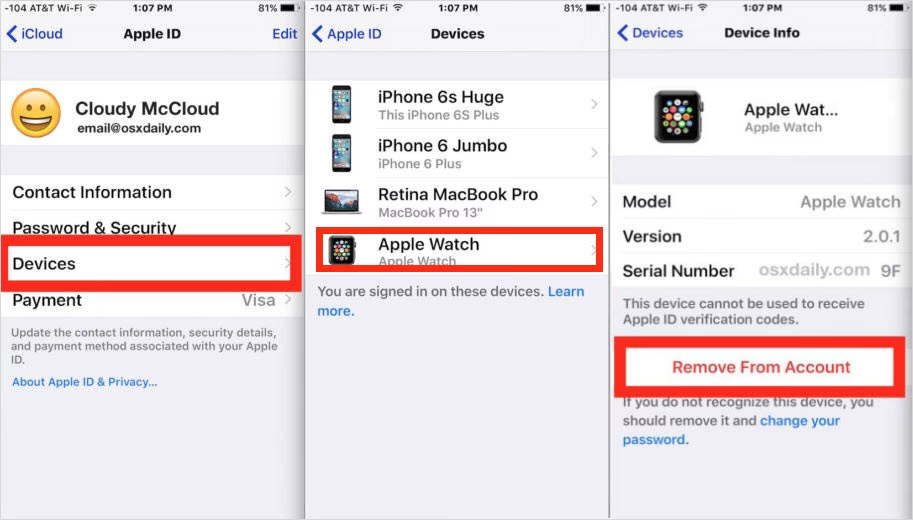
- V horní části obrazovky klepněte na své Apple ID (vaše jméno a fotografie).
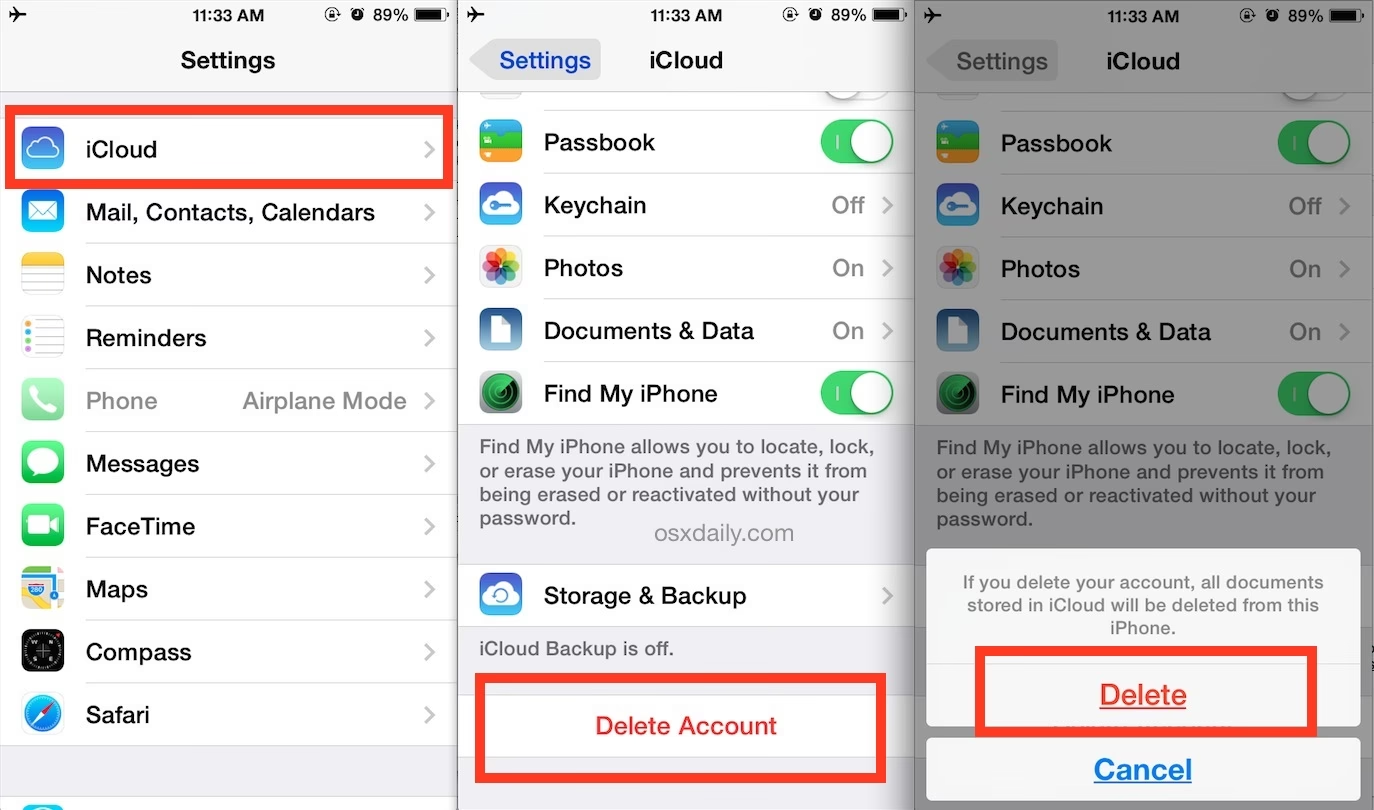
- Přejděte úplně dolů a klepněte na možnost Odhlásit se.
- Systém vás vyzve k zadání hesla k vašemu Apple ID. Zadejte ho a klepněte na Vypnout. Tím potvrdíte, že chcete vypnout funkci Najít iPhone.
- Objeví se vyskakovací okno s dotazem, jaké typy dat chcete zachovat kopie na svém iPhonu. Můžete si vybrat, zda chcete ponechat kopie kontaktů, kalendářů, Safari dat a klíčenky. Doporučuje se ponechat kopie, pokud nechcete tato data úplně ztratit z vašeho zařízení. Klepněte na Odhlásit se.
- Poslední potvrzení: Znovu klepněte na Odhlásit se v potvrzovacím okně, čímž potvrdíte, že se chcete odhlásit ze všech služeb iCloudu a App Storu.
Po dokončení těchto kroků bude váš iPhone odhlášen ze všech služeb Apple ID a iCloud. Všechna data, která byla synchronizována s iCloud (například fotografie, které nejsou staženy v plné kvalitě, nebo dokumenty z iCloud Drivu), již nebudou na vašem zařízení přístupná, pokud jste si je nevybrali pro zachování kopie. Váš iPhone bude fungovat jako samostatné zařízení, které není propojeno s vaším Apple účtem pro cloudové služby.
Vypnutí jednotlivých služeb iCloudu
Pokud nechcete zcela odpojit svůj iPhone od Apple ID, ale přesto si přejete získat kontrolu nad spotřebou úložiště iCloudu nebo zvýšit soukromí, můžete vypnout jednotlivé služby. Tato možnost je mnohem flexibilnější a umožňuje vám vybrat si, které konkrétní aspekty iCloudu chcete používat a které ne. Například můžete chtít používat iCloud pro zálohování kontaktů, ale nikoli pro fotografie, nebo naopak.
Kroky k vypnutí individuálních služeb iCloudu:
- Otevřete aplikaci Nastavení na vašem iPhonu.
- V horní části obrazovky klepněte na své Apple ID (vaše jméno a fotografie).
- Klepněte na možnost iCloud.
- Zde uvidíte přehled využití vašeho úložiště iCloudu. Posuňte se dolů k sekci "Aplikace využívající iCloud" a klepněte na Zobrazit vše, abyste viděli kompletní seznam.
- Nyní můžete procházet seznamem a vypínat jednotlivé služby, které nechcete používat:
- iCloud Drive: Pokud tuto možnost vypnete, dokumenty a data uložená v iCloud Drivu nebudou synchronizována s vaším iPhonem. Budou však nadále k dispozici v iCloudu a na jiných zařízeních, která mají iCloud Drive zapnutý. Systém se vás zeptá, zda chcete data zachovat na iPhonu nebo je odstranit.
- Fotky: Vypnutím iCloud Fotek zastavíte automatické nahrávání a synchronizaci fotografií a videí do iCloudu. Pokud jste měli zapnutou Optimalizaci úložiště iPhonu, některé fotografie v plné kvalitě se mohou nacházet pouze v iCloudu, a nikoli na vašem zařízení. Budete mít možnost stáhnout originály do zařízení před vypnutím.
- Zálohování: Vypnutím této možnosti zabráníte iPhonu automaticky vytvářet zálohy do iCloudu. To může ušetřit značné množství místa, ale znamená to, že budete muset zálohovat ručně na počítač (přes Finder/iTunes) nebo riskovat ztrátu dat v případě selhání zařízení.
- Mail: Vypnutím se odpojí váš iCloud Mail účet.
- Kontakty, Kalendáře, Připomínky, Poznámky, Zprávy, Safari, Zdraví, Domácnost, Peněženka, Game Center, Siri, Klíčenka: Vypnutím těchto přepínačů zastavíte synchronizaci dat pro příslušné aplikace. Například vypnutí kontaktů znamená, že nové kontakty vytvořené na iPhonu se nebudou synchronizovat s iCloudem a stávající kontakty v iCloudu nebudou dostupné na iPhonu (pokud jste si je nevybrali pro zachování).
- Po vypnutí každé služby se může objevit potvrzovací dialog, který vás upozorní na dopady a zeptá se, zda chcete data zachovat na zařízení. Pečlivě si přečtěte každou zprávu a proveďte informované rozhodnutí.
Tato metoda vám dává plnou kontrolu nad tím, které cloudové služby Apple jsou aktivní na vašem zařízení, aniž byste se museli vzdát přístupu k App Storu nebo jiným základním funkcím Apple ID.
Správa a odstranění dat z iCloud Drivu
Někdy není nutné vypínat celou službu iCloud Drive, ale spíše jen spravovat a odstraňovat konkrétní soubory, které již nepotřebujete. Tímto způsobem můžete uvolnit místo v úložišti iCloudu a zároveň ponechat službu aktivní pro důležité dokumenty.
Jak spravovat a odstraňovat soubory z iCloud Drivu na iPhonu:
- Otevřete aplikaci Soubory na vašem iPhonu.
- V záložce "Procházení" klepněte na iCloud Drive.
- Zde uvidíte všechny složky a soubory uložené v iCloud Drivu.
- Pro odstranění souboru nebo složky:
- Podržte prst na souboru nebo složce, kterou chcete smazat.
- V kontextovém menu, které se objeví, klepněte na Smazat.
- Potvrďte smazání. Soubor bude přesunut do složky "Nedávno smazané", kde zůstane po dobu 30 dnů, než bude trvale odstraněn.
- Pro trvalé odstranění souboru před uplynutím 30 dnů:
- V aplikaci Soubory, v záložce "Procházení", klepněte na Nedávno smazané.
- Vyberte soubor(y), které chcete trvale smazat, a klepněte na Smazat.
- Potvrďte trvalé smazání.
Pamatujte, že smazání souboru z iCloud Drivu se projeví na všech zařízeních, která jsou přihlášena k vašemu Apple ID a mají aktivní iCloud Drive. Pokud potřebujete pouze uvolnit místo na iPhonu, ale chcete zachovat soubory v iCloudu, můžete vypnout možnost "Optimalizovat úložiště iPhonu" pro iCloud Drive (pokud je k dispozici pro danou aplikaci) nebo ručně odstranit stahované kopie souborů z vašeho zařízení, aniž byste je smazali z cloudu.
Používání iPhonu bez iCloudu: Co to znamená?
Je vůbec možné používat iPhone bez iCloudu? Ano, je to možné, ale přijdete o mnoho funkcí, které dělají iPhone tak pohodlným a integrovaným zařízením. Jak již bylo zmíněno, odhlášení z iCloudu (nebo Apple ID) znamená ztrátu přístupu k mnoha synchronizačním a zálohovacím službám. Co to konkrétně znamená pro váš každodenní život s iPhonem?
- Zálohování: Nebudete moci používat automatické zálohování do iCloudu. Budete muset pravidelně připojovat iPhone k počítači a vytvářet zálohy pomocí Finderu (na Macu) nebo iTunes (na PC).
- Najít iPhone: Tato kriticky důležitá funkce pro lokalizaci ztraceného nebo odcizeného iPhonu nebude dostupná.
- Synchronizace dat: Kontakty, kalendáře, poznámky, připomínky, záložky Safari a data mnoha aplikací se nebudou synchronizovat napříč vašimi zařízeními. To znamená, že pokud přidáte kontakt na iPhonu, nebude automaticky dostupný na vašem iPadu nebo Macu.
- iCloud Fotky: Vaše fotografie a videa se nebudou automaticky nahrávat do cloudu, což může rychle zaplnit úložiště vašeho iPhonu. Budete muset ručně přenášet fotografie do počítače nebo používat jiné cloudové služby pro zálohování fotografií.
- iMessage a FaceTime: Tyto služby budou omezené nebo nedostupné, protože jsou úzce propojeny s vaším Apple ID.
- iCloud Klíčenka: Vaše hesla a další citlivé informace se nebudou bezpečně synchronizovat mezi zařízeními.
Nicméně, základní funkce telefonu, jako jsou volání, posílání SMS zpráv (ne iMessage), prohlížení webu přes Safari, používání e-mailových aplikací (pokud se přihlásíte k jiným poskytovatelům, jako je Gmail), a používání většiny aplikací třetích stran (např. WhatsApp, Facebook), budou fungovat normálně. iPhone bude fungovat jako samostatné zařízení, které je méně propojené s ekosystémem Apple, ale stále plně funkční.
Pro ty, kteří preferují plnou kontrolu nad svými daty a nebojí se ručního zálohování a správy souborů, je používání iPhonu bez iCloudu zcela proveditelné. Pro většinu uživatelů, kteří ocení pohodlí a bezpečnost automatické synchronizace a zálohování, je však iCloud neocenitelným nástrojem.
Úplné vypnutí vs. Individuální vypnutí iCloudu
| Funkce / Aspekt | Úplné vypnutí (Odhlášení z Apple ID) | Individuální vypnutí služeb |
|---|---|---|
| Dopad na Apple ID | Odhlášení ze všech služeb Apple ID (App Store, iMessage, FaceTime atd.) | Zůstáváte přihlášeni k Apple ID; ovlivňuje pouze vybrané iCloud služby |
| Správa dat | Data z iCloudu již nejsou synchronizována ani přístupná na zařízení; možnost ponechat kopie vybraných dat na zařízení | Data pro vypnuté služby se nesynchronizují; ostatní iCloud služby fungují normálně |
| Najít iPhone | Vypnuto | Zůstává aktivní (pokud není ručně vypnuto) |
| Úspora místa | Maximální úspora místa v iCloudu, protože se nic nenahrává | Úspora místa v iCloudu pouze pro vypnuté služby |
| Flexibilita | Nulová flexibilita, vše je vypnuto | Vysoká flexibilita, můžete si vybrat, co chcete používat |
| Doporučení | Pro uživatele, kteří nechtějí používat žádné cloudové služby Apple | Pro uživatele, kteří chtějí optimalizovat využití iCloudu a ušetřit místo |
Dopad vypnutí klíčových služeb iCloudu
| Služba iCloudu | Co se stane, když ji vypnete na iPhonu? | Jak získat data, pokud jsou potřeba? |
|---|---|---|
| iCloud Drive | Soubory se nesynchronizují s iPhonem; zůstanou v cloudu a na jiných zařízeních. Možnost odstranit kopie z iPhonu. | Přístup přes iCloud.com nebo jiná zařízení Apple s aktivním iCloud Drive. |
| iCloud Fotky | Nové fotky se nenahrávají; stávající fotky se nesynchronizují. Fotky "optimalizované" na iPhonu mohou být v plné kvalitě pouze v iCloudu. | Přístup přes iCloud.com/Fotky. Možnost stáhnout originály do zařízení před vypnutím. |
| iCloud Zálohování | iPhone se nebude automaticky zálohovat do iCloudu. | Ruční zálohování na počítač (Finder/iTunes). |
| Kontakty / Kalendáře / Poznámky | Nové položky se nesynchronizují; stávající položky se mohou odstranit z iPhonu (pokud byly pouze v iCloudu). | Přístup přes iCloud.com nebo jiná zařízení Apple. |
| Najít iPhone | Zařízení nebude možné lokalizovat, zamknout ani vymazat na dálku. | Není možnost získat data; tato funkce je o bezpečnosti zařízení. |
Často kladené otázky (FAQ)
Zde jsou odpovědi na některé z nejčastějších otázek týkajících se správy iCloudu na iPhonu:
Co se stane, když se odhlásím z iCloudu?
Když se odhlásíte z iCloudu (což je ekvivalent k odhlášení z vašeho Apple ID pro iCloud služby), váš iPhone se přestane synchronizovat s iCloudem. Ztratíte přístup k funkcím jako iCloud Drive, iCloud Fotky, iCloud Zálohování, Najít iPhone, iMessage a FaceTime. Data, která byla uložena pouze v iCloudu, nebudou na vašem iPhonu dostupná, pokud jste se nerozhodli ponechat si jejich kopie během procesu odhlášení. Jiné služby, jako je App Store, budou také vyžadovat opětovné přihlášení.
Ztratím svá data, když vypnu iCloud?
Ne nutně, ale záleží na tom, jaké služby vypnete a jaké jsou vaše nastavení. Pokud vypnete iCloud Fotky, fotografie zůstanou v iCloudu, ale mohou být odstraněny z vašeho zařízení, pokud byly optimalizovány pro úsporu místa. U iCloud Drivu se soubory také uchovávají v cloudu. Vždy máte možnost stáhnout kopie dat do zařízení před vypnutím služby, nebo k nim přistupovat přes iCloud.com. Nejdůležitější je pochopit, že vypnutím služeb se přeruší synchronizace a přístup z daného zařízení, ale data se z iCloudu automaticky nemažou (pokud je ručně neodstraníte z iCloud.com nebo jiného připojeného zařízení).
Mohu používat iPhone bez iCloudu?
Ano, iPhone můžete používat i bez přihlášení k iCloudu. Základní funkce telefonu, jako jsou volání, SMS zprávy, prohlížení webu a používání většiny aplikací třetích stran, budou fungovat normálně. Přijdete však o pohodlí automatické synchronizace dat, cloudového zálohování a služeb jako Najít iPhone. Budete muset spravovat zálohy a synchronizaci dat (např. fotografií) ručně nebo pomocí jiných služeb.
Jak uvolnit místo na iCloudu bez úplného vypnutí?
Nejlepším způsobem je projít si nastavení iCloudu a vypnout synchronizaci pro aplikace, které nepotřebujete zálohovat nebo synchronizovat. Dále můžete ručně smazat nepotřebné soubory z iCloud Drivu pomocí aplikace Soubory, nebo odstranit staré zálohy zařízení (Nastavení > Apple ID > iCloud > Spravovat úložiště > Zálohy). Pro fotografie můžete buď smazat nepotřebné fotky, nebo se ujistit, že máte zapnutou Optimalizaci úložiště iPhonu, která ukládá fotografie v plné kvalitě do iCloudu a na zařízení ponechává menší verze.
Jak se zbavit iCloud Drive z mého iPhone?
Máte dvě hlavní možnosti:
- Vypnout synchronizaci iCloud Drivu: Jděte do Nastavení > Apple ID > iCloud > Zobrazit vše a vypněte přepínač pro iCloud Drive. Tím se přestanou soubory synchronizovat s vaším iPhonem a můžete si vybrat, zda chcete odstranit kopie z vašeho zařízení. Soubory zůstanou v cloudu.
- Odstranit konkrétní soubory: Pokud chcete jen odstranit některé soubory z iCloud Drivu, aniž byste vypnuli celou službu, použijte aplikaci Soubory na iPhonu. Přejděte do iCloud Drive, najděte soubor nebo složku, podržte prst a zvolte "Smazat". Tím se soubory odstraní z cloudu i ze všech synchronizovaných zařízení.
Co je iCloud Drive a potřebuji ho?
iCloud Drive je cloudové úložiště souborů od Applu, podobné jako Google Drive nebo Dropbox. Umožňuje vám ukládat dokumenty, prezentace, PDF soubory a další data do cloudu a přistupovat k nim z jakéhokoli zařízení Apple nebo přes web. Zda ho potřebujete, závisí na vašich potřebách. Pokud často pracujete s dokumenty napříč více zařízeními Apple, nebo chcete mít snadný přístup k souborům odkudkoli, pak je iCloud Drive velmi užitečný. Pokud preferujete jiné cloudové služby, nebo soubory ukládáte pouze lokálně, pak ho možná nepotřebujete a můžete ho vypnout.
Závěr
Správa iCloudu na vašem iPhonu nemusí být složitá. Ať už se rozhodnete pro úplné odhlášení, abyste získali maximální kontrolu a soukromí, nebo preferujete jemnější doladění jednotlivých služeb pro optimalizaci úložiště a synchronizace, Apple vám dává nástroje, které potřebujete. Je klíčové porozumět tomu, co každá volba znamená pro vaše data a používání zařízení. Vždy si pečlivě prostudujte potvrzovací zprávy a ujistěte se, že víte, zda data zůstanou na vašem zařízení, nebo budou odstraněna. S těmito informacemi můžete s jistotou spravovat svůj iCloud a přizpůsobit si iPhone přesně podle svých představ a potřeb, ať už jste náročný uživatel cloudu, nebo dáváte přednost lokálnímu úložišti.
Chceš-li si přečíst další články podobné jako Správa iCloudu na iPhonu: Vypnutí a Odstranění, navštiv kategorii iPhone.