
30/03/2023
V dnešní době, kdy jsme neustále připojeni k internetu, se naše mobilní zařízení, ať už je to iPhone nebo iPad, stávají skutečnými archiváři Wi-Fi sítí. Od vaší domácí sítě, přes tu v práci, až po desítky veřejných sítí v kavárnách, hotelech, na letištích nebo dokonce ve vlacích – seznam uložených Wi-Fi připojení se může rozrůst do neuvěřitelných rozměrů. Mnoho z těchto sítí jste možná použili jen jednou a už se k nim nikdy nevrátíte. Přesto je vaše zařízení stále pamatuje a potenciálně se k nim pokouší automaticky připojit, což může mít řadu nežádoucích důsledků. Ale nebojte se, správa těchto sítí je na zařízeních s iOS a iPadOS překvapivě jednoduchá a přináší řadu výhod.
- Proč je důležité spravovat uložené Wi-Fi sítě?
- Jak zapomenout Wi-Fi síť na iPhone nebo iPadu?
- Jak zabránit automatickému připojení k Wi-Fi síti na iPhone nebo iPadu?
- Detailní rozdíl: „Zapomenout síť“ vs. „Automatické připojení“
- Často kladené otázky (FAQ)
- Co se stane, když zapomenu Wi-Fi síť?
- Musím znovu zadávat heslo, když vypnu automatické připojení?
- Je bezpečné nechat staré sítě uložené?
- Ovlivní správa Wi-Fi sítí výkon mého zařízení nebo výdrž baterie?
- Mohu smazat všechny sítě najednou?
- Co když se mi nedaří připojit k síti po jejím zapomenutí?
- Proč můj iPhone stále vidí sítě, které jsem zapomněl?
- Závěr
Proč je důležité spravovat uložené Wi-Fi sítě?
Možná si říkáte, proč byste se měli obtěžovat mazáním starých Wi-Fi sítí, když to na první pohled vypadá jako nepodstatná záležitost. Nicméně, existuje několik pádných důvodů, proč je pravidelná údržba seznamu uložených sítí klíčová pro bezpečnost, výkon a celkovou uživatelskou zkušenost vašeho zařízení.
Bezpečnostní rizika a ochrana soukromí
Jedním z nejdůležitějších důvodů je bezpečnost. Staré, zapomenuté Wi-Fi sítě, ke kterým jste se kdysi připojili, mohou představovat vážné bezpečnostní riziko. Pokud se název (SSID) staré, kdysi legitimní sítě dostane do rukou kyberzločinců, mohou vytvořit falešnou síť se stejným názvem. Vaše zařízení, které má tuto síť uloženou, se k ní může automaticky připojit, aniž byste si toho všimli. Jakmile jste připojeni k takové podvodné síti, hackeři mohou snadno monitorovat vaši aktivitu, krást citlivá data (přihlašovací údaje, bankovní informace), instalovat malware nebo vás přesměrovat na škodlivé webové stránky. Tímto způsobem je ohroženo vaše soukromí i finanční prostředky. Odstraněním těchto sítí z paměti zařízení minimalizujete riziko nechtěného připojení k podvodným hotspotům.
Nepořádek a snížená přehlednost
Dlouhý seznam Wi-Fi sítí, k nimž jste se kdy připojili, může být nejen matoucí, ale také snižuje přehlednost. Když se snažíte ručně připojit k nové síti, musíte se probírat desítkami irelevantních záznamů. Odstraněním nepotřebných sítí získáte čistší a lépe organizovaný seznam, což usnadňuje správu připojení.
Vliv na výkon a výdrž baterie
Vaše zařízení neustále skenuje okolí a snaží se najít a připojit se k uloženým Wi-Fi sítím, které jsou v dosahu. Tento proces, ačkoliv probíhá na pozadí, spotřebovává energii baterie. Čím více sítí máte uložených a čím častěji se vaše zařízení snaží k nim připojit (zejména pokud jsou nedostupné nebo mají slabý signál), tím více se vybíjí baterie. Navíc, automatické přepínání mezi Wi-Fi sítěmi nebo pokusy o připojení k pomalým či nestabilním sítím mohou vést ke snížení celkového výkonu a plynulosti připojení k internetu.
Plynulost připojení a optimalizace
Pokud máte uložených mnoho sítí, vaše zařízení se může pokoušet připojit k pomalé nebo nestabilní síti, kterou si pamatuje, místo aby se připojilo k rychlejší a spolehlivější síti, která je také v dosahu. To může vést k frustrujícím zážitkům s pomalým internetem, i když máte k dispozici lepší alternativu. Pravidelná údržba seznamu Wi-Fi sítí pomáhá zajistit, že se vaše zařízení připojí k té nejlepší dostupné síti, což zlepšuje celkovou rychlost a spolehlivost vašeho internetového připojení.
Jak zapomenout Wi-Fi síť na iPhone nebo iPadu?
Proces „zapomenutí“ Wi-Fi sítě je na zařízeních s iOS a iPadOS velmi intuitivní a zabere vám jen pár okamžiků. Když síť zapomenete, vaše zařízení odstraní veškeré uložené informace o ní, včetně hesla, a nebude se k ní již automaticky připojovat. Pokud se k ní budete chtít v budoucnu znovu připojit, budete muset znovu zadat heslo.
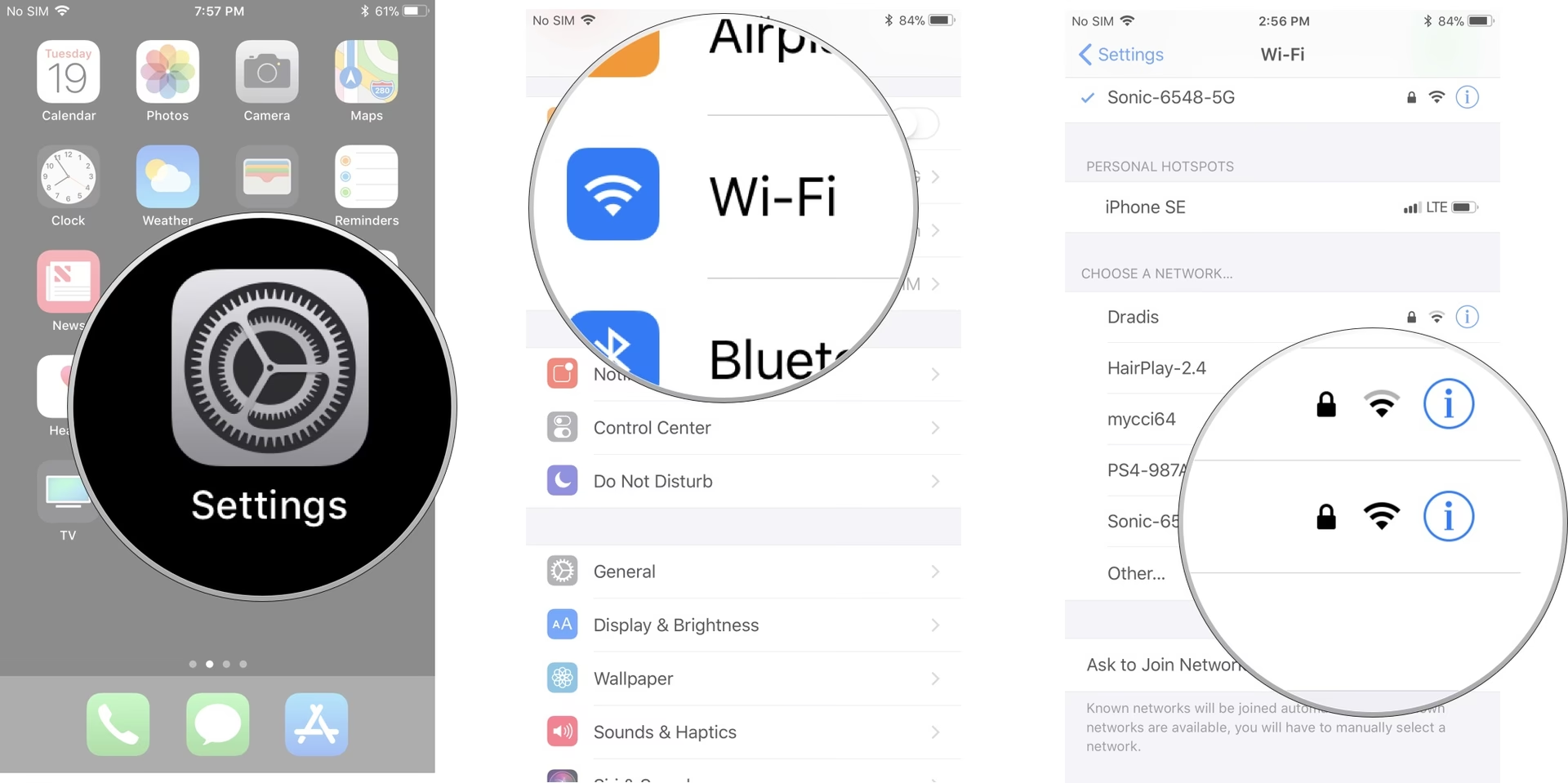
- Otevřete aplikaci Nastavení: Na domovské obrazovce vašeho iPhonu nebo iPadu klepněte na ikonu aplikace Nastavení (ikonu ozubeného kola).
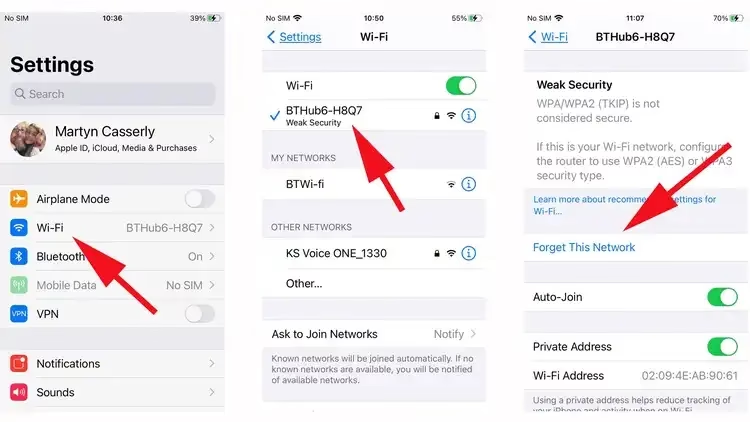
- Vyberte Wi-Fi: V nabídce Nastavení sjeďte trochu dolů a klepněte na položku Wi-Fi. Tím se dostanete do sekce, kde jsou spravována všechna bezdrátová připojení.
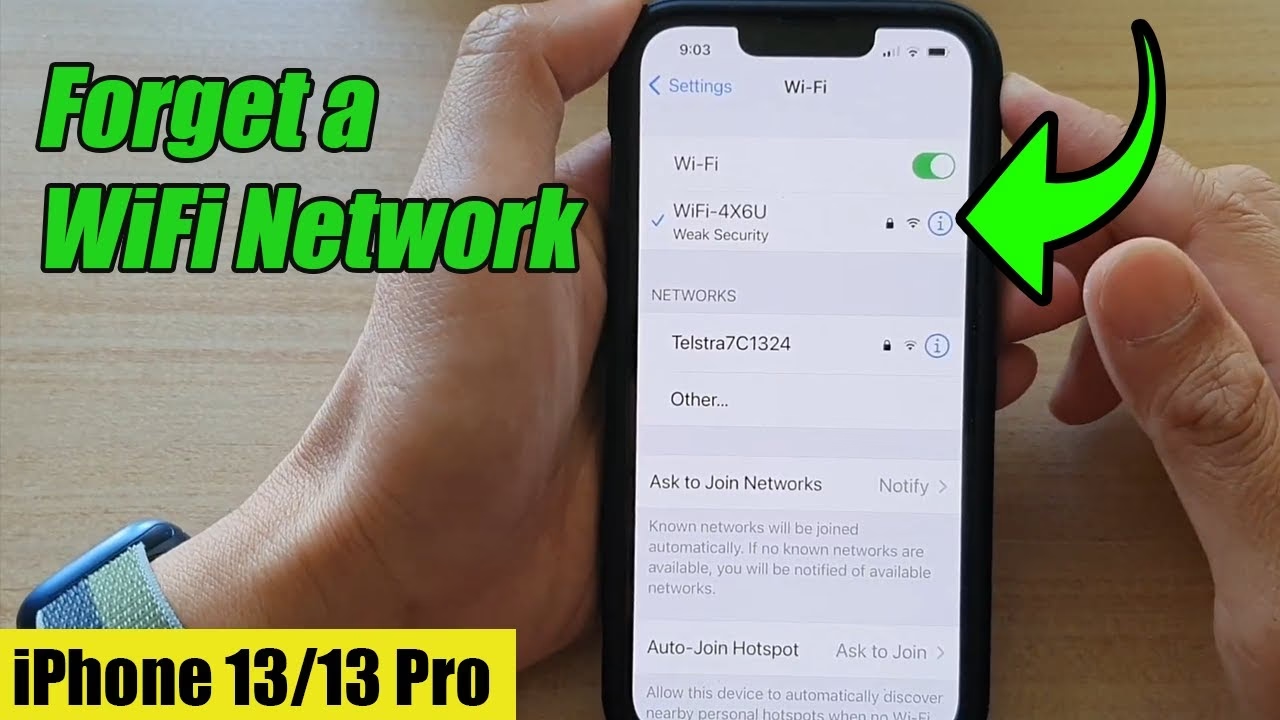
- Najděte síť k zapomenutí: Zde uvidíte seznam všech dostupných Wi-Fi sítí v dosahu a také sítě, ke kterým jste aktuálně připojeni nebo které máte uložené. Vedle názvu sítě, kterou chcete zapomenout, klepněte na modrou ikonu „i“ (informace) v kruhu.
- Zvolte „Zapomenout tuto síť“: Na další obrazovce, která se objeví, uvidíte podrobnosti o vybrané Wi-Fi síti. Zde klepněte na červeně zvýrazněnou možnost Zapomenout tuto síť.
- Potvrďte akci: Zobrazí se potvrzovací okno s dotazem, zda si opravdu přejete síť zapomenout. Klepněte na Zapomenout pro potvrzení. Jakmile to uděláte, síť bude odstraněna z paměti vašeho zařízení a již se k ní nebude automaticky připojovat ani zobrazovat v seznamu uložených sítí.
Tento postup je ideální pro sítě, které už nikdy nebudete potřebovat, jako jsou veřejné hotspoty, sítě v hotelech, na letištích nebo staré domácí sítě po přestěhování. Je to efektivní způsob, jak udržet váš seznam Wi-Fi sítí čistý a bezpečný.
Jak zabránit automatickému připojení k Wi-Fi síti na iPhone nebo iPadu?
Existuje situace, kdy nechcete síť úplně zapomenout, ale přesto byste chtěli zabránit svému zařízení v automatickém připojení k ní. Typickým příkladem může být Wi-Fi síť u přátel, kterou občas použijete, ale nechcete, aby se k ní váš telefon automaticky připojoval pokaždé, když jste v dosahu (například kvůli pomalému internetu nebo omezenému datovému limitu). Pro tyto případy je ideální možnost vypnout automatické připojení.
- Otevřete aplikaci Nastavení: Stejně jako v předchozím případě, začněte klepnutím na ikonu Nastavení na domovské obrazovce.
- Vyberte Wi-Fi: V nabídce Nastavení klepněte na položku Wi-Fi.
- Najděte síť a klepněte na „i“: V seznamu Wi-Fi sítí najděte síť, u které chcete vypnout automatické připojení. Opět klepněte na modrou ikonu „i“ (informace) vedle jejího názvu.
- Vypněte „Automatické připojení“: Na obrazovce s podrobnostmi o síti uvidíte přepínač s názvem Automatické připojení. Klepněte na tento přepínač, abyste jej přepnuli do vypnuté polohy (bude šedý).
Po vypnutí této funkce se vaše zařízení k dané síti již nebude automaticky připojovat, i když bude v dosahu. Informace o síti (včetně hesla) však zůstanou uložené. To znamená, že pokud se k ní budete chtít v budoucnu připojit, stačí ručně klepnout na název sítě v seznamu dostupných Wi-Fi sítí a připojení proběhne bez nutnosti zadávání hesla.
Detailní rozdíl: „Zapomenout síť“ vs. „Automatické připojení“
Pro lepší pochopení, kdy kterou možnost použít, si pojďme shrnout klíčové rozdíly mezi „Zapomenout tuto síť“ a vypnutím „Automatického připojení“.
| Funkce | Zapomenout tuto síť | Vypnout automatické připojení |
|---|---|---|
| Účel | Trvalé odstranění sítě a jejích přihlašovacích údajů z paměti zařízení. | Zabránění automatickému připojení, ale uchování přihlašovacích údajů. |
| Potřeba hesla pro opětovné připojení | Ano, musíte znovu zadat heslo. | Ne, stačí ručně klepnout na síť v seznamu. |
| Viditelnost v seznamu uložených sítí | Síť zmizí ze seznamu „Moje sítě“ (pokud není v dosahu). | Síť zůstává v seznamu „Moje sítě“, ale bez automatického připojení. |
| Bezpečnostní dopad | Eliminuje riziko nechtěného připojení k podvodné síti. | Mírně snižuje riziko, ale síť je stále „známá“ zařízení. |
| Typické použití | Veřejné hotspoty, staré sítě (hotel, kavárna, práce, domov), sítě, které už nikdy nepoužijete. | Sítě přátel, občasné sítě s omezenou rychlostí/daty, sítě, kde chcete mít kontrolu nad připojením. |
Často kladené otázky (FAQ)
Když zapomenete Wi-Fi síť, váš iPhone nebo iPad odstraní veškeré uložené informace o této síti, včetně jejího hesla a bezpečnostních nastavení. To znamená, že pokud se k ní budete chtít v budoucnu znovu připojit, budete muset síť znovu vybrat ze seznamu dostupných sítí a zadat správné heslo. Zařízení se k ní již nebude automaticky připojovat.
Musím znovu zadávat heslo, když vypnu automatické připojení?
Ne, pokud pouze vypnete funkci „Automatické připojení“ (Auto-Join), heslo k síti zůstane uloženo ve vašem zařízení. K síti se nebudete automaticky připojovat, ale můžete se k ní kdykoli ručně připojit klepnutím na její název v seznamu Wi-Fi sítí, aniž byste museli znovu zadávat heslo.
Je bezpečné nechat staré sítě uložené?
Obecně se to nedoporučuje. Uložené staré sítě, zejména ty veřejné, mohou představovat bezpečnostní riziko. Pokud kyberzločinci vytvoří falešnou síť se stejným názvem (SSID) jako jedna z vašich uložených sítí, vaše zařízení se k ní může automaticky připojit, aniž byste si toho všimli. To by mohlo vést ke krádeži dat nebo infekci malwarem. Doporučuje se proto zapomenout všechny sítě, které již aktivně nepoužíváte.
Ovlivní správa Wi-Fi sítí výkon mého zařízení nebo výdrž baterie?
Ano, může to mít pozitivní vliv. Když máte v zařízení uložených příliš mnoho sítí, váš iPhone nebo iPad neustále skenuje okolí a pokouší se připojit k jakékoli uložené síti v dosahu. Tento proces spotřebovává energii baterie. Odstraněním nepotřebných sítí (nebo vypnutím automatického připojení) snížíte zátěž na procesor a Wi-Fi modul, což může vést k delší výdrži baterie a plynulejšímu chodu zařízení, jelikož se nebude zbytečně pokoušet připojovat k irelevantním sítím.
Mohu smazat všechny sítě najednou?
Bohužel, operační systémy iOS a iPadOS neposkytují funkci pro hromadné smazání všech uložených Wi-Fi sítí najednou. Každou síť musíte zapomenout individuálně pomocí popsaného postupu.
Pokud jste síť zapomněli a nyní se k ní nemůžete připojit, ujistěte se, že zadáváte správné heslo. Hesla jsou citlivá na velká a malá písmena. Zkuste také restartovat svůj iPhone/iPad a Wi-Fi router (pokud se jedná o vaši domácí síť), abyste obnovili připojení a vyřešili případné dočasné problémy.
Proč můj iPhone stále vidí sítě, které jsem zapomněl?
Když síť „zapomenete“, vaše zařízení přestane ukládat její přihlašovací údaje a nebude se k ní automaticky připojovat. Nicméně, pokud je tato síť stále aktivní a v dosahu, váš iPhone ji bude nadále zobrazovat v seznamu „Dostupné sítě“ (pod sekcí „Moje sítě“), protože ji detekuje jako vysílající Wi-Fi signál. To je normální a neznamená to, že by síť nebyla zapomenuta.
Závěr
Správa Wi-Fi sítí na vašem iPhonu nebo iPadu je malý, ale významný krok k lepší bezpečnosti, optimalizaci výkonu a celkově příjemnějšímu používání vašich zařízení. Ať už se rozhodnete síť úplně zapomenout, nebo jen vypnout automatické připojení, máte plnou kontrolu nad tím, jak se vaše zařízení připojuje k bezdrátovému internetu. Věnujte pár minut úklidu svého seznamu Wi-Fi sítí a užívejte si klidnější a efektivnější digitální život. Je to jednoduchý, ale účinný způsob, jak chránit své soukromí a zajistit plynulý chod vašeho zařízení.
Chceš-li si přečíst další články podobné jako Získejte kontrolu: Správa Wi-Fi na iPhone a iPadu, navštiv kategorii Technologie.