
25/07/2025
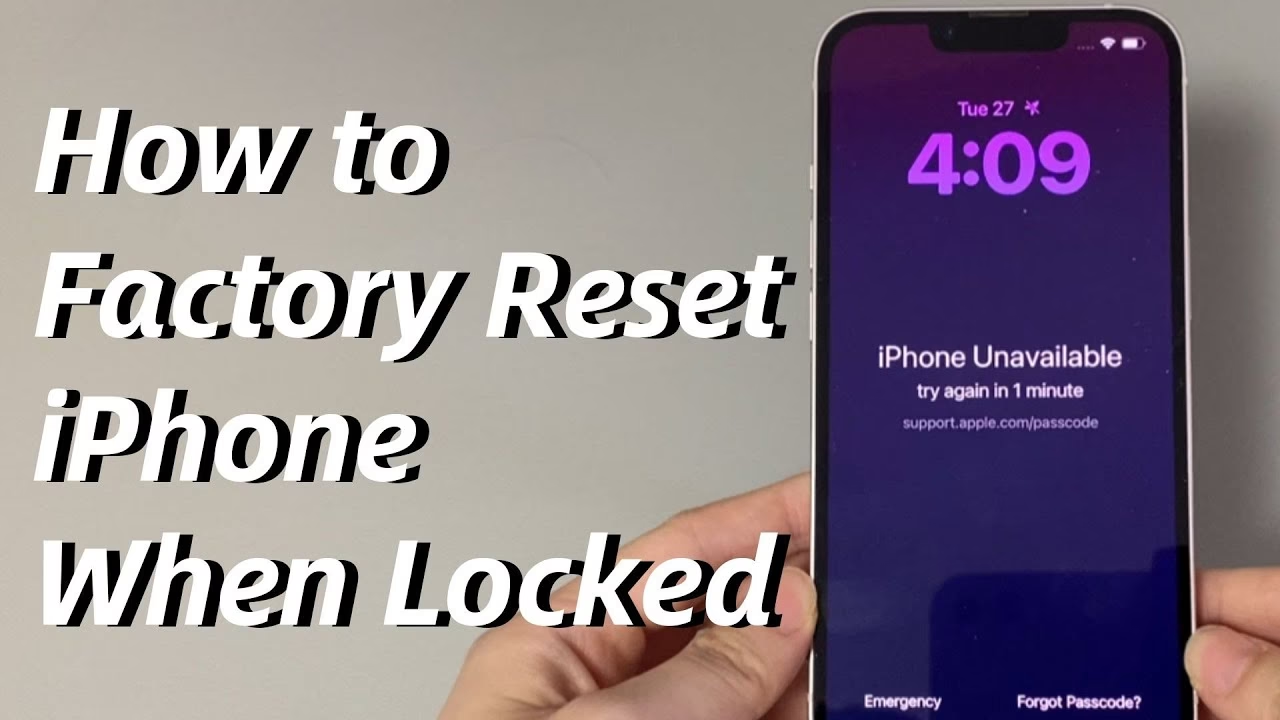
Znáte to? Sáhnete po svém iPhonu, chcete ho odemknout, ale najednou si nemůžete vzpomenout na své šestimístné heslo. Po několika neúspěšných pokusech se obrazovka zablokuje a objeví se zpráva „iPhone je nedostupný“ nebo „Bezpečnostní uzamčení“. Je to frustrující situace, která může potkat každého, zvláště pokud jste telefon delší dobu nepoužívali nebo jste si právě změnili heslo. Dobrou zprávou je, že i v takové situaci existuje řešení, jak svůj iPhone resetovat a znovu zprovoznit. Tento článek vás provede celým procesem, ať už máte nejnovější verzi iOS, nebo starší systém.
Cílem tohoto průvodce je poskytnout vám jasné a srozumitelné kroky, které vám pomohou váš zamčený iPhone znovu použít. Pamatujte, že proces resetování zařízení obvykle vymaže všechna data, proto je klíčové mít aktuální zálohu. Pokud zálohu nemáte, data budou po resetu ztracena. Nicméně, pokud se vám iPhone uzamkl, je to jediná cesta, jak ho znovu odemknout a používat.
- Proč se iPhone uzamkne a co je to bezpečnostní uzamčení?
- Klíčový rozdíl: iOS 15.2 a novější vs. starší verze
- Jak resetovat zamčený iPhone s iOS 15.2 a novějším
- Jak obnovit zamčený iPhone s iOS 15.1 a starším
- Co je to režim DFU a proč je důležitý?
- Srovnání metod resetu iPhonu
- Co dělat po resetu: Obnova dat a nastavení
- Často kladené otázky (FAQ)
Proč se iPhone uzamkne a co je to bezpečnostní uzamčení?
Apple klade velký důraz na bezpečnost uživatelských dat. Proto je systém iOS navržen tak, aby chránil vaše soukromí a informace před neoprávněným přístupem. Pokud se opakovaně pokoušíte zadat nesprávné heslo, systém to vyhodnotí jako potenciální pokus o průnik a z bezpečnostních důvodů zařízení dočasně nebo trvale zablokuje. Zpráva „iPhone je nedostupný“ (nebo „iPad je nedostupný“) se objevuje po několika chybných pokusech a udává, za jak dlouho můžete zkusit heslo zadat znovu (např. za 1 minutu, 5 minut, 15 minut, 60 minut). Po dalších neúspěšných pokusech se může objevit zpráva „Bezpečnostní uzamčení“ a v závislosti na verzi iOS se liší možnosti dalšího postupu.
Tento mechanismus je klíčovou součástí ochrany vašeho zařízení. Ačkoli je to nepříjemné, když se vám to stane, je to důkazem, že vaše data jsou v bezpečí před těmi, kdo by se k nim chtěli dostat bez vašeho vědomí. Naštěstí Apple poskytuje oficiální metody, jak se z tohoto stavu dostat, pokud jste legitimním majitelem zařízení a znáte své Apple ID a heslo.
Klíčový rozdíl: iOS 15.2 a novější vs. starší verze
Způsob, jakým budete svůj iPhone resetovat, závisí na verzi iOS, kterou máte nainstalovanou. S příchodem iOS 15.2 Apple zjednodušil proces pro uživatele, kteří zapomněli heslo, a umožnil jim resetovat zařízení přímo z obrazovky uzamčení, aniž by bylo nutné připojení k počítači. To je významné vylepšení, které šetří čas a komplikace.
Reset pro iOS 15.2 a novější: Snadno a bez počítače
Pokud váš iPhone běží na iOS 15.2 (nebo iPadOS 15.2) či novější verzi, máte štěstí. Proces je výrazně jednodušší a nevyžaduje, abyste zařízení připojovali k Macu nebo PC. Jediné, co potřebujete, je aktivní připojení k internetu (Wi-Fi nebo mobilní data) a vaše Apple ID a heslo. Ujistěte se, že váš iPhone není po restartu v režimu „Bezpečnostního uzamčení“ odpojen od Wi-Fi, jinak se nebudete moci připojit k síti, dokud zařízení neodemknete.
Reset pro iOS 15.1 a starší: S pomocí počítače
Pro uživatele se staršími verzemi iOS (před iOS 15.2) je proces o něco složitější a vyžaduje připojení iPhonu k počítači (Mac nebo PC s iTunes/Finderem) a uvedení zařízení do režimu DFU režim (Device Firmware Update) nebo režimu zotavení. Tento proces je stále proveditelný, ale vyžaduje více kroků a správné načasování.
Jak resetovat zamčený iPhone s iOS 15.2 a novějším
Tento postup je určen pro iPhone nebo iPad s iOS 15.2 / iPadOS 15.2 nebo novějším, který je připojen k mobilní síti nebo Wi-Fi. Postupujte pečlivě podle těchto kroků:
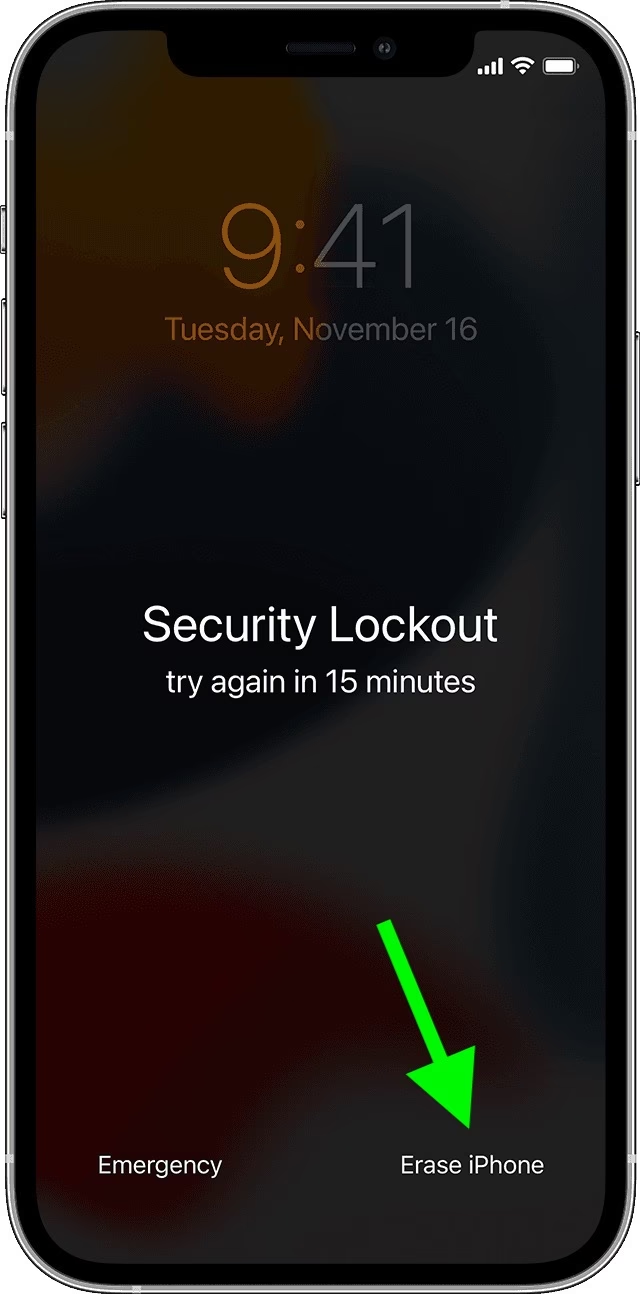
- Opakované zadávání hesla: Na uzamčené obrazovce vašeho zařízení opakovaně zadávejte nesprávné heslo, dokud se na obrazovce neobjeví zpráva „iPhone je nedostupný“ a možnost „Smazat iPhone“ (nebo „Smazat iPad“) v pravém dolním rohu obrazovky. Pokračujte v zadávání nesprávného hesla, dokud se tato možnost neobjeví.
- Potvrzení smazání: Klepněte na možnost „Smazat iPhone“ (nebo „Smazat iPad“). Poté klepněte znovu na „Smazat iPhone“ pro potvrzení. Systém vás upozorní, že toto vymaže všechna data a nastavení z vašeho zařízení.
- Zadání hesla Apple ID: Budete vyzváni k zadání hesla k vašemu Apple ID, abyste se odhlásili ze svého účtu Apple na zařízení. Toto je důležitý bezpečnostní krok, který potvrzuje, že jste oprávněným majitelem.
- Konečné smazání: Po zadání hesla Apple ID klepněte znovu na „Smazat iPhone“. Tím trvale vymažete všechna vaše data a nastavení ze zařízení.
- Nastavení nového iPhonu: Jakmile se proces smazání dokončí, váš iPhone se restartuje. Poté postupujte podle pokynů na obrazovce k nastavení zařízení jako nového. Během tohoto procesu budete mít možnost obnovit svá data a nastavení ze záloha iCloud, pokud jste ji měli vytvořenou. Nezapomeňte si nastavit nové a zapamatovatelné heslo.
Jak obnovit zamčený iPhone s iOS 15.1 a starším
Pro starší verze iOS je nutné použít počítač. Tento proces je znám jako obnovení zařízení. Budete potřebovat Mac s Finderem nebo PC s nainstalovaným iTunes. Ujistěte se, že máte nejnovější verzi iTunes/Finderu.
- Uveďte iPhone do režimu zotavení (DFU režim): Toto je klíčový krok a liší se v závislosti na modelu iPhonu.
- iPhone 8 a novější (včetně SE 2. a 3. gen.): Krátce stiskněte a uvolněte tlačítko pro zvýšení hlasitosti. Krátce stiskněte a uvolněte tlačítko pro snížení hlasitosti. Poté stiskněte a držte boční tlačítko (Power) tak dlouho, dokud se neobjeví obrazovka režimu zotavení.
- iPhone 7 a 7 Plus: Stiskněte a držte tlačítko pro snížení hlasitosti a boční tlačítko (Power) současně. Držte je tak dlouho, dokud se neobjeví obrazovka režimu zotavení.
- iPhone 6s a starší (včetně SE 1. gen.): Stiskněte a držte tlačítko Domů a boční tlačítko (Power) současně. Držte je tak dlouho, dokud se neobjeví obrazovka režimu zotavení.
Na obrazovce iPhonu byste měli vidět symbol kabelu směřujícího k počítači nebo iTunes.
- Připojte iPhone k počítači: Použijte Lightning kabel k připojení iPhonu k Macu nebo PC.
- Vyberte iPhone v Finderu/iTunes: Na Macu otevřete Finder a v postranním panelu vyberte svůj iPhone. Na PC otevřete iTunes a vyberte svůj iPhone (ikona telefonu v horní části).
- Vyberte možnost „Obnovit“: Uvidíte dialogové okno s možností „Obnovit“ nebo „Aktualizovat“. Zvolte „Obnovit“. Potvrďte, že chcete obnovit a aktualizovat zařízení.
- Počkejte na dokončení procesu: Počítač stáhne nejnovější software pro váš iPhone a poté zahájí proces obnovy. Tento proces může trvat nějakou dobu. Pokud stahování trvá déle než 15 minut a vaše zařízení opustí obrazovku režimu zotavení, nechte stahování dokončit, poté iPhone vypněte a začněte znovu od kroku 1.
- Odpojte a nastavte iPhone: Jakmile se proces dokončí, odpojte iPhone od počítače. Zařízení se restartuje a můžete ho nastavit jako nové. Během nastavení budete mít možnost obnovit data ze zálohy (pokud jste měli zálohu v iCloudu nebo na počítači) a nastavit si nové heslo.
Co je to režim DFU a proč je důležitý?
Režim DFU (Device Firmware Update) je speciální stav, do kterého můžete uvést svůj iPhone. Liší se od běžného režimu zotavení (Recovery Mode). Zatímco režim zotavení používá iTunes/Finder k instalaci nejnovějšího iOS, DFU režim umožňuje obnovit zařízení na nižší úroveň, aniž by se načítal operační systém. To znamená, že DFU režim je hlubší a je často používán pro řešení složitějších softwarových problémů, včetně situací, kdy se iPhone uzamkne a potřebuje kompletní přeinstalaci firmwaru. Je to jakási „nouzová“ cesta pro komunikaci s hardwarem bez zapnutého iOS.
Proč je to důležité v případě zamčeného iPhonu? Protože když je iPhone uzamčen kvůli zapomenutému heslu a běží na starší verzi iOS, standardní metody obnovy nemusí být dostatečné. DFU režim umožňuje iTunes/Finderu zcela vymazat a přeinstalovat software iPhonu, čímž se odstraní i staré heslo a veškerá data, a umožní vám tak začít znovu.
Srovnání metod resetu iPhonu
Následující tabulka shrnuje klíčové rozdíly mezi dvěma hlavními metodami resetu zamčeného iPhonu:
| Funkce | iOS 15.2 a novější | iOS 15.1 a starší |
|---|---|---|
| Potřebný hardware | Pouze iPhone/iPad | iPhone/iPad + Počítač (Mac/PC) |
| Potřebný software | Žádný další (jen systém iOS) | Finder (Mac) / iTunes (PC) |
| Připojení k internetu | Ano (Wi-Fi/mobilní data na iPhonu) | Není nutné během resetu iPhonu (ale pro stažení firmwaru do PC ano) |
| Režim obnovy | Přímá volba „Smazat iPhone“ na obrazovce uzamčení | DFU režim / Režim zotavení |
| Potvrzení Apple ID | Ano (pro smazání zařízení) | Ne (pro samotný proces obnovy, ale pro následné nastavení ano) |
| Komplexnost | Velmi jednoduché, několik klepnutí | Vyžaduje specifické kroky pro DFU režim a práci s počítačem |
Co dělat po resetu: Obnova dat a nastavení
Jakmile se váš iPhone resetuje a restartuje, bude vypadat jako nový, právě vybalený z krabice. Nyní je čas ho nastavit a, co je nejdůležitější, obnovit svá data. Zde jsou základní kroky:
- Vyberte jazyk a region: Postupujte podle úvodních pokynů na obrazovce.
- Rychlý start: Pokud máte další iPhone nebo iPad, můžete použít funkci Rychlý start pro snadný přenos nastavení.
- Připojte se k Wi-Fi: Vyberte a připojte se k dostupné Wi-Fi síti.
- Nastavte Face ID/Touch ID a heslo: Důrazně doporučujeme nastavit si nové, silné a zapamatovatelné heslo. Zvažte také nastavení Face ID nebo Touch ID pro rychlejší a bezpečnější odemykání.
- Obnovte data: Zde máte několik možností:
- Obnovit ze zálohy na iCloudu: Pokud jste měli zálohu na iCloudu, můžete ji vybrat a stáhnout. To obnoví vaše aplikace, nastavení, fotografie a další data. Ujistěte se, že jste přihlášeni stejným Apple ID, které jste použili pro zálohování.
- Obnovit ze zálohy z Macu nebo PC: Pokud jste zálohovali svůj iPhone do počítače pomocí Finderu nebo iTunes, můžete ho připojit k počítači a obnovit data z této zálohy.
- Nastavit jako nový iPhone: Pokud nemáte zálohu nebo chcete začít zcela od začátku, můžete si iPhone nastavit jako nový. Všechna vaše stará data budou pryč, ale budete mít čistý štít.
- Přihlaste se k Apple ID: Budete vyzváni k přihlášení ke svému Apple ID. To je nezbytné pro stahování aplikací, používání iCloudu a dalších služeb Apple.
Po dokončení těchto kroků bude váš iPhone plně funkční a připravený k použití. Doufáme, že tento průvodce vám pomohl vyřešit problém se zamčeným iPhonem a znovu získat přístup ke svému zařízení.
Často kladené otázky (FAQ)
Ztratím svá data, když resetuji iPhone?
Ano, proces resetu zařízení na tovární nastavení (ať už přes „Smazat iPhone“ nebo DFU režim) vymaže veškerá data a nastavení z vašeho zařízení. Proto je klíčové mít aktuální záloha v iCloudu nebo na počítači. Pokud zálohu nemáte, data budou po resetu nenávratně ztracena.
Potřebuji Apple ID pro reset?
Pro reset zařízení s iOS 15.2 a novějším je vaše Apple ID a heslo nezbytné k odhlášení se z účtu a potvrzení smazání. Pro starší verze iOS, kde používáte počítač, není Apple ID nutné pro samotný proces obnovy v iTunes/Finderu, ale budete ho potřebovat k nastavení zařízení po obnově a k obnovení dat ze zálohy iCloudu.
Co když si nepamatuji své Apple ID heslo?
Pokud si nepamatujete heslo k Apple ID, musíte ho nejprve resetovat. Můžete to udělat na stránce iForgot společnosti Apple (iforgot.apple.com) pomocí důvěryhodného zařízení nebo čísla, nebo požádat o pomoc podporu Apple. Bez přístupu k vašemu Apple ID může být obtížné nebo nemožné resetovat zařízení s iOS 15.2+ nebo obnovit data ze zálohy iCloudu po resetu.
Jak dlouho trvá proces resetu?
Doba trvání se liší. Proces smazání přímo z iPhonu (iOS 15.2+) je poměrně rychlý, obvykle trvá jen několik minut. Proces obnovy přes počítač (iOS 15.1 a starší) může trvat déle, protože zahrnuje stahování firmwaru (což závisí na rychlosti vašeho internetu) a samotnou instalaci, celkem to může být 15 minut až hodina.
Mohu resetovat iPhone bez počítače, pokud mám starší iOS?
Ne, pokud máte iOS 15.1 nebo starší, je nutné připojit iPhone k počítači (Mac s Finderem nebo PC s iTunes) a použít režim zotavení (DFU režim) k resetování zařízení. Možnost přímého smazání z uzamčené obrazovky byla zavedena až s iOS 15.2.
Pamatujte, že ačkoli je ztráta přístupu k iPhonu nepříjemná, řešení existuje. Vždy je dobré mít aktuální záloha svých dat, abyste minimalizovali případné ztráty. Pokud si s něčím nejste jisti, neváhejte kontaktovat podporu Apple nebo navštívit autorizovaný servis.
Chceš-li si přečíst další články podobné jako Jak resetovat zamčený iPhone: Kompletní průvodce, navštiv kategorii Návody.