

31/01/2023
Váš iPhone se stal nedílnou součástí vašeho každodenního života, ale občas se stane, že se začne chovat nepředvídatelně. Ať už se potýkáte s pomalým výkonem, zamrzáním aplikací, problémy s připojením, nebo se jen připravujete na prodej svého starého zařízení, resetování může být klíčem k vyřešení mnoha těchto problémů. Než se pustíte do drastických kroků, je důležité pochopit, jaké typy resetů existují a který z nich je pro vaši situaci nejvhodnější. Od jednoduchého restartu, který vyřeší drobné zádrhely, až po kompletní tovární nastavení, které vymaže všechna data a vrátí telefon do stavu, v jakém opustil továrnu – pro každou situaci existuje správný postup. V tomto komplexním průvodci projdeme všechny možnosti, vysvětlíme, co se při každém resetu stane, a poskytneme vám podrobné pokyny, abyste mohli svůj iPhone bezpečně a efektivně obnovit.
Typy Resetů iPhonu: Od Rychlého Restartu po Kompletní Vymazání
Ne každý problém vyžaduje stejné řešení. iPhone nabízí několik úrovní resetování, každou s jiným dopadem na vaše data a nastavení. Zde se podíváme na ty nejběžnější:
1. Měkký Reset (Restart/Vypnutí a Zapnutí)
Nejjednodušší a nejméně invazivní metoda řešení drobných softwarových zádrhelů. Měkký reset nevymaže žádná data ani nastavení, pouze restartuje operační systém iPhonu. Je to jako restartovat počítač, když se něco zasekne.
Kdy provést měkký reset?
- Aplikace zamrzá nebo nereaguje.
- Telefon je pomalý nebo se chová nestabilně.
- Máte drobné problémy s připojením (Wi-Fi, Bluetooth), které se nechtějí vyřešit samy.
- Po instalaci nové aplikace nebo aktualizaci, která způsobuje nečekané chování.
Jak provést měkký reset (vypnutí a zapnutí):
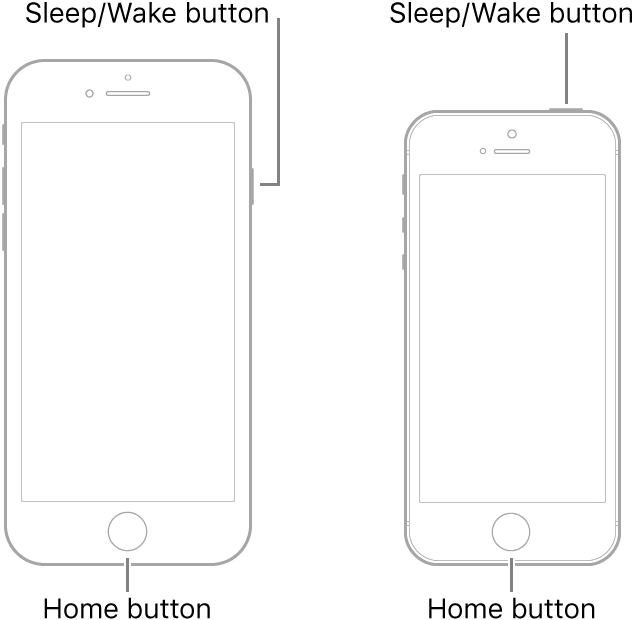
- Stiskněte a podržte boční tlačítko (nebo boční tlačítko a jedno z tlačítek hlasitosti u novějších modelů) dokud se neobjeví posuvník pro vypnutí.
- Přetáhněte posuvník „Vypněte“ doprava. Váš iPhone se vypne.
- Počkejte několik sekund, než se telefon úplně vypne.
- Znovu stiskněte a podržte boční tlačítko, dokud se neobjeví logo Apple. Váš iPhone se zapne.
Jak provést vynucený restart (soft reset):
Pokud váš iPhone nereaguje na dotyk nebo se nemůže vypnout běžným způsobem, můžete provést vynucený restart. Tato metoda je bezpečná a nevymaže žádná data.
- Pro iPhone 8 a novější (včetně iPhone SE 2. a 3. generace): Rychle stiskněte a uvolněte tlačítko pro zvýšení hlasitosti. Rychle stiskněte a uvolněte tlačítko pro snížení hlasitosti. Poté stiskněte a podržte boční tlačítko, dokud se neobjeví logo Apple.
- Pro iPhone 7 a iPhone 7 Plus: Stiskněte a podržte tlačítko pro snížení hlasitosti a boční tlačítko současně. Držte je, dokud se neobjeví logo Apple.
- Pro iPhone 6s, iPhone 6s Plus, iPhone 6, iPhone 6 Plus a iPhone SE (1. generace): Stiskněte a podržte tlačítko plochy (Home Button) a boční tlačítko (nebo horní tlačítko u starších modelů) současně. Držte je, dokud se neobjeví logo Apple.
2. Obnovení Síťových Nastavení
Pokud máte problémy s Wi-Fi, mobilními daty, Bluetooth nebo VPN, může být příčinou poškozené nastavení sítě. Obnovení síťových nastavení vymaže všechna uložená Wi-Fi hesla, nastavení mobilních dat, VPN konfigurace a nastavení Bluetooth. Vaše osobní data (fotky, zprávy, aplikace) zůstanou nedotčena.
Kdy provést obnovení síťových nastavení?
- iPhone se nemůže připojit k Wi-Fi síti nebo je připojení nestabilní.
- Máte problémy s mobilními daty (např. pomalé připojení, nemožnost připojit se k internetu).
- Bluetooth zařízení se nepřipojují nebo se odpojují.
- Problémy s VPN připojením.
Jak obnovit síťová nastavení:
- Otevřete aplikaci Nastavení.
- Přejděte na Obecné.
- Sjeďte dolů a klepněte na Přenést nebo resetovat iPhone.
- Klepněte na Resetovat.
- Vyberte Obnovit nastavení sítě.
- Potvrďte výběr zadáním svého přístupového kódu, pokud k tomu budete vyzváni.
- Klepněte znovu na Obnovit nastavení sítě pro potvrzení.
3. Obnovení Továrního Nastavení (Úplné Vymazání iPhonu)
Toto je nejdrastičtější forma resetu. Obnovení továrního nastavení vymaže veškerý obsah a nastavení z vašeho iPhonu, včetně fotografií, videí, zpráv, kontaktů, aplikací, Apple ID a veškerých osobních dat. Váš iPhone se vrátí do stavu, v jakém byl, když jste ho poprvé vybalili z krabice. Je to nezbytné, pokud prodáváte, darujete nebo recyklujete svůj iPhone, nebo pokud čelíte závažným softwarovým problémům, které nelze vyřešit jinými způsoby.
Kdy provést tovární reset?
- Prodej nebo darování iPhonu: Chcete zajistit, aby nový majitel neměl přístup k vašim osobním datům.
- Závažné softwarové problémy: iPhone se neustále zasekává, padá, nebo má kritické chyby, které nelze vyřešit jiným způsobem.
- Zapomenuté přístupové heslo: Pokud jste zapomněli přístupové heslo a nemůžete se dostat do iPhonu (v takovém případě budete muset použít počítač).
- Obnovení výkonu: Pokud je iPhone extrémně pomalý a chcete ho "vyčistit" a začít znovu.
Důležitá Příprava před Továrním Resetem:
Protože tovární reset vymaže vše, je klíčové se na něj správně připravit. Zálohování dat je naprosto nezbytné, pokud si chcete uchovat své fotografie, kontakty, zprávy a další informace.
Kroky pro přípravu:
- Zálohujte svá data:
- iCloud: V Nastavení klepněte na své jméno nahoře, poté na iCloud a následně na Záloha na iCloudu. Ujistěte se, že je zapnutá a klepněte na „Zálohovat“.
- Počítač (Mac/Windows s iTunes nebo Apple Devices): Připojte iPhone k počítači, otevřete Finder (na Macu) nebo iTunes/Apple Devices (na Windows) a vytvořte zálohu.
Bez zálohy přijdete o všechna svá osobní data!
- Odhlaste se z Apple ID (iCloud/Najít iPhone): Toto je kriticky důležité, zvláště pokud iPhone prodáváte. Odhlášení z Apple ID deaktivuje funkci Najít iPhone a odstraní aktivační zámek. Pokud tak neučiníte, nový majitel nebude moci iPhone aktivovat.
- Otevřete Nastavení.
- Klepněte na své jméno nahoře.
- Sjeďte dolů a klepněte na Odhlásit se.
- Zadejte heslo k Apple ID, pokud budete vyzváni, a klepněte na „Vypnout“.
- Zrušte spárování s Apple Watch (pokud máte): Pokud máte spárované Apple Watch, zrušte jejich spárování před vymazáním iPhonu. Tím se automaticky vytvoří záloha Apple Watch.
Jak provést tovární reset (pokud je iPhone přístupný):
Toto je nejběžnější scénář, kdy máte přístup k Nastavení iPhonu.
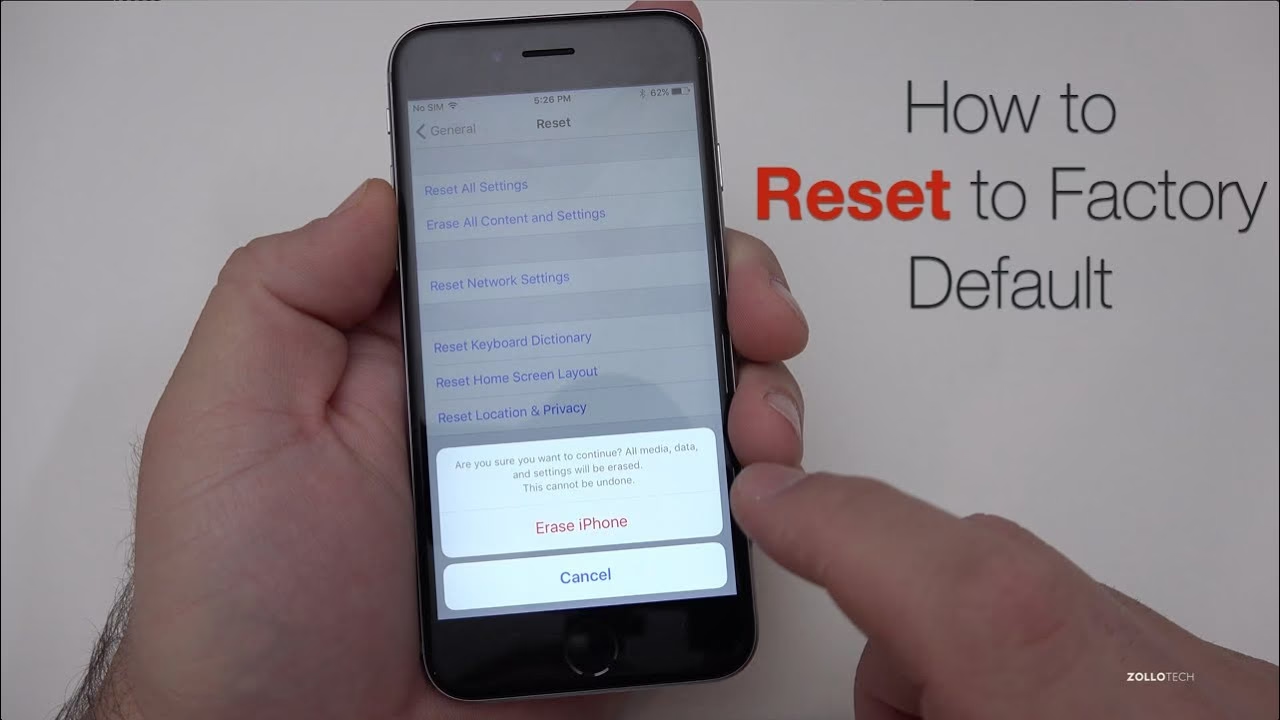
- Otevřete aplikaci Nastavení.
- Přejděte na Obecné.
- Sjeďte dolů a klepněte na Přenést nebo resetovat iPhone.
- Klepněte na Smazat data a nastavení.
- Pokud máte data v iCloudu, můžete být vyzváni k dokončení nahrání dat před vymazáním, nebo můžete zvolit „Smazat hned“. Doporučuje se nejdříve dokončit nahrávání, pokud chcete mít nejnovější zálohu.
- Zadejte svůj přístupový kód, pokud k tomu budete vyzváni.
- Zadejte heslo k Apple ID a klepněte na Smazat pro potvrzení.
- Váš iPhone začne mazat data. Po dokončení se restartuje a zobrazí uvítací obrazovku (jako při prvním spuštění).
Jak provést tovární reset (pokud je iPhone nepřístupný / zapomenuté heslo):
Pokud nemáte přístup k iPhonu kvůli zapomenutému heslu, nebo pokud je zařízení zablokované, budete muset použít počítač (Mac nebo Windows s aplikací iTunes / Apple Devices) a uvést iPhone do režimu zotavení (recovery mode).
Důležité: Tento proces vymaže veškerá data z iPhonu. Nezapomeňte, že pokud nemáte zálohu, přijdete o všechna data.
- Připravte počítač:
- Na Macu s macOS Catalina nebo novějším otevřete Finder.
- Na Macu s macOS Mojave nebo starším, nebo na počítači s Windows, otevřete iTunes. Ujistěte se, že máte nejnovější verzi softwaru.
- Pokud používáte Windows a máte nainstalovanou aplikaci Apple Devices, použijte ji.
- Uveďte iPhone do režimu zotavení (recovery mode): Postup se liší podle modelu iPhonu:
- iPhone 8 a novější (včetně iPhone SE 2. a 3. generace): Připojte iPhone k počítači. Rychle stiskněte a uvolněte tlačítko pro zvýšení hlasitosti. Rychle stiskněte a uvolněte tlačítko pro snížení hlasitosti. Poté stiskněte a držte boční tlačítko, dokud se neobjeví obrazovka režimu zotavení (ikona počítače a kabelu).
- iPhone 7 a iPhone 7 Plus: Připojte iPhone k počítači. Stiskněte a držte tlačítko pro snížení hlasitosti a boční tlačítko současně. Držte je, dokud se neobjeví obrazovka režimu zotavení.
- iPhone 6s, iPhone 6s Plus, iPhone 6, iPhone 6 Plus a iPhone SE (1. generace): Připojte iPhone k počítači. Stiskněte a držte tlačítko plochy (Home Button) a boční tlačítko (nebo horní tlačítko u starších modelů) současně. Držte je, dokud se neobjeví obrazovka režimu zotavení.
- Obnovení iPhonu:
- Na počítači uvidíte okno Finderu nebo iTunes, které detekuje iPhone v režimu zotavení.
- Objeví se možnost „Obnovit“ nebo „Aktualizovat“. Vyberte Obnovit.
- Počítač stáhne software pro váš iPhone a zahájí proces obnovy. Tento proces může trvat delší dobu. Pokud stahování trvá déle než 15 minut a iPhone opustí režim zotavení, budete muset kroky pro vstup do režimu zotavení opakovat.
- Po dokončení obnovy se váš iPhone restartuje a zobrazí uvítací obrazovku. Nyní jej můžete nastavit jako nový nebo obnovit ze zálohy.
Co se stane po továrním resetu?
Po úspěšném továrním resetu se iPhone restartuje a zobrazí uvítací obrazovku „Dobrý den“ (Hello). To znamená, že je připraven k novému nastavení. Budete muset projít počátečním nastavením, jako je výběr jazyka, regionu, připojení k Wi-Fi a aktivace. Pokud jste si vytvořili zálohu, budete mít možnost obnovit svá data z iCloudu nebo z počítače. Pokud jste iPhone prodávali, nový majitel nyní může zařízení nastavit pod svým vlastním Apple ID.
| Typ Resetu | Co se stane s daty? | Kdy použít? | Úroveň složitosti |
|---|---|---|---|
| Měkký reset (Restart) | Data a nastavení zůstávají nedotčena. | Drobné softwarové chyby, zamrzlé aplikace, nestabilní chování. | Velmi nízká |
| Obnovení síťových nastavení | Vymaže síťová nastavení (Wi-Fi hesla, VPN, Bluetooth párování). Osobní data zůstávají. | Problémy s připojením k internetu, Wi-Fi, Bluetooth, mobilními daty. | Nízká |
| Obnovení továrního nastavení (přístupný iPhone) | Vymaže všechna data a nastavení. | Prodej/darování iPhonu, závažné softwarové problémy, kompletní vyčištění zařízení. | Střední (vyžaduje přípravu) |
| Obnovení továrního nastavení (nepřístupný iPhone - Recovery Mode) | Vymaže všechna data a nastavení. | Zapomenuté heslo, zablokovaný iPhone, iPhone nereaguje, extrémní softwarové chyby. | Vysoká (vyžaduje počítač a specifické kroky) |
Často Kladené Otázky (FAQ)
- 1. Vymaže tovární reset moje fotografie a kontakty?
- Ano, tovární reset vymaže veškerý obsah a nastavení z vašeho iPhonu, včetně fotografií, videí, kontaktů, zpráv, aplikací a všech osobních dat. Proto je zálohování před provedením továrního resetu naprosto klíčové.
- 2. Musím zálohovat svůj iPhone před resetem?
- Pokud provádíte měkký reset nebo obnovujete pouze síťová nastavení, záloha není nezbytně nutná, protože tato akce nevymaže vaše osobní data. Nicméně, pokud provádíte obnovení továrního nastavení, zálohování je silně doporučeno. Bez zálohy přijdete o všechna svá data.
- 3. Jaký je rozdíl mezi měkkým resetem a továrním resetem?
- Měkký reset je pouhý restart zařízení, který nevymaže žádná data ani nastavení. Slouží k vyřešení drobných softwarových problémů. Tovární reset je naopak kompletní vymazání všech dat a nastavení z iPhonu, které jej vrátí do původního stavu z výroby. Používá se pro závažné problémy nebo při prodeji zařízení.
- 4. Mohu zrušit tovární reset, pokud jsem si to rozmyslel?
- Jakmile spustíte proces továrního resetu a iPhone začne mazat data, tento proces nelze zrušit. Po dokončení resetu je jedinou možností, jak získat svá data zpět, obnovení ze zálohy (iCloud nebo počítač), kterou jste vytvořili před resetem.
- 5. Co je režim zotavení (Recovery Mode)?
- Režim zotavení je speciální stav, do kterého můžete uvést svůj iPhone, když se nemůže spustit normálně, nebo když potřebujete provést obnovu systému pomocí počítače (např. při zapomenutém hesle nebo poškozeném softwaru). Vyžaduje připojení k počítači a použití Finderu nebo iTunes.
- 6. Jak dlouho trvá tovární reset iPhonu?
- Doba potřebná k dokončení továrního resetu se může lišit. Pokud iPhone mažete přímo z Nastavení, obvykle to trvá jen několik minut. Pokud provádíte obnovu v režimu zotavení přes počítač, proces může trvat déle, zejména pokud je třeba stáhnout software, což závisí na rychlosti vašeho internetového připojení. Celkově to může být od 5 minut do hodiny nebo i déle.
- 7. Je po továrním resetu nutné mít Wi-Fi nebo mobilní data?
- Ano, po továrním resetu budete potřebovat připojení k Wi-Fi nebo mobilní data pro aktivaci iPhonu a dokončení počátečního nastavení. Pokud plánujete obnovit data ze zálohy na iCloudu, budete také potřebovat stabilní internetové připojení.
Závěr
Resetování iPhonu je mocný nástroj pro řešení celé řady problémů – od drobných softwarových chyb až po kompletní přípravu zařízení k prodeji. Pochopení různých typů resetů a jejich dopadů je klíčové pro bezpečné a efektivní udržování vašeho zařízení. Vždy si pamatujte na důležitost zálohování vašich dat, zejména před provedením továrního resetu, abyste předešli ztrátě cenných informací. Ať už řešíte technické potíže, nebo jen chcete dát svému iPhonu nový start, s tímto průvodcem máte všechny potřebné informace k dispozici. Váš iPhone si zaslouží být v nejlepší kondici!
Chceš-li si přečíst další články podobné jako Jak Resetovat iPhone: Kompletní Průvodce, navštiv kategorii iPhone.