

09/04/2025
Je to frustrující okamžik, který zažil snad každý majitel iPhonu – vaše zařízení najednou zamrzne, nereaguje na dotyk, nebo se prostě chová podivně. V takových chvílích je restartování často prvním a nejúčinnějším krokem k vyřešení problému. Ať už se jedná o drobnou softwarovou závadu, zpomalení výkonu, nebo úplné zablokování, správný způsob restartování může váš iPhone vrátit zpět do normálního stavu bez ztráty dat. V tomto komplexním průvodci projdeme všechny metody restartování iPhonu, od běžného vypnutí a zapnutí až po vynucený restart pro situace, kdy váš iPhone zcela nereaguje. Naučíte se, jak na to u různých modelů iPhonů a kdy kterou metodu použít.

Proč a kdy restartovat iPhone?
Restartování iPhonu, ať už běžné nebo vynucené, je často podceňovaný, ale mimořádně účinný nástroj pro řešení celé řady problémů. Je to jako dát vašemu počítači „nový start“, který vymaže dočasné soubory a obnoví paměť zařízení. Zde jsou hlavní důvody, proč byste měli iPhone restartovat:
- Oprava drobných softwarových závad: Mnoho aplikací a procesů běží na pozadí, a někdy se mohou zaseknout nebo se dostat do konfliktu. Restartování tyto procesy ukončí a znovu spustí je v čistém stavu.
- Zlepšení výkonu: Postupem času se v paměti RAM hromadí data a procesy, což může vést ke zpomalení zařízení. Restartování paměť RAM vyčistí a zlepší celkovou odezvu systému.
- Řešení problémů s aplikacemi: Pokud se konkrétní aplikace často zasekává, padá, nebo nereaguje, restart iPhonu může pomoci.
- Obnovení síťového připojení: Problémy s Wi-Fi, mobilními daty nebo Bluetooth se často vyřeší jednoduchým restartem.
- Po aktualizaci iOS: Po instalaci nové verze iOS je vždy dobré iPhone restartovat, aby se systém plně stabilizoval.
Obecně platí, že pravidelné restartování (například jednou týdně) může pomoci udržet váš iPhone v optimální kondici a předcházet hromadění drobných problémů.
Jak běžně restartovat iPhone (pokud reaguje)
Pokud váš iPhone reaguje na dotyk a jen ho chcete vypnout a znovu zapnout, postup je jednoduchý. Tato metoda je nejšetrnější a doporučuje se pro běžné údržbové restarty.
Pro iPhone X, iPhone 11, iPhone 12, iPhone 13, iPhone 14, iPhone 15 a novější (modely s Face ID)
Tyto modely nemají Home tlačítko, a proto se postup mírně liší:
- Stiskněte a podržte současně boční tlačítko (na pravé straně) a jedno z tlačítek hlasitosti (na levé straně).
- Držte, dokud se na obrazovce neobjeví posuvník „Vypnout“.
- Přetáhněte posuvník a počkejte, až se zařízení zcela vypne (může to trvat asi 30 sekund).
- Pro zapnutí iPhonu stiskněte a podržte boční tlačítko, dokud se na obrazovce neobjeví logo Apple.
Pro iPhone 6, iPhone 7, iPhone 8 a iPhone SE (2. a 3. generace)
Tyto modely mají Home tlačítko, ale pro vypnutí se primárně používá boční tlačítko:
- Stiskněte a podržte boční tlačítko (na pravé straně).
- Držte, dokud se na obrazovce neobjeví posuvník „Vypnout“.
- Přetáhněte posuvník a počkejte, až se zařízení zcela vypne.
- Pro zapnutí iPhonu stiskněte a podržte boční tlačítko, dokud se na obrazovce neobjeví logo Apple.
Pro iPhone 5 a iPhone SE (1. generace)
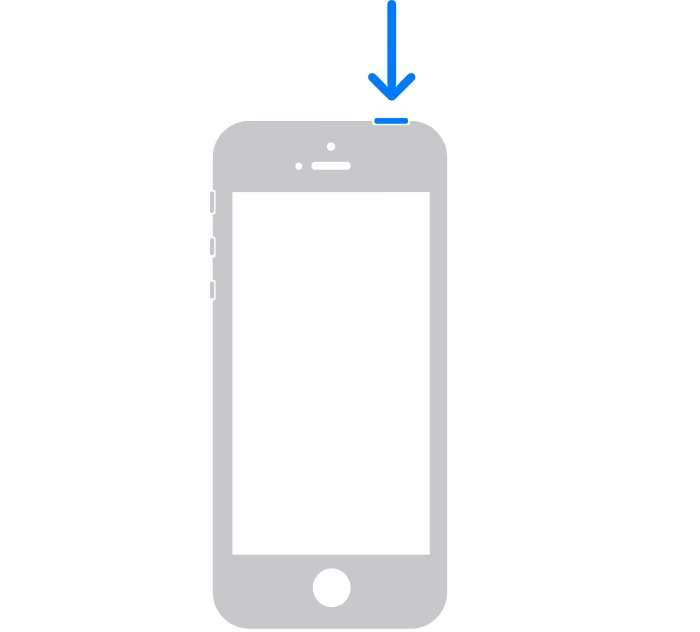
Tyto starší modely mají vypínací tlačítko nahoře:
- Stiskněte a podržte horní tlačítko.
- Držte, dokud se na obrazovce neobjeví posuvník „Vypnout“.
- Přetáhněte posuvník a počkejte, až se zařízení zcela vypne.
- Pro zapnutí iPhonu stiskněte a podržte horní tlačítko, dokud se na obrazovce neobjeví logo Apple.
Vynucený restart iPhonu (Hard Reset) – když iPhone nereaguje
Pokud je váš iPhone zaseknutý, nereaguje na dotyk, nebo se prostě nezapne, běžné vypnutí a zapnutí není možné. V takovém případě musíte provést vynucený restart, známý také jako „Hard Reset“ nebo „Force Reboot“. Tato metoda je razantnější, ale obvykle bezpečná a velmi efektivní pro oživení nereagujícího zařízení.
Je důležité si uvědomit, že vynucený restart způsobí náhlé vypnutí všech probíhajících procesů, což ve výjimečných případech může vést k poškození nebo poškození softwarových a systémových souborů na vašem zařízení. Proto byste k vynucenému restartu měli přistoupit pouze v případě, že všechny ostatní metody řešení problémů selhaly nebo pokud vaše zařízení zcela nereaguje.
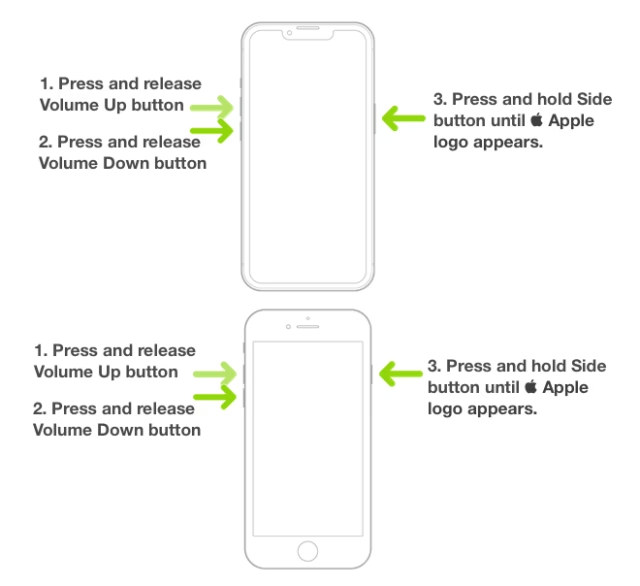
Pro iPhone 8, iPhone X, iPhone 11, iPhone 12, iPhone 13, iPhone 14, iPhone 15 a novější (modely s Face ID a iPhone SE 2. a 3. generace)
Postup pro tyto novější modely bez fyzického Home tlačítka je specifický a vyžaduje rychlou posloupnost stisků:
- Rychle stiskněte a uvolněte tlačítko hlasitosti nahoru.
- Rychle stiskněte a uvolněte tlačítko hlasitosti dolů.
- Poté stiskněte a podržte boční tlačítko (na pravé straně).
- Držte boční tlačítko, dokud obrazovka nezčerná a neobjeví se logo Apple. Teprve poté tlačítko uvolněte. Může to trvat několik sekund.
- Počkejte, až se iPhone zcela restartuje.
Tato sekvence je klíčová – rychlé stisknutí a uvolnění tlačítek hlasitosti „připraví“ systém na vynucený restart, který je spuštěn dlouhým držením bočního tlačítka.
Pro iPhone 7 a iPhone 7 Plus
Model iPhone 7 zavedl novou metodu vynuceného restartu kvůli změně Home tlačítka:
- Stiskněte a podržte současně boční tlačítko (vypínací) a tlačítko hlasitosti dolů.
- Držte obě tlačítka, dokud se obrazovka nezčerná a neobjeví se logo Apple.
- Jakmile se objeví logo Apple, uvolněte obě tlačítka a počkejte, až se iPhone restartuje.
Pro iPhone 6S a starší modely (včetně iPhone SE 1. generace)
Starší modely iPhonů s fyzickým Home tlačítkem mají nejjednodušší postup pro vynucený restart:
- Stiskněte a podržte současně boční tlačítko (vypínací) a Home tlačítko.
- Držte obě tlačítka po dobu přibližně 10 sekund, dokud se obrazovka nezčerná a neobjeví se logo Apple.
- Jakmile se objeví logo Apple, uvolněte obě tlačítka a počkejte, až se iPhone restartuje.
Restart iPhonu bez použití tlačítek (pokud reaguje)
Existují také softwarové způsoby restartování iPhonu, které jsou užitečné, pokud váš iPhone reaguje, ale z nějakého důvodu nechcete používat fyzická tlačítka, nebo se vám zdají poškozená. Tyto metody nejsou určeny pro zcela nereagující zařízení.
Restart přes Nastavení
Tato metoda je dostupná od iOS 11:
- Otevřete aplikaci Nastavení.
- Přejděte na Obecné.
- Posuňte se úplně dolů a klepněte na Vypnout.
- Na obrazovce se objeví posuvník „Vypnout“. Přetáhněte ho a počkejte, až se iPhone vypne.
- Pro zapnutí iPhonu stiskněte a podržte boční tlačítko (nebo horní tlačítko u starších modelů), dokud se neobjeví logo Apple.
Restart přes AssistiveTouch
AssistiveTouch je funkce usnadnění přístupu, která vám umožňuje ovládat iPhone pomocí virtuálního tlačítka na obrazovce. Může být použita i pro restartování:
- Nejprve musíte AssistiveTouch povolit: Přejděte do Nastavení > Zpřístupnění > Dotyk > AssistiveTouch a přepněte přepínač do polohy ZAPNUTO. Na obrazovce se objeví virtuální tlačítko.
- Klepněte na virtuální tlačítko AssistiveTouch.
- V nabídce AssistiveTouch klepněte na Zařízení.
- Klepněte na Více.
- Klepněte na Restartovat.
- Potvrďte akci klepnutím na Restartovat v potvrzovacím okně.
- Váš iPhone se okamžitě vypne a poté se znovu zapne s logo Apple.
Pro rychlou referenci uvádíme souhrn metod vynuceného restartu pro různé modely iPhonů:
| Model iPhonu | Kombinace tlačítek pro vynucený restart | Poznámky |
|---|---|---|
| iPhone 8, X, 11, 12, 13, 14, 15 (a novější), SE (2. a 3. gen.) | 1. Rychle stiskněte a uvolněte tlačítko hlasitosti nahoru. 2. Rychle stiskněte a uvolněte tlačítko hlasitosti dolů. 3. Stiskněte a podržte boční tlačítko, dokud se neobjeví logo Apple. | Nejčastější metoda pro moderní iPhony. |
| iPhone 7, 7 Plus | Stiskněte a podržte současně boční tlačítko a tlačítko hlasitosti dolů, dokud se neobjeví logo Apple. | Specifické pro iPhone 7 generaci. |
| iPhone 6S, 6, SE (1. gen.) a starší | Stiskněte a podržte současně boční tlačítko (nebo horní) a Home tlačítko, dokud se neobjeví logo Apple. | Pro modely s fyzickým Home tlačítkem. |
Často kladené otázky (FAQ)
1. Smaže restartování iPhonu moje data?
Ne, ani běžné, ani vynucený restart (Hard Reset) iPhonu nesmaže žádné vaše aplikace, fotografie, kontakty ani jiná data. Restart pouze ukončí a znovu spustí operační systém a běžící procesy. Je to bezpečný způsob řešení problémů.
2. Jak často bych měl iPhone restartovat?
Neexistuje pevné pravidlo, ale mnoho expertů doporučuje restartovat iPhone alespoň jednou týdně. Pomáhá to udržovat systém svižný, vyčistit dočasné soubory a předcházet hromadění drobných chyb, které by mohly vést k zamrzání nebo zpomalení.
3. Co když se můj iPhone po restartu stále nezapne nebo nereaguje?
Pokud se váš iPhone po provedení vynuceného restartu stále nezapne nebo zůstává nereagující, zkuste ho připojit k nabíječce a nechat ho nabíjet alespoň 15-30 minut, a poté zkusit vynucený restart znovu. Pokud ani to nepomůže, může se jednat o vážnější hardwarový problém. V takovém případě doporučujeme kontaktovat podporu Apple nebo navštívit autorizovaný servis.
4. Je rozdíl mezi „restartem“ a „resetem“?
Ano, je to důležitý rozdíl. „Restart“ (nebo „reboot“) znamená jednoduše vypnutí a opětovné zapnutí zařízení, což obnoví operační systém bez ztráty dat. „Reset“ (často označovaný jako „obnovení továrního nastavení“ nebo „vymazání obsahu a nastavení“) znamená vymazání všech dat a nastavení z vašeho zařízení a jeho návrat do stavu, v jakém byl při prvním zakoupení. Reset se provádí například před prodejem telefonu nebo při řešení závažných softwarových problémů, které nelze vyřešit restartem. Vždy si před resetem zálohujte data!
5. Může vynucený restart poškodit můj iPhone?
Vynucený restart je navržen tak, aby byl pro iPhone bezpečný. Je to standardní postup řešení problémů. Jak již bylo zmíněno, v teoretických a velmi vzácných případech může dojít k poškození dat, pokud je vynucený restart proveden během kritické systémové operace (např. aktualizace firmwaru), ale riziko je minimální. Obecně platí, že byste ho měli používat pouze tehdy, když je iPhone zcela nereagující a jiné metody selhaly.

Závěr
Znalost správných metod restartování iPhonu je nezbytnou dovedností pro každého uživatele. Ať už čelíte občasnému zamrzání aplikací, zpomalenému výkonu, nebo situaci, kdy váš iPhone úplně přestane reagovat, existuje řešení. Pamatujte, že běžný restart je skvělý pro pravidelnou údržbu a řešení drobných potíží, zatímco vynucený restart je vaším záchranným kruhem pro kritické situace, kdy je zařízení zcela nereagující. Vždy se ujistěte, že používáte správnou kombinaci tlačítek pro váš konkrétní model iPhonu.
Pravidelným restartováním a dodržováním těchto jednoduchých kroků můžete zajistit, že váš iPhone zůstane rychlý, spolehlivý a připravený na vše, co od něj očekáváte. Doufáme, že tento podrobný průvodce vám pomohl pochopit, jak efektivně spravovat a řešit problémy s vaším zařízením Apple.
Chceš-li si přečíst další články podobné jako Zaseknutý iPhone? Průvodce restartováním a řešením., navštiv kategorii Návody.