

20/10/2023
Váš věrný iPhone 4S, i když už má své roky, může stále sloužit. Ať už se chystáte ho prodat, darovat, nebo jen řešíte nečekané problémy s výkonem či softwarem, resetování je často prvním a nejúčinnějším krokem. Návrat k továrnímu nastavení dokáže vyčistit zařízení od nepotřebných dat, vyřešit softwarové chyby a prodloužit jeho životnost. Než se pustíme do samotného procesu, je naprosto klíčové pochopit, proč a jak správně provést zálohu, abyste nepřišli o své cenné vzpomínky a data.
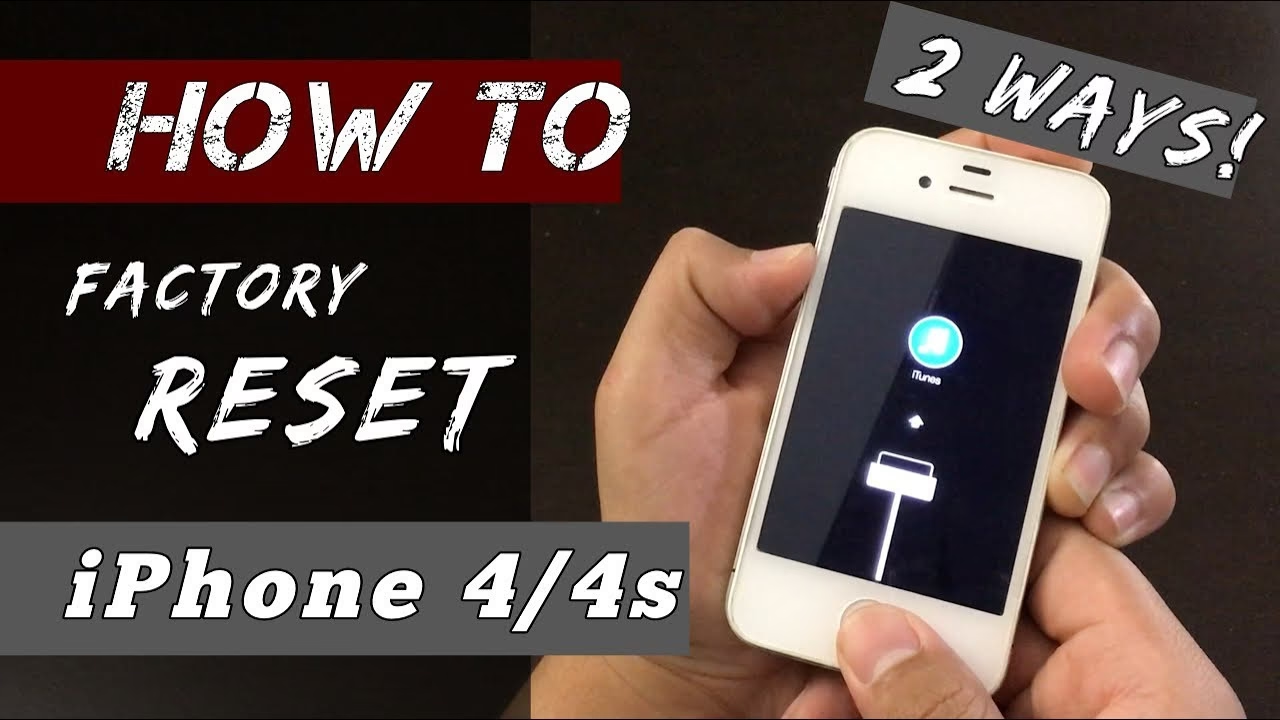
Tento komplexní průvodce vás provede všemi typy resetů, od jednoduchého restartu až po kompletní obnovení továrního nastavení, a vysvětlí, jak postupovat, i když se zdá, že je váš iPhone 4S zcela uzamčený nebo nereaguje. Důkladná příprava je základ, proto se zaměříme na kroky, které musíte provést před samotným resetem, abyste ochránili svá data a zajistili hladký průběh celého procesu.
Základní typy resetů iPhone 4S
Pochopení různých typů resetů je důležité, protože každý slouží jinému účelu. Ne všechny resety znamenají ztrátu dat, a proto je důležité vybrat ten správný pro vaši konkrétní situaci.
- Měkký reset (Restart): Toto je nejjednodušší řešení pro drobné záseky, pomalost nebo když se aplikace nechová správně. Jednoduše vypnete a znovu zapnete telefon. Držte tlačítko Vypnout/Zapnout, dokud se neobjeví posuvník 'Vypnout', posuňte jej a poté telefon znovu zapněte.
- Tvrdý reset (Vynucený restart): Když iPhone nereaguje, obrazovka je zamrzlá a nelze jej vypnout běžným způsobem, je na řadě tvrdý reset. Podržte tlačítko Domů a zároveň tlačítko Vypnout/Zapnout, dokud se na obrazovce neobjeví logo Apple. Poté tlačítka uvolněte. Váš iPhone se restartuje.
- Reset nastavení: Tato možnost vymaže pouze specifická nastavení, nikoli vaše osobní data. Můžete vymazat například síťová nastavení (Wi-Fi hesla), slovník klávesnice, rozvržení plochy, polohu a soukromí nebo všechna nastavení. Vaše fotografie, zprávy a aplikace zůstanou nedotčeny. Je to užitečné, pokud máte problémy s připojením, klávesnicí nebo jinými systémovými funkcemi, které nejsou závislé na vašich datech.
- Obnovení továrního nastavení (Factory Reset): Toto je kompletní vymazání všech dat a nastavení z vašeho iPhone. Telefon bude jako nový, přesně tak, jak byl, když jste ho poprvé vybalili z krabice. Je to nezbytné před prodejem, darováním nebo při řešení vážných softwarových problémů, které nelze vyřešit jinými způsoby.
Klíčové kroky PŘED resetováním (Nepodceňujte!)
Tato fáze je naprosto kritická. Přeskočení těchto kroků může vést ke ztrátě dat nebo k tomu, že se telefon zablokuje pro nového majitele, což může způsobit značné komplikace.
1. Záloha dat
Bez řádné zálohy přijdete o všechna svá data – fotografie, videa, kontakty, zprávy, aplikace a další. Máte dvě hlavní možnosti, jak zálohovat svůj iPhone 4S:
- iCloud záloha: Toto je nejpohodlnější způsob, pokud máte dostatek volného místa na iCloudu a stabilní Wi-Fi připojení. Přejděte do Nastavení > [Vaše jméno] (pokud používáte starší iOS, může to být přímo 'iCloud') > iCloud > Záloha na iCloudu a klepněte na 'Zálohovat'. Ujistěte se, že jste připojeni k Wi-Fi.
- iTunes záloha: Pro tuto metodu budete potřebovat počítač (PC nebo Mac) s nainstalovaným iTunes. Připojte iPhone k počítači pomocí USB kabelu. Otevřete iTunes, vyberte své zařízení (ikonu telefonu) a v sekci 'Zálohy' vyberte 'Tento počítač' a klikněte na 'Zálohovat'. Tím se vytvoří kompletní záloha na vašem počítači.
2. Vypnutí 'Najít můj iPhone'
Toto je naprosto klíčové, zejména pokud telefon prodáváte nebo darujete. Funkce 'Najít můj iPhone' (Find My iPhone) zahrnuje aktivační zámek, který brání komukoli jinému v používání zařízení, pokud není odpojen od vašeho Apple ID. Přejděte do Nastavení > [Vaše jméno] > Najít > Najít můj iPhone a vypněte jej. Budete vyzváni k zadání hesla k vašemu Apple ID. Bez vypnutí této funkce se telefon po resetu stane pro nového majitele nepoužitelným.
3. Odhlášení z Apple ID/iCloudu
I když vypnete 'Najít můj iPhone', je dobré se úplně odhlásit z vašeho Apple ID a iCloudu, aby se zajistilo, že veškerá vaše osobní data a spojení s účtem jsou z telefonu odstraněna. Přejděte do Nastavení > [Vaše jméno] a úplně dole vyberte 'Odhlásit se'. Potvrďte odhlášení a zadejte heslo k Apple ID, pokud budete vyzváni.
Jak provést obnovení továrního nastavení (Factory Reset) na iPhone 4S
Toto je proces, který vrátí váš iPhone 4S do stavu, v jakém byl, když jste ho poprvé vybalili z krabice. Ujistěte se, že jste provedli všechny výše uvedené přípravné kroky.
- Ujistěte se, že máte dostatečně nabitou baterii (ideálně více než 50 %) nebo iPhone připojte k nabíječce, aby se zabránilo vypnutí během procesu.
- Jděte do Nastavení (Settings) na vašem iPhone.
- Klepněte na Obecné (General).
- Posuňte se dolů a klepněte na Přenést nebo resetovat iPhone (Transfer or Reset iPhone). Na starších verzích iOS, které běží na iPhone 4S, to může být přímo 'Resetovat' (Reset).
- Zde uvidíte několik možností resetu. Vyberte Smazat data a nastavení (Erase All Content and Settings).
- Možná budete vyzváni k zadání přístupového kódu vašeho zařízení nebo hesla k vašemu Apple ID. Zadejte je pro potvrzení.
- iPhone vás požádá o potvrzení, že chcete smazat všechna data a nastavení. Potvrďte tuto akci.
- Proces vymazání začne. Může trvat několik minut v závislosti na množství dat, která je třeba smazat. Během tohoto procesu nechte iPhone připojený k napájení a nedělejte s ním nic.
- Po dokončení se iPhone restartuje a zobrazí úvodní obrazovku pro nastavení nového zařízení (obrazovka 'Dobrý den'/'Hello'). To znamená, že proces byl úspěšně dokončen.
Co dělat, když zapomenete přístupový kód nebo je iPhone uzamčen? (Režim DFU)
Pokud nemůžete provést reset přímo z telefonu, protože jste zapomněli přístupový kód nebo je zařízení zamrzlé a nereaguje, budete potřebovat počítač s iTunes a speciální režim zvaný DFU (Device Firmware Update).
Režim DFU je nejhlubší typ obnovení. Nejenže vymaže všechna data, ale také přeinstaluje operační systém (iOS). Používá se, když je iPhone v takovém stavu, že se nemůže spustit normálně nebo je nutné obejít zapomenutý přístupový kód. Je to poslední možnost, když jiné metody selžou.
Jak vstoupit do režimu DFU na iPhone 4S:
Tento proces vyžaduje přesné načasování, takže buďte trpěliví a zkuste to několikrát, pokud se to nepodaří hned napoprvé.
- Připojte iPhone k počítači s nainstalovaným iTunes (nebo Finderem na novějších Macích).
- Vypněte iPhone (držte tlačítko Vypnout/Zapnout a posuňte posuvník).
- Stiskněte a držte tlačítko Vypnout/Zapnout po dobu 3 sekund.
- Poté, aniž byste pustili tlačítko Vypnout/Zapnout, stiskněte a držte tlačítko Domů (Home) po dobu 10 sekund.
- Pusťte tlačítko Vypnout/Zapnout, ale pokračujte v držení tlačítka Domů dalších 5 sekund.
- Obrazovka iPhonu by měla zůstat černá. Pokud se objeví logo Apple nebo symbol 'Připojit k iTunes', znamená to, že jste drželi tlačítko Domů příliš dlouho nebo jste neprovedli kroky správně – zkuste to znovu.
- iTunes (nebo Finder) by měly rozpoznat iPhone v režimu obnovení a nabídnout možnost 'Obnovit'. Obrazovka iPhonu zůstane černá.
Obnova přes iTunes:
Jakmile je iPhone v režimu DFU a iTunes ho rozpoznají, klikněte na 'Obnovit iPhone' (Restore iPhone). iTunes stáhnou nejnovější kompatibilní software pro váš iPhone 4S a nainstalují ho, čímž vymažou veškerý obsah a nastavení. Po dokončení bude váš iPhone 4S v továrním nastavení a připraven k opětovné aktivaci.
Porovnání typů resetů iPhone 4S
Abychom vám usnadnili rozhodování, připravili jsme přehledné porovnání různých typů resetů a jejich doporučeného použití.
| Typ resetu | Účel | Ztráta dat | Doporučení |
|---|---|---|---|
| Měkký reset (Restart) | Drobné záseky, pomalost, rychlé řešení | Ne | Denní údržba, když se iPhone chová nezvykle |
| Tvrdý reset (Vynucený restart) | Zamrzlý iPhone, nereagující obrazovka, nouzové situace | Ne | Když iPhone nereaguje na běžné stisknutí tlačítek |
| Reset nastavení | Problémy s Wi-Fi, klávesnicí, polohou, obecné systémové chyby | Ne (pouze nastavení) | Specifické problémy bez mazání vašich osobních dat |
| Obnovení továrního nastavení | Prodej, darování, vážné softwarové chyby, zapomenuté heslo (s přístupem do nastavení) | Ano (všechna data) | Před předáním zařízení novému majiteli, rozsáhlé problémy |
| Režim DFU (iTunes) | Softwarová korupce, zapomenuté heslo (bez přístupu do nastavení), když jiné metody selžou | Ano (všechna data) | Poslední možnost pro vážné softwarové problémy nebo uzamčení |
Často kladené dotazy (FAQ)
1. Smaže resetování mé fotografie a aplikace?
Ano, pokud provedete 'Smazat data a nastavení' (Factory Reset) nebo obnovu přes DFU režim, všechna vaše data, včetně fotografií, videí, kontaktů, zpráv a aplikací, budou nenávratně smazána. Proto je záloha naprosto nezbytná před zahájením těchto typů resetů.
2. Potřebuji připojení k internetu pro reset?
Pro samotné 'Smazat data a nastavení' přímo z telefonu nepotřebujete aktivní internetové připojení. Nicméně, pro zálohování na iCloud před resetem nebo pro obnovu přes iTunes (které stahují software z internetu) je internetové připojení nezbytné.
3. Co když zapomenu heslo k Apple ID?
Bez hesla k Apple ID nebudete moci vypnout 'Najít můj iPhone' ani se odhlásit z iCloudu. To může zkomplikovat prodej nebo darování telefonu, protože telefon zůstane uzamčený k vašemu účtu kvůli aktivačnímu zámku. Pokud jste zapomněli heslo, můžete se pokusit ho obnovit na oficiálních stránkách Apple ID (iforgot.apple.com).
4. Jak dlouho trvá obnovení továrního nastavení?
Samotný proces vymazání dat a nastavení z telefonu trvá obvykle jen několik minut (obvykle 5-15 minut v závislosti na množství dat a stavu zařízení). Poté následuje restart zařízení. Celý proces by měl být hotov do půl hodiny.
5. Mohu obnovit data po obnovení továrního nastavení?
Pouze pokud jste předtím provedli zálohu (na iCloud nebo do iTunes). Bez zálohy jsou data po továrním resetu nenávratně pryč. Proto je důraz na zálohování tak velký.
6. Je iPhone 4S stále podporován Applem?
iPhone 4S je považován za 'vintage' nebo 'zastaralý' produkt společností Apple. To znamená, že již nedostává aktualizace iOS (poslední kompatibilní verze je iOS 9.3.6) ani oficiální servisní podporu od Applu. Nicméně pro základní funkce, telefonování, zprávy a starší aplikace, které nevyžadují nejnovější iOS, může stále sloužit, zvláště po resetu, který ho 'očistí'.
7. Mohu resetovat iPhone 4S bez počítače?
Ano, můžete provést 'Smazat data a nastavení' přímo z menu telefonu (Nastavení > Obecné > Přenést nebo resetovat iPhone > Smazat data a nastavení) bez potřeby počítače. Počítač s iTunes je potřeba pouze v případě, že nemáte přístup k menu telefonu (např. zapomenutý kód nebo zamrzlý systém) a potřebujete použít režim DFU.
Závěr
Resetování iPhone 4S je účinný způsob, jak oživit starší zařízení, vyřešit softwarové problémy nebo jej připravit na nového majitele. Ať už se rozhodnete pro jakýkoli typ resetu, pamatujte, že správná příprava je klíčová – vždy zálohujte svá data a odhlaste se ze všech účtů, abyste předešli ztrátě dat nebo problémům s aktivačním zámkem. Doufáme, že tento podrobný průvodce vám pomohl s procesem resetování vašeho iPhone 4S a že vaše zařízení bude opět fungovat k vaší spokojenosti. I když je iPhone 4S starší model, s trochou péče a správným resetem může stále nabídnout slušnou funkčnost pro méně náročné úkoly a sloužit svému účelu.
Chceš-li si přečíst další články podobné jako Jak Resetovat iPhone 4S: Kompletní Průvodce, navštiv kategorii Návody.