
14/04/2022
Když váš milovaný iPhone znenadání zamrzne, nereaguje na dotyk nebo se prostě chová podivně, první myšlenkou je často prostý restart. Většinou to pomůže – je to jako reset pro malé softwarové chyby, které se mohou čas od času vyskytnout. Ale co když to nefunguje? Co když je obrazovka úplně černá, tlačítka nereagují, nebo se váš iPhone 16 zasekl v nekonečné smyčce? Pro mnoho uživatelů, kteří se ocitnou v této frustrující situaci, se ruční restart stává nemožným. Naštěstí existují pokročilé metody, jak restartovat iPhone pomocí počítače, a to i v případě, že je vaše zařízení zcela nefunkční. V tomto článku se podíváme na osvědčené způsoby, jak vrátit váš iPhone zpět k životu, a to bez rizika ztráty důležitých dat.
- Proč se manuální restart někdy nezdaří?
- Lze iPhone restartovat z počítače?
- Porovnání metod restartu iPhonu z počítače
- 1. Restart iPhone z počítače pomocí specializovaného nástroje (např. iMyFone Fixppo)
- 2. Restart iPhone z počítače pomocí režimu obnovy (Recovery Mode)
- 3. Restart iPhone z počítače pomocí režimu DFU (Device Firmware Update)
- Často kladené dotazy (FAQ)
- Důležité: Zálohujte si data iPhonu před restartem z počítače
Proč se manuální restart někdy nezdaří?
Často se setkáváme s tím, že drobné problémy s iPhonem, jako je zamrznutí obrazovky nebo nereagování na dotyk, lze snadno vyřešit jednoduchým manuálním restartem. Tento proces umožňuje iPhonu resetovat se, aniž by došlo k poškození nebo ztrátě dat. Nicméně, existují situace, kdy tradiční metody restartu selhávají, což může být pro uživatele značně frustrující. Zde jsou hlavní důvody, proč se vám nemusí podařit restartovat iPhone manuálně:
- Zamrzlá obrazovka: Pokud je obrazovka vašeho iPhonu zamrzlá a nereaguje na dotyk, nemůžete použít funkci „posunutím vypnout“ (slide to power off), abyste zařízení vypnuli a následně restartovali. Obrazovka je klíčovým rozhraním pro tuto akci a její nefunkčnost brání provedení běžného vypnutí.
- Rozbitá tlačítka: Manuální restart iPhonu vyžaduje stisknutí specifických tlačítek (napájení, hlasitost, Domovské tlačítko v závislosti na modelu). Pokud jsou tato fyzická tlačítka poškozená nebo nefunkční, nebudete schopni provést restart manuálně. To je častý problém u starších zařízení nebo po pádu.
- Nepřístupná nastavení: Apple má vestavěnou funkci pro restart iPhonu v nastavení, ale pokud nemůžete získat přístup k nastavení iPhonu kvůli nereagující obrazovce nebo jiným softwarovým chybám, nemůžete zařízení restartovat podle očekávání. Například, když se iPhone zasekne na bílé obrazovce smrti nebo začne provádět akce bez vašeho příkazu, standardní přístup k restartu je zablokován.
V takovýchto případech je nutné hledat alternativní řešení, a právě v tom nám může pomoci počítač. Naštěstí existují spolehlivé způsoby, jak restartovat iPhone z počítače, i když se zdá, že je vaše zařízení úplně mimo provoz.
Lze iPhone restartovat z počítače?
ANO, svůj iPhone můžete restartovat z počítače. S pomocí spolehlivého nástroje pro restart iOS třetích stran nebo prostřednictvím iTunes můžete své zařízení snadno a bez problémů restartovat z PC. Tato možnost je záchranou v situacích, kdy manuální metody selhávají. Ať už je vaše obrazovka zamrzlá, tlačítka nefungují, nebo se váš iPhone chová nepředvídatelně, připojení k počítači otevírá nové možnosti pro obnovu jeho funkčnosti. Nyní se podíváme na tři nejúčinnější metody, jak toho dosáhnout. Každá z nich má své výhody a úskalí, a proto je důležité vybrat tu, která nejlépe vyhovuje vaší konkrétní situaci a technickým dovednostem.
Porovnání metod restartu iPhonu z počítače
Následující tabulka vám pomůže lépe vybrat metodu, která je pro vás nejvhodnější, s ohledem na míru úspěšnosti, obtížnost, časovou náročnost a riziko ztráty dat.
| Metoda | Míra úspěšnosti | Obtížnost | Potřebný čas | Ztráta dat |
|---|---|---|---|---|
| Nástroj pro restart iPhone (např. iMyFone Fixppo) | 99 % | Snadná, nevyžaduje žádné dovednosti | 10 minut | 0 % možnost, restart bez ztráty dat |
| Režim obnovy (Recovery Mode) | 50 % | Složitější | 40-50 minut | 50 % možnost |
| Režim DFU (Device Firmware Update) | 60 % | Spíše složitý | 1-1,5 hodiny | 50 % možnost |
1. Restart iPhone z počítače pomocí specializovaného nástroje (např. iMyFone Fixppo)
Pokud hledáte snadný a bezpečný způsob, jak restartovat iPhone z počítače, pak je nástroj iMyFone Fixppo přesně to, co potřebujete. Tento software je navržen tak, aby řešil širokou škálu problémů s iOS, včetně zamrzlých nebo nereagujících zařízení, a to vše s minimálním úsilím a bez rizika ztráty dat. Je to ideální řešení pro uživatele, kteří nemají technické znalosti nebo se obávají složitějších postupů.
Klíčové vlastnosti nástroje pro restart iPhone (iMyFone Fixppo):
- Zachovává všechna data: Jednou z největších výhod je, že dokáže restartovat váš iPhone pomocí notebooku/PC/Mac bez ztráty jakýchkoli dat. To je klíčové, pokud nechcete přijít o své fotografie, zprávy nebo aplikace.
- 100% Bezpečné: Je to jeden z nejlepších softwarů pro restart iPhone s garantovanou bezpečností. Nemusíte se bát malwaru nebo poškození vašeho zařízení.
- Vysoká míra úspěšnosti: S pouhými třemi jednoduchými kliknutími můžete restartovat svůj iPhone z počítače s 99% úspěšností. To z něj činí vysoce spolehlivou volbu.
- Více než jen nástroj pro restart: Fixppo také pomáhá s „flashováním“ iPhonu, opravou černé obrazovky iPhonu a mnoha dalšími systémovými problémy. Je to komplexní řešení pro běžné závady iOS.
- Široká kompatibilita: Je kompatibilní se všemi modely iPhone a verzemi iOS, včetně nejnovějších modelů iPhone 15/16 a verzí iOS 17/18. To zajišťuje, že si poradí s téměř jakýmkoli zařízením, které vlastníte.
Fixppo je důvěryhodný mnoha technologickými weby pro svou vysokou účinnost. Nyní se podíváme, jak restartovat iPhone pomocí počítače s použitím standardního režimu Fixppo.
Podrobné kroky pro použití iMyFone Fixppo:
Nejprve si musíte stáhnout a nainstalovat iMyFone Fixppo do svého počítače. Poté připojte iPhone, který chcete restartovat, k počítači pomocí USB kabelu.
- Krok 1: Vyberte Standardní režim. Po spuštění programu vyberte záložku „Start Repair“ a následně „Standard Mode“. Tento režim dokáže restartovat váš iPhone z počítače bezpečně a bez ztráty dat, což je pro většinu uživatelů ideální volba.
- Krok 2: Detekce a stažení firmwaru. Jakmile je váš iPhone detekován, Fixppo vám zobrazí kompatibilní soubor firmwaru iOS. Klikněte na tlačítko „Download“ (Stáhnout), abyste získali tento soubor. Software automaticky najde správnou verzi pro vaše zařízení.
- Krok 3: Spuštění standardní opravy. Nyní klikněte na tlačítko „Start Standard Repair“ (Spustit standardní opravu). Fixppo začne restartovat váš iPhone pomocí staženého souboru firmwaru. Tento proces trvá jen několik minut.
Po dokončení procesu se váš iPhone restartuje a uvidíte, že všechna data jsou zachována beze změny. Je to tak snadné, že? Získejte Fixppo a okamžitě restartujte svůj iPhone! Pokud budete vyzváni k přepnutí iPhonu do režimu obnovy, můžete zdarma využít funkci Fixppo pro vstup do režimu obnovy jedním kliknutím.
2. Restart iPhone z počítače pomocí režimu obnovy (Recovery Mode)
Kromě použití nástroje pro restart iOS, jako je Fixppo, můžete svůj iPhone restartovat z PC také tak, že ho přepnete do režimu obnovy a následně použijete iTunes. Tato metoda je sice účinná, ale je důležité si uvědomit, že může mít dopad na vaše data.
Důležité upozornění:
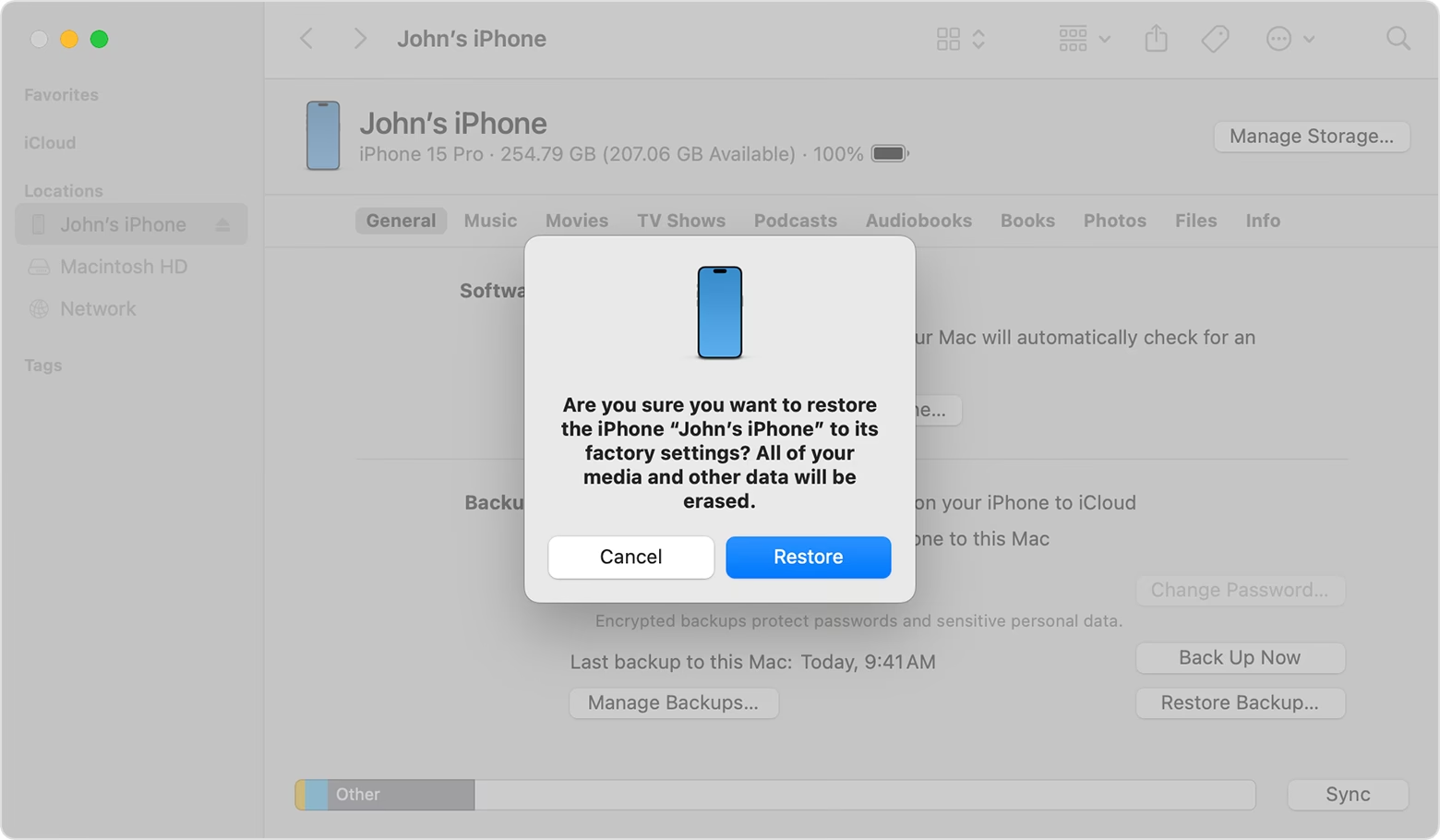
- Pokud se rozhodnete „obnovit“ (Restore) svůj iPhone v iTunes, dojde k vymazání všech dat z vašeho zařízení. To je zásadní rozdíl oproti možnosti „aktualizovat“ (Update), která data zachová. Vždy si dobře rozmyslete, kterou možnost zvolíte.
- Pokud iTunes nerozpozná váš iPhone v režimu obnovy, možná budete muset vyzkoušet jiné řešení nebo zopakovat kroky pro vstup do režimu obnovy s větší pečlivostí.
Nyní se podívejte na kroky, jak přepnout váš iPhone do režimu obnovy, v závislosti na modelu, který vlastníte:
Pro iPhone 6 a starší modely (včetně iPhone 6 Plus, 5s, 5c, 5, 4s, 4):
- Stiskněte a držte současně tlačítko napájení (Power button) a tlačítko Domovské tlačítko (Home button).
- Držte tlačítka i poté, co uvidíte logo Apple. Uvolněte je, až se objeví obrazovka režimu obnovy (obrazovka "připojit k iTunes").
Pro iPhone 7/7 Plus:
- Stiskněte a držte současně tlačítko napájení (Power button) a tlačítko snížení hlasitosti (Volume Down button).
- Po zobrazení loga Apple držte tlačítka dál. Uvolněte je, až se na obrazovce objeví logo "připojit k iTunes".
Pro iPhone 8/X/11/12/13/14/15/16:
- Rychle stiskněte a uvolněte tlačítko zvýšení hlasitosti (Volume Up button).
- Rychle stiskněte a uvolněte tlačítko snížení hlasitosti (Volume Down button).
- Nyní dlouze držte tlačítko napájení (Side button), a to i když uvidíte logo Apple.
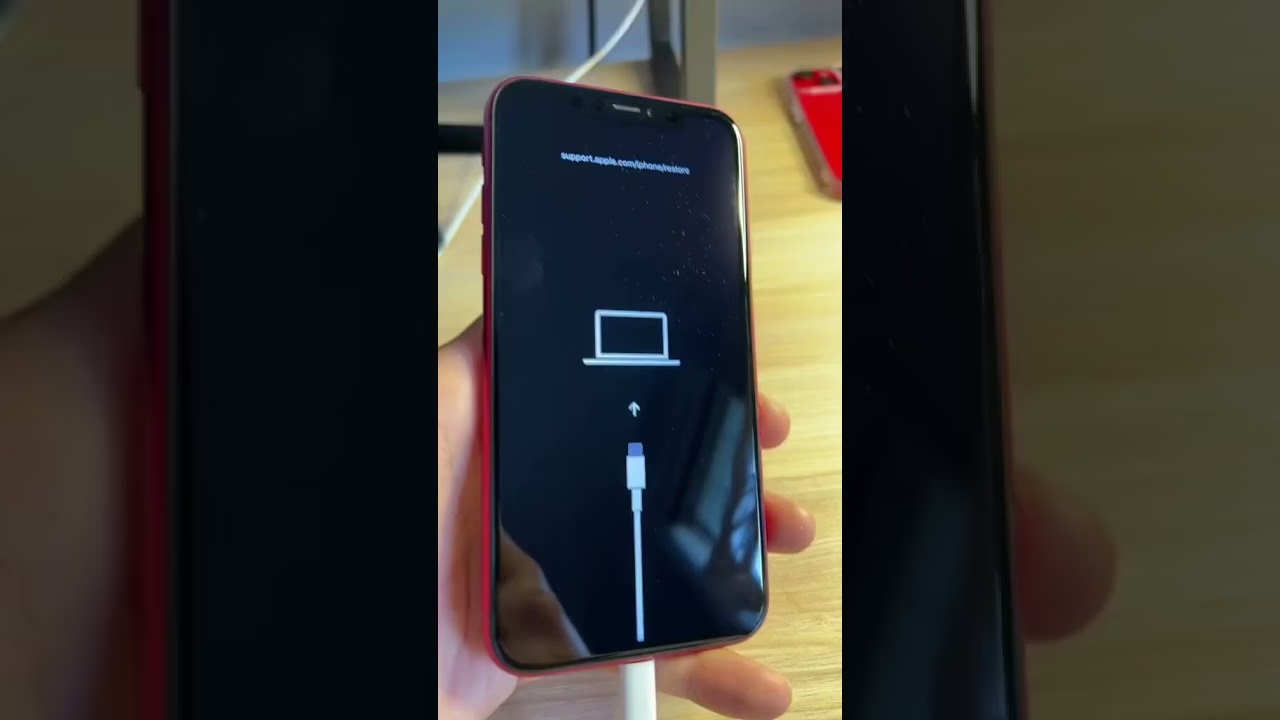
- Držte tlačítko, dokud se váš iPhone nedostane do obrazovky režimu obnovy.
Jakmile je váš iPhone úspěšně přepnut do režimu obnovy, otevřete iTunes (nebo Finder na macOS Catalina a novějším) a připojte svůj iPhone k počítači.
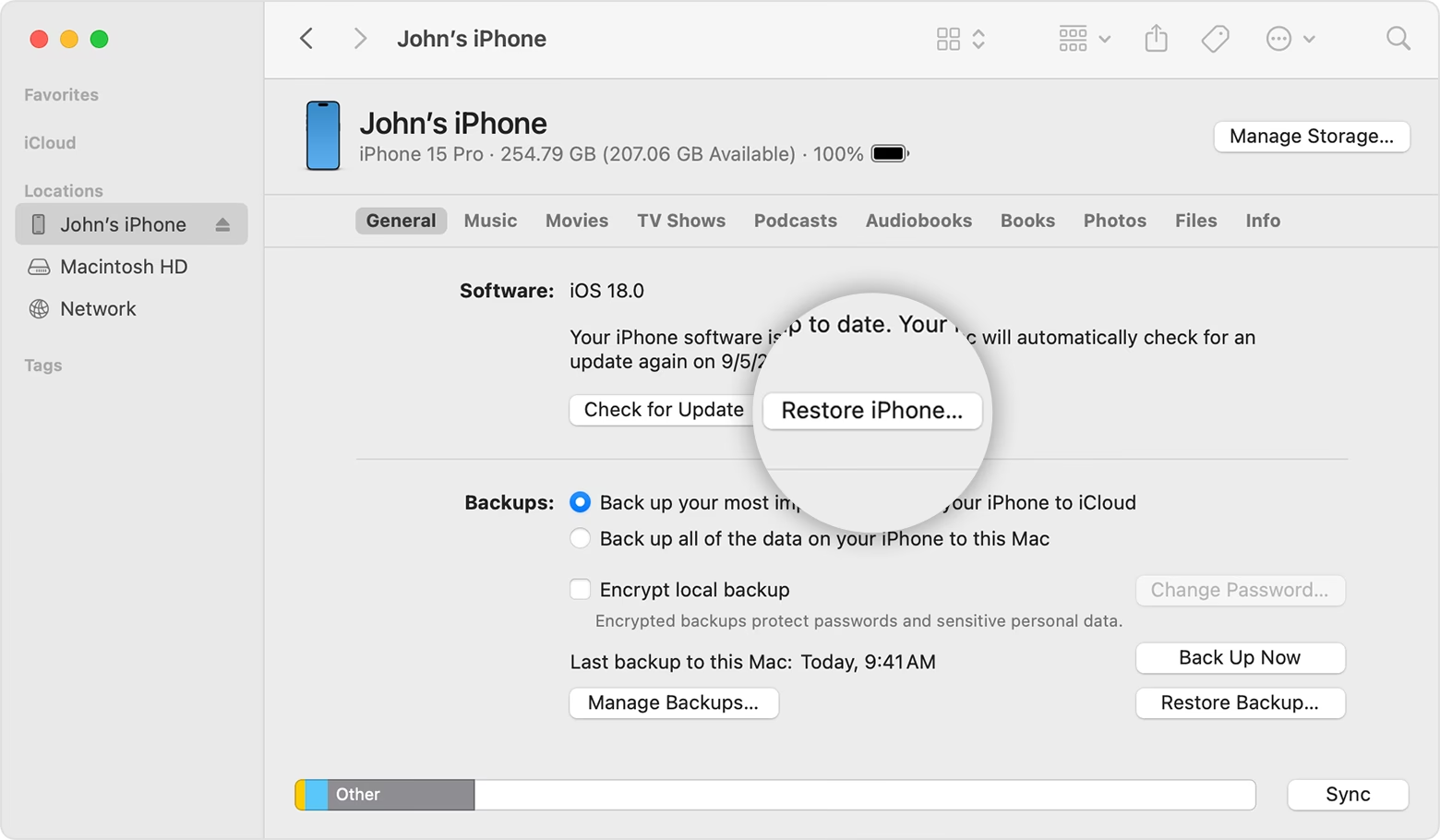
- Krok 1: Detekce zařízení. Jakmile iTunes detekuje váš iPhone, objeví se okno s informací, že iTunes detekoval váš iPhone v režimu obnovy, který vyžaduje aktualizaci nebo obnovu.
- Krok 2: Aktualizace nebo obnova. Pokud chcete aktualizovat svůj systém iOS a zachovat data, klikněte na tlačítko „Update“ (Aktualizovat). Pokud se snažíte vyřešit chyby iOS a jste ochotni přijít o data, klikněte na tlačítko „Restore“ (Obnovit).
iTunes poté opustí režim obnovy a buď aktualizuje nebo obnoví váš iPhone, a následně restartuje vaše zařízení, jakmile dokončí svou práci.
3. Restart iPhone z počítače pomocí režimu DFU (Device Firmware Update)
Režim DFU (Device Firmware Update) se používá k opětovnému načtení softwaru a firmwaru na vašem zařízení. Proto můžete režim DFU použít k restartu iPhonu na počítači. Tento režim je nejhlubší formou obnovy, která je k dispozici, a umožňuje kompletní přeinstalaci iOS, což může vyřešit i ty nejodolnější softwarové problémy.
Důležité upozornění:
Stejně jako u režimu obnovy, i toto řešení přes DFU režim má 50% pravděpodobnost ztráty dat. Pokud jste si vědomi tohoto rizika, postupujte podle následujících kroků. Před použitím této metody důrazně doporučujeme zálohování dat, jak bude popsáno v závěrečné části článku.
Pro iPhone 6S nebo starší verze (včetně iPhone 6S Plus, 6, 6 Plus, 5s, 5c, 5, 4s, 4):
- Stiskněte a držte současně tlačítko napájení (Power button) a tlačítko Domovské tlačítko (Home button).
- Po několika sekundách uvolněte tlačítko napájení a pokračujte v držení Domovského tlačítka. (Pokud uvidíte logo Apple, znamená to, že jste tlačítko napájení drželi příliš dlouho).
- Když je obrazovka vašeho iPhonu černá, znamená to, že jste vstoupili do režimu DFU. Obrazovka zůstane černá a nezobrazí se žádné logo ani výzva k připojení k iTunes.
Pro iPhone 7/7 Plus:
- Stiskněte a držte současně tlačítko napájení (Power button) a tlačítko snížení hlasitosti (Volume Down button).
- Po několika sekundách uvolněte tlačítko napájení a pokračujte v držení tlačítka snížení hlasitosti.
- Když se obrazovka zčerná, DFU režim by měl fungovat na vašem iPhonu.
Pro iPhone 8/X/11/12/13/14/15/16:
- Rychle stiskněte a uvolněte tlačítko zvýšení hlasitosti (Volume Up button).
- Rychle stiskněte a uvolněte tlačítko snížení hlasitosti (Volume Down button).
- Dlouze stiskněte boční tlačítko (Power button) po dobu asi 8 sekund.
- Zatímco držíte boční tlačítko, dlouze stiskněte tlačítko snížení hlasitosti (Volume Down button) po dobu 5 sekund.
- Nyní uvolněte boční tlačítko, ale pokračujte v držení tlačítka snížení hlasitosti dalších 10 sekund.
- Pokud je váš iPhone na černé obrazovce a nezobrazuje logo Apple, DFU režim byl úspěšně aktivován.
Podobně jako u kroků v režimu obnovy, připojte své zařízení k iTunes (nebo Finderu) a nechte iTunes detekovat váš iPhone, abyste mohli zahájit aktualizaci/obnovu vašeho iPhonu. Pokud se vám DFU obnova nezdařila, ujistěte se, že jste stiskli příslušná tlačítka po dostatečně dlouhou dobu a v přesném pořadí.
Často kladené dotazy (FAQ)
Jak restartovat iPhone bez použití obrazovky?
Pokud je vaše obrazovka iPhonu zcela nefunkční nebo nereaguje na dotyk, nejlepším řešením je nástroj jako iMyFone Fixppo. Tento software umožňuje přímý restart vašeho iPhonu z počítače, aniž byste museli stisknout jakákoli tlačítka nebo používat obrazovku. Je to ideální volba pro situace, kdy je zařízení zdánlivě „mrtvé“. Fixppo se postará o celý proces automaticky, což z něj činí nejpohodlnější a nejbezpečnější metodu pro restart iPhonu bez interakce s obrazovkou.
Jak restartovat iPhone bez tlačítka napájení?
Restartování iPhonu bez funkčního tlačítka napájení může být výzvou, protože režim obnovy a DFU režim obvykle vyžadují stisknutí fyzických tlačítek vašeho iPhonu. Nicméně, i zde nabízí řešení iMyFone Fixppo. Poskytuje funkci pro vstup do režimu obnovy jedním kliknutím zdarma, kterou pak lze použít k restartu vašeho iPhonu. To je obzvláště užitečné, pokud je tlačítko napájení poškozené nebo nereaguje, a vy se tak vyhnete složitým kombinacím tlačítek. Je to nejjednodušší a nejefektivnější způsob, jak obnovit funkčnost vašeho zařízení bez použití fyzických tlačítek.
Důležité: Zálohujte si data iPhonu před restartem z počítače
Použití režimu DFU nebo režimu obnovy k obnovení vašeho iPhonu je sice účinný způsob, jak restartovat iPhone z počítače, ale tyto akce mohou snadno způsobit ztrátu dat. Jak již bylo zmíněno, možnost „obnovit“ (Restore) v iTunes vymaže veškerá data z vašeho zařízení. Proto je nanejvýš důležité, abyste si předem zálohovali data svého iPhonu, abyste ochránili své důležité soubory, fotografie, kontakty a zprávy. iCloud je oficiální způsob zálohování iPhonu, ale můžete se snadno setkat s problémy, jako je „iPhone se nezálohuje na iCloud“ kvůli špatné síti nebo nedostatečnému úložnému prostoru.
V takovém případě je vynikající alternativou k iCloudu software s názvem FoneTool. Jedná se o bezplatný a spolehlivý nástroj pro zálohování dat z iPhonu, který vám umožňuje prohlížet a vybírat požadované soubory k zálohování. Je to flexibilnější a často rychlejší řešení než cloudové zálohy, zejména pro velké objemy dat.
Zde je podrobný průvodce krok za krokem:
- Krok 1: Stáhněte a nainstalujte FoneTool. Začněte stažením a instalací FoneTool do vašeho PC. Poté připojte své zařízení pomocí USB kabelu a spusťte FoneTool.
- Krok 2: Vyberte možnost zálohování. Na domovské stránce vyhledejte možnost „Phone Backup“ (Záloha telefonu). Vyberte režim „Selective Backup“ (Selektivní záloha) a pokračujte kliknutím na „Get Started“ (Začít). Tato možnost vám dává kontrolu nad tím, co přesně zálohujete.
- Krok 3: Vyberte soubory k zálohování. Klikněte na ikony, jako jsou „Photos“ (Fotografie), „Music“ (Hudba), „Videos“ (Videa), „Contacts“ (Kontakty) a „Messages“ (Zprávy), které se nacházejí v rozhraní, abyste si prohlédli a vybrali soubory, které si přejete zálohovat. Můžete si vybrat pouze to, co je pro vás nejdůležitější.
- Krok 4: Potvrďte a spusťte zálohování. Jakmile vyberete, klikněte na „OK“ pro potvrzení. Klikněte na „Backup Storage Path“ (Cesta k úložišti záloh) pro určení umístění, kam bude vaše záloha uložena (např. externí disk nebo složka na PC). Nakonec klikněte na „Start Backup“ (Spustit zálohování).
FoneTool vám umožní snadno zálohovat a obnovovat iPhone data po nastavení, což vám poskytne klid v duši, že vaše cenná data jsou v bezpečí, bez ohledu na to, jakou metodu restartu zvolíte. Vyzkoušejte ho!
Na závěr, pokud je pro vás obtížné restartovat iPhone pomocí nastavení nebo fyzických tlačítek, není třeba se obávat. Tento článek poskytl podrobný průvodce, jak restartovat iPhone z počítače. Ať už se potýkáte se zamrzlou obrazovkou, nefunkčními tlačítky nebo jinými softwarovými problémy, existuje řešení. Zatímco režimy DFU a Recovery Mode jsou účinné, nesou s sebou riziko ztráty dat. Proto je nejbezpečnější a nejrychlejší volbou použití specializovaného nástroje, jako je iMyFone Fixppo, který vám umožní restartovat iPhone během několika minut bez jakékoli ztráty dat. Pamatujte, že prevence je vždy lepší než léčba – pravidelné zálohování dat pomocí nástrojů jako FoneTool vám ušetří spoustu starostí v případě jakýchkoli komplikací. Vyzbrojeni těmito znalostmi můžete s důvěrou řešit problémy s vaším iPhonem a udržet ho v plné kondici.
Chceš-li si přečíst další články podobné jako Jak restartovat iPhone z počítače?, navštiv kategorii iPhone.