
14/04/2022
Vlastníte iPhone, iPad nebo iPod Touch a často zálohujete svá cenná data pomocí iTunes? Pak pravděpodobně víte, že iTunes sice vytváří komplexní zálohy, ale neumožňuje vám snadno procházet jejich obsah, upravovat je nebo exportovat konkrétní soubory. Právě zde vstupuje do hry iBackupBot – mocný nástroj, který odemyká potenciál vašich iTunes záloh a dává vám plnou kontrolu nad daty vašeho iOS zařízení.
Co je iBackupBot a proč ho potřebujete?
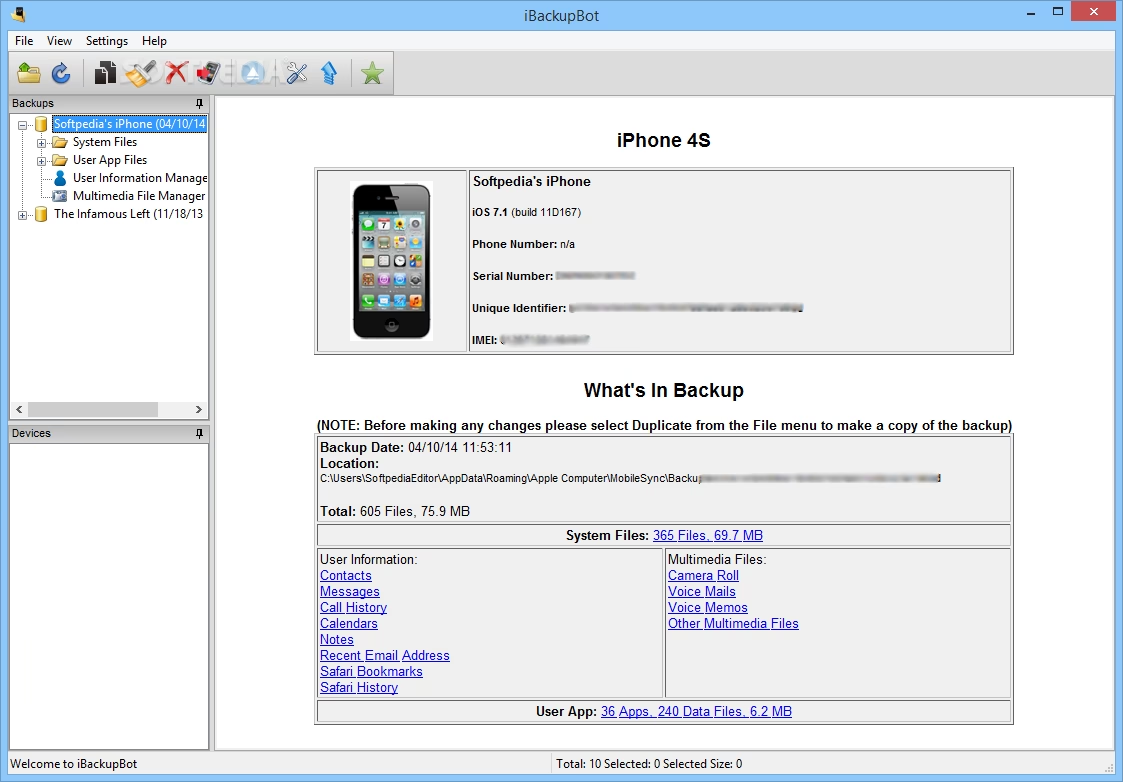
iBackupBot pro iTunes je specializovaný software vyvinutý společností VOWSoft, který slouží jako most mezi vašimi zálohami iTunes a vaší potřebou k nim přistupovat a spravovat je. Zatímco iTunes provádí automatické zálohování, aniž by vám nabízelo přímý pohled do uložených dat, iBackupBot vám otevírá dveře k detailnímu procházení, prohlížení, exportování a dokonce i úpravám těchto souborů. Představte si to jako průzkumníka souborů pro vaše zálohy iOS.
Tento nástroj je obzvláště užitečný, pokud si pořídíte nový iPhone a chcete na něj bezproblémově přenést svá předchozí nastavení a data, aniž byste museli obnovovat celou zálohu. Umožňuje vám selektivně pracovat s informacemi, jako jsou textové zprávy, poznámky, historie volání, oblíbené kontakty, hlasová pošta, nastavení widgetů a dokonce i fotografie z vašeho fotoaparátu nebo z iPodu Touch.
Jak iBackupBot funguje s iTunes zálohami?
Kdykoli připojíte svůj iPhone, iPad nebo iPod Touch k počítači a v iTunes zvolíte možnost „Zálohovat“, iTunes automaticky uloží kopii určitých nastavení a souborů z vašeho zařízení na váš počítač. Tato záloha je však uložena v nesrozumitelném formátu, který není určen pro přímé procházení uživatelem. iTunes sice umožňuje obnovit celou zálohu na zařízení, ale nenabízí granularitu.
iBackupBot se napojuje na tyto existující zálohy iTunes a dekóduje je, čímž vám zpřístupní jejich obsah ve snadno čitelném a organizovaném formátu. Můžete si vybrat konkrétní zálohu (obvykle tu nejnovější) a iBackupBot ji načte, což vám umožní prozkoumat její vnitřek. To je klíčové pro situace, kdy potřebujete získat jednu konkrétní zprávu, kontakt nebo fotografii, aniž byste museli obnovovat celé zařízení a potenciálně přepisovat novější data.
Klíčové vlastnosti a možnosti iBackupBotu
iBackupBot je navržen tak, aby vám poskytl plnou kontrolu nad daty v zálohách vašeho iOS zařízení. Zde jsou jeho hlavní funkce:
Procházení a zobrazení záloh
Jednou z hlavních výhod iBackupBotu je možnost detailně procházet veškeré soubory obsažené ve vašich iTunes zálohách. Uživatelské rozhraní je navrženo tak, aby připomínalo průzkumníka souborů, což usnadňuje navigaci. Můžete snadno najít konkrétní kategorie dat, jako jsou kontakty, zprávy, historie volání, kalendáře, poznámky, nedávné e-maily nebo záložky a historie prohlížeče Safari. Tento intuitivní přístup výrazně zjednodušuje vyhledávání kritických informací.
Export dat
iBackupBot vám umožňuje exportovat vybraná data z vaší zálohy do různých formátů, které lze použít v jiných aplikacích. Můžete například exportovat textové zprávy nebo poznámky jako textové soubory nebo soubory Excelu. To je ideální pro archivaci důležité komunikace nebo pro přenos dat do jiných systémů. Podporuje export široké škály dat, včetně SMS zpráv, poznámek, historie volání, adresáře, médií, hlasových poznámek, hlasové pošty, fotografií a souborů aplikací.
Úprava a modifikace
Jedinečnou funkcí iBackupBotu je možnost přímo upravovat data uvnitř zálohy. Nástroj obsahuje různé editory pro plist soubory, text, hexadecimální data, databáze, obrázky, zprávy a adresáře. To vám umožňuje provádět pokročilé modifikace, jako je změna názvu operátora vašeho zařízení, typu doku, časového řetězce nebo dokonce herních dat. Tato úroveň kontroly je pro běžného uživatele iTunes nedostupná.
Obnovení a přenos dat
Kromě prohlížení a úpravy vám iBackupBot umožňuje obnovit vybraná data nebo celou zálohu na vaše zařízení. Můžete například přenést soubory dat aplikací přímo ze zálohy na váš iPhone, iPad nebo iPod Touch. I když iBackupBot neumožňuje přímý přenos dat mezi dvěma iOS zařízeními bez zálohy, efektivně usnadňuje migraci dat z jedné zálohy na jiné zařízení, což je obzvláště užitečné při přechodu na nový iPhone.
Další užitečné funkce
- Odstranění jednotlivých záznamů historie volání z vašich zařízení.
- Odstranění nedávných e-mailových adres.
- Organizace dat (například SMS zpráv) podle data nebo jména kontaktu.
- Ukládání a tisk kopií zálohovaných dat.
Jak používat iBackupBot: Podrobný průvodce
Používání iBackupBotu k správě dat vašich iOS zařízení je poměrně přímočaré. Následujte tyto kroky:
- Stažení a instalace: Nejprve si stáhněte iBackupBot pro váš operační systém (Windows nebo macOS) z oficiálních stránek a nainstalujte jej do svého počítače.
- Deaktivace automatické synchronizace iTunes: Před připojením iOS zařízení k počítači je důležité deaktivovat automatickou synchronizaci v iTunes. To zabrání iTunes ve vytváření nové zálohy, která by mohla přepsat tu, se kterou chcete pracovat.
- Připojení iOS zařízení: Připojte své iOS zařízení k počítači pomocí USB kabelu. Ujistěte se, že iTunes detekuje zařízení a vytvoří zálohu (pokud ještě nemáte aktuální).
- Výběr zálohy: Spusťte iBackupBot. V levém panelu uvidíte seznam všech dostupných iTunes záloh. Klikněte na zálohu, se kterou chcete pracovat (obvykle tu nejnovější). iBackupBot poté načte systémové soubory náležející k tomuto zařízení v pravém panelu.
- Procházení a export dat: Jakmile je záloha načtena, můžete procházet její obsah. Pro export konkrétních dat, jako jsou zprávy, poznámky nebo kontakty, přejděte do hlavní nabídky > „Plugin“ > „Zprávy/Poznámky/Kontakty“ a poté klikněte na „Exportovat“. Můžete je uložit jako textový soubor nebo soubor Excelu.
- Úprava dat: Chcete-li upravit data uvnitř zálohy, vyberte požadovanou položku (například poznámku) a klikněte na tlačítko „Upravit“. Po provedení změn je uložte.
- Obnovení zálohy: Pokud chcete obnovit celou zálohu na svůj iPhone nebo iPod, vyberte zálohu v levém panelu, přejděte do hlavní nabídky > „Soubor“ > „Obnovit“. Upozorňujeme, že toto přepíše aktuální data na vašem zařízení.
Srovnání: iBackupBot vs. iTunes – Co který nástroj nabízí?
Pro lepší pochopení role iBackupBotu je užitečné porovnat jeho funkce s nativními možnostmi iTunes. Zatímco iTunes je základní nástroj pro zálohování a obnovu, iBackupBot rozšiřuje jeho možnosti v oblastech, kde iTunes záměrně omezuje přístup uživatele.
| Funkce / Typ dat | iTunes (záloha) | iBackupBot (přístup/úprava/export) |
|---|---|---|
| Vytvoření zálohy | Ano | Ne (využívá existující iTunes zálohy) |
| Prohlížení obsahu zálohy | Ne (záloha je v nesrozumitelném formátu) | Ano (detailní a organizované) |
| Export dat (např. jako text/Excel) | Ne | Ano |
| Úprava dat v záloze (např. kontakty, nastavení) | Ne | Ano |
| Obnovení celé zálohy | Ano | Ano |
| Obnovení selektivních dat (např. jen SMS) | Ne | Ano (pouze přenos dat aplikací, ne plná selektivní obnova) |
| Zprávy (SMS/iMessage) | Zálohováno | Prohlížení, export, úprava |
| Kontakty | Zálohováno | Prohlížení, export, úprava |
| Historie volání | Zálohováno | Prohlížení, export, odstranění záznamů |
| Poznámky | Zálohováno | Prohlížení, export, úprava |
| Fotografie (Camera Roll) | Zálohováno | Prohlížení, export |
| Nastavení aplikací | Zálohováno | Prohlížení, přenos |
| Hlasová pošta | Zálohováno | Prohlížení, export |
| Nastavení widgetů | Zálohováno | Prohlížení, úprava |
| Změna názvu operátora / herních dat | Ne | Ano |
| Přímý přenos dat mezi zařízeními | Ne | Ne (funguje pouze přes zálohy) |
| Obnova šifrovaných záloh | Ano (pokud znáte heslo) | Ne (známé omezení) |
| Přístup ke smazaným datům | Ne | Ne |
Výhody a nevýhody iBackupBotu
Jako každý software, i iBackupBot má své silné stránky i slabiny, které je důležité zvážit před jeho pořízením.
Výhody:
- Detailní přístup k zálohám: iBackupBot exceluje v tom, že vám umožňuje nahlédnout do obsahu záloh iTunes, což iTunes samotné neumožňuje. Můžete procházet, prohlížet a extrahovat data, která by jinak byla nepřístupná.
- Snadná správa kontaktů a zpráv: Úprava adresáře na počítači je s iBackupBotem mnohem jednodušší než na zařízení. Stejně tak je velmi praktické exportovat a archivovat SMS zprávy.
- Přenos dat aplikací: Možnost přenést soubory dat aplikací z jedné zálohy na jiné iOS zařízení je velmi užitečná pro migraci nebo obnovu konkrétních aplikací bez nutnosti obnovovat celé zařízení.
- Úpravy nastavení zařízení: Pro pokročilé uživatele je možnost měnit parametry jako název operátora nebo herní data cenným doplňkem.
- Intuitivní rozhraní: Rozhraní je často popisováno jako jednoduché a připomínající Průzkumníka souborů, což usnadňuje orientaci i pro začátečníky.
Nevýhody:
- Žádný přímý přenos mezi zařízeními: iBackupBot nemůže přenášet data přímo z jednoho iOS zařízení na druhé bez mezikroku zálohy, což někteří uživatelé očekávají od „manažeru dat“.
- Problémy s kompatibilitou a stabilitou: Uživatelé hlásí, že software se může zhroutit nebo zamrznout při práci s novějšími modely iPhone nebo s nejnovějšími verzemi iOS (např. iOS 12 a vyšší). To může být frustrující a vést ke ztrátě práce.
- Nemožnost obnovit zálohy chráněné heslem: Pokud je vaše záloha iTunes zašifrována heslem, iBackupBot ji nedokáže otevřít ani obnovit, což je značné omezení pro uživatele, kteří dbají na bezpečnost.
- Cena: iBackupBot je placený software a pro některé uživatele může být jeho cena poměrně vysoká, zejména s ohledem na zmíněné problémy se stabilitou. Nabízí sice bezplatnou zkušební verzi, ale plné funkce jsou dostupné až po zakoupení licence.
- Nedostatek oficiálních průvodců: Překvapivě, pro placený software chybí oficiální a komplexní návody nebo tutoriály, což může ztížit plné využití jeho funkcí pro méně zkušené uživatele.
- Nepodporuje obnovu smazaných dat: iBackupBot nedokáže zobrazit ani exportovat data, která byla z vašeho zařízení smazána před vytvořením zálohy.
Často kladené otázky (FAQ)
Funguje iBackupBot na iPhonech?
Ano, iBackupBot je navržen tak, aby fungoval s iPhony, iPady a iPody Touch. Poskytuje komplexní nástroje pro správu záloh vytvořených pro všechna tato zařízení, což z něj činí univerzálního pomocníka pro majitele iOS zařízení.
Může iBackupBot otevírat nebo číst data v zálohách iPhone vytvořených iTunes?
Absolutně! To je primární účel iBackupBotu. iTunes sice vytváří zálohy, ale neumožňuje vám k nim přímo přistupovat a číst je. iBackupBot tuto bariéru odstraňuje a poskytuje vám detailní přístup k obsahu vašich záloh iTunes, včetně zpráv, kontaktů, poznámek a dalších.
Je iBackupBot zdarma?
Ne, iBackupBot je placený software. Nabízí však bezplatnou zkušební verzi, která vám umožní vyzkoušet si jeho základní funkce před zakoupením plné licence. Je důležité si uvědomit, že plná verze může být poměrně drahá.
Mohu s iBackupBotem obnovit zašifrované zálohy?
Bohužel ne. Jedním z významných omezení iBackupBotu je, že nedokáže pracovat se zálohami iTunes, které jsou chráněny heslem. Pokud jste si při zálohování v iTunes nastavili šifrování, iBackupBot k těmto datům nebude mít přístup.
Jaké typy dat mohu s iBackupBotem spravovat?
iBackupBot je velmi všestranný a umožňuje vám spravovat širokou škálu dat. Patří sem textové zprávy (SMS/iMessage), kontakty, historie volání, poznámky, fotografie (z Camera Roll), nastavení aplikací, hlasová pošta, nastavení widgetů a dokonce i některé systémové soubory, které umožňují úpravy, jako je změna názvu operátora nebo herních dat.
Lze iBackupBotem přenést data mezi dvěma iPhony přímo?
Ne, iBackupBot není určen pro přímý přenos dat z jednoho iPhonu na druhý. Jeho funkcionalita spočívá v práci se zálohami iTunes. Můžete sice přenášet data z existující zálohy na cílové zařízení, ale nemůže fungovat jako přímý kabelový přenos mezi dvěma zařízeními bez zálohy jako mezikroku.
Závěr
iBackupBot představuje cenný nástroj pro každého uživatele iPhone, iPadu nebo iPodu Touch, který chce získat větší kontrolu nad svými zálohami iTunes. Ačkoliv má své limity, jako je neschopnost pracovat se zašifrovanými zálohami nebo občasné problémy se stabilitou u nejnovějších verzí iOS, jeho schopnost prohlížet, exportovat a upravovat data uvnitř záloh je pro mnoho uživatelů neocenitelná. Pokud se snažíte získat konkrétní soubor ze své zálohy nebo potřebujete provést specifické úpravy nastavení, iBackupBot je řešením, které vám otevírá dveře k detailní správě dat vašeho iOS zařízení.
Chceš-li si přečíst další články podobné jako iBackupBot: Mistr správy záloh iPhone, navštiv kategorii Zálohování.